Cómo actualizar manualmente las versiones principales de PostgreSQL (Mac)
Introducción
Esta guía está dirigida a usuarios que necesitan actualizar manualmente a una versión principal diferente de PostgreSQL.
Esto solo se aplica al actualizar entre versiones principales, como de 9.3 a 9.6 o de 9.6 a 16, por ejemplo. Las actualizaciones de versión menor, como de 16.0 a 16.1, no necesitan seguir este proceso, ya que no requieren una actualización de la base de datos.
Resumen
El proceso de actualización consta de los siguientes pasos, que se detallan a continuación.
- Haz una copia de seguridad de tus bases de datos (usando el servicio antiguo de PostgreSQL)
- Instala la nueva versión de PostgreSQL
- Configura PT4 para usar la nueva versión de PostgreSQL
- Restaura tus bases de datos usando la nueva versión de PostgreSQL
Ten en cuenta que, si tienes bases de datos grandes, este proceso llevará bastante tiempo, así que planifícalo para cuando dispongas del tiempo necesario para completarlo.
Eso es todo lo que hace falta, pero una vez que tus bases de datos funcionen con la nueva versión de PostgreSQL y estés seguro de que tienes todos tus datos, quizá quieras desinstalar la versión antigua de PostgreSQL y eliminar las bases de datos antiguas para recuperar espacio en disco.
Cómo comprobar qué versión de PostgreSQL está usando PT4
La forma más sencilla de comprobar qué versión de PostgreSQL está usando PokerTracker 4 es ir a Database > Database Management en el menú de PT4. En la ventana Database Management, la versión actual de PostgreSQL se muestra en la esquina inferior derecha.
También puedes ver el número de puerto que se está usando en la lista de bases de datos.
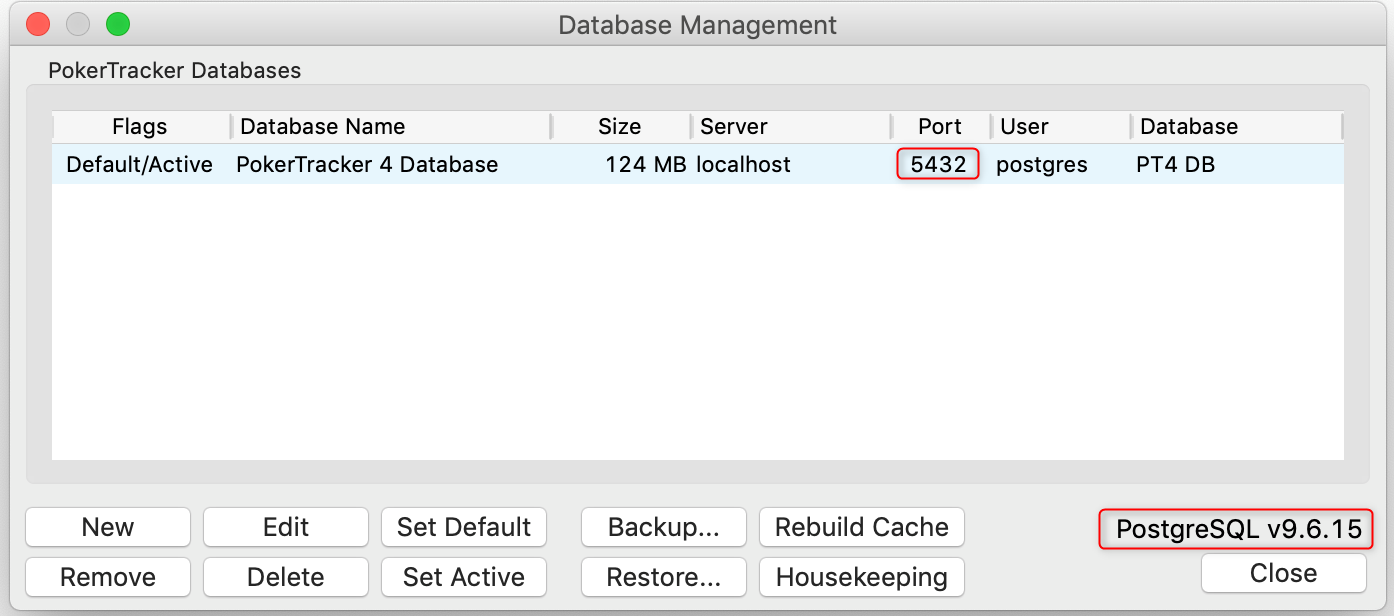
Si no puedes ejecutar PT4, puedes comprobar la versión de PostgreSQL como se describe aquí.
Haz una copia de seguridad de tus bases de datos usando el servicio antiguo de PostgreSQL
El primer paso es hacer una copia de seguridad de todas tus bases de datos de PokerTracker 4.
Esto se puede hacer dentro de PT4 yendo a File > Backup en el menú.
Para más información sobre los procesos de Backup y Restore, consulta esta guía.
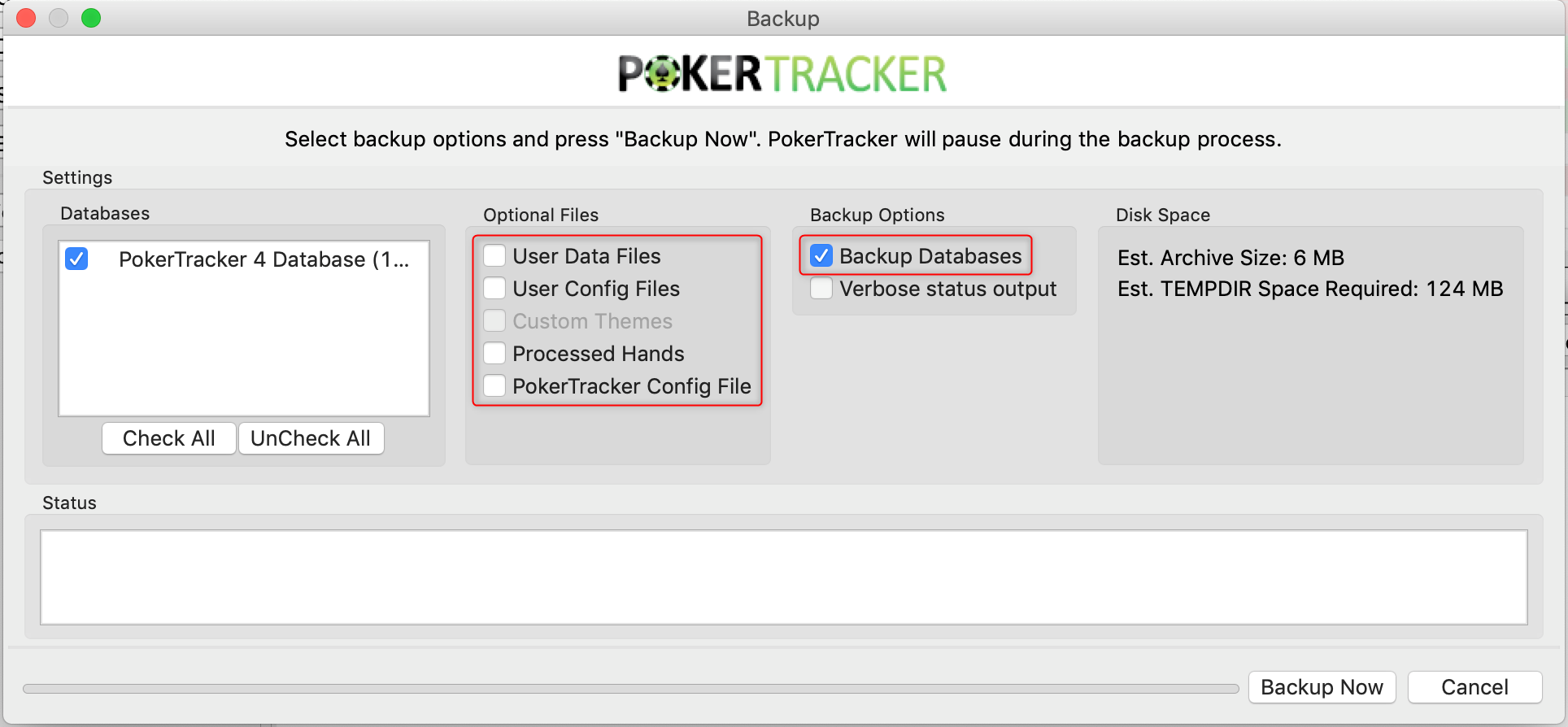
En este caso necesitamos hacer una copia de seguridad de todas las bases de datos, pero de ningún otro archivo. (Recomendamos realizar copias de seguridad periódicas incluyendo los Optional Files, pero aquí no es necesario y puede añadir algo de tiempo al proceso.)
Para hacerlo:
- Quita todas las marcas de verificación de la sección Optional Files.
- Asegúrate de que Backup Databases esté marcado.
- Activa las casillas junto a todas las bases de datos de la izquierda.
Instalar la nueva versión de PostgreSQL
En el momento de redactar esto, nuestra versión recomendada de PostgreSQL es v9.6.
Visita esta página para descargar el instalador de la versión actual 9.6.x para macOS.
Si tienes una versión antigua de macOS que no admite v9.6 entonces puedes instalar v9.3 en su lugar.
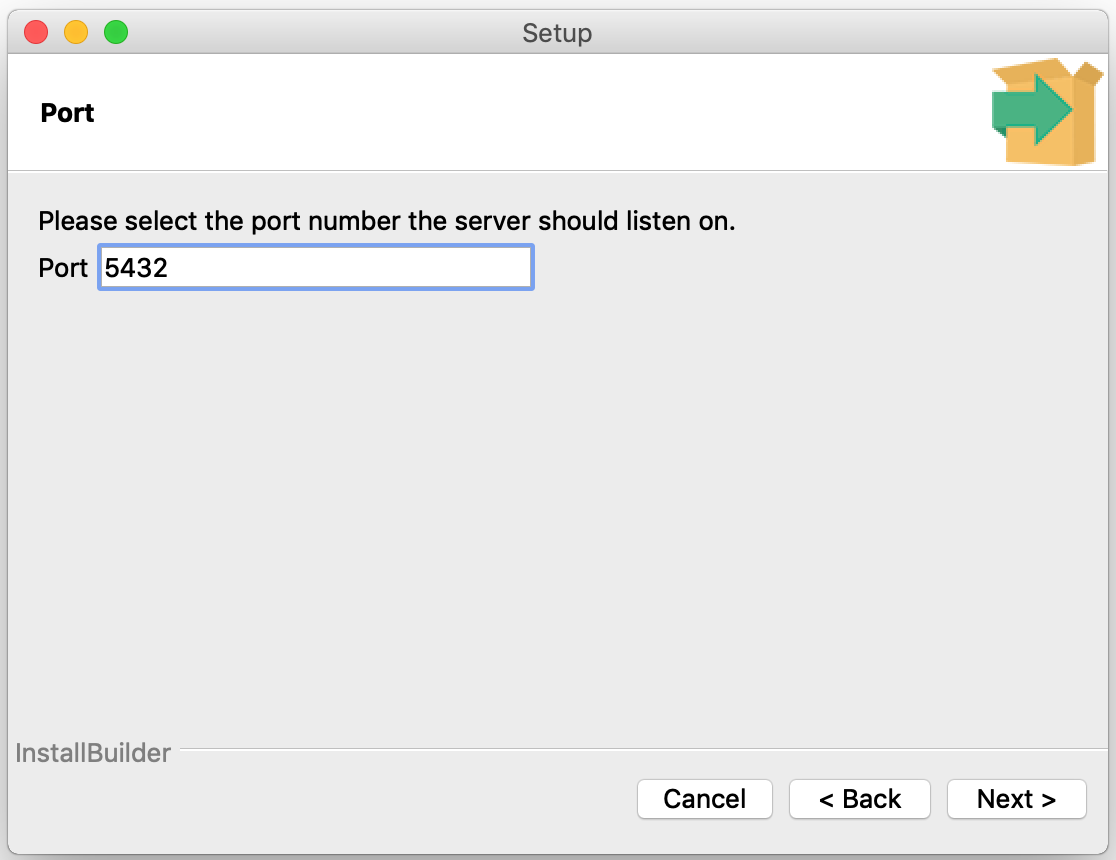
Una vez descargado, ejecuta el instalador y sigue los pasos de instalación. Establece la contraseña en 'dbpass' (sin comillas) para que coincida con la que usa PT4, y toma nota del número de puerto utilizado.
Configurar PokerTracker 4 para usar el nuevo servicio de PostgreSQL
Para configurar PokerTracker 4 para usar la nueva versión de PostgreSQL, necesitamos editar el archivo de configuración para introducir el número de puerto que anotaste durante la instalación en el paso anterior.
Para ello, abre una ventana del Finder y ve a ~/Library/Application Support/PokerTracker 4/Config. (En Finder, pulsa Cmd-Shift-g y escribe o pega esta ruta.) Haz doble clic en PokerTracker.cfg, haz clic en Choose Application y selecciona TextEdit.
Busca la sección etiquetada [Database], que debería estar cerca del inicio del archivo. Edita la siguiente línea para cambiar el número de puerto por el que se estableció cuando instalaste la nueva versión de PostgreSQL:
Default.Postgres.Port=5432
Lo más probable es que el nuevo número de puerto sea:
Default.Postgres.Port=5433
Pulsa Cmd-s para guardar el cambio y cierra TextEdit.
Para confirmar el cambio, ejecuta PT4 y ve a Database > Database Management en el menú. Deberías ver el nuevo número de versión de PostgreSQL (v9.6.x) en la esquina inferior derecha.
Asegúrate de ver aquí la nueva versión de PostgreSQL antes de continuar.
Restaura tus bases de datos en el nuevo servicio de PostgreSQL
Ahora que hemos instalado y configurado la nueva versión de PostgreSQL para usarla en PokerTracker 4, podemos restaurar las bases de datos de la copia de seguridad.
Ejecuta PokerTracker 4 y ve a File > Restore en el menú.
Selecciona tu archivo de copia de seguridad y haz clic en Open, luego haz clic en Restore Now.
(Si hiciste copias de seguridad separadas de varias bases de datos, repite este paso para cada copia.)
En bases de datos grandes esto llevará algún tiempo, así que asegúrate de hacerlo cuando dispongas del tiempo necesario para que termine.
Establece la nueva base de datos predeterminada en PokerTracker 4
Cuando hayas restaurado tus bases de datos, puedes usar Database > Database Management para establecer la base de datos predeterminada que PT4 utilizará a partir de ahora.
Selecciona la base de datos que prefieras y haz clic en el botón Set Default. La base de datos predeterminada es la que estará Active al abrir PT4 por primera vez.
Las bases de datos restauradas tendrán los mismos nombres que las originales, pero un puerto diferente, y se mostrarán al final de la lista por defecto.
Desinstalar la versión antigua de PostgreSQL
Desinstalar la versión antigua de PostgreSQL y eliminar las bases de datos antiguas no es obligatorio, y recomendamos que NO lo hagas hasta que estés completamente seguro de que todo funciona como se espera con las bases de datos actualizadas y de que tienes todos tus datos.
Una vez que estés seguro de que todo está actualizado y funciona correctamente, puedes recuperar algo de espacio en disco eliminando la versión antigua de PostgreSQL y las bases de datos antiguas.
Lee la guía Cómo desinstalar/reinstalar PostgreSQL (Mac) para obtener instrucciones, y asegúrate de eliminar solo la versión antigua de PostgreSQL.
PokerTracker 4 no sabrá que se han eliminado las bases de datos antiguas y seguirá mostrándolas en Database > Database Management. Para eliminarlas de esta lista, selecciona las bases de datos antiguas una a una y haz clic en el botón Remove.
Contactar con soporte
Si tienes preguntas sobre cualquiera de estos pasos o si has realizado los pasos de esta guía pero tienes problemas, por favor contacta con nuestro amable equipo de soporte técnico.
En tu mensaje de soporte, facilítanos la siguiente información para que podamos ayudarte lo antes posible:
- Indica que estás siguiendo la "How to Manually Update Major PostgreSQL Versions (Mac) Guide" y que (tienes una pregunta o tienes problemas).
- Si tienes problemas, indícanos cada paso que has realizado y cuál es el paso que te está causando problemas.
- Indica exactamente cuál es el problema que estás experimentando.
Las capturas de pantalla de tu problema y/o que muestren qué pasos has realizado son un plus y nos ayudarán a entender el problema con más claridad y, en última instancia, a resolverlo más rápido.