Cómo actualizar manualmente PostgreSQL
PokerTracker 4 requiere PostgreSQL 9.6 o una versión posterior para las últimas versiones.
Introducción
Esta guía está dirigida a usuarios que necesitan actualizar manualmente a una versión principal diferente de PostgreSQL.
Esto solo se aplica al actualizar entre versiones principales, como de 9.6 a 12 o de 12 a 16, por ejemplo. Las actualizaciones de versión menor, como de 9.6.x a 9.6.y, no necesitan seguir este proceso, ya que no requieren una actualización de la base de datos.
Resumen
El proceso de actualización consta de los siguientes pasos, que se detallan a continuación.
- Haz una copia de seguridad de tus bases de datos (usando el servicio antiguo de PostgreSQL)
- Desinstala el servicio antiguo de PostgreSQL
- Instala la nueva versión de PostgreSQL
- Restaurar tus bases de datos (usando el nuevo servicio de PostgreSQL)
Ten en cuenta que, si tienes bases de datos grandes, esto llevará un tiempo considerable, así que planifícalo para cuando dispongas de tiempo suficiente para completar el proceso.
Cómo comprobar qué versión de PostgreSQL está usando PT4
La forma más sencilla de comprobar qué versión de PostgreSQL está usando PokerTracker 4 es ir a Database > Database Management en el menú de PT4.
En la ventana Database Management, la versión actual de PostgreSQL se muestra en la esquina inferior derecha. Esta es la versión que desinstalarás más adelante, después de hacer una copia de seguridad.
También puedes ver el número de puerto que se está usando en la lista de bases de datos. Toma nota de él. Usarás el mismo número de puerto al instalar la nueva versión de PostgreSQL.
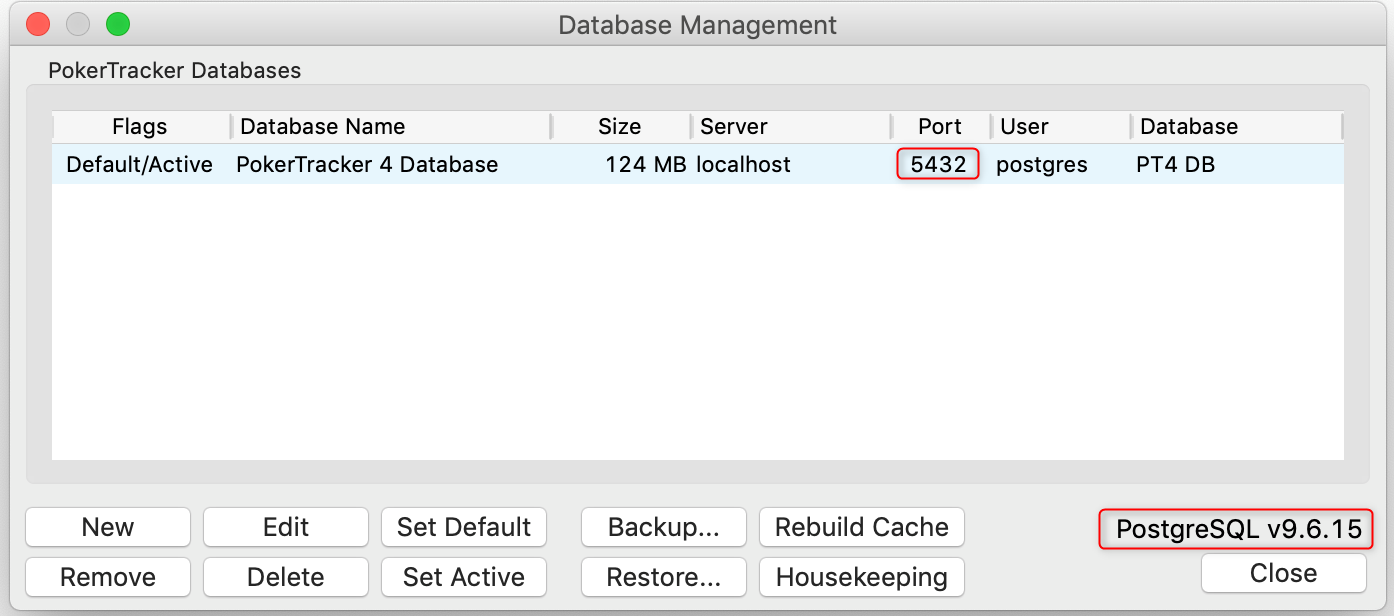
Si no puedes ejecutar PT4, puedes comprobar la versión de PostgreSQL como se describe aquí para macOS.
Haz una copia de seguridad de tus bases de datos usando el antiguo servicio de PostgreSQL
El primer paso es hacer una copia de seguridad de todas tus bases de datos de PokerTracker 4.
Esto se puede hacer dentro de PT4 yendo a File > Backup en el menú.
Para más información sobre los procesos de Backup y Restore, consulta esta guía.
En este caso necesitamos hacer una copia de seguridad de todas las bases de datos, pero de ningún otro archivo. (Recomendamos realizar copias de seguridad periódicas incluyendo los Optional Files, pero aquí no es necesario y puede añadir algo de tiempo al proceso.)
Para ello:
- Quita todas las marcas de verificación de la sección Optional Files.
- Asegúrate de que Backup Databases esté marcado.
- Activa las casillas junto a todas las bases de datos de la izquierda.
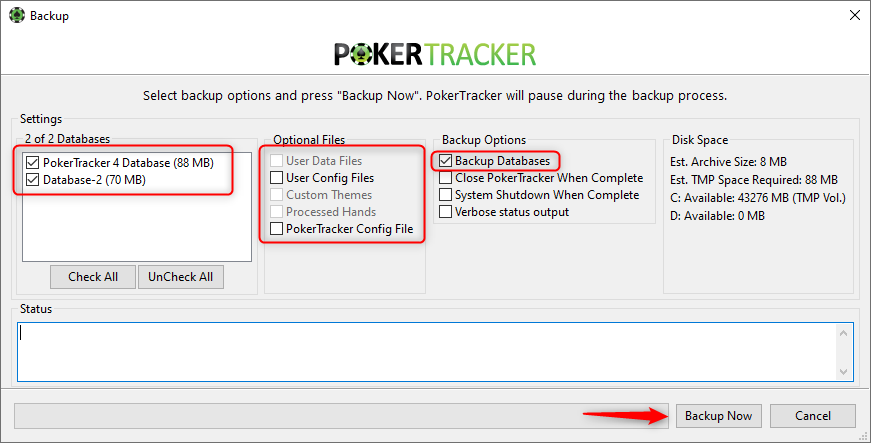
Asegúrate de que la copia de seguridad se complete correctamente antes de continuar.
Desinstala la antigua versión de PostgreSQL
Una vez que tengas una copia de seguridad de tus bases de datos de PT4, puedes desinstalar la antigua versión de PostgreSQL.
- Windows
- macOS
Para desinstalar el servicio antiguo de PostgreSQL en Windows, ve a Aplicaciones y características en el Panel de control.
Haz clic en el botón Inicio de Windows y escribe 'remove', y selecciona Agregar o quitar programas para acceder a Aplicaciones y características.
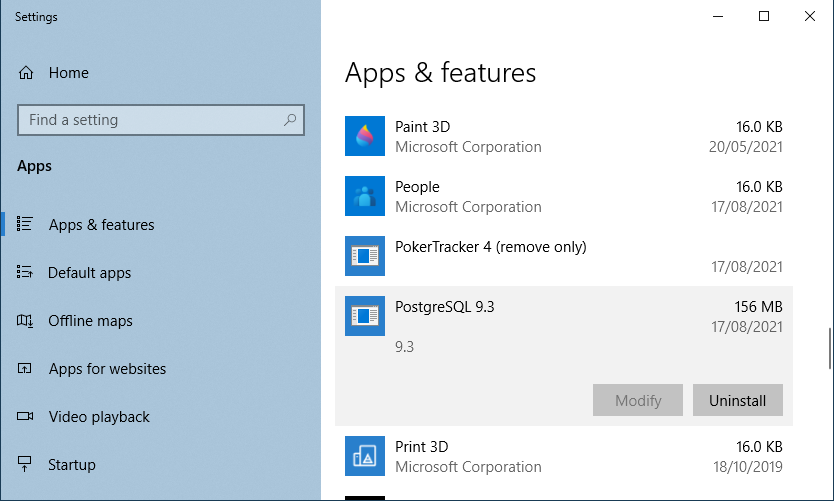
Busca PostgreSQL 9.3 (o la versión que tengas instalada actualmente) en la lista y haz clic para seleccionarlo. Haz clic en Desinstalar y sigue las indicaciones para completar el proceso de desinstalación.
Para desinstalar el servicio antiguo de PostgreSQL en macOS, sigue estas instrucciones.
- Abre una ventana del Finder y selecciona Ir > Ir a la carpeta en el menú.
- Ve a
/Library/PostgreSQL/9.3, donde 9.3 es el número de versión actual de PostgreSQL. - Abre la aplicación uninstall-postgresql e introduce tu contraseña de administrador de macOS si se solicita.
- Sigue las indicaciones para desinstalar PostgreSQL.
Carpeta de datos de la antigua PostgreSQL
El directorio de datos de PostgreSQL no se eliminará durante el proceso de desinstalación.
Sugerimos que no borres esta carpeta hasta que tengas todo configurado y funcionando en el nuevo servicio de PostgreSQL, ya que esto te permitirá recuperar tus bases de datos antiguas si encuentras algún problema por el camino.
Consulta Eliminar la carpeta de datos de la antigua versión de PostgreSQL más abajo para obtener información sobre cómo borrar la carpeta de datos, o cómo usarla si necesitas recuperar tu antigua versión de PostgreSQL.
Instala la nueva versión de PostgreSQL
PokerTracker 4 es compatible con PostgreSQL hasta la versión 18.
Visita esta página para descargar el instalador de PostgreSQL 18.x de 64 bits para tu equipo.
Una vez descargado el instalador, ejecútalo.
Puedes pulsar 'Next' en la mayoría de los pasos, pero:
- En la página Select Components, desmarca 'Stack Builder'.
- En la página Password, introduce 'dbpass' como contraseña.
- En la página Port, el número de puerto debería coincidir de forma predeterminada con el mismo número de puerto que viste antes en la ventana Database Management de PT4, y deberías editarlo para que coincida si no es así. Lo más probable es que sea 5432.
Restaura tus bases de datos en el nuevo servicio de PostgreSQL
Una vez instalada la nueva versión de PostgreSQL, vuelve a ejecutar PokerTracker 4.
Cuando PT4 se inicie, no podrá conectarse a tus bases de datos y se mostrará la siguiente ventana.
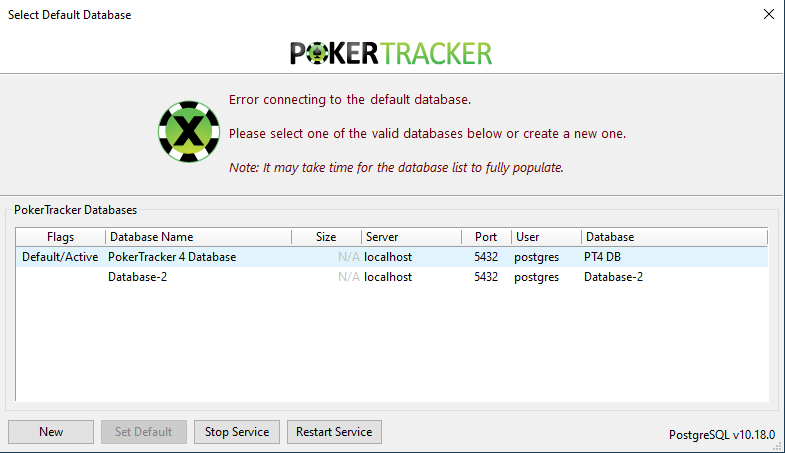
Haz clic en New para crear una base de datos temporal. El nombre no importa, ya que puedes eliminar esta base de datos de nuevo después de haber restaurado tus propias bases de datos; solo tienes que hacer clic en Create. Una vez creada la nueva base de datos, PT4 se iniciará.
Para restaurar tus bases de datos, sigue estos pasos:
-
Ve a File > Restore
-
Selecciona el archivo de copia de seguridad que creaste antes y haz clic en Open
Si tu copia de seguridad incluye algún Optional File, desactiva esas opciones. Aquí solo necesitas restaurar las bases de datos.
-
Haz clic en Restore Now
-
Espera a que termine el proceso y luego cierra la ventana Restore
-
Abre Database > Database Management
-
Selecciona tu base de datos principal y haz clic en Set Active y Set Default
-
Selecciona la base de datos temporal y haz clic en Delete
Si hiciste una copia de seguridad aparte para cada base de datos, puedes repetir los pasos 1 a 4 para restaurar las bases de datos restantes en cualquier momento.
Reimportar en lugar de restaurar (opcional)
El método habitual es restaurar la copia de seguridad de tu base de datos, como se ha descrito arriba. Como alternativa, puedes volver a importar tus hand histories originales en una base de datos nueva.
Plantéate reimportar si:
- Quieres los datos más precisos. Reimportar puede corregir manos que se vieron afectadas por problemas de importación cuando se importaron originalmente.
- Tienes una base de datos grande y quieres empezar a usar PT4 antes. Una restauración debe realizarse como una única operación, lo que puede llevar un tiempo considerable en bases de datos grandes. Reimportar lleva más tiempo en total, pero puede dividirse en secciones más pequeñas para que puedas volver a usar PT4 entre importaciones.
Reimportar no conserva los cambios manuales. Si tienes notas manuales en tu base de datos, o editaste manualmente algún resultado de torneo, restaura la copia de seguridad en su lugar; reimportar no conservará esos cambios.
Eliminar la carpeta de datos de la antigua versión de PostgreSQL
Cuando desinstalas el antiguo servicio de PostgreSQL, la carpeta de datos no se elimina automáticamente. No la borres hasta que hayas restaurado completamente tus bases de datos en el nuevo servicio de PostgreSQL y hayas confirmado que todo funciona correctamente.
Si algo sale mal durante la actualización y no puedes acceder a tus bases de datos en el nuevo servicio de PostgreSQL, descarga y vuelve a instalar la antigua versión de PostgreSQL que estabas usando originalmente desde esta página. Esto debería permitir que PT4 vuelva a acceder a tus bases de datos antiguas. Ponte en contacto con soporte si necesitas ayuda.
Una vez hayas confirmado que tus bases de datos funcionan correctamente en el nuevo servicio de PostgreSQL, quizá quieras eliminar la antigua carpeta de datos para liberar espacio en disco. Se encuentra en:
- Windows
- macOS
C:\Program Files\PostgreSQL\9.3\data
/Library/PostgreSQL/9.3/data
Aquí "9.3" es el número de versión del servicio de PostgreSQL antiguo, y puede ser distinto según la versión desde la que estés actualizando.
Elimina solo la carpeta data de tu servicio de PostgreSQL antiguo. Si hay otros archivos o carpetas junto a ella, esa versión de PostgreSQL sigue instalada; no borres nada.