Guía de inicio rápido de PokerTracker 4
Resumen
Las salas de póker online escriben las hand histories en tu ordenador, detallando cada acción de una mano. PokerTracker 4 analiza esas hand histories y almacena estadísticas e información de las manos en una base de datos PostgreSQL para su consulta posterior.
Esta guía te muestra cómo instalar y configurar PokerTracker 4 y PostgreSQL, y después cubre lo básico: importar hand histories, revisar manos y usar el heads-up display (HUD), que muestra estadísticas directamente sobre las mesas en las que juegas.
Esta guía se aplica a PokerTracker 4 tanto en Microsoft Windows como en Apple macOS.
Instalación
Para instalar PokerTracker 4:
- Descarga la última versión desde el sitio web de PokerTracker.
- Ejecuta PT-Install.exe descargado. Si estás actualizando, cierra PokerTracker y todas tus salas de póker antes de ejecutar el instalador.
- Lee el acuerdo de licencia y haz clic en I Agree para continuar.
- Elige una ubicación de instalación y haz clic en Install. Recomendamos la ubicación predeterminada.
- Haz clic en Close para finalizar. Si la instalación no se completa, ponte en contacto con el soporte de PokerTracker.
Si es la primera vez que instalas PokerTracker 4, continúa con Instalación del servidor de base de datos PostgreSQL. Si PostgreSQL ya está instalado, pasa a Configuración de PostgreSQL en PokerTracker 4.
Instalación del servidor de base de datos PostgreSQL
PokerTracker 4 almacena las hand histories importadas y las estadísticas en PostgreSQL, un servidor de base de datos de código abierto que debe estar instalado para que PokerTracker 4 funcione. Para saber más, visita postgresql.org.
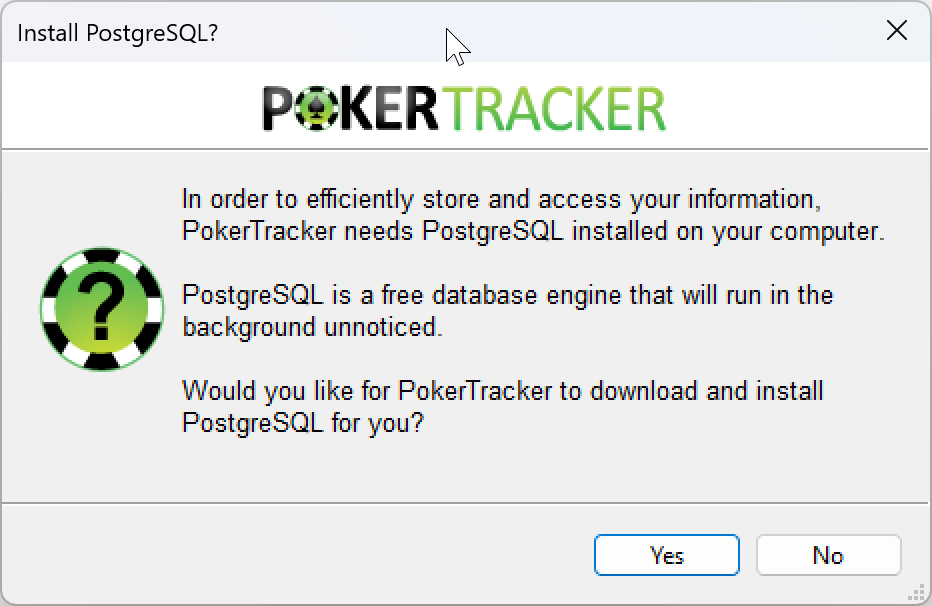
La primera vez que ejecutes PokerTracker, si PostgreSQL no está instalado se te pedirá que lo instales. Haz clic en Yes para continuar y, a continuación, configura los ajustes de PostgreSQL.
Ajustes predeterminados de PostgreSQL
Salvo que seas un usuario avanzado, recomendamos los ajustes predeterminados:
| Ajuste | Valor predeterminado |
|---|---|
| Servidor | localhost |
| Puerto | 5432 |
| Usuario del servicio | postgres |
| Contraseña del usuario del servicio | svcPASS83 |
| Usuario de la base de datos | postgres |
| Contraseña del usuario de la base de datos | dbpass |
- Windows
- macOS
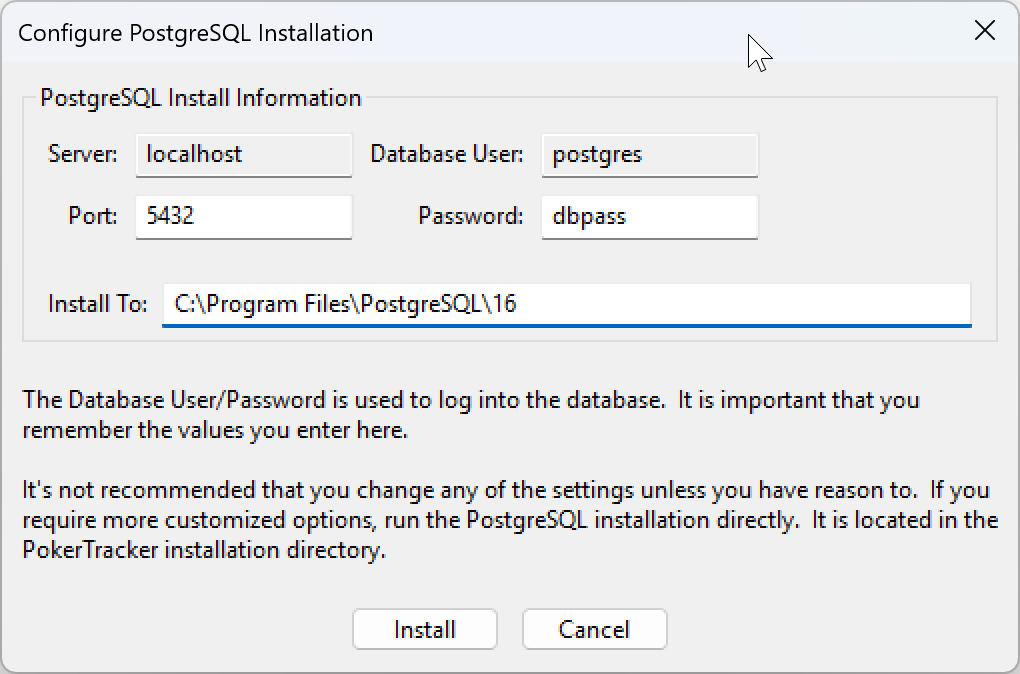
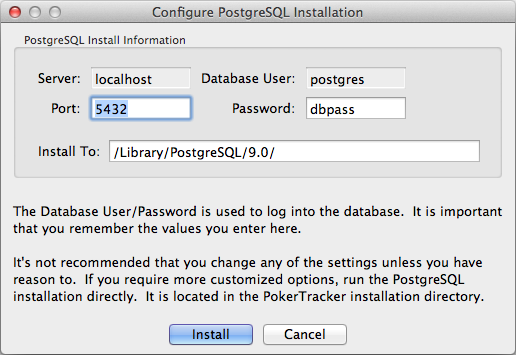
IMPORTANTE: Si cambias las contraseñas predeterminadas, anótalas. El soporte de PokerTracker no puede recuperar tus contraseñas de PostgreSQL, así que recomendamos mantener las predeterminadas.
Haz clic en Install y PokerTracker instalará PostgreSQL en tu ordenador.
Configuración de PostgreSQL en PokerTracker 4
Una vez instalado PostgreSQL, se te pedirá que introduzcas la información del servidor para que PokerTracker pueda conectarse a la base de datos. Si PokerTracker 4 ha instalado PostgreSQL por ti, los ajustes predeterminados ya estarán rellenados. Haz clic en Connect para conectarte al servidor de base de datos. Si esta es tu primera base de datos, continúa con Creación de tu primera base de datos. Si ya has creado una base de datos, pasa a Conexión a una base de datos existente.
Creación de tu primera base de datos de PokerTracker 4
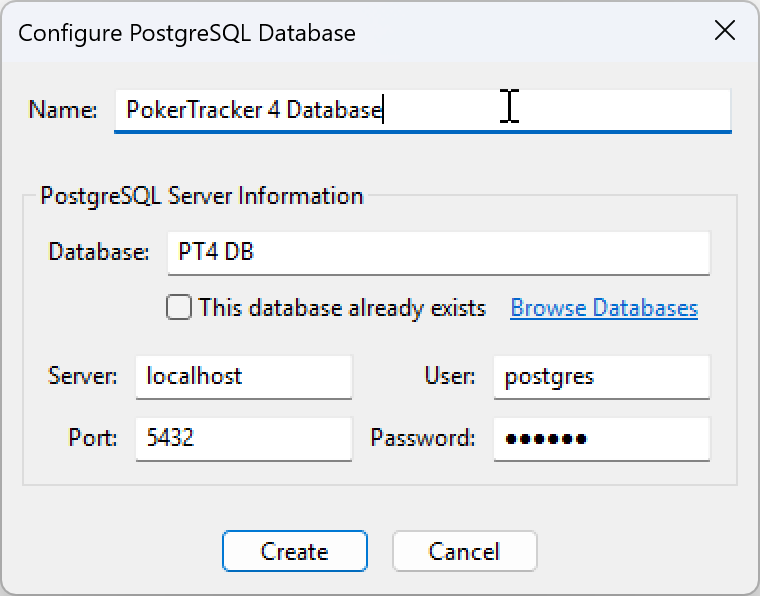
Una vez conectado al servidor de base de datos PostgreSQL, se te pedirá que crees tu primera base de datos de PokerTracker 4. En el campo Name, introduce un nombre para la base de datos (o deja el predeterminado). PokerTracker 4 proporciona los ajustes predeterminados de la base de datos; si los cambiaste durante la instalación de PostgreSQL, introduce aquí tus valores. Haz clic en Create para crear tu primera base de datos y, a continuación, continúa con el Asistente de configuración.
Conexión a una base de datos existente
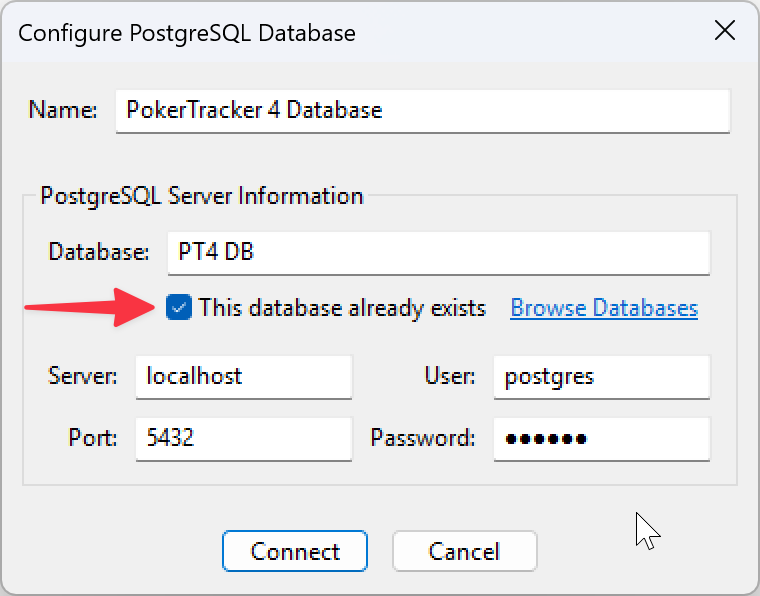
Si ya tienes una base de datos de PokerTracker 4, haz clic en Browse Databases para mostrar todas las bases de datos de tu ordenador. Selecciona la que quieras y haz clic en OK. Si no aparece ninguna base de datos, no tienes bases de datos de PokerTracker 4 existentes: vuelve a Creación de tu primera base de datos.
Marca la opción This database already exists al conectarte a una base de datos existente.
Asistente de configuración
El Asistente de configuración te ayuda a configurar PokerTracker 4 con la(s) sala(s) de póker en la(s) que juegas.
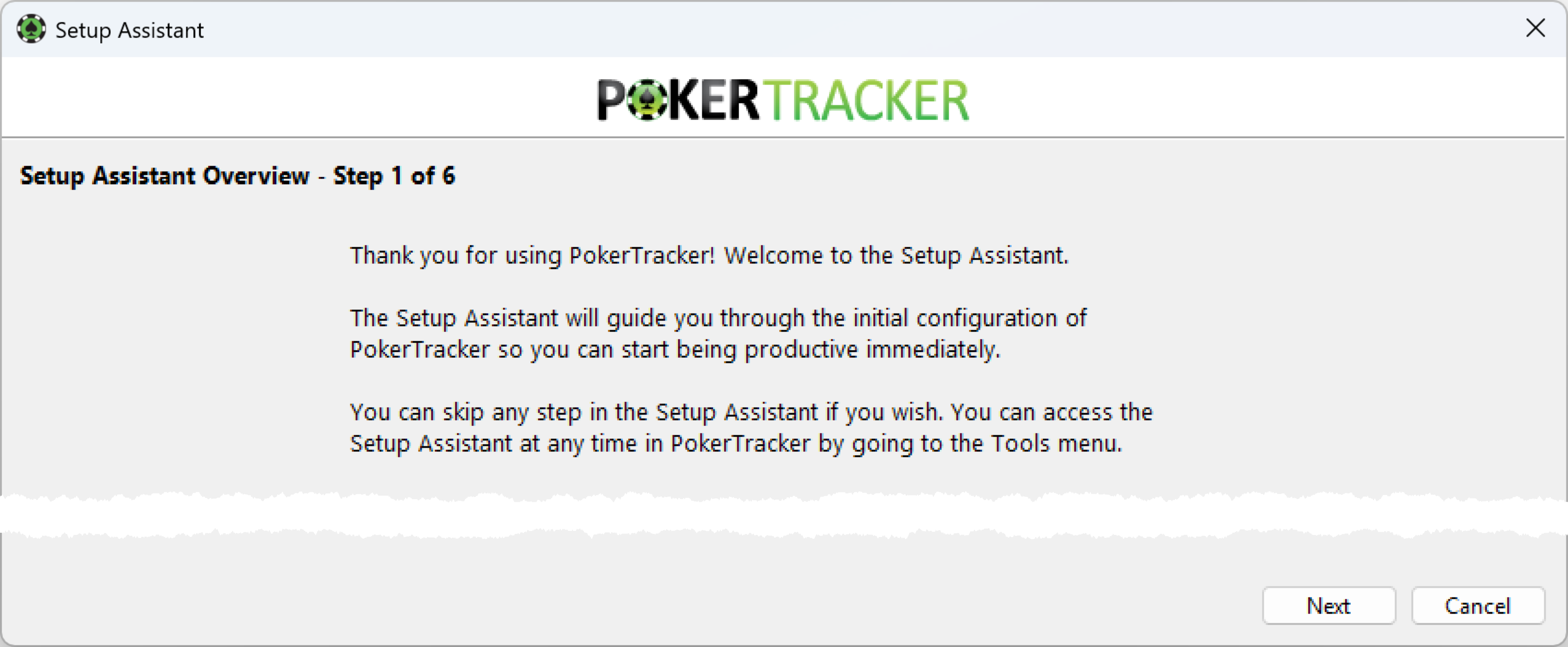
El Asistente de configuración tiene cuatro partes, que se explican a continuación. Úsalo para:
- Configurar PokerTracker 4 la primera vez que ejecutes el programa
- Configurar más adelante nuevas salas, temas o bases de datos
- Convertir bases de datos de Holdem Manager y PokerTracker 3
La primera vez que ejecutes PokerTracker 4, el Asistente de configuración se iniciará automáticamente. Puedes ejecutarlo en cualquier momento desde Tools > Setup Assistant.
Configuración de tu divisa
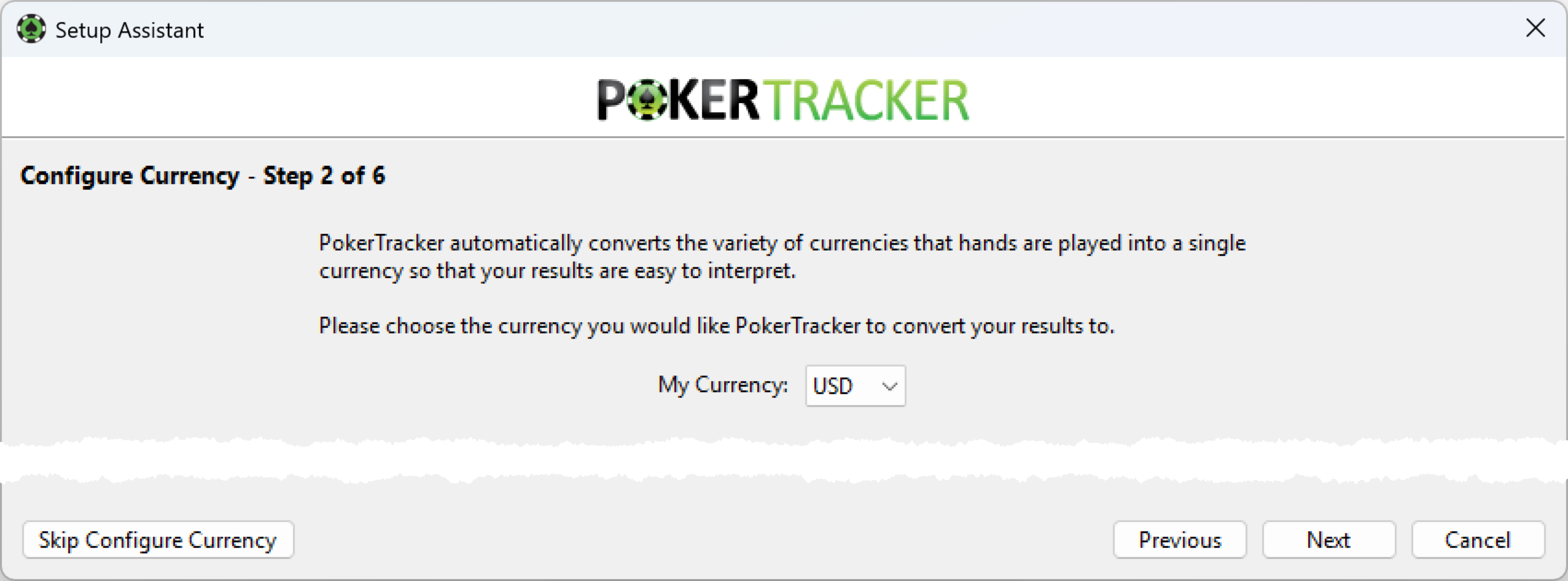
El primer paso configura tu divisa. PokerTracker 4 convierte distintas divisas en una sola para que tus resultados sean más fáciles de leer. Selecciona tu divisa en el desplegable y haz clic en Next. Para omitir este paso, haz clic en Skip Currency Conversion.
Configuración de tus salas de póker
Este paso configura las salas en las que juegas. Activa cada sala de póker en la que juegues a YES y, a continuación, haz clic en Next. Para omitir este paso, haz clic en Skip Configure Sites.
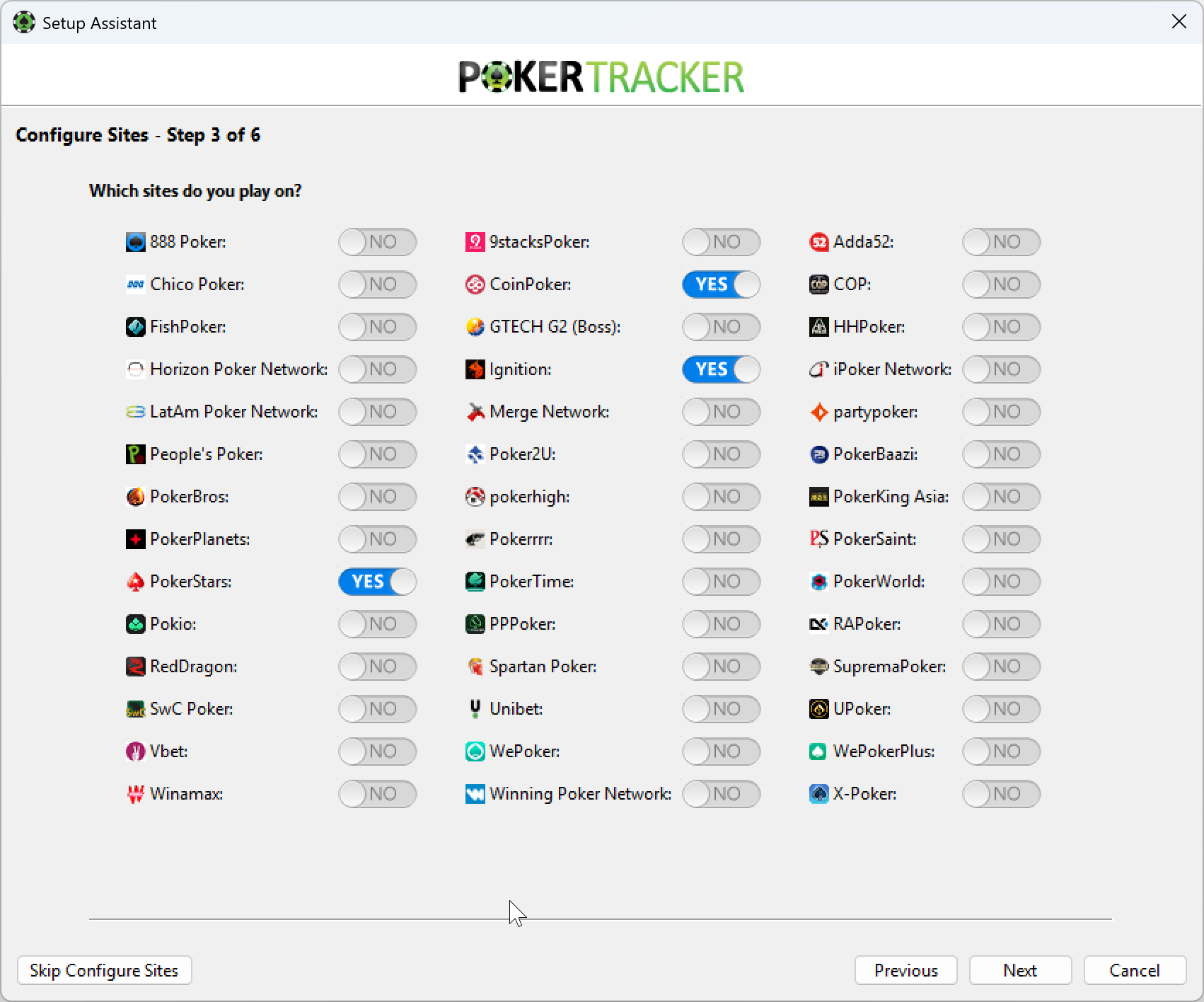
Cada sala debe configurarse para que el HUD y la importación funcionen correctamente. Para obtener ayuda específica de una sala, busca tu sala en la Guía de configuración de salas de póker de PokerTracker 4. Después de configurar cada sala, puedes importar las hand histories existentes.
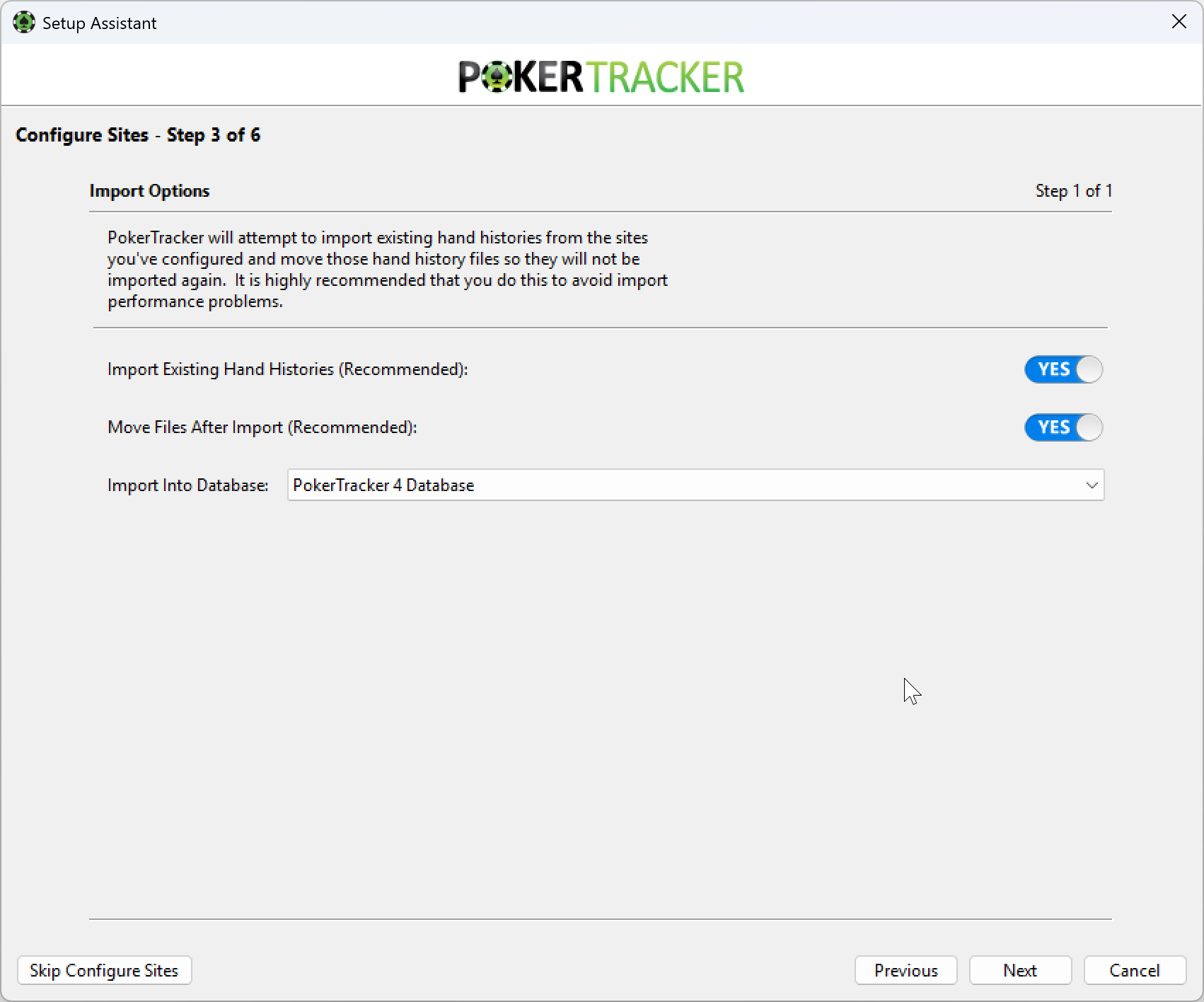
PokerTracker 4 intenta importar cualquier mano existente de la carpeta de hand histories de tu sala. En el desplegable, elige la base de datos en la que importar. Recomendamos seleccionar YES tanto para Import Existing Hand Histories como para Move Files After Import. Haz clic en Next para continuar.
Configuración de temas
Este paso configura los temas de cartas y del replayer para una experiencia personalizada. Haz clic en un tema de la izquierda para previsualizarlo y, después, haz clic en Make Active para aplicarlo. Para ver más temas, haz clic en Download New Themes y, a continuación, añádelos con Import New Theme. Haz clic en Next para continuar. Para omitir este paso, haz clic en Skip Configure Themes.
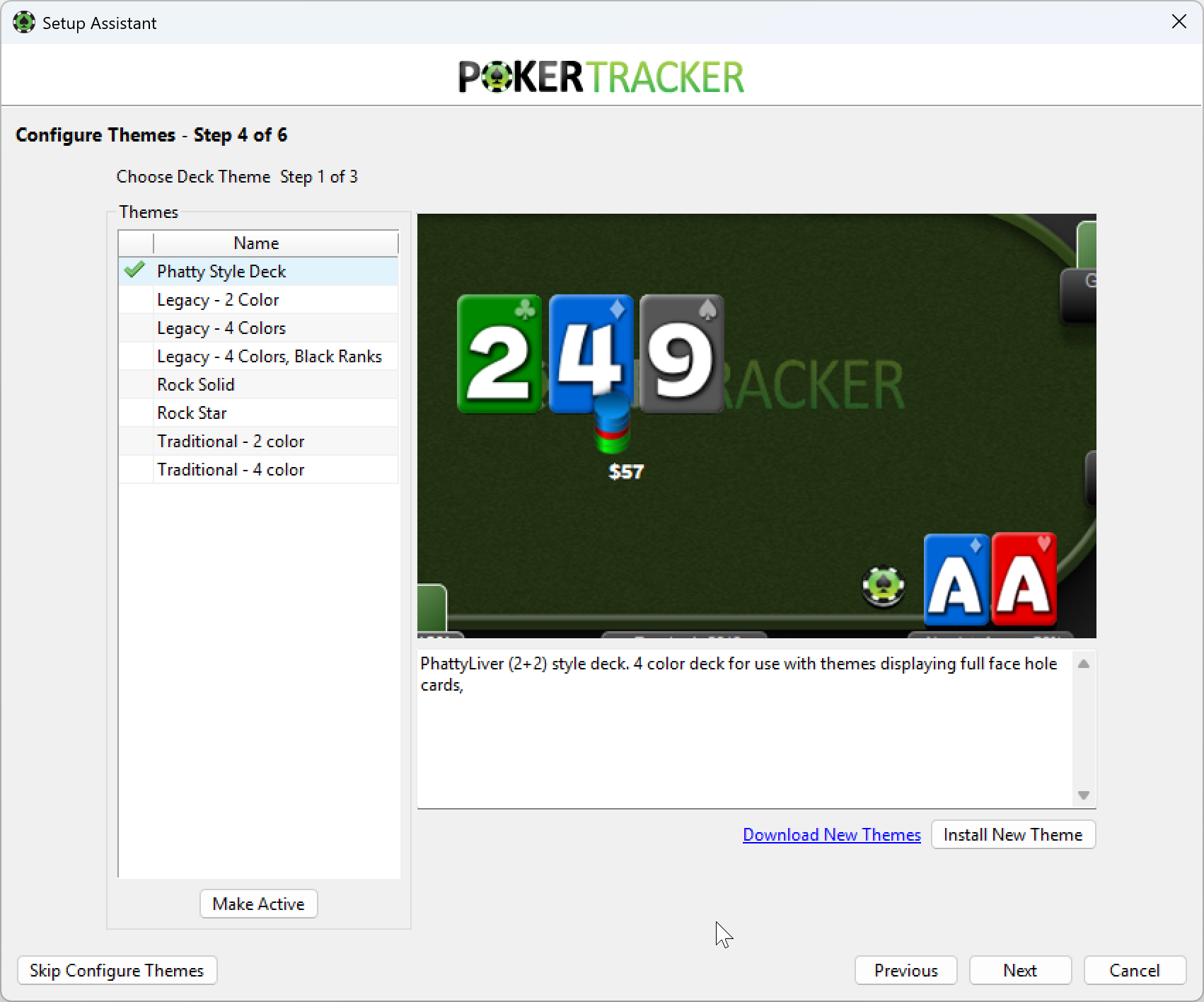
Para crear un tema personalizado, consulta la guía de personalización de temas.
Finalización de la configuración
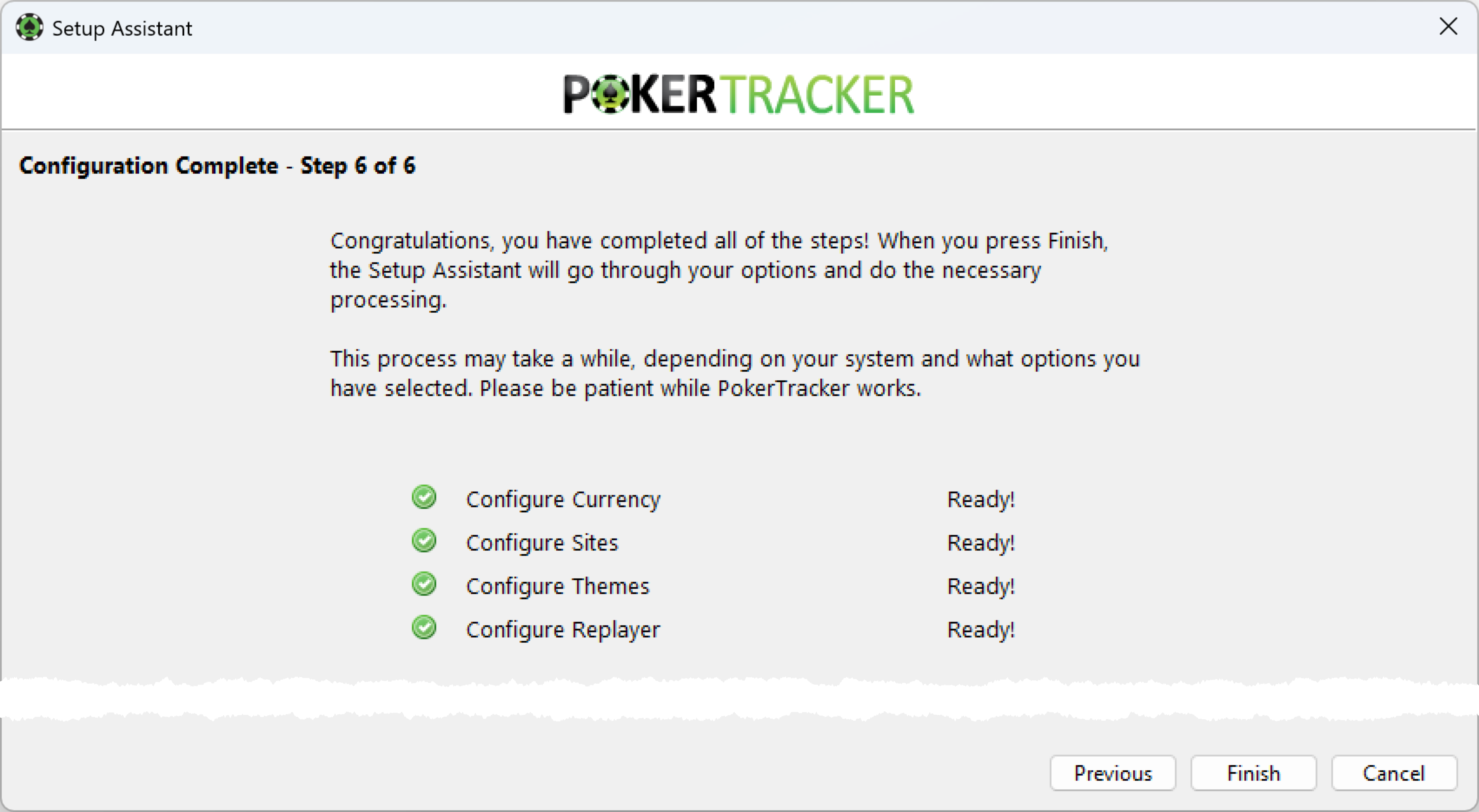
Haz clic en Finish para aplicar tus opciones e importar las hand histories que hayas seleccionado. Esto puede llevar algún tiempo según tu sistema y las opciones elegidas, así que deja que PokerTracker 4 termine para obtener los mejores resultados. Para volver atrás y hacer cambios, haz clic en Previous.
Empezar a usar PokerTracker 4
Con PostgreSQL y tus salas de póker configuradas, ya estás listo para empezar a usar el programa. Esta sección cubre lo básico: importar hand histories y revisar tus estadísticas.
Importación de hand histories
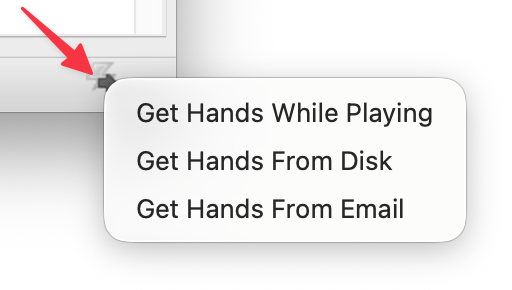
Cada vez que juegues, inicia PokerTracker 4 y abre la página Play Poker. Tienes tres opciones de importación:

- Get Hands While Playing: importa hand histories e inicia el HUD en tiempo real mientras juegas.
- Get Hands From Disk: importa manualmente manos desde tu disco duro, ya sean archivos individuales o carpetas completas.
- Get Hands From Email: una función de uso especial para determinadas salas de póker (por ejemplo, resúmenes de torneos de Party Poker enviados por correo electrónico).
También puedes acceder a estas opciones haciendo clic en el icono de la esquina inferior derecha de PokerTracker 4.
Para importar en tiempo real, haz clic en Get Hands While Playing y PokerTracker 4 empezará a importar automáticamente. A medida que se importan las manos, la información aparece debajo en una de estas tres vistas:

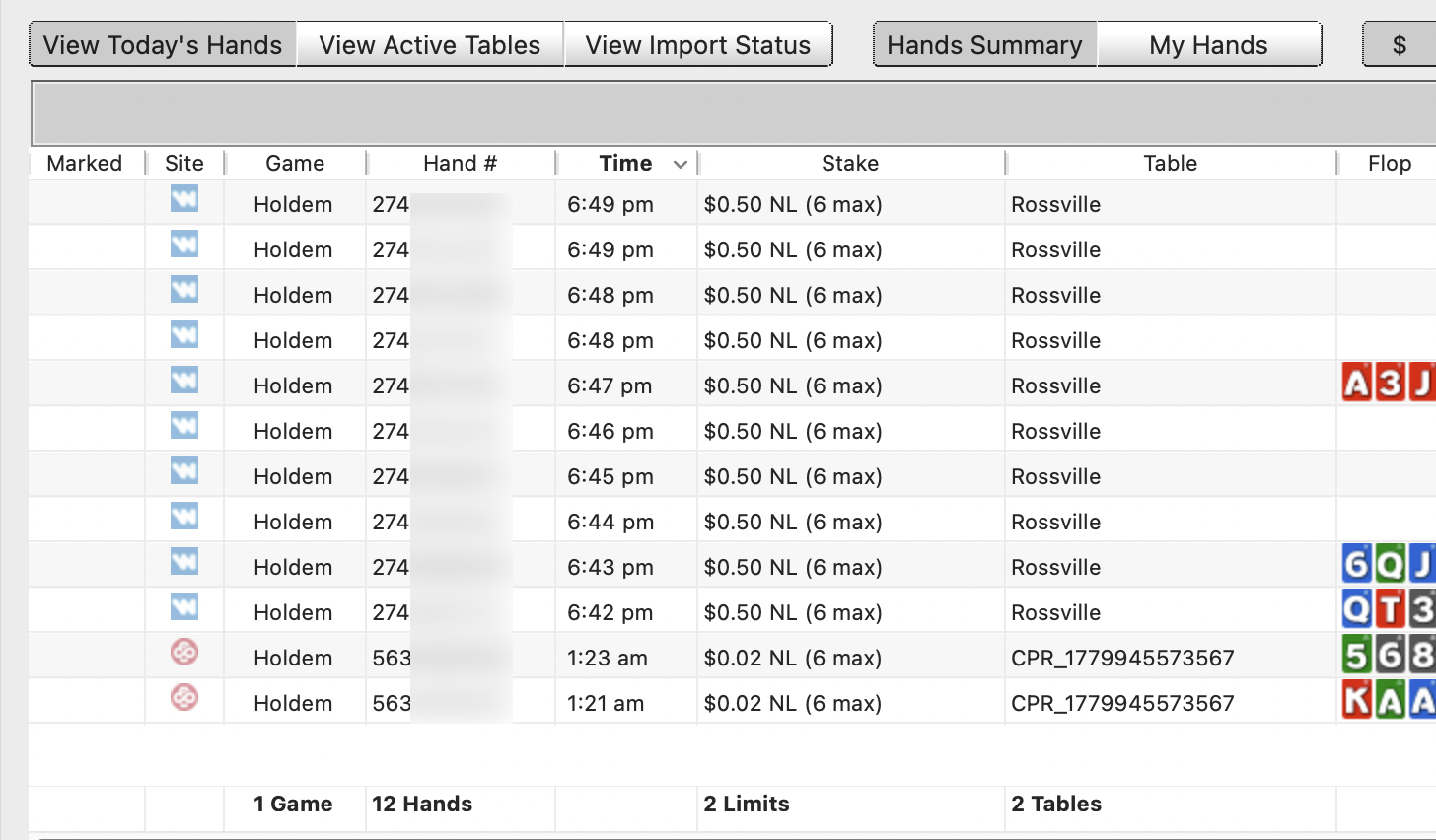
- View Today's Hands: todas las manos que has importado hoy.
- View Active Tables: cada mesa en la que estás jugando actualmente.
- View Import Status: detalles sobre la importación actual, incluidos los errores.
Puedes filtrar aún más la lista: mostrar solo manos marcadas, manos etiquetadas, un número determinado de manos o cash games frente a torneos. A continuación se muestra un ejemplo de una importación en tiempo real usando Get Hands While Playing con la vista View Today's Hands:
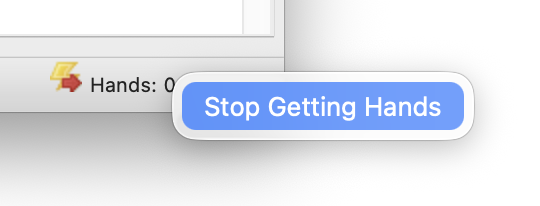
Cuando termines de jugar, haz clic en Stop Getting Hands. También puedes detenerlo desde la esquina inferior derecha de PokerTracker 4 haciendo clic en Stop Getting Hands.
Inicio del HUD
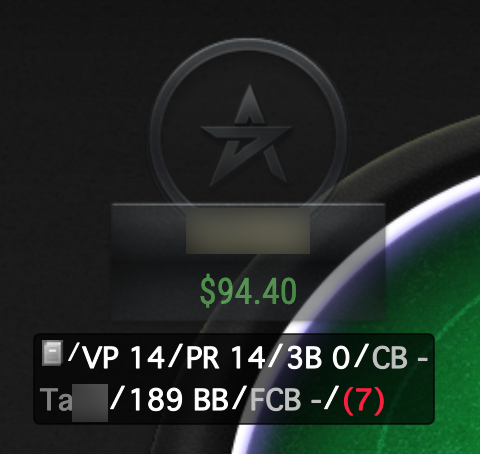
El heads-up display (HUD) se inicia automáticamente cuando haces clic en Get Hands While Playing — la única opción de importación para jugar en tiempo real. Otros métodos de importación no iniciarán el HUD. Una vez iniciado, el HUD aparece en tu mesa al cabo de una o dos manos. Este es el HUD predeterminado mostrado correctamente:
Aparecen dos botones en la parte superior de cada mesa cuando el HUD está activo. Haz clic en el botón de la etiqueta de la izquierda para abrir las hand histories y marcarlas para revisión.
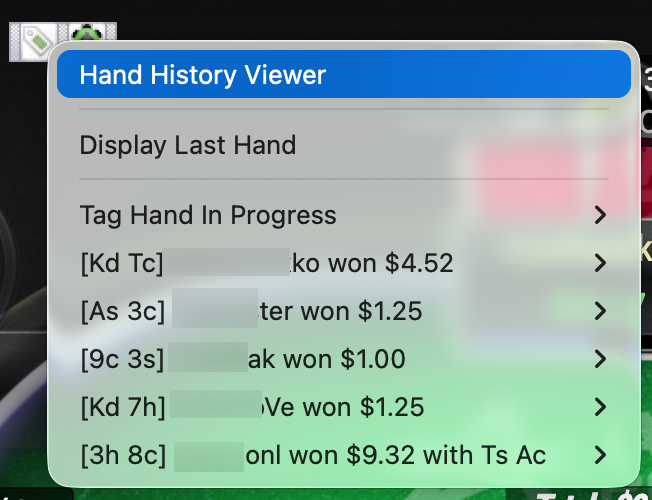
Haz clic en la ficha de PokerTracker 4 de la derecha para abrir un conjunto de opciones. Desde aquí puedes desbloquear el HUD para mover las estadísticas de un jugador, cambiar cómo se muestran las estadísticas, cambiar el perfil del HUD y mucho más.
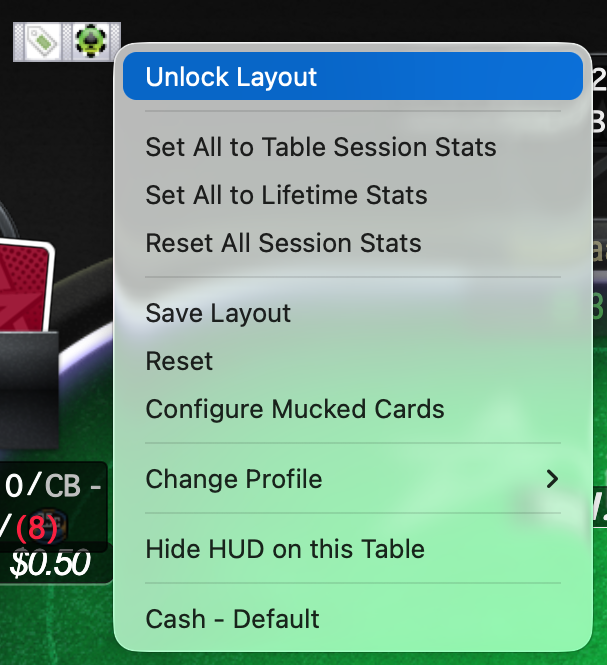
El HUD deja de mostrarse cuando dejas de importar manos. Para personalizarlo, consulta nuestro tutorial sobre la configuración del HUD.
Cambiar el jugador activo
El jugador activo es el jugador que se utiliza en informes, gráficos y estadísticas. Mantenerlo igual en todas las pestañas hace que la revisión sea más sencilla. Para cambiar el jugador activo, haz clic derecho en cualquier área donde se muestre información y elige Change Active Player. Por ejemplo:
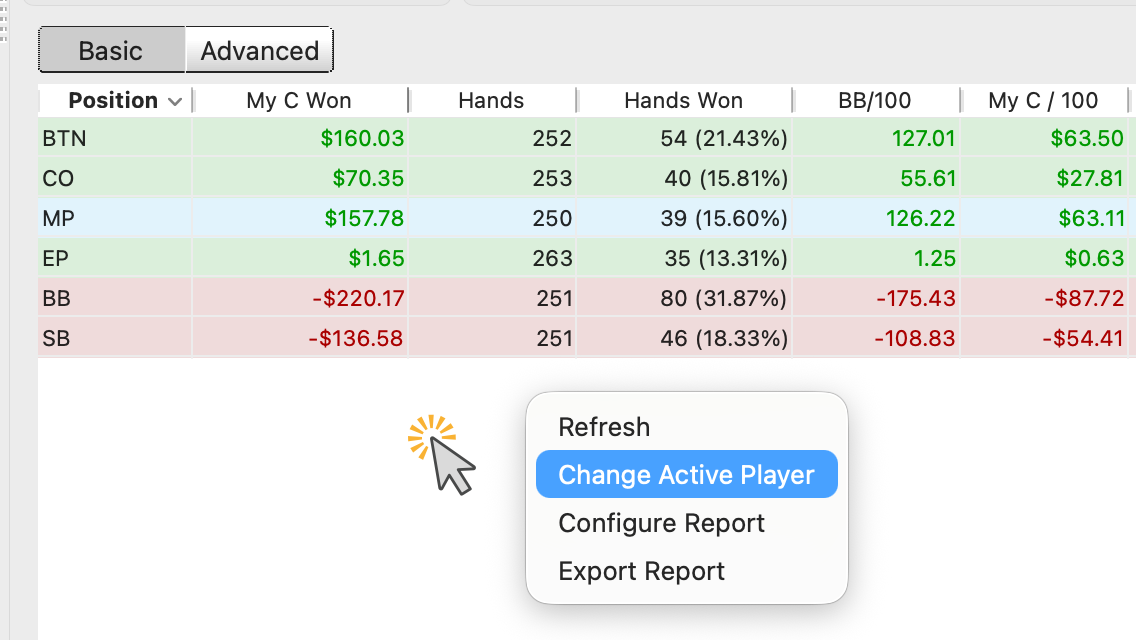
También puedes cambiar el jugador activo desde cualquier pestaña View Stats: haz clic en el desplegable Player de la izquierda y elige un jugador. Para buscar un nombre de usuario, haz clic en Choose New Player en el desplegable. El jugador activo se mantiene igual en todas las pestañas de View Stats.
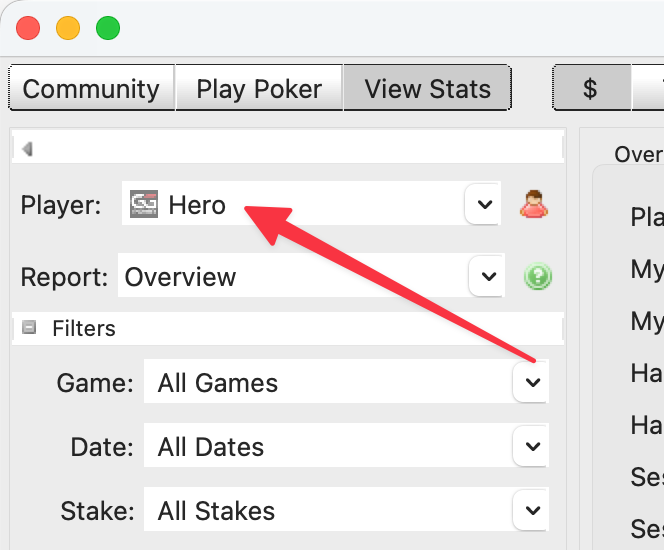
Si juegas en varias salas, crea un alias para agrupar todos tus nombres de usuario, estadísticas y resultados bajo un único nombre. Consulta el tutorial para configurar un alias en PokerTracker 4.
Revisar estadísticas y manos
Una vez importadas las manos, puedes ver tus estadísticas y las de tus rivales. Haz clic en View Stats y elige cash games ($) o torneos (T). Verás cinco pestañas: Results, Statistics, LeakTracker, My Reports y Graphs.

Cada pestaña ofrece formas de explorar resultados, manos y fugas. Usa los filtros y menús desplegables de la izquierda de cada pestaña para profundizar y personalizar tu análisis.
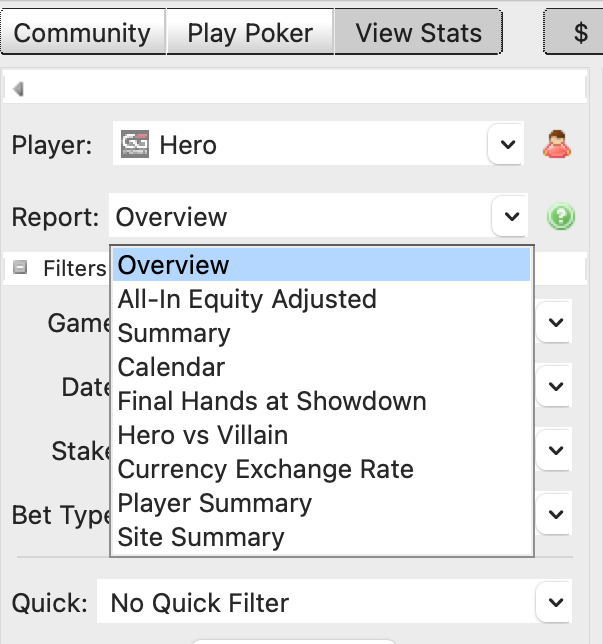
También puedes personalizar el informe de cada pestaña: haz clic derecho en cualquier área donde se muestre información y haz clic en Configure Report para añadir, eliminar o modificar las estadísticas mostradas.
Después de cualquier cambio — configurar un informe, modificar un filtro o cambiar el jugador activo — actualiza el informe haciendo clic en Refresh en la esquina superior derecha.
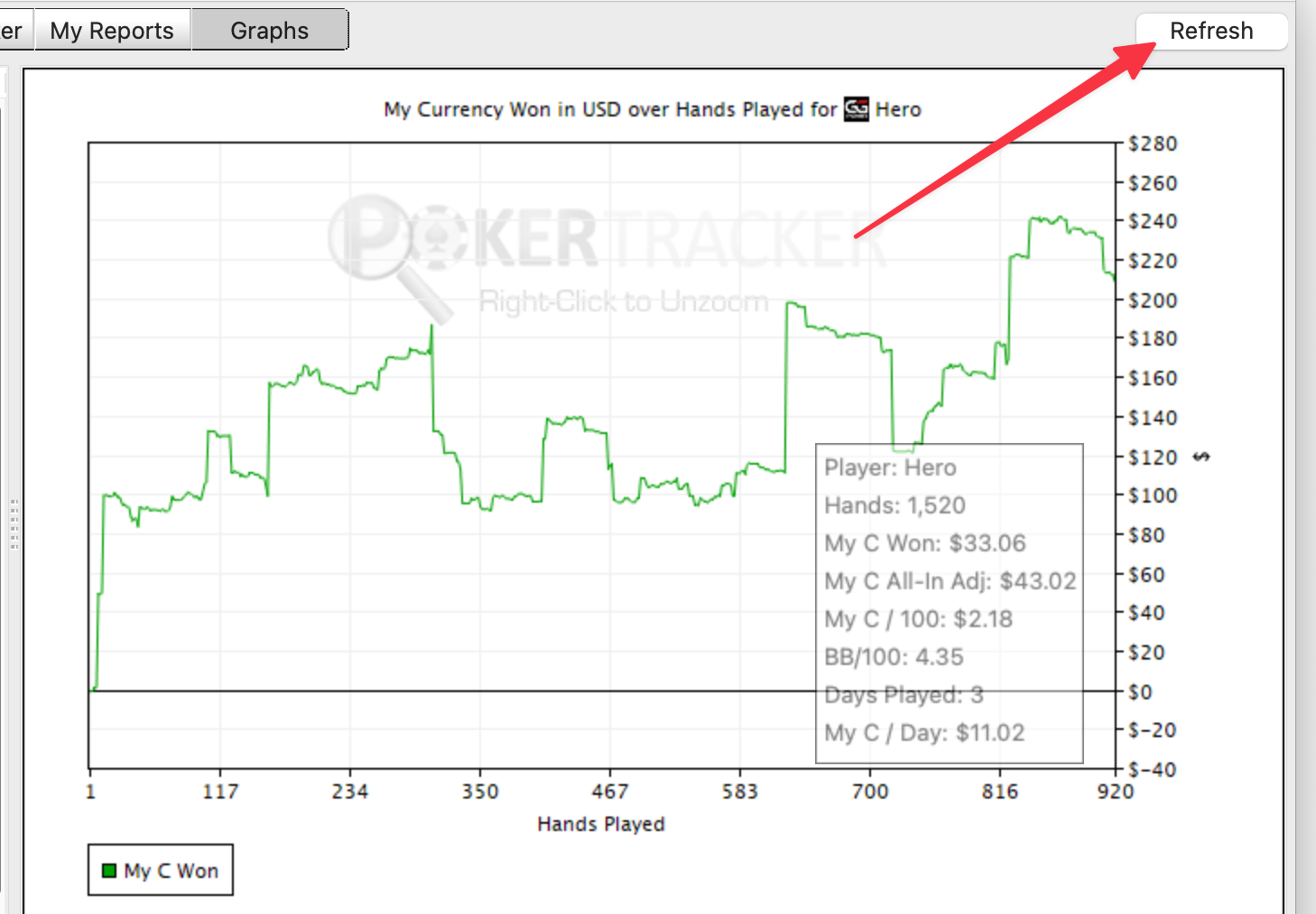
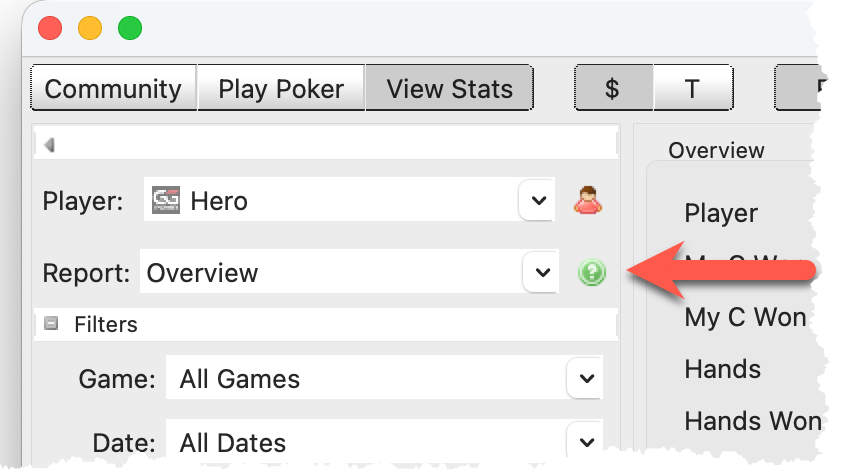
PokerTracker 4 ofrece innumerables formas de representar datos en gráficos, encontrar fugas, seguir resultados y analizar manos. Explora cada pestaña e informe, y personaliza sobre la marcha con filtros y ajustes de informe. Para saber qué hace un informe, haz clic en el icono de la TV para ver un breve vídeo explicativo.
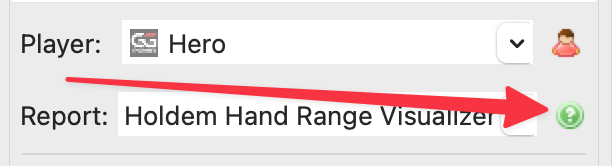
Aprende el significado de cada estadística en PokerTracker 4
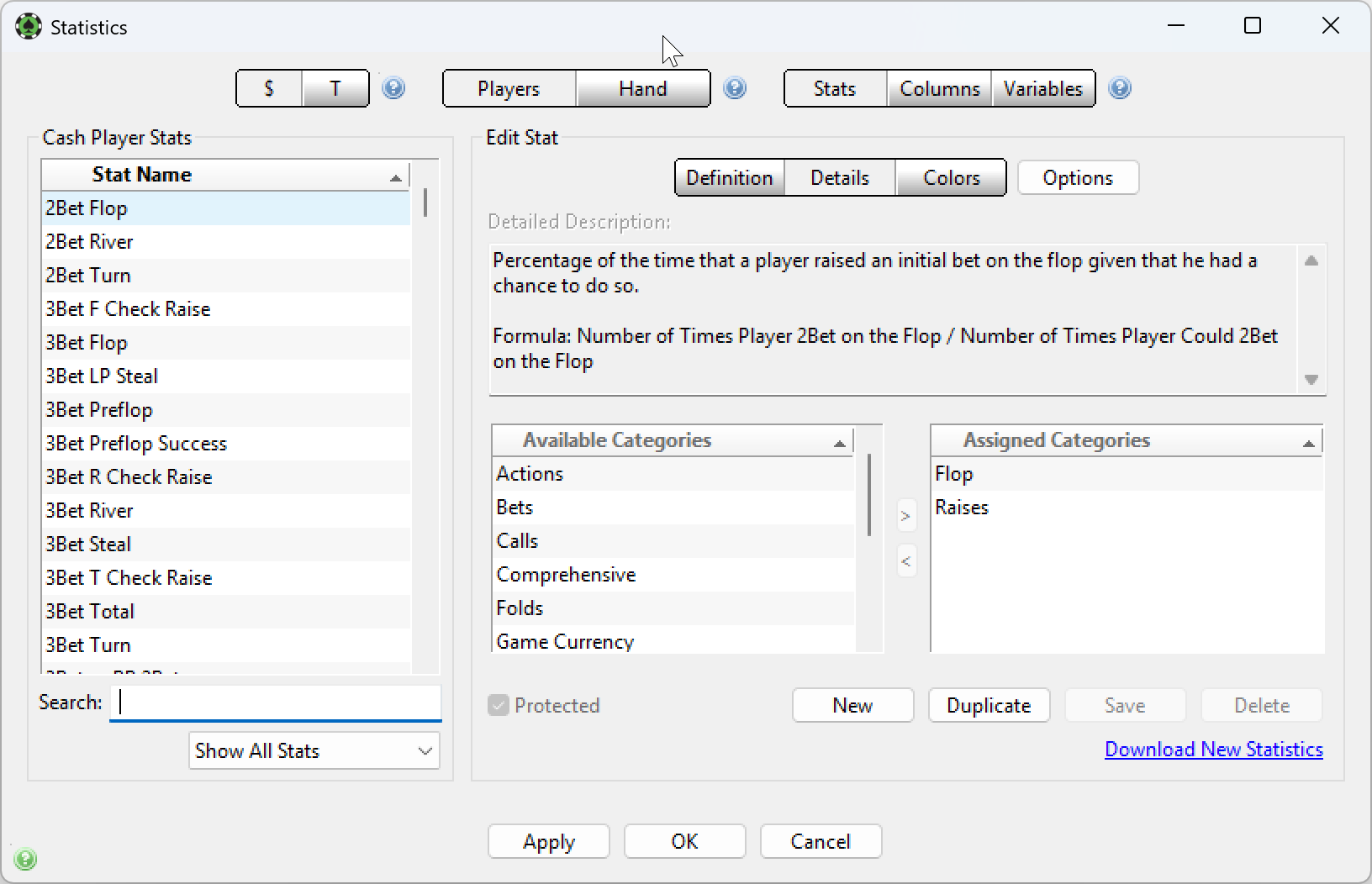
La definición de cada estadística de PokerTracker 4 está disponible dentro del programa. Abre la ventana de Statistics haciendo clic en Configure > Statistics, y luego:
- Elige Cash Games o Tournaments.
- Elige una categoría de estadísticas:
- Las Player Stats registran las acciones que realiza un jugador. Casi todas las estadísticas usadas en el HUD y en los informes de resultados son Player Stats.
- Las Hand Stats registran datos sobre una mano concreta, y se usan sobre todo en Hand Reports.
- En el campo de búsqueda, escribe cualquier palabra clave que te ayude a encontrar la estadística que buscas.
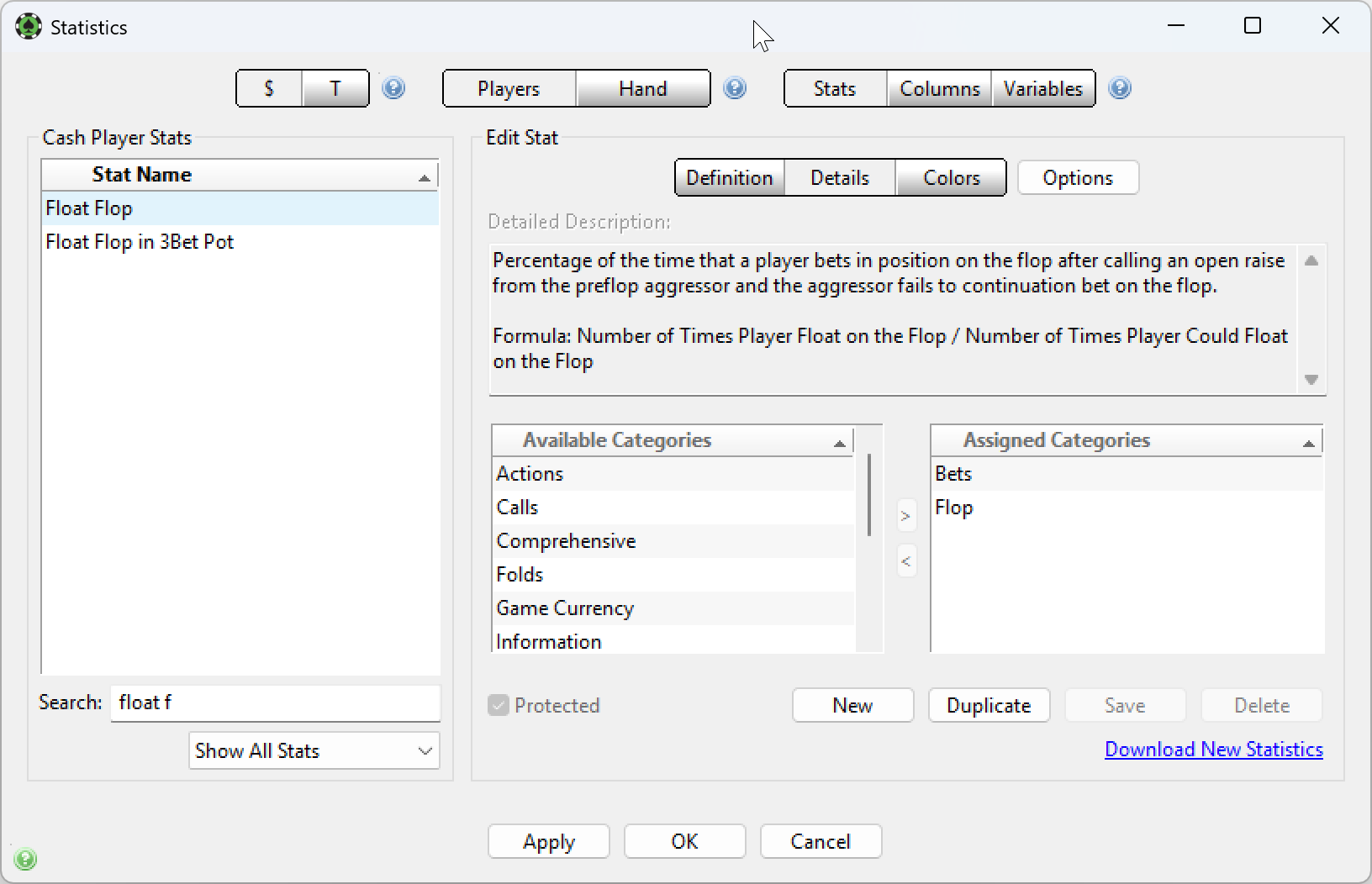
Por ejemplo, para saber qué significa Float, escribe "Float" en el cuadro de búsqueda para listar todas las estadísticas que contienen esa palabra. Acota la lista añadiendo "F" para mostrar solo las estadísticas en las que hubo floating en el flop. Selecciona Float Flop en la columna Stat Name de la izquierda; su definición y fórmula aparecen en la página Details, en Detailed Description.
Vídeos tutoriales de PokerTracker 4
PokerTracker 4 incluye más de 3,5 horas de vídeos tutoriales. Cada uno dura entre 3 y 5 minutos y cubre un tema concreto.
Para ver un vídeo tutorial:
- Abre el informe o la ventana sobre la que quieras aprender en PokerTracker 4.
- Haz clic en el botón verde de vídeo
 para abrir el vídeo tutorial de ese tema.
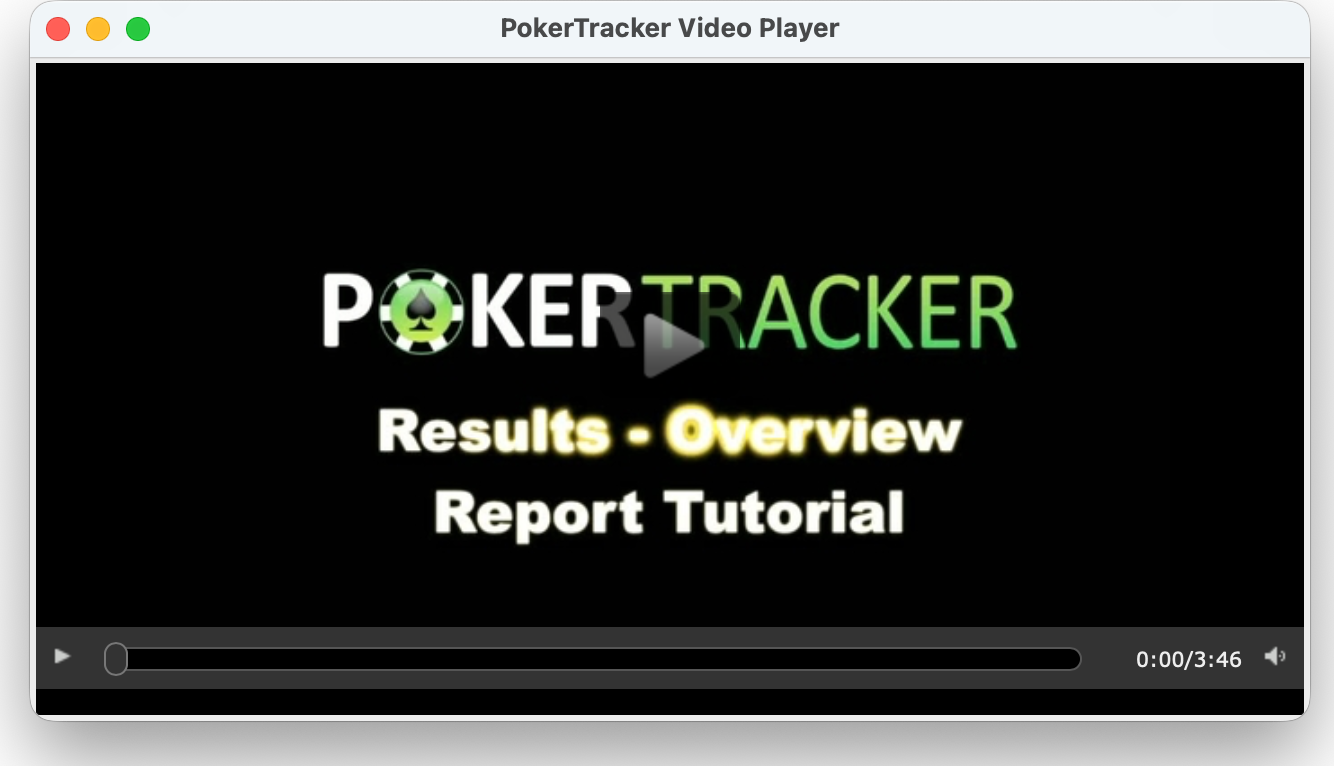
También puedes ver todos los vídeos tutoriales integrados en un solo lugar a través del enlace PT4 Videos en el pie de página de cualquier página de nuestro sitio web.