Guía de configuración de GTECH G2 (Boss/IPN)
Descripción general
El cliente de póker GTECH G2 se conoce por varios nombres. Los jugadores veteranos suelen llamarlo Boss Media o simplemente "Boss", su antiguo nombre.
GTECH G2 funcionó en su día sobre la International Poker Network (IPN), ahora disuelta. El cliente funciona actualmente en redes regionales como International.ca (Canadian Poker Network) e International Poker Network Italy.
PokerTracker 4 importa los historiales de manos de texto guardados en tu ordenador por el cliente de póker GTECH G2. Una vez importadas, las manos se almacenan en PostgreSQL y quedan disponibles para su revisión y análisis en tu base de datos de PT4. Configúralo correctamente para que PokerTracker 4 pueda recuperar estos historiales de manos y mostrar el Heads Up Display (HUD) en tus mesas de GTECH G2.
Esta guía explica cómo configurar manualmente PokerTracker 4 para importar historiales de manos del cliente GTECH G2; alternativamente, usa el Setup Assistant automatizado. Para la configuración general, consulta la Guía de inicio rápido de PokerTracker 4.
Setup Assistant
Para la mayoría de los usuarios, el Setup Assistant es la forma más eficiente de preparar PokerTracker 4. Automatiza la configuración para que no tengas que configurar manualmente tu entorno de póker. Haz clic en Tools > Setup Assistant en la barra de herramientas principal, elige Configure Sites y pon GTECH G2 (Boss) en Yes.
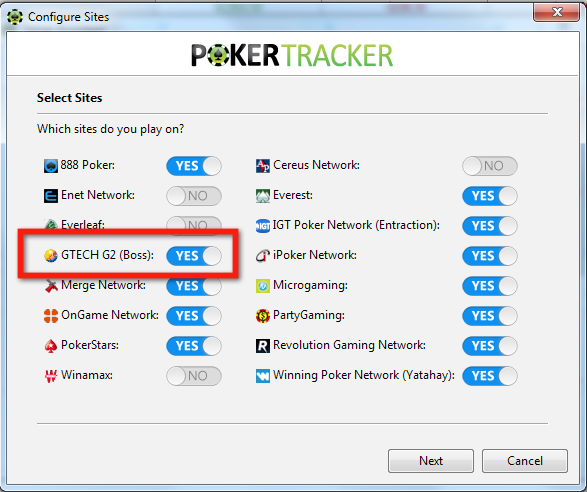
Para configurar GTECH G2 (Boss) con el Setup Assistant:
- Asegúrate de que tu cliente de póker GTECH G2 esté configurado para guardar historiales de manos en tu disco duro.
- Indica a PokerTracker 4 dónde guarda sus historiales de manos el cliente GTECH G2. Haz clic en Auto Detect para buscar la ruta automáticamente, o en Add para indicar tú mismo a PT4 la carpeta de historiales de manos y luego haz clic en Next.
- En el último paso, elige importar los historiales de manos existentes: selecciona Yes, elige la base de datos de destino y haz clic en OK.
Si tienes muchos historiales de manos guardados en la carpeta de historiales de manos de GTECH G2, la importación puede tardar un tiempo. Deja que PokerTracker 4 termine de importar todas las manos para obtener los mejores resultados.
Configuración de GTECH G2
Las secciones siguientes cubren los ajustes necesarios para importar manos y mostrar el HUD desde el cliente GTECH G2.
Historiales de manos
El software GTECH G2 guardará automáticamente archivos de historial de manos mientras juegas, y PokerTracker 4 debería detectar automáticamente la carpeta en la que se escriben.
Idioma
El cliente GTECH G2 debe estar instalado en inglés. PokerTracker 4 solo admite inglés; otro idioma provocará problemas de importación.
Si el cliente está instalado en otro idioma, desinstálalo y vuelve a instalarlo en inglés.
Asiento preferido
GTECH G2 ha añadido recientemente el Asiento preferido, y PokerTracker 4 lo admite. Esta guía se actualizará en breve con los detalles de configuración.
Configuración manual de importación para GTECH G2
PokerTracker 4 necesita una configuración previa para importar historiales de manos de GTECH G2 y mostrar el HUD en tiempo real.
- Haz clic en Configure > Site & Import Options en el menú de la aplicación.
- En la pestaña Site Configuration, elige GTECH G2 en la lista Poker Network de la izquierda.
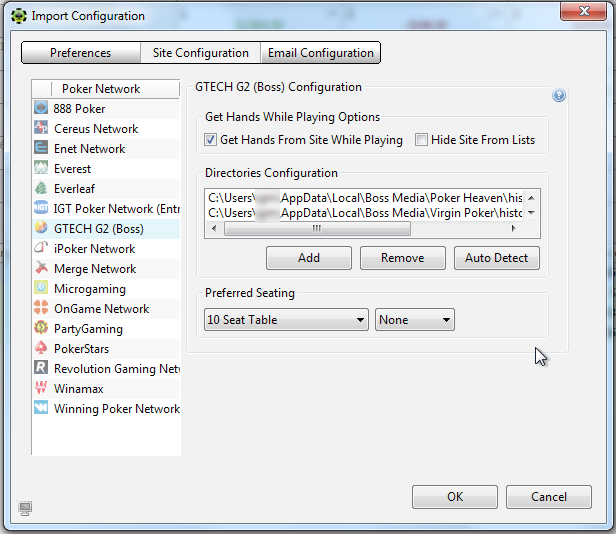
- Selecciona Get Hands From Site While Playing. Si no juegas en GTECH G2, selecciona Hide Site From Lists para ocultarlo de la vista.
- Haz clic en Auto Detect para completar la ruta de los directorios de historiales de manos de GTECH G2.
Para más ayuda, consulta el tutorial de importación de historiales de manos.