Guía de configuración de partypoker
Resumen
PokerTracker 4 importa las Historias de manos de texto que el cliente de partypoker guarda en tu ordenador. Las manos importadas se almacenan en tu base de datos para su revisión y análisis, y PokerTracker 4 las utiliza para mostrar el Heads Up Display (HUD) en tus mesas.
Esta guía explica cómo configurar partypoker manualmente. También puedes usar el Asistente de configuración automatizado. Para la configuración inicial, consulta la Guía de inicio rápido de PokerTracker 4.
"partypoker" aquí se refiere a todos los clientes regionales que ejecutan el software de partypoker o sus derivados de bwin.party.
En la mayoría de las regiones, partypoker ya no guarda archivos de Historial de manos en tu ordenador mientras juegas, por lo que la importación automática y el HUD no están disponibles. Si esto afecta a tu cliente, consulta Descarga de Historias de manos desde 'My Game'.
Asistente de configuración
Para la mayoría de los usuarios, el Asistente de configuración es la forma más sencilla de preparar PokerTracker 4 para partypoker. Haz clic en Herramientas > Asistente de configuración en la barra de herramientas principal, elige Configurar sitios y establece PartyGaming en Sí.
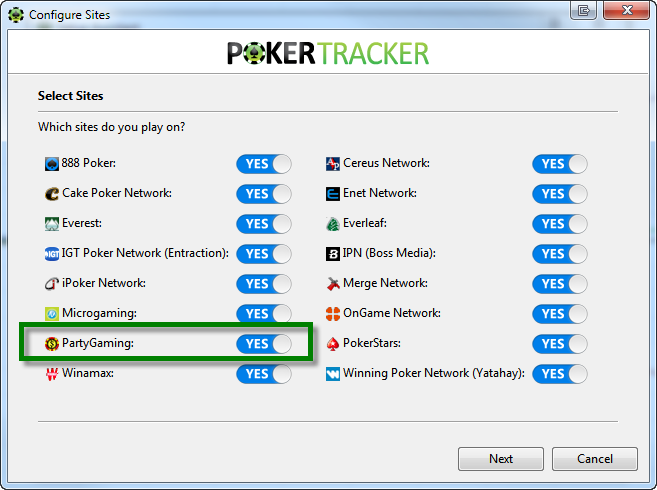
Paso 1 — Asegúrate de que partypoker está configurado para guardar Historias de manos en tu disco duro.
Paso 2 — Indica a PokerTracker 4 dónde guarda partypoker sus Historias de manos. Haz clic en Auto Detect para localizar la carpeta automáticamente o en Add para indicarla manualmente. Después, haz clic en Next.
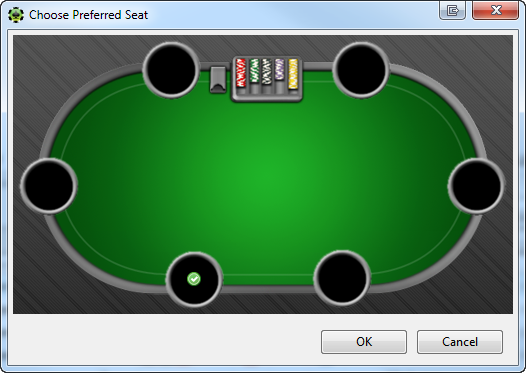
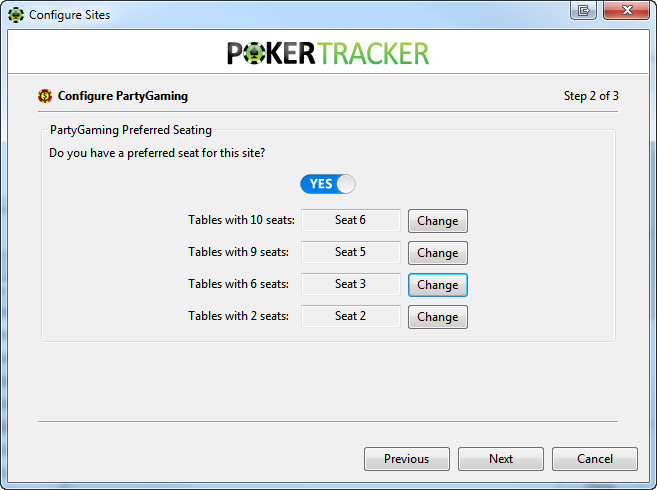
Paso 3 — Configura tus preferencias de asiento para que el HUD aparezca en los asientos correctos. Un asiento preferido es el asiento en el que te coloca automáticamente al sentarte en una mesa; PokerTracker 4 necesita saberlo para posicionar el HUD correctamente.
- Si usas un asiento preferido en partypoker, establece esta opción en Yes. PokerTracker 4 importará tu selección cuando sea posible.
- Si no puede hacerlo, haz clic en Change junto a cada tipo de mesa y selecciona tu asiento en la interfaz gráfica.
- Si no usas un asiento preferido, establece esta opción en No y haz clic en Next.
Paso final — Puedes importar tus Historias de manos existentes. Recomendamos seleccionar Yes, elegir la base de datos de destino y hacer clic en OK.
Si tienes muchas Historias de manos guardadas, la importación puede tardar un rato. Para obtener los mejores resultados, deja que PokerTracker 4 termine de importar todas.
Configuración de partypoker
Si prefieres no usar el Asistente de configuración, configura partypoker manualmente con las secciones siguientes.
Historias de manos
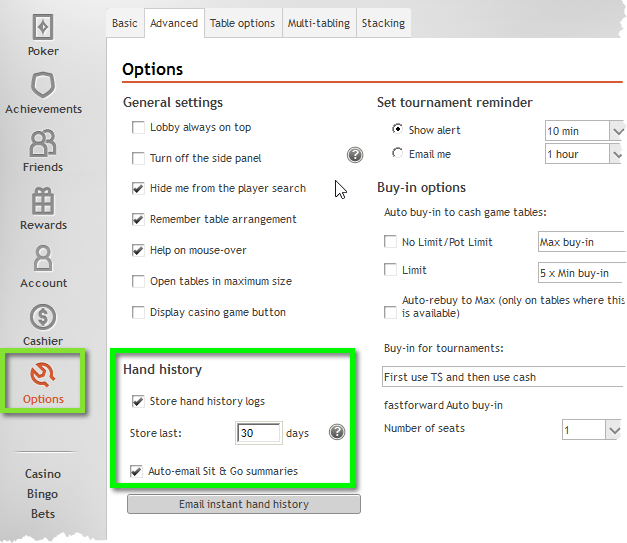
partypoker debe estar configurado para guardar Historias de manos en tu disco duro. Esto es necesario para que PokerTracker 4 importe manos y muestre el HUD.
Para guardar Historias de manos en partypoker:
- Desde el lobby de partypoker, selecciona Options > Advanced.
- Asegúrate de que los registros de Historial de manos se almacenan localmente en el equipo.
- Haz clic en Save.
Idioma
partypoker debe estar configurado en inglés. PokerTracker 4 solo admite inglés, y otros idiomas causarán problemas. Si partypoker está instalado en otro idioma, desinstálalo y vuelve a instalarlo en inglés.
Asiento preferido
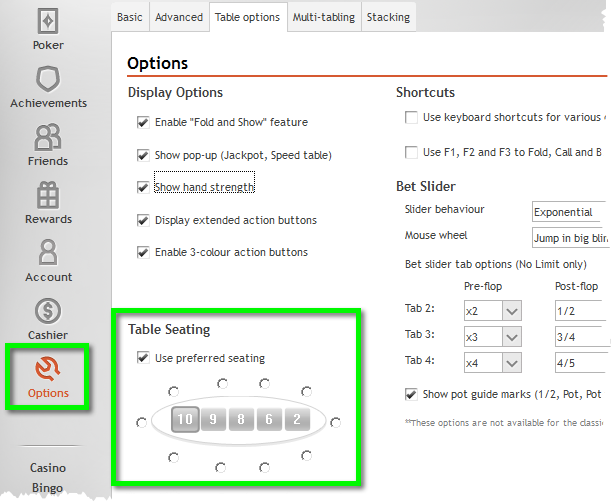
La opción de asiento preferido de partypoker te coloca en el mismo asiento en todas las mesas. Para configurarla:
- Desde el lobby de partypoker, selecciona Options > Advanced > Table Options.
- Marca la casilla Use preferred seating.
- Selecciona el/los tipo(s) de mesa que juegas haciendo clic en el número que aparece en la mesa.
- Haz clic en tu asiento preferido para cada tipo de mesa y, después, haz clic en Save.
macOS
PokerTracker 4 detecta automáticamente la carpeta de Historial de manos si está en la ubicación predeterminada:
- /Users/USERNAME/partypoker/HandHistory
Antes de configurar nada, asegúrate de que todas las mesas están cerradas. Desde el menú de configuración del sitio, selecciona partypoker > Preferencias (atajo: CMD + ,) y haz clic en General. Marca Store Hand History logs y, después, cierra la ventana de preferencias para que el cambio surta efecto. Ya puedes empezar a jugar.
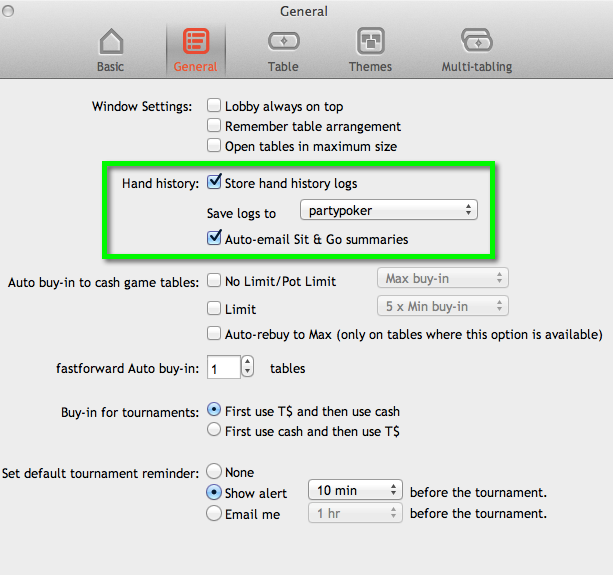
Si juegas Sit & Gos, recomendamos activar Auto-email Sit & Go summaries. Estos resúmenes se pueden importar en PokerTracker 4 mediante la función de importación Get Hands From Email.
Activar el HUD de Fast Forward Poker
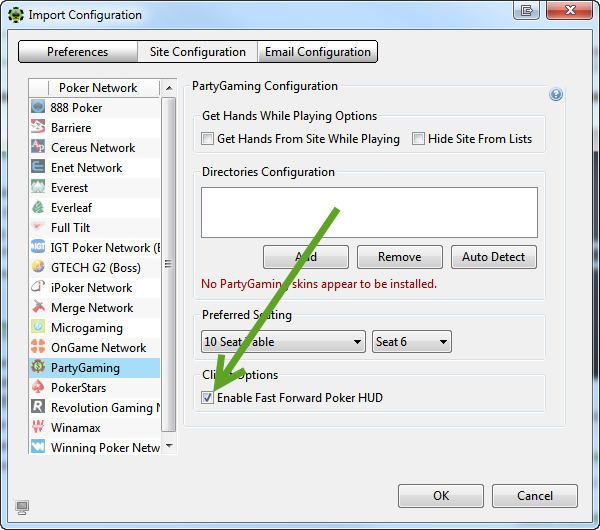
Las mesas fastforward no están activadas de forma predeterminada y no están disponibles en el Asistente de configuración, así que debes configurarlas manualmente. Desde el menú principal, haz clic en Configurar > Opciones del sitio e importación, selecciona partypoker (consulta configurar partypoker manualmente si necesitas ayuda), marca Enable fastforward HUD y haz clic en OK.
Una vez configurado, sigue estos pasos exactamente para que el HUD funcione en mesas fastforward:
- Inicia PokerTracker 4.
- Inicia partypoker e inicia sesión en tu cuenta.
- Haz clic en "Get Hands While Playing" en PokerTracker 4.
- Únete a una mesa fastforward y empieza a jugar.
Si tienes problemas con el HUD, cierra PokerTracker 4 y partypoker, y vuelve a empezar desde el paso 1.
Algunas notas sobre las mesas fastforward:
- El HUD no funcionará hasta después de que la primera mano se importe (no se juegue).
- Si no está activado el asiento preferido, el asiento predeterminado es el 3 (6-max) o el 5 (9-max).
- Para obtener los mejores resultados, deja que el importador termine de importar las Historias de manos existentes antes de jugar; así se reduce el tiempo que tarda el HUD en iniciarse.
- Cierra tanto partypoker como PokerTracker 4 antes de actualizar PokerTracker 4. Reiniciar el equipo antes puede ayudar.
- Algunos cortafuegos personales pueden bloquear el HUD de fastforward; consulta la Guía de solución de problemas de cortafuegos. Se sabe que Comodo Firewall es incompatible; recomendamos sustituirlo si juegas en mesas fastforward.
El HUD de fastforward no es compatible con la versión de PokerTracker 4 para macOS.
Configuración manual de importación en partypoker
PokerTracker 4 debe configurarse antes de poder importar Historias de manos de partypoker o mostrar el HUD en tiempo real. Desde el menú de la aplicación, haz clic en Configurar > Opciones del sitio e importación, abre la pestaña Configuración del sitio y elige partypoker en la lista Red de póquer de la izquierda.
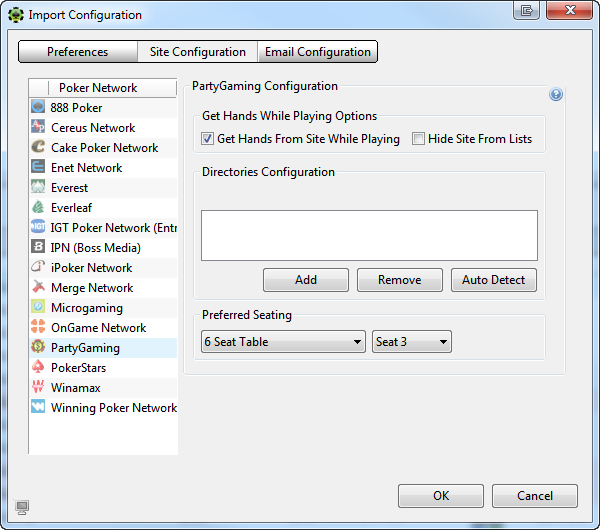
Asegúrate de que Get Hands From Site While Playing esté seleccionado. (Si no juegas en partypoker, selecciona Hide Site From Lists en su lugar.) Haz clic en Auto Detect para rellenar los directorios de historial de manos de partypoker y, a continuación, configura tu asiento preferido si procede.
Para más ayuda, consulta el tutorial de Importing Hand Histories.
Descarga de hand histories desde 'My Game'
En la mayoría de las regiones, partypoker ya no guarda archivos de hand history en tu ordenador mientras juegas. Si este es tu caso, descarga tus hand histories desde el sitio web de partypoker 'My Game' e импórtalas manualmente en PokerTracker 4.
Para descargar hand histories desde 'My Game':
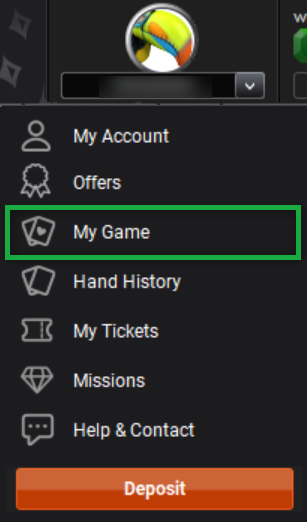
- En el lobby de partypoker, haz clic en tu nombre para abrir el menú y elige My Game.
- En la página web que se abre, haz clic en Export Hands en la parte superior.
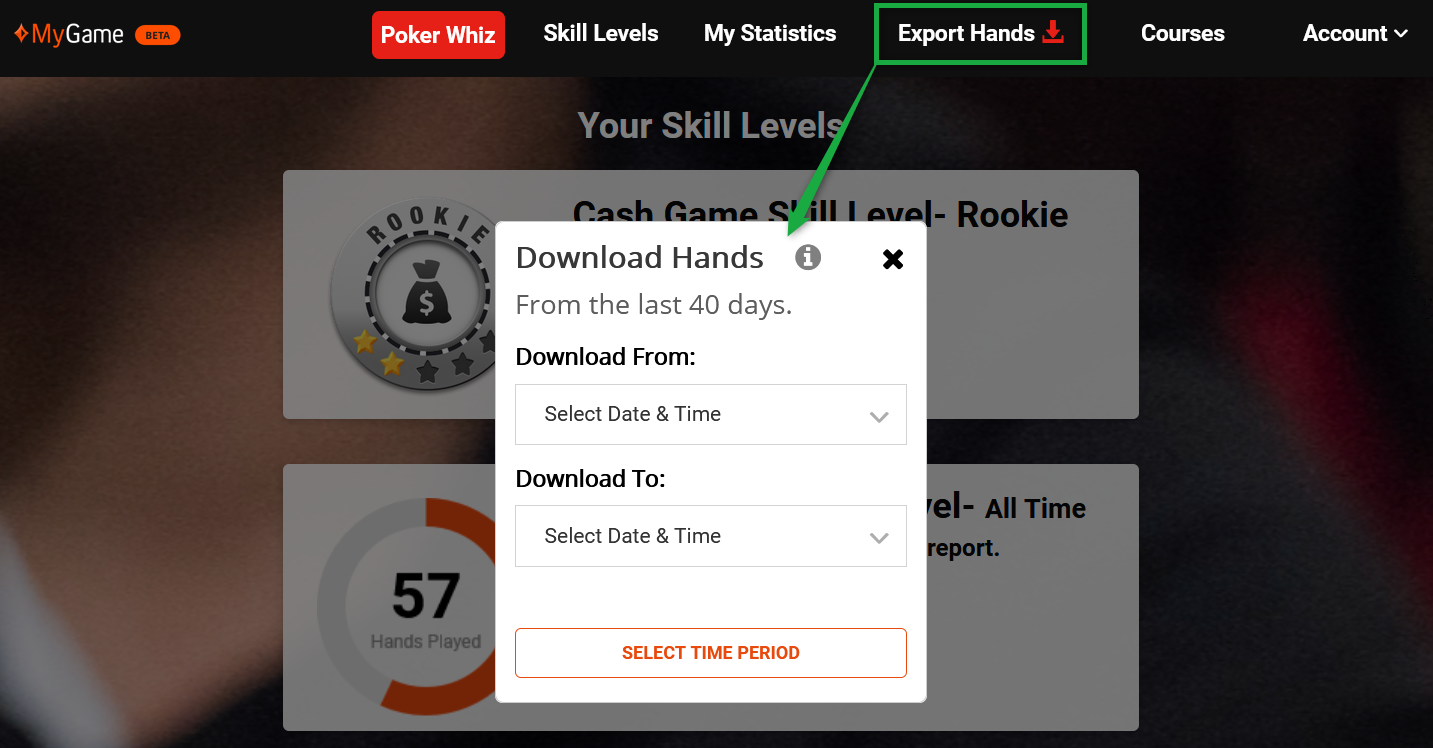
- Introduce el intervalo de fechas que quieras y haz clic en Download.
- Selecciona Save File y haz clic en OK. El archivo se descargará en la ubicación de descarga predeterminada de tu navegador.
Para importar el archivo, abre la pestaña Play Poker en PokerTracker 4, haz clic en Get Hands From Disk, elige Select Files y busca el archivo descargado.
Las hand histories de My Game están anonimizadas: tu propio nombre aparece como 'Hero' y los rivales aparecen como 'PlayerX'. Para combinar estos datos con tus manos anteriores de partypoker bajo tu nombre de pantalla, vincula al jugador 'Hero' como alias. Guía: Aliases