Guía de configuración de Winamax
Resumen
PokerTracker 4 importa los historiales de manos en texto que el cliente de Winamax guarda en tu ordenador. Las manos importadas se almacenan en tu base de datos para su revisión y análisis, y PokerTracker 4 las utiliza para mostrar el Heads Up Display (HUD) en tus mesas.
Esta guía explica cómo configurar Winamax manualmente. También puedes usar el Asistente de configuración automatizado. Para la configuración inicial, consulta la Guía rápida de PokerTracker 4.
Asistente de configuración
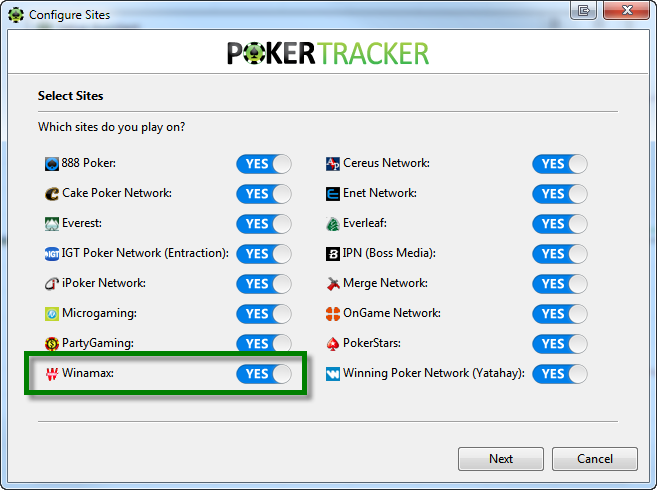
Para la mayoría de usuarios, el Asistente de configuración es la forma más sencilla de preparar PokerTracker 4 para Winamax. Haz clic en Tools > Setup Assistant en la barra de herramientas principal, elige Configure Sites y establece Winamax en Yes.
Paso 1 — Asegúrate de que Winamax está configurado para guardar los historiales de manos en tu disco duro.
Paso 2 — Indica a PokerTracker 4 dónde guarda Winamax sus historiales de manos. Haz clic en Auto Detect para localizar la carpeta automáticamente o en Add para señalarla manualmente. Después, haz clic en Next.
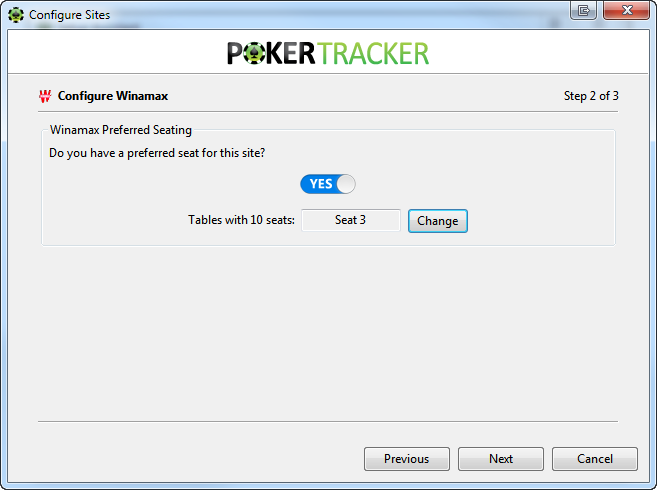
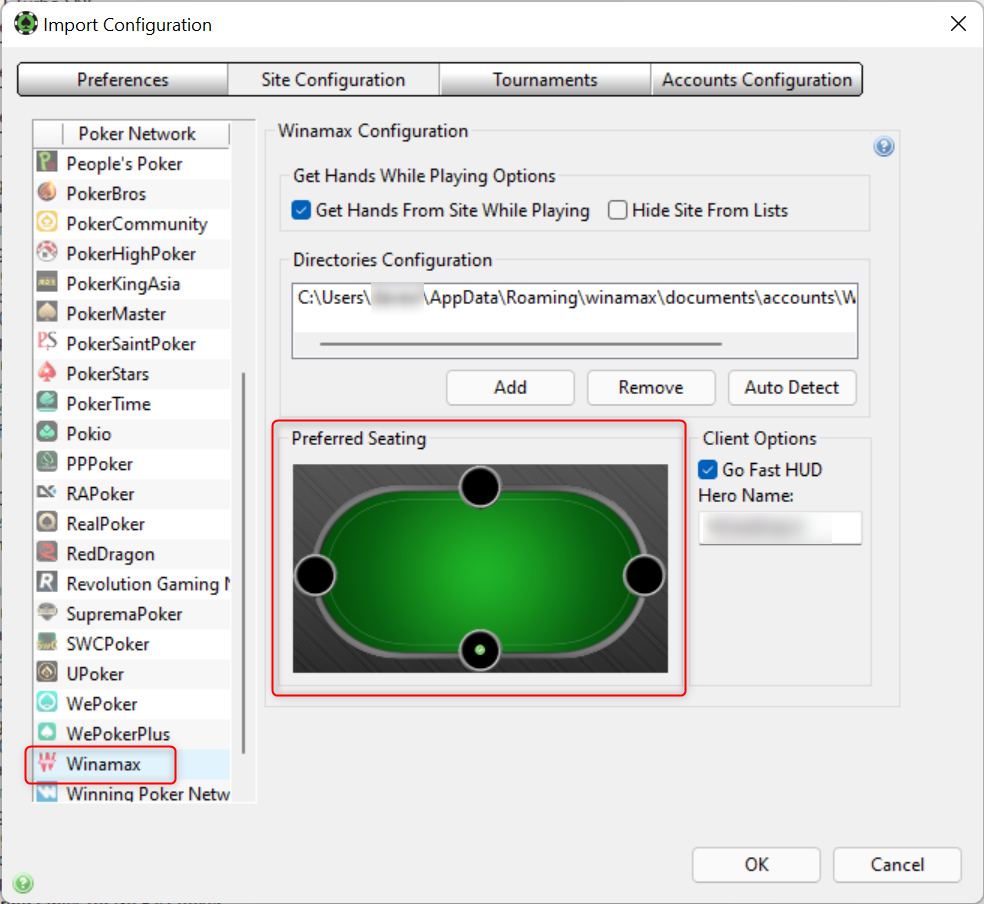
Paso 3 — Configura tu preferencia de asiento. Winamax siempre te centra en el asiento inferior, así que configura PokerTracker 4 para que coincida.
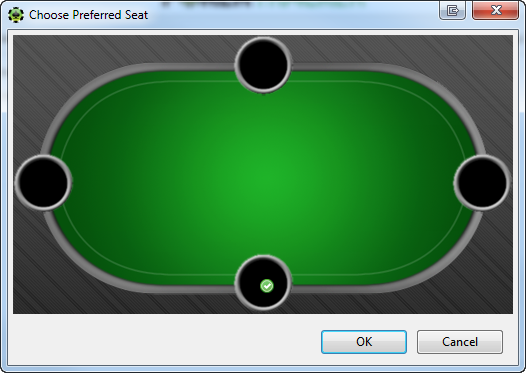
Una vez configurada tu preferencia de asiento, haz clic en Next.
Paso final — Puedes importar tus historiales de manos existentes. Recomendamos seleccionar Yes, elegir la base de datos de destino y hacer clic en OK.
Si tienes muchos historiales de manos guardados, la importación puede tardar un rato. Deja que PokerTracker 4 termine de importarlos todos para obtener los mejores resultados.
Configuración de Winamax
Si prefieres no usar el Asistente de configuración, configura Winamax manualmente con las secciones siguientes.
Idioma
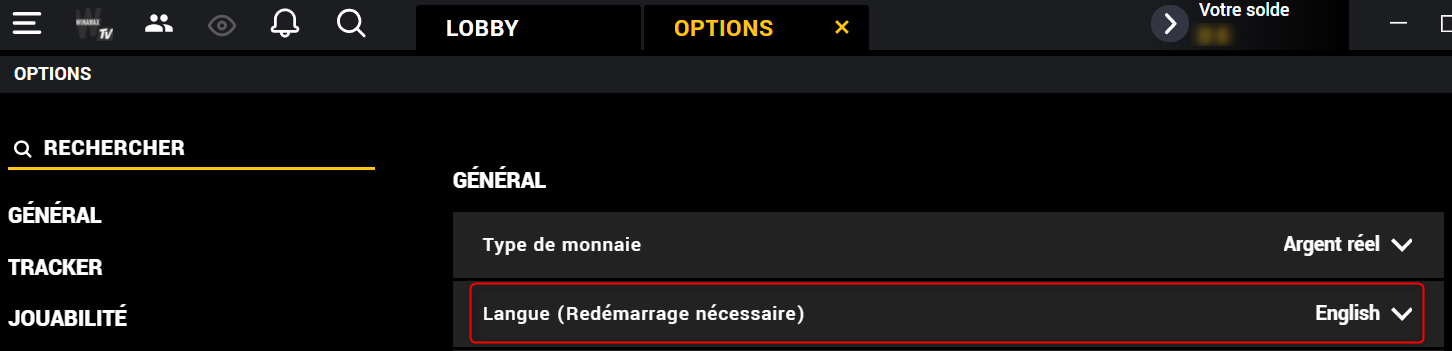
El cliente de Winamax debe estar configurado en inglés. PokerTracker 4 solo admite inglés, y otros idiomas causarán problemas.
Para cambiar el idioma:
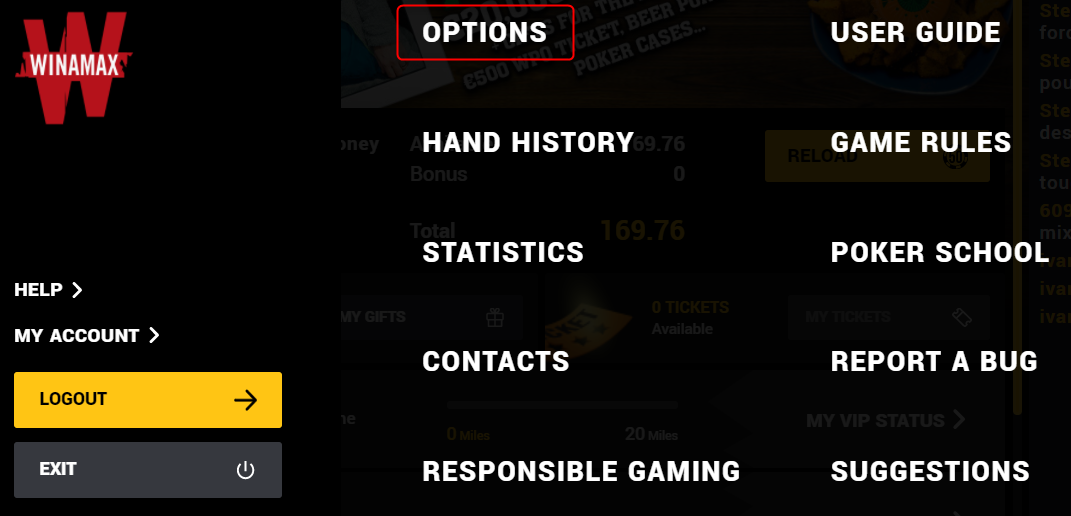
- En el lobby, haz clic en el menú.
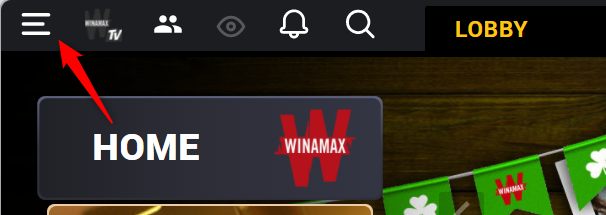
- Haz clic en Options.
- En la sección General / Général, establece Language / Langue en English.
Historiales de manos
De forma predeterminada, Winamax almacena los archivos de historial de manos en la carpeta que se muestra abajo. Si la carpeta aún no existe, se crea después de jugar tu primera mano.
- Windows
- macOS
C:\Users\USERNAME\AppData\Roaming\winamax\documents\accounts\WINAMAX USER NAME\History
/Users/USERNAME/Library/Application Support/Winamax/documents/accounts/WINAMAX USER NAME/history
Conexión con Tracker
PokerTracker 4 admite la vista Playground conectándose al software de Winamax, tanto si usas la vista multimesa como una ventana independiente para cada mesa.
No es necesaria ninguna configuración en Winamax: los ajustes predeterminados funcionan para la mayoría de usuarios. La ubicación del archivo de historial de manos y el número de puerto se detectan automáticamente cuando configuras la importación en PokerTracker 4.
La conexión se muestra en la sección Tracker de las opciones de Winamax, donde puedes ver la versión de PokerTracker 4 conectada, la ubicación del archivo de historial de manos y el número de puerto en uso.
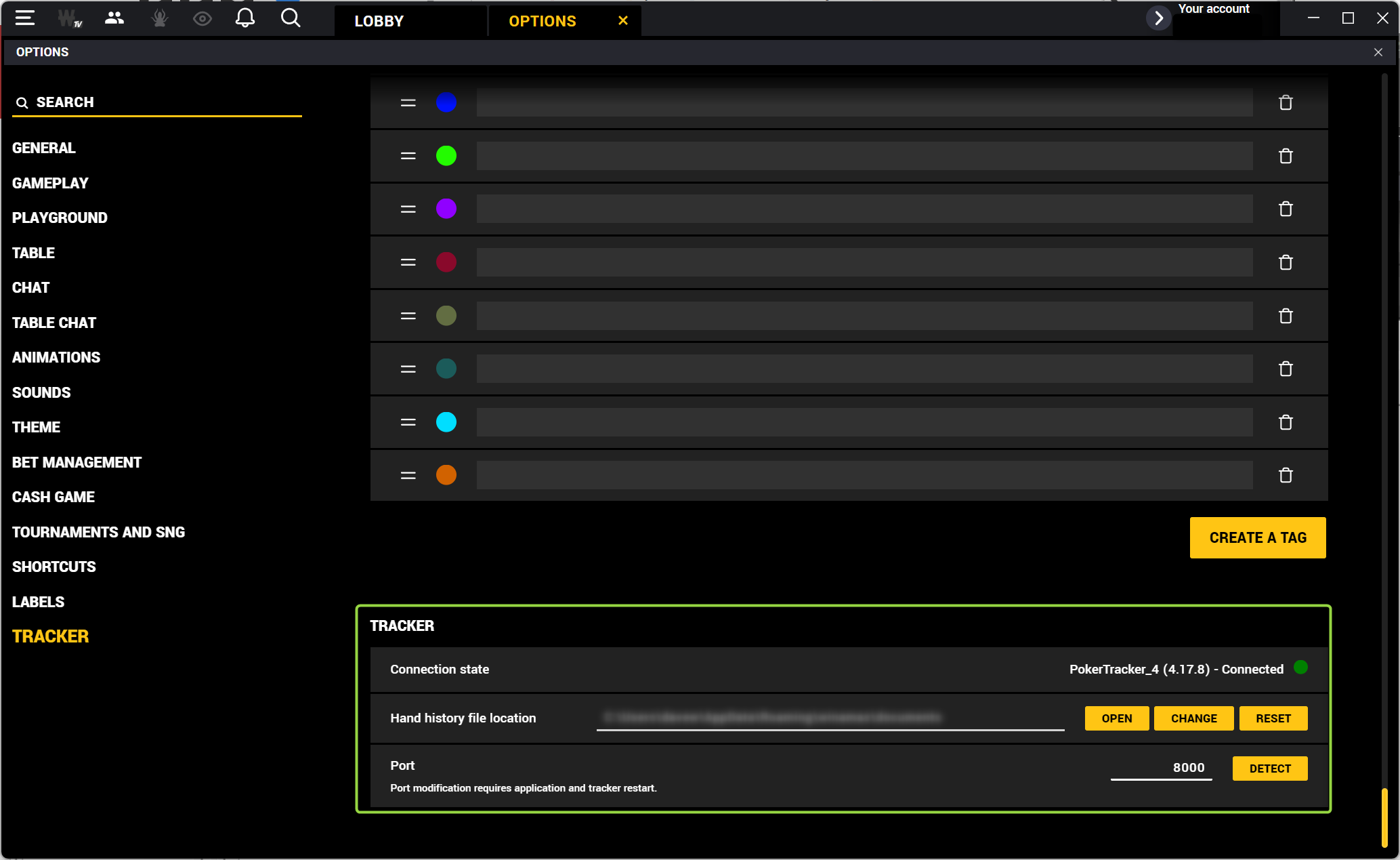
PokerTracker 4 solo se conecta cuando inicias Get Hands While Playing.
No deberías necesitar cambiar el número de puerto, pero puedes hacerlo si otro programa está usando el mismo. Después de cambiar cualquier ajuste aquí, reinicia PokerTracker 4 para que surta efecto.
Configuración manual de importación para Winamax
PokerTracker 4 debe estar configurado antes de poder importar historiales de manos de Winamax o mostrar el HUD en tiempo real.
-
Desde el menú de la aplicación, haz clic en Configure > Site & Import Options y, a continuación, abre la pestaña Site Configuration.
-
Elige Winamax en la lista Poker Network de la izquierda.
-
Selecciona Get Hands From Site While Playing. (Si no juegas en Winamax, selecciona Hide Site From Lists en su lugar.)
-
Haz clic en Auto Detect para completar los directorios de historiales de manos de Winamax.
tipDebes haber jugado al menos una mano en Winamax para que la carpeta de historial de manos exista antes de usar Auto Detect.
-
Establece tu asiento preferido en el asiento inferior en el selector gráfico. El software más reciente de Winamax no tiene opción de asiento preferido —siempre se te muestra en el asiento central—, así que esto mantiene el HUD en la posición correcta.
-
Introduce tu nombre de usuario de Winamax en el campo Hero Name.
Para más ayuda, consulta el tutorial de importación de historiales de manos.