Guía de configuración de Winning Poker Network (WPN)
Resumen
PokerTracker 4 importa los historiales de manos en texto que el cliente de Winning Poker Network (WPN) guarda en tu ordenador. Las manos importadas se almacenan en PostgreSQL y quedan disponibles para su revisión y análisis en tu base de datos de PT4. Una configuración correcta permite a PT4 recuperar estos historiales de manos y mostrar el Heads Up Display (HUD) en tus mesas de WPN.
WPN tiene clientes para Windows y Mac, y PT4 es compatible con ambos.
Esta guía explica cómo configurar PT4 para WPN manualmente. También puedes usar el Asistente de configuración automatizado. Para la configuración general, consulta la Guía rápida de PokerTracker 4.
Asistente de configuración
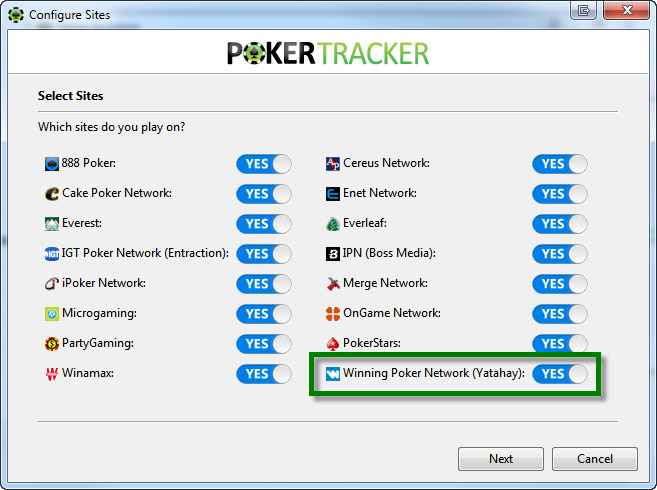
Para la mayoría de usuarios, el Asistente de configuración es la forma más eficaz de preparar PT4 para WPN: automatiza la configuración para que no tengas que preparar tu entorno de poker a mano. Haz clic en Tools > Setup Assistant en la barra de herramientas principal, haz clic en Configure Sites y activa Winning Poker Network en Yes.
- Si aún no lo has hecho, confirma que WPN está configurado para guardar historiales de manos en tu disco duro.
- Indica a PT4 dónde guarda WPN sus historiales de manos. Usa Auto Detect para que PT4 los encuentre automáticamente o haz clic en Add y señala tú mismo la carpeta de historiales de manos de WPN. Haz clic en Next.
- El paso final ofrece importar los historiales de manos existentes. Selecciona Yes, elige la base de datos de destino y haz clic en OK.
Si tienes muchas historias de manos guardadas en tu carpeta de WPN, la importación puede tardar un poco. Deja que PT4 importe todas tus manos para obtener resultados óptimos.
Configuración de Winning Poker Network
Configura tanto el cliente de WPN como PT4 tal como se describe en las secciones siguientes.
Historias de manos
El cliente de WPN guarda automáticamente las historias de manos y los resúmenes de torneos en directorios predeterminados de tu disco duro, desde donde PT4 los lee y los importa a la base de datos.
Para ver o cambiar dónde se almacenan:
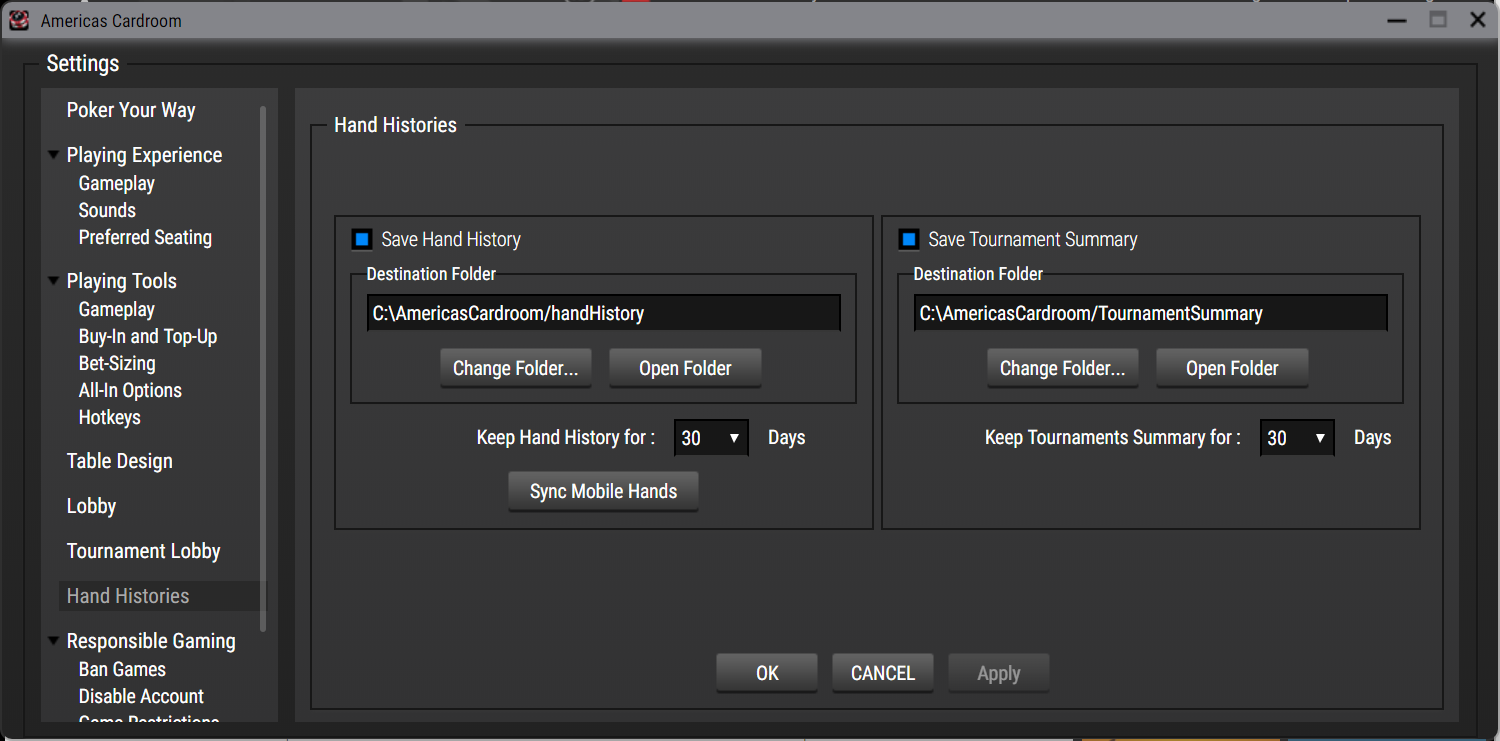
- Desde el lobby de WPN, haz clic en Settings > Hand Histories.
- Anota la ubicación en Destination Folder. PT4 solo puede localizar la carpeta automáticamente si se usa la ubicación predeterminada, como se muestra a continuación (el nombre de tu skin puede variar).
Idioma
El cliente de WPN debe estar instalado en inglés. PT4 solo admite inglés, y un cliente en otro idioma causará problemas.
Si tu cliente de WPN está en otro idioma, desinstálalo y vuelve a instalarlo seleccionando inglés como idioma de instalación.
Asiento preferido
Configura un asiento preferido en el cliente de WPN para que siempre te coloquen en el mismo asiento en cada mesa.
- Desde el lobby de WPN, haz clic en Settings > Preferred Seating.
- Selecciona los tamaños de mesa que quieras cambiar y elige tu asiento preferido para cada uno.
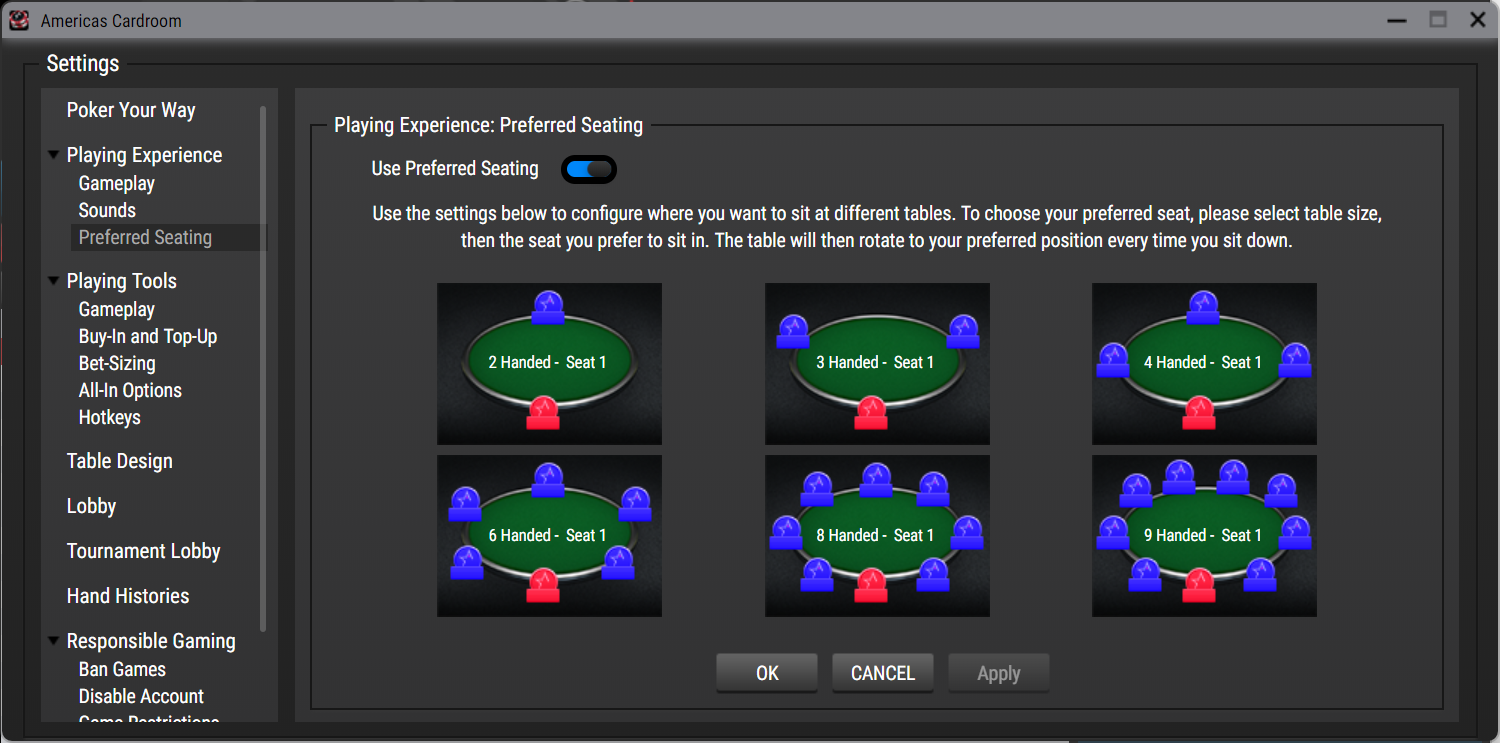
- Si no seleccionas un asiento, WPN mostrará Default y te sentará en el asiento inferior central en las mesas de ese tamaño.
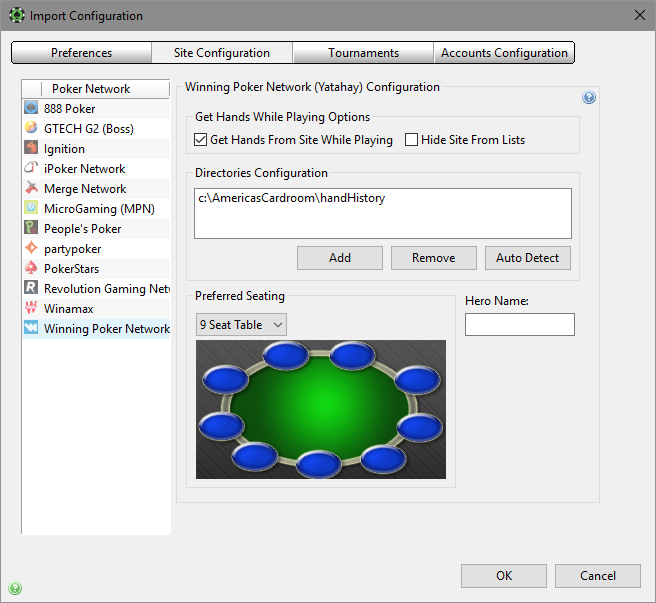
- En PT4, configura el asiento preferido correspondiente para cada tamaño de mesa en Configure > Sites & Import Options > Site Configuration > Winning Poker Network. Si dejas un tamaño de mesa sin configurar, PT4 también usará por defecto el asiento inferior central.
- Haz clic en OK.
WPN no escribe historias de manos mientras estás sentado esperando las ciegas (no repartido), por lo que el HUD no aparecerá hasta después de que se importe la primera mano.
Consulta la Preferred Seating Guide para obtener más información.
HUD para Blitz Poker
Las mesas Blitz pueden requerir configuración manual. Ve a Configure > Site & Import Options, selecciona Winning Poker Network y marca la opción Blitz HUD.

Notas sobre las mesas Blitz y PT4:
-
El HUD empieza a funcionar después de que se importe la primera mano (no después de jugarla).
-
Para obtener los mejores resultados, deja que el importador procese cualquier historia de manos existente antes de jugar en mesas Blitz, para que el HUD se active más rápido.
-
Cierra tanto WPN como PT4 antes de instalar cualquier actualización de PT4. Reiniciar antes de actualizar puede ayudar.
-
Si el HUD no aparece en tus mesas Blitz, comprueba si PT4 ha detectado las carpetas de tus historias de manos. Ve a Configure > Site & Import Options y selecciona Winning Poker Network.

Si ves "Winning Poker Network does not appear to be installed", cierra PT4 y, a continuación, desinstala y vuelve a instalar tu software de WPN.
Configuración de importación manual para Winning Poker Network
PT4 necesita configuración antes de poder importar historias de manos de WPN o mostrar el HUD en tiempo real. Haz clic en Configure > Site & Import Options, abre la pestaña Site Configuration y elige Winning Poker Network en la lista Poker Network de la izquierda.
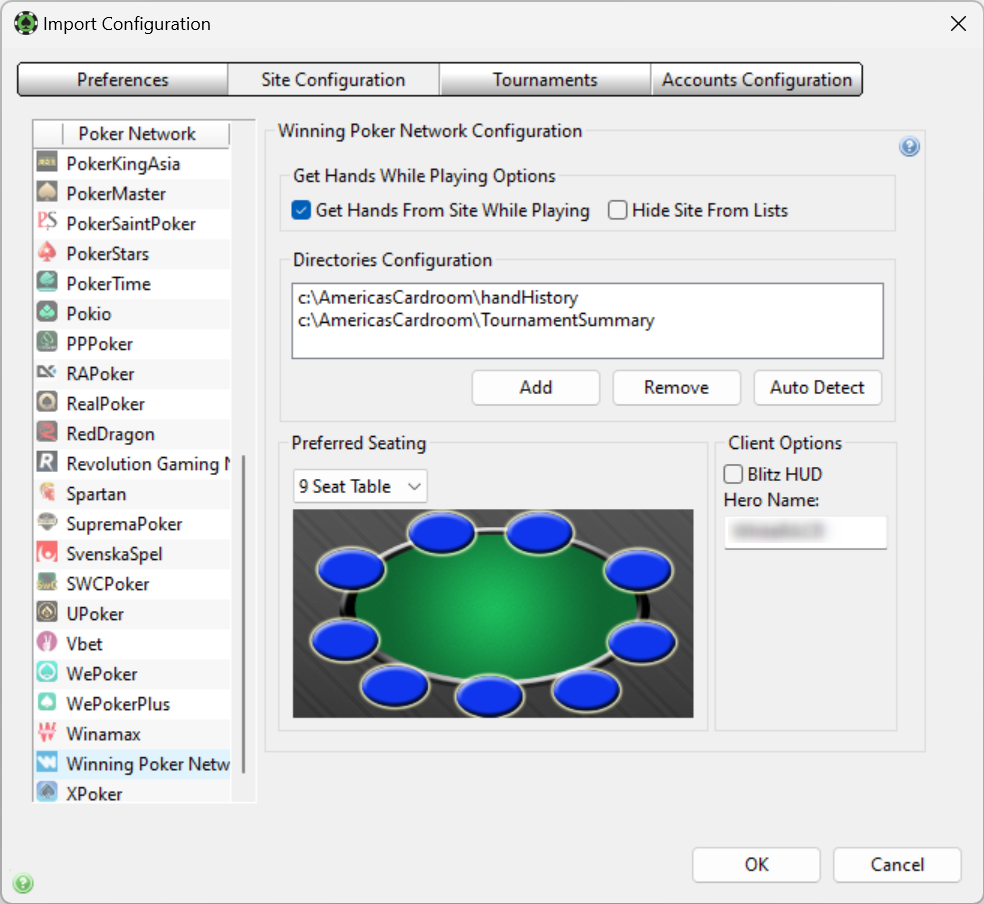
- Selecciona Get Hands From Site While Playing. Si no juegas en WPN, selecciona Hide Site From Lists para ocultarlo de la vista.
- Haz clic en Auto Detect para completar las rutas de los directorios de historias de manos y resúmenes de torneos de WPN.
- Si Auto Detect no añade un directorio, haz clic en Add y busca la carpeta correcta. Encuentra dónde guarda WPN las historias de manos comprobando el cliente, como se describe en la sección anterior Configuración de Winning Poker Network.
- Si juegas al poker Blitz, activa la opción Blitz HUD e introduce tu nombre de pantalla en el campo Hero Name.
Para más ayuda, consulta el tutorial Importing Hand Histories.
Problemas conocidos mientras juegas
Todos los usuarios de PT4 en WPN deben tener en cuenta estos problemas:
- PT4 no puede admitir la funcionalidad "Sit Here": el HUD solo funciona correctamente cuando ocupas el mismo asiento en todas las mesas. Mantente en tus asientos asignados o elige un asiento preferido global para que el HUD siga funcionando.
- El software cliente de WPN a veces tiene licencia para redes independientes de terceros, como BetCoin. PT4 admite el cliente de WPN independientemente de la red en la que tenga lugar la partida. BetCoin y WPN son redes separadas, con sus propios pools de jugadores e identificadores únicos de jugador, pero ambas compañías unifican sus pools de torneos para crear campos más grandes: un evento unificado se denomina Network Tournament. Por ejemplo, un jugador de BetCoin llamado "playerA" aparece como "bcp-playerA" en los torneos de red, para evitar conflictos con jugadores de otras redes en el mismo cliente; los jugadores de WPN no tienen prefijo. La historia de manos registra el nombre de la misma manera. En un torneo o partida local dentro de tu propia red, conservas tu nombre habitual. PT4 trata cada nombre como un jugador único, por lo que el seguimiento de "playerA" y "bcp-playerA" se mantiene separado. Para unificar ambos, usa la función Alias de PT4.
Compatibilidad con macOS
A mayo de 2019, WPN ofrece un cliente para macOS idéntico a la versión de Windows. La versión de PT4 para macOS tiene compatibilidad completa con WPN, equivalente a la versión de Windows, a partir de la v4.15.12.