Guía de inicio rápido de NoteCaddy (descontinuado)
¿Qué es NoteCaddy?
La beta de NoteCaddy se descontinuó con la versión 4.18 de PokerTracker, que solo admite máquinas de 64 bits.
Las estadísticas y notas de los rivales a veces pueden resultar abrumadoras y disponemos de tiempo limitado para procesarlas. NoteCaddy resuelve este problema analizando en profundidad tus historiales de mano y combinando después todos los datos en un resultado muy visual. En esencia, NoteCaddy te ayuda a absorber mucha información en poco tiempo.
Por ejemplo:
En lugar de intentar filtrar entre 45 notas para averiguar qué manos mostró este rival al showdown cuando hizo 3bet en la BB contra la SB, NoteCaddy combina cómodamente todos esos datos en una nota concisa que detalla su rango de cartas ocultas (a la izquierda) y, a la derecha, el gráfico CaddySpark indica lo probable que es que su mano sea fuerte o débil cuando realiza esa acción.

Nota de ejemplo de NoteCaddy con gráfico CaddySpark
Puedes visitar las preguntas frecuentes de NoteCaddy para obtener más información sobre cómo interpretar estas estadísticas y gráficos.
Visita la página del producto NoteCaddy para ver una descripción general de NoteCaddy.
Primeros pasos con NoteCaddy
Cuando te registres en NoteCaddy, se descargará e instalará automáticamente la próxima vez que ejecutes PokerTracker 4.
En el primer inicio, se mostrará el asistente de configuración de NoteCaddy para guiarte durante la configuración.
Paso 1 - ¡Bienvenido a NoteCaddy!
Paso 2 - Configurar la conexión a la base de datos El asistente debería detectar automáticamente la versión de PostgreSQL que utiliza PokerTracker 4 y solo debería ser necesario cambiarla si tienes instaladas varias versiones de PostgreSQL y se ha preseleccionado la incorrecta.
Paso 3 - Elegir la base de datos que se va a usar El asistente seleccionará automáticamente tu base de datos predeterminada de PokerTracker 4, pero se mostrarán todas las bases de datos de PokerTracker 4 para que puedas seleccionar otra distinta si prefieres que NoteCaddy use otra.
Paso 4 - Archivos de notas del cliente Si juegas en PokerStars o Full Tilt y has tomado notas o asignado colores a jugadores dentro del software de PokerStars, NoteCaddy debería detectar tu archivo de notas para facilitar el coloreado automático.
Paso 5 - Seleccionar Ultimate Packs Si tienes una licencia de NoteCaddy Ultimate, el asistente mostrará las definiciones de notas y los paquetes de HUD incluidos en tu suscripción. Selecciona los que quieras usar y se instalarán automáticamente. Algunos paquetes incluirán definiciones de notas que NoteCaddy utiliza para generar notas y crear estadísticas que puedes añadir a perfiles de HUD en PokerTracker 4, y otros contendrán perfiles de HUD ya preparados que se añadirán automáticamente a PokerTracker 4.
Paso 6 - Descarga de los paquetes seleccionados Cualquier paquete NoteCaddy Ultimate que hayas seleccionado en el paso 5 se instalará durante este paso; las definiciones de notas se añadirán a NoteCaddy y las estadísticas estarán disponibles en PokerTracker 4 para incluirlas en tus propios HUD, y los perfiles de HUD se añadirán a PokerTracker 4.
Consulta Dónde puedo encontrar las notas de NoteCaddy para saber cómo editar y usar los perfiles de HUD disponibles en tus NoteCaddy Ultimate Packs, o ¿Cómo puedo añadir una estadística de NoteCaddy al HUD o a un popup? para saber cómo añadir notas a tu propio HUD.
Abrir y cerrar NoteCaddy
La aplicación NoteCaddy se ejecutará automáticamente cuando inicies PokerTracker 4 y se cerrará automáticamente cuando se cierre PokerTracker 4. Durante el uso normal, NoteCaddy se ejecutará en segundo plano para crear notas mientras PokerTracker 4 esté activo, y no necesita estar visible para proporcionar datos al HUD.
Para cambiar la configuración o las definiciones de notas en NoteCaddy, abre NoteCaddy desde el menú PokerTracker+: PokerTracker+ > NoteCaddy > Show NoteCaddy.

Menú de NoteCaddy dentro de PT4
¿Dónde puedo encontrar las notas de NoteCaddy?
Una vez que tengas algunas definiciones de notas en NoteCaddy y un perfil de HUD (ya sea uno incluido con tu licencia NoteCaddy Ultimate, o uno que hayas creado tú mismo), puedes seleccionar uno de estos perfiles en la mesa igual que harías con cualquier otro perfil de HUD.
Haz clic en el icono de PT en la mesa y elige Change Profile; después, selecciona el perfil que quieras usar.
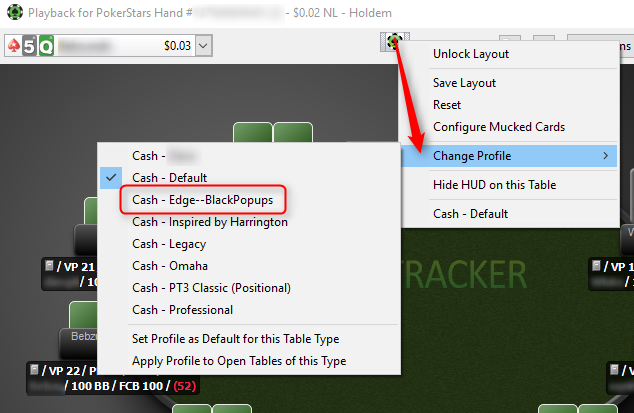
Si tienes un perfil que quieres usar en todas tus mesas, puedes usar la opción Set Profile as Default for this Table Type en este mismo menú, o puedes preseleccionar perfiles usando la sección Profile Select de la página HUD Options.
Como ejemplo, el perfil 'Edge' que se muestra aquí presenta varias estadísticas y badges de NoteCaddy que ofrecen una visión rápida de un jugador.

Badges de NoteCaddy en el HUD (ampliado)
Al hacer clic en estadísticas individuales se abrirán popups relevantes con estadísticas de NoteCaddy más detalladas, como estos:
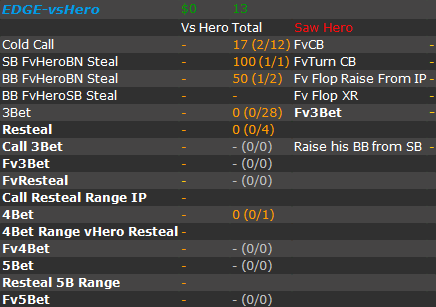
Popup del HUD de NoteCaddy

Popup del HUD de NoteCaddy por posición
Para obtener información sobre cómo personalizar tus propios perfiles con estadísticas de NoteCaddy, consulta la siguiente sección de esta guía.
¿Cómo puedo añadir una estadística de NoteCaddy al HUD o a un popup?
Ve a HUD > Edit HUD Profiles. Selecciona el Profile que quieras actualizar y, a continuación, selecciona el grupo HUD o Popup al que quieras añadir una estadística. Haz clic en el + y elige Add Statistic, como se muestra a continuación:
Añadir una estadística de NoteCaddy a un perfil de HUD
Desplázate hasta la categoría NoteCaddy, o filtra por estadísticas de terceros como las de NoteCaddy usando el selector desplegable (como se muestra a continuación). Si conoces el nombre de la estadística que quieres añadir, puedes escribirlo en el cuadro de búsqueda en su lugar.
Elige las estadísticas de NoteCaddy que quieras añadir haciendo doble clic, como harías con cualquier otra estadística. Después, puedes filtrar para mostrar solo estadísticas de terceros, como las de NoteCaddy, seleccionando 'Show 3rd Party Stats', como se resalta en la captura de pantalla siguiente:
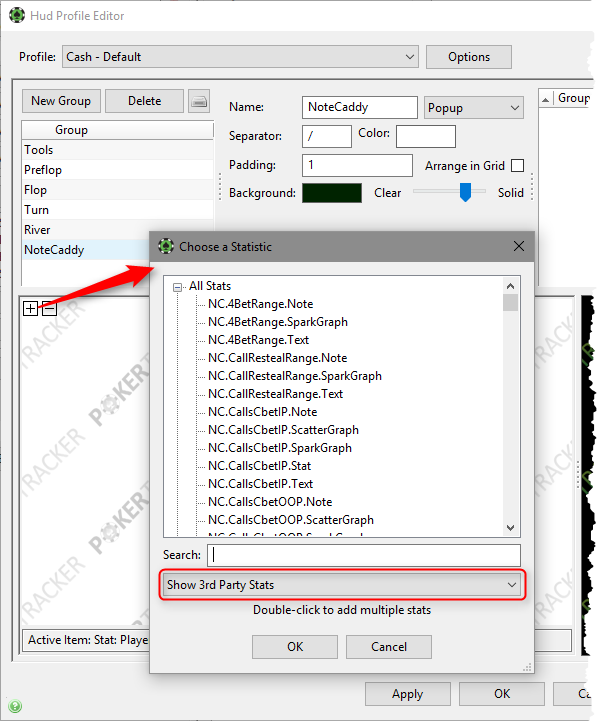
Localizar estadísticas de NoteCaddy mediante el selector de estadísticas
Tipos de estadísticas de NoteCaddy
NoteCaddy tiene distintas formas de mostrar los datos de cada definición de nota, y cuál de ellas elijas depende de ti y de cómo quieras distribuir tu HUD.
Aquí pueden verse los distintos tipos de estadísticas para la definición de nota CBetsInPosition.

Aquí se muestran estas estadísticas en un popup en el mismo orden.
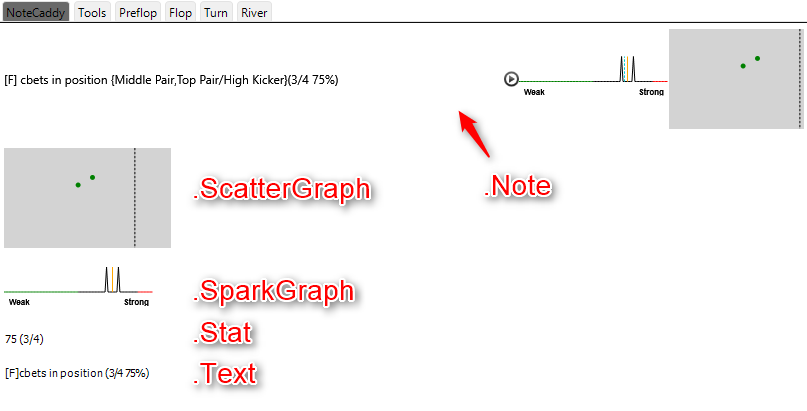
La Note combina una visualización en texto de la información de la nota junto con el spark graph y el scatter graph.
El ScatterGraph y el SparkGraph muestran interpretaciones gráficas de los datos y pueden incluirse en el HUD de forma individual, en lugar de como parte de una "Note".
La Stat muestra los datos como un valor porcentual, de forma muy parecida a la mayoría de las estadísticas de PT4 (la visualización de veces/oportunidades es opcional y se configura estableciendo la propiedad 'Show Times/Opportunities' en el HUD Editor).
El Text es el texto de la nota con la calle ([F] para flop en este caso) y el número y porcentaje de acciones realizadas (cuando procede).
En PokerTracker 4, todos estos tipos se denominan "statistics" (o 'stats'), independientemente de si muestran una nota, una estadística o un gráfico.
No todos los tipos están disponibles para todas las definiciones de nota, ya que dependen del tipo de datos que genere la nota.
Puedes usar una combinación de estadísticas de NoteCaddy y de PokerTracker dentro del mismo grupo de HUD o popup.
Visita las NoteCaddy FAQ para obtener más información sobre cómo interpretar estas estadísticas y gráficos, y para obtener más información sobre cómo personalizar tu HUD en PokerTracker 4 visita la Advanced HUD Guide.
NoteCaddy no utiliza la configuración 'Number of Players Filtered' de las HUD Options de PokerTracker 4, ni la propiedad Position del HUD, así que estas deben definirse en el propio NoteCaddy para las estadísticas de NoteCaddy.
¿Cómo puedo importar notas o coaching packs de NoteCaddy?
Cualquier coaching pack de definiciones de notas o perfiles de HUD que se incluya con tu suscripción NoteCaddy Ultimate puede instalarse como parte del Setup Wizard, y también puedes gestionarlo más adelante usando el enlace del panel Start en NoteCaddy.
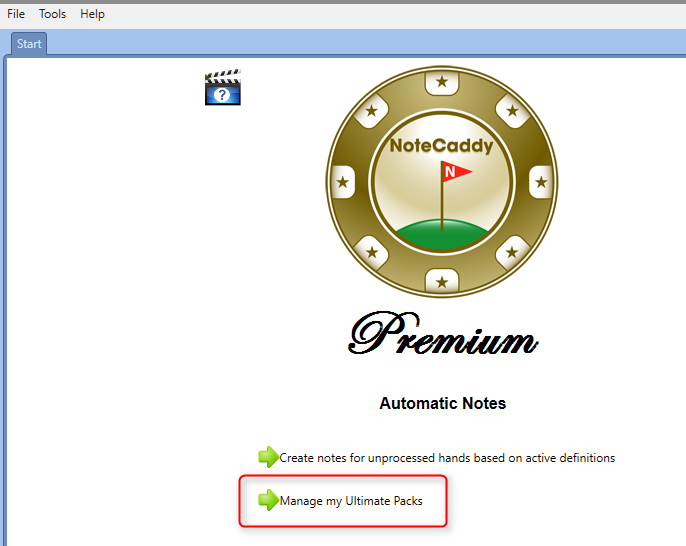
Si descargas más definiciones de notas o coaching packs, puedes importarlos manualmente en NoteCaddy.
Para hacerlo, primero abre la ventana de NoteCaddy desde el menú de PokerTracker 4: PokerTracker+ > NoteCaddy > Show NoteCaddy. En el menú de NoteCaddy, selecciona Tools > Import y luego selecciona la opción adecuada para importar tus Note Definitions, Color Definitions o Coaching Package.
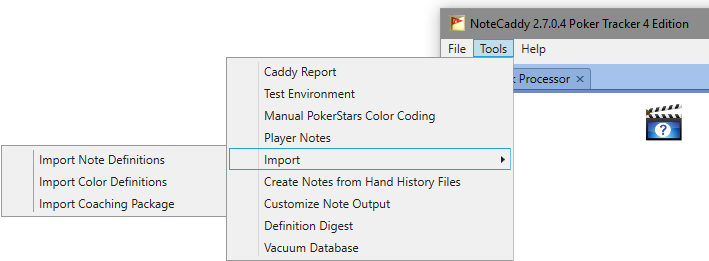
Importar definiciones de notas y packs
Importar definiciones creará pending tasks que habrá que ejecutar para crear las notas reales, y después estas notas estarán disponibles en PokerTracker 4 para incluirlas en tus propios HUDs. Cualquier perfil de HUD incluido en un coaching pack se añadirá a PokerTracker 4 para su uso en la mesa.
Consulta Where Can I Find NoteCaddy Notes para saber cómo editar y usar el o los perfiles de HUD disponibles en tus NoteCaddy Ultimate Packs, o How can I add a NoteCaddy Stat to the HUD or a Popup? para saber cómo añadir notas a tu propio HUD.
Para más información, consulta la NoteCaddy wiki.
¿Por qué NoteCaddy consume tanto CPU?
NoteCaddy puede configurarse para usar un número distinto de threads según el equilibrio que prefieras entre velocidad y rendimiento.
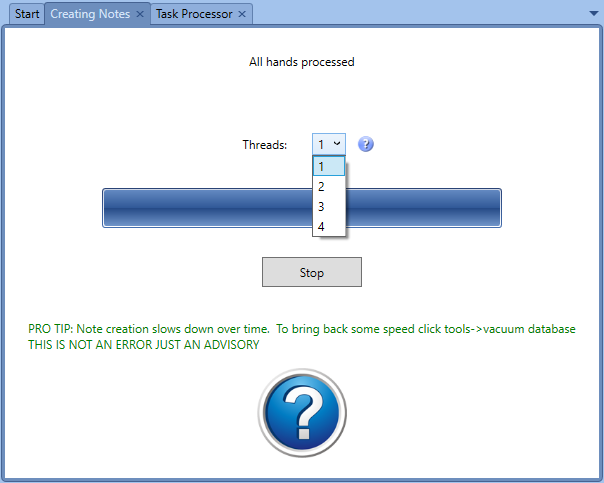
Para reducir la carga de CPU de tu ordenador, reduce el número de threads que usa NoteCaddy en el panel 'Creating Notes'.
Usar más threads puede ser útil cuando tienes mucho volumen de manos pendiente de procesar (por ejemplo, si restableces y vuelves a crear las notas), pero en el uso normal usar menos threads hará que NoteCaddy consuma menos recursos de procesamiento y se mantendrá al ritmo de tu juego en directo.
¿Cómo puedo hacer que NoteCaddy cree las notas más rápido?
NoteCaddy puede configurarse para usar un número distinto de threads según el equilibrio que prefieras entre velocidad y rendimiento.
Para crear notas más rápido, aumenta el número de threads que usa NoteCaddy en el panel 'Creating Notes'. (Consulta la captura de pantalla anterior)
Usar más threads puede ser útil cuando tienes mucho volumen de manos pendiente de procesar (por ejemplo, si restableces y vuelves a crear las notas), pero en el uso normal usar menos threads hará que NoteCaddy consuma menos recursos de procesamiento y se mantendrá al ritmo de tu juego en directo.
Más ayuda
Para más información sobre estadísticas, notas y todo lo relacionado con NoteCaddy, visita las NoteCaddy FAQ o contacta con el equipo de soporte de NoteCaddy.