Mover archivos procesados: no se pueden obtener manos mientras se juega
Resumen
Cada vez que inicias el proceso de Auto Import en PokerTracker 4, se leen todos los archivos de historial de manos de las carpetas de historiales de manos. Cualquier archivo que ya se haya importado se volverá a leer, se reconocerá como duplicado y no se importará de nuevo.
Si ves este mensaje de error:
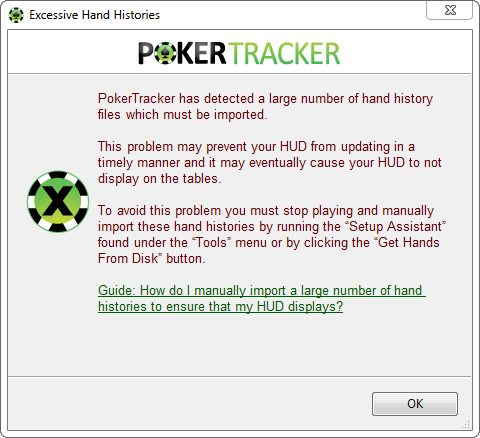
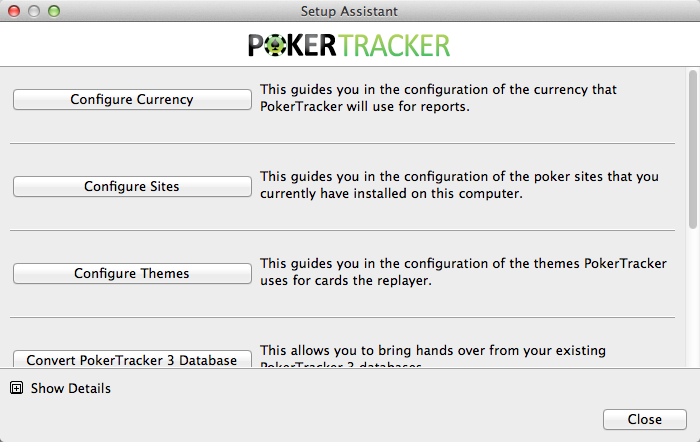
Ve a Herramientas > Asistente de configuración y completa el proceso de Configuración de salas, que importará tus historiales de manos existentes y los moverá a la carpeta Procesado.
Revisa el resto de esta guía para evitar volver a ver este mensaje.
Gestionar duplicados
Los historiales de manos duplicados ralentizan el Auto Import y retrasan tu HUD. Las secciones siguientes explican cómo mantener los archivos procesados fuera de tus carpetas de importación y cómo eliminar la acumulación de manos antiguas.
Mover archivos procesados
Si se acumulan muchos archivos antiguos de historial de manos, leerlos y comprobarlos lleva más tiempo, lo que retrasa la importación de las nuevas manos que estás jugando en ese momento y, por tanto, retrasa la aparición y las actualizaciones del HUD.
Si juegas en una sala de la red MicroGaming, el resto de este tutorial no se aplica a tu caso. MicroGaming escribe los historiales de manos en un archivo de base de datos que sufre el mismo problema, pero la solución es distinta. Consulta la sección "Configuración de la red MicroGaming" de la Guía de configuración de MicroGaming para saber qué hacer en su lugar.
Para evitarlo, deja activada la opción Mover archivos procesados a. Para acceder a ella, ve a Configurar > Opciones de sitios e importación y haz clic en la pestaña Preferencias.
Cuando el Auto Import se detiene, PT4 mueve cualquier archivo que haya leído ("procesado") a la carpeta configurada. De forma predeterminada, esta carpeta "procesada" es
- Windows
- macOS
C:\Users\xxx\AppData\Local\PokerTracker 4\Processed

/Users/USERNAME/Documents/PokerTracker/Processed
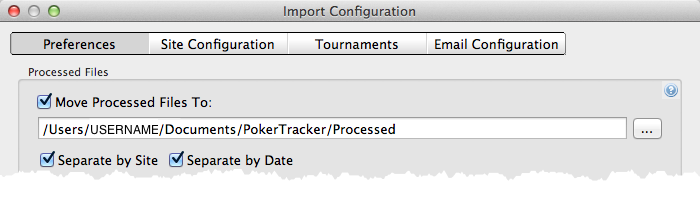
Puedes cambiar a qué carpeta se mueven los archivos, pero es muy importante que la carpeta "procesada" esté completamente separada de cualquier carpeta desde la que hagas autoimportación. Si configuras PokerTracker 4 para mover archivos a una carpeta desde la que importa (incluidas las subcarpetas), los archivos se volverán a leer una y otra vez, se volverán a mover y se leerán de nuevo.
- NO configures Mover archivos procesados a como una subcarpeta de tu carpeta de historiales de manos.
- NO configures el Auto Import para importar desde la carpeta "procesada".
Algunas salas de póquer bloquean los archivos de historial de manos mientras las ventanas de las mesas están abiertas, lo que significa que no se pueden mover. Puede que tengas que cerrar todas las mesas antes de detener el Auto Import para que los archivos puedan moverse.
Si tienes muchos duplicados
Si se notifican muchos duplicados cada vez que inicias el Auto Import, probablemente tengas algunos archivos antiguos de historial de manos en tu carpeta de historiales de manos.
Primero, asegúrate de que las carpetas de "importación" y la carpeta "procesada" están configuradas correctamente, como se ha descrito arriba.
Si necesitas ayuda para configurar PokerTracker 4 para importar desde tu sala de póquer, consulta las guías de configuración específicas de cada sala.
Para importar y después limpiar los archivos antiguos de historial de manos, sigue estos pasos:
- Asegúrate de que la opción Mover archivos procesados a está activada y configurada en una carpeta adecuada, como se ha descrito arriba.
- Cierra todas las aplicaciones de tu sala de póquer y luego reinicia PokerTracker 4.
- Haz clic en Herramientas > Asistente de configuración y selecciona Configurar salas. Completa el asistente seleccionando en qué salas juegas y confirmando que la carpeta de historiales de manos está introducida correctamente para cada sala de póquer.
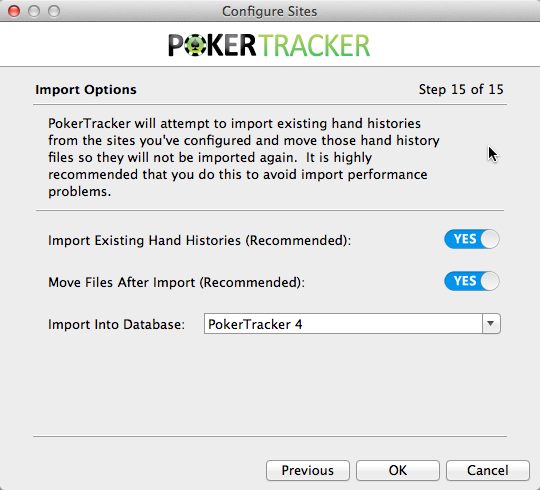
- En la página Opciones de importación al final del asistente Configurar salas, asegúrate de que los interruptores están en SÍ. Haz clic en OK para importar las manos que queden en las carpetas de historiales de manos. Cuando termine, las manos se moverán a la carpeta Procesado.
La próxima vez que inicies el Auto Import no deberías ver duplicados notificados, y el rendimiento de tu HUD mejorará notablemente.