Guía de gestión de bases de datos
Resumen
El componente central de PokerTracker es la base de datos. El equipo de desarrollo de PokerTracker dedicó una cantidad extraordinaria de tiempo a analizar, probar y comparar varias soluciones de base de datos diferentes. Al final, PostgreSQL fue el claro ganador. Para garantizar que PokerTracker 4 funcione de forma eficiente, es extremadamente importante que mantengas tu(s) base(s) de datos con regularidad.
Bases de datos de PokerTracker 4
PokerTracker 4 almacena todas tus manos y estadísticas en una base de datos PostgreSQL. Esta guía explica cómo gestionar esas bases de datos: establecer cuál está activa, añadir y eliminar bases de datos, convertir bases de datos de otros programas y mantenerlas actualizadas.
Gestión de bases de datos
La base de datos de PokerTracker 4 se diseñó para gestionar millones de manos, así que no es necesario crear bases de datos separadas para cada sala, límite, etc. Una sola base de datos grande es todo lo que se necesita. La única ocasión en la que hace falta una segunda base de datos es si guardas las manos observadas en una base de datos y las manos jugadas en otra, como se explica en la sección Manos jugadas vs. observadas más abajo.
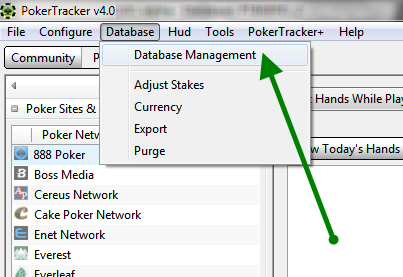
Para gestionar tus bases de datos, selecciona Database > Database Management en el menú principal. Aparecerá una nueva ventana titulada "Database Management".
Establecer la base de datos activa
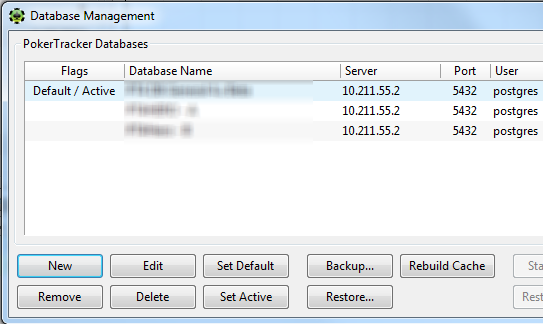
La base de datos activa es la base de datos en la que se importan las manos (salvo que se especifique otra cosa) y de la que se obtienen las estadísticas para su visualización. Para establecer la base de datos activa, selecciona en la ventana "Database Management" la base de datos que quieras usar y haz clic en el botón Set Active.
Establecer la base de datos predeterminada
La base de datos predeterminada es la base de datos que se abre cada vez que inicias PokerTracker. Para establecer la base de datos predeterminada, selecciona en la ventana "Database Management" la base de datos que quieras usar y haz clic en el botón Set Default.
Añadir una base de datos
Consulta la guía Creación de una nueva base de datos para obtener instrucciones paso a paso.
Eliminar una base de datos
Cuando eliminas una base de datos, solo se desvincula de PokerTracker; la base de datos en sí sigue existiendo, y puedes volver a añadirla en cualquier momento siguiendo los pasos de Vinculación a una base de datos existente. Para eliminar una base de datos, abre la ventana "Database Management", selecciona la base de datos que quieras eliminar y haz clic en el botón Remove. Cuando se te pida confirmación, haz clic en Yes y la base de datos se eliminará de la lista de PokerTracker.
Eliminar una base de datos
Cuando eliminas una base de datos, el contenido físico de la base de datos se borra de forma permanente. Una vez eliminada, no hay forma de recuperar ni restaurar la base de datos. En la ventana "Database Management", selecciona la base de datos que quieras eliminar y haz clic en el botón Delete. Cuando se te pida confirmación, haz clic en Yes y la base de datos se eliminará de forma permanente.
Eliminar una base de datos es permanente y no se puede deshacer. Usa Remove en su lugar si solo quieres desvincular la base de datos de PokerTracker.
Convertir una base de datos de PokerTracker 3
Para convertir una base de datos de PokerTracker 3, selecciona Tools > Setup Assistant en el menú principal y luego haz clic en Convert PokerTracker 3 Database.
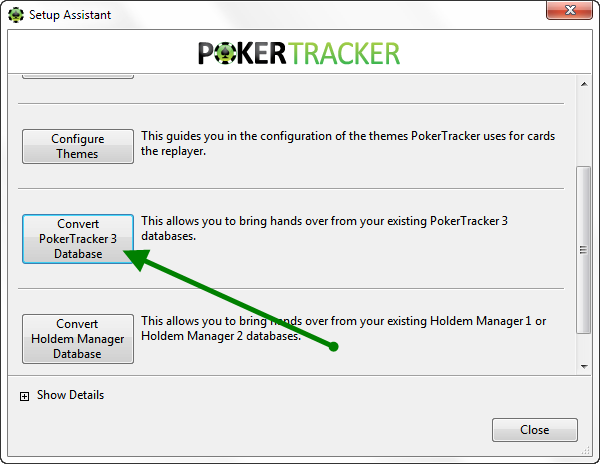
En la ventana "Convert PokerTracker 3 Database", selecciona de la lista la base de datos de PT3 que quieras convertir. Debajo, selecciona la base de datos de PokerTracker 4 en la que quieras convertirla. (Para convertir una base de datos de PT3 en una base de datos PT4 completamente nueva, primero crea una nueva base de datos PT4 y después sigue los pasos anteriores.) Se recomienda mantener los mismos ajustes de PostgreSQL; luego haz clic en OK.
Convertir una base de datos de Holdem Manager
Para convertir una base de datos de Holdem Manager, selecciona Tools > Setup Assistant en el menú principal y luego haz clic en Convert Holdem Manager Database.
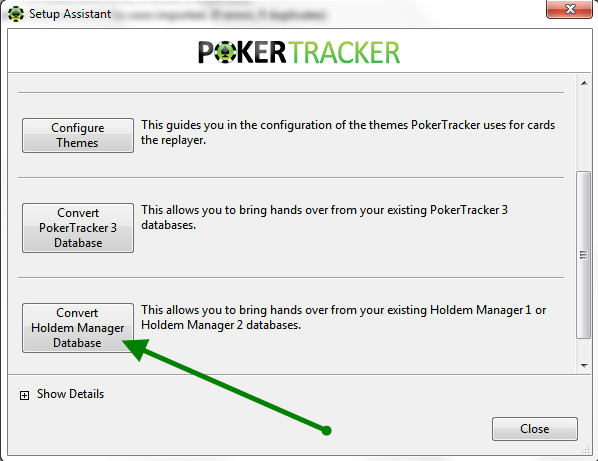
En la ventana "Convert Holdem Manager Database", selecciona de la lista la base de datos de Holdem Manager que quieras convertir. Debajo, selecciona la base de datos de PokerTracker 4 en la que quieras convertirla. (Para convertir una base de datos de Holdem Manager en una base de datos PT4 completamente nueva, primero crea una nueva base de datos PT4 y después sigue los pasos anteriores.) Se recomienda mantener los mismos ajustes de PostgreSQL; luego haz clic en OK.
PokerTracker 4 extrae primero la base de datos de Holdem Manager y después la procesa. Esto puede llevar bastante tiempo en bases de datos grandes; deja que termine para obtener resultados óptimos.
Mantenimiento de la base de datos
PokerTracker 4 realiza el mantenimiento de la base de datos automáticamente, tanto mientras juegas como durante las importaciones de manos. (En versiones anteriores, este mantenimiento había que hacerlo manualmente.) Esto mantiene tu base de datos funcionando de forma rápida y eficiente y garantiza que la caché de la base de datos siga siendo accesible para generar rápidamente las estadísticas del HUD y de los informes. Para que PokerTracker 4 funcione aún más rápido, sigue los pasos de Optimización del rendimiento de PostgreSQL.
Varias bases de datos
La base de datos de PokerTracker 4 se diseñó para gestionar eficientemente millones de manos, así que no deberías crear bases de datos separadas para distintas salas, límites, etc. Los únicos casos habituales en los que resultan útiles dos bases de datos separadas son almacenar las manos observadas en una base de datos y las manos jugadas en otra, o mantener una base de datos dedicada a pruebas o al seguimiento de manos de dinero ficticio.
Manos jugadas vs. observadas
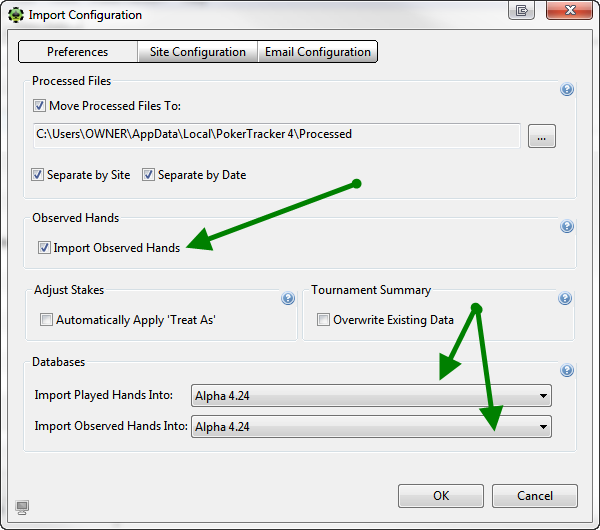
Muchas redes ya no permiten manos observadas, pero si la red en la que juegas sí lo permite, puede que te convenga crear varias bases de datos. Esto te permitirá eliminar fácilmente las manos observadas antiguas sin afectar a tus manos jugadas. Empieza por crear una nueva base de datos de PokerTracker 4 para tus manos observadas. Después, selecciona Configure > Site And Import Options en la barra de herramientas principal, ve a la pestaña Preferences y asegúrate de que Import Observed Hands está marcada. Establece en qué base de datos debe poner PokerTracker 4 tus manos observadas y luego haz clic en OK.
Caso especial
Otra situación en la que quizá quieras varias bases de datos es al actualizar PostgreSQL a una versión más reciente. Cuando se ejecutan más de una instancia de PostgreSQL, pueden compartir la misma dirección IP, pero cada instancia requiere un puerto distinto. Anota qué puerto usa cada instancia y utiliza el número de puerto correcto al gestionar tus bases de datos en PokerTracker 4.