NoteTracker
Resumen
NoteTracker es una aplicación integrada de PokerTracker 4 que te permite crear y editar definiciones de notas y, a continuación, mostrar automáticamente esas notas junto con cualquier nota manual que hayas tomado sobre un oponente. Este tutorial explica cómo crear y editar Auto Notes, probarlas y utilizarlas mientras juegas.
Creación y edición de definiciones de notas
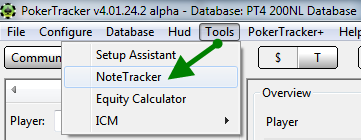
Para abrir NoteTracker, ve a Tools > NoteTracker.
Esto abre la ventana de edición de NoteTracker, donde puedes crear, editar y probar definiciones de Auto Note, así como activar o desactivar las reglas de Auto Note. Primero, elige si quieres editar Auto Notes de cash games o de torneos; cada opción ofrece Auto Notes específicas para esa variante. Empecemos con la página Edit.
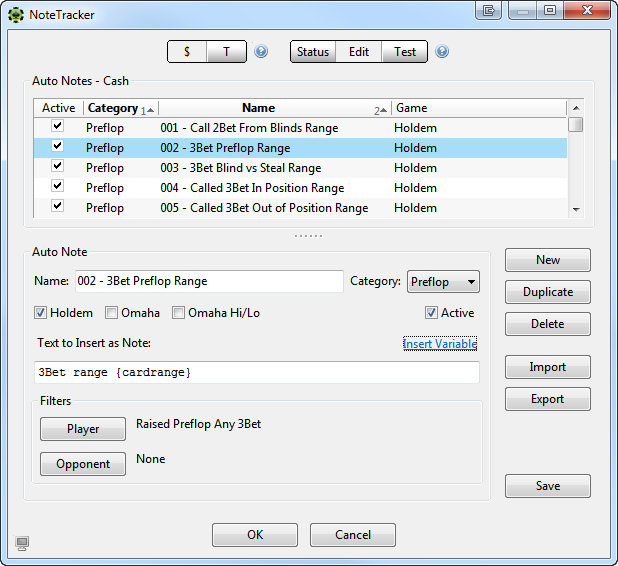
La ventana superior muestra todas tus definiciones de Auto Note. NoteTracker incluye muchas definiciones integradas para ayudarte a empezar. Selecciona cualquier definición y los campos de abajo se rellenarán con su información. En este ejemplo hemos seleccionado "002 - 3Bet Preflop Range", que es una definición específica de Holdem en la categoría Preflop, junto con sus filtros y el texto de la nota. Repasemos cada aspecto de una definición de nota:
Name: El nombre de la Auto Note que estás creando o editando. Las definiciones integradas empiezan con un número de 3 cifras para ayudar a organizar, pero puedes usar el sistema de nombres que quieras.
Category: Asigna una categoría como Preflop, Flop, Turn, River u Overall. Las categorías solo se usan para organizar — ayudan a encontrar las notas rápidamente mientras juegas. La categoría es arbitraria: podrías asignar una nota de preflop a la categoría River si quisieras, aunque no es recomendable.
Game: Define si la definición se aplica a Holdem, Omaha, Omaha Hi/Lo o a una combinación de tipos de juego.
Active: Marca esta casilla para que la definición se procese automáticamente mientras juegas en tiempo real. Si no está marcada, la nota no se tomará automáticamente.
Text to Insert as Note: El texto que se muestra cuando ves la nota en tiempo real.
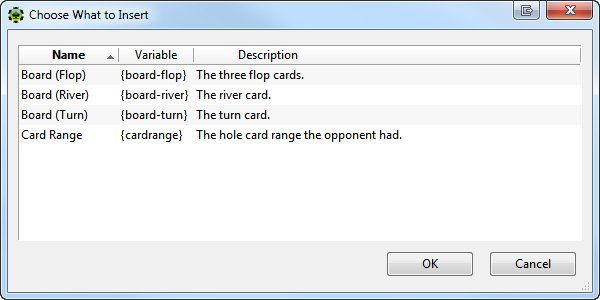
Insert Variable: Inserta una variable en el cuadro Text to Insert as Note. Puedes añadir variables como {cardrange} o cartas concretas del board para dar más relevancia a tus Auto Notes. Esta es la principal diferencia entre una estadística y una Auto Note: NoteTracker puede registrar las manos y las texturas del board presentes cuando ocurre una situación.
A la derecha puedes crear una nueva definición, duplicar una existente o eliminar la seleccionada. También puedes importar notas desde el PokerTracker Download Warehouse y exportarlas para compartirlas con otros. Cuando termines los cambios, haz clic en Save.
Filtros
Para crear o editar una nota, utiliza la sección Filters que aparece abajo. Desde aquí puedes filtrar tanto por el jugador como por el oponente. NoteTracker usa los términos Player y Opponent de forma distinta a como quizá estés acostumbrado — resulta más fácil de entender si piensas en la Auto Note desde la perspectiva del oponente sobre el que estás registrando la nota.
Player: Describe una acción realizada por el jugador para el que estás registrando la Auto Note. Mientras NoteTracker registra Auto Notes, trata temporalmente a cada jugador como el jugador activo — de ahí el término Player para este filtro.
Opponent: Describe las acciones que realizó cualquier otra persona de la mesa mientras se enfrentaba al Player, desde la perspectiva del Player.
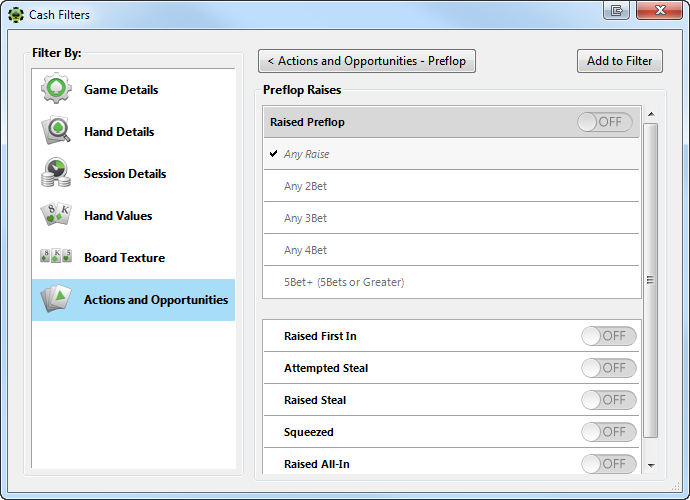
Observa que la definición "002 - 3Bet Preflop Range" solo tiene un filtro de Player (Raised Preflop Any 3Bet) y ningún filtro de Opponent — en este caso no hace falta. Pero para crear una Auto Note sobre manos en las que un jugador hizo 4bet después de que un oponente hiciera limp y luego 3Bet, añadirías un filtro "Limp Preflop" para el Opponent. Un filtro de Opponent muy usado es el tamaño efectivo de la pila.
Para añadir o modificar un filtro, haz clic en Player o Opponent. Se abrirá la ventana estándar de filtros y podrás cambiar el filtro de cualquier forma: por posición, acción, tamaño de apuesta/subida, etc. Para obtener ayuda con los filtros, consulta nuestra Guía para crear filtros.
Prueba de notas
Una vez que hayas creado o editado tus definiciones de nota, ve a la página Test para ver a qué manos se asignaría una nota.
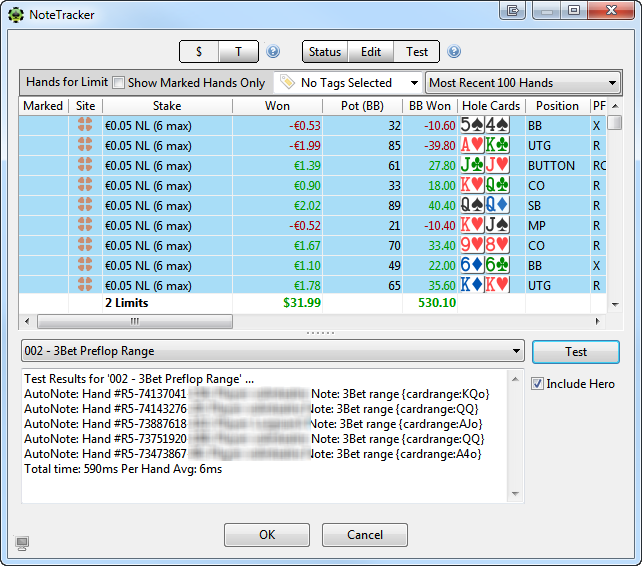
- Selecciona la Auto Note que quieres probar en el menú desplegable a la izquierda del botón Test. Aquí aparecen todas las definiciones disponibles, o puedes elegir All Active Note Definitions para probarlas todas a la vez.
- Selecciona las manos con las que quieras hacer la prueba en el informe de arriba. Puedes organizar el informe por manos marcadas, etiquetas específicas o el número de manos mostradas. Para seleccionar todas las manos visibles, pulsa CTRL+A en Windows o CMD+A en macOS.
- Haz clic en Test para analizar las manos seleccionadas.
Al probar una definición concreta, se muestran los resultados y el tiempo de procesamiento de cada mano en la que se activa la nota, según sus filtros de Player y Opponent. Al probar All Active Note Definitions, el cuadro de texto de abajo muestra cada mano a la que se asignaría una nota y exactamente qué diría la nota — por ejemplo, una variable {cardrange} se rellena con el rango de cartas usado en esa mano.
También puedes Include Hero en la prueba, de modo que cualquier mano en la que hero haga 3bet preflop también active una nota. De forma predeterminada, NoteTracker excluye a hero de los cálculos de notas para ofrecer el mejor rendimiento de la base de datos.
La página Test es una excelente forma de confirmar que tus definiciones funcionan correctamente — que no se salten manos ni asignen notas a manos equivocadas. Si una definición no se activa correctamente, vuelve a la página Edit y sigue ajustándola hasta que quede bien.
Estado de las notas
Una vez que hayas creado, editado y probado tus notas, ve a la página Status para procesarlas y asignarlas a tus oponentes.
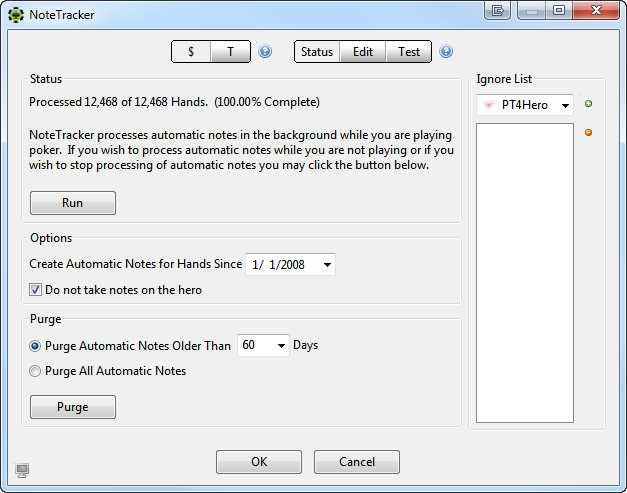
Status: Muestra cuántas manos hay en tu base de datos y qué porcentaje se ha procesado. Haz clic en Run para empezar a asignar las notas nuevas y modificadas a tus oponentes — lo que normalmente se llama "scrubbing the database". Esto se ejecuta en segundo plano mientras PokerTracker 4 está abierto y puede tardar un tiempo en bases de datos grandes.
Options: Establece un intervalo de fechas para las notas asignadas. Por ejemplo, para tomar notas solo sobre jugadores de los últimos 6 meses, cambia esta fecha en consecuencia. También puedes elegir ignorar a hero al asignar notas. Como las cartas ocultas de hero siempre son conocidas, tomar notas sobre hero genera muchos datos innecesarios y perjudica el rendimiento, así que recomendamos excluir siempre a hero del procesamiento de notas, aunque la decisión es tuya.
Purge: Elimina notas antiguas. Puedes purgar todas las notas o solo las anteriores a un número determinado de días. Haz tu selección y luego haz clic en Purge. Si añades una nueva definición de nota y quieres aplicarla a manos históricas, purga primero las notas y luego haz clic en Run para reprocesarlas.
Ignore List: Impide que a determinados jugadores se les asignen notas automáticas. Usa el menú desplegable para seleccionar un jugador, o usa la opción <Choose New Player>, y después haz clic en el botón verde + para añadirlo. Usa el botón rojo - para eliminar un jugador de la lista.
Uso de las notas mientras juegas y revisas manos
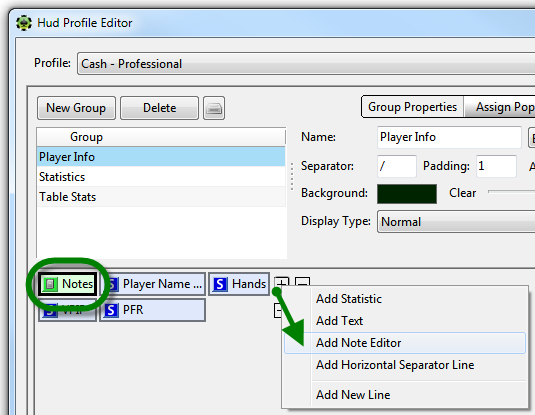
Para usar las notas de NoteTracker mientras juegas (o en el replayer), asegúrate de que tu HUD utiliza el Note Editor. Si no es así, añádelo en el HUD Profile Editor. Solo los grupos de HUD en mesa pueden mostrar el Note Editor; no se puede añadir a un Popup.
Para abrir las notas de un jugador mientras juegas, haz clic en el botón de bloc de notas. El botón aparece rodeado por un recuadro amarillo si el jugador tiene notas, y el recuadro coincide con cualquier color asignado a ese jugador. A continuación se muestra un ejemplo de cuadro de notas: las notas manuales van en la mitad superior de la ventana, mientras que la mitad inferior es exclusivamente para las Auto Notes de NoteTracker. Las Auto Notes no se pueden editar manualmente; solo se pueden purgar por fecha.
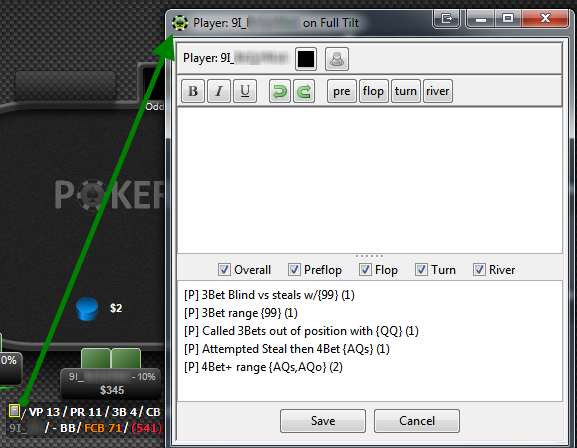
Puedes organizar rápidamente las notas mientras juegas marcando o desmarcando calles. Por ejemplo, para mostrar solo notas de Preflop, desmarca Overall, Flop, Turn y River. El contador al final de cada nota muestra cuántas veces se observó al jugador realizar esa acción. En este caso, se observó al jugador con un rango de 3bet una vez (con 99) y con un rango de 4Bet+ dos veces (una con AQs, otra con AQo). Este es el rango observado del jugador, que difiere de su rango real: PokerTracker solo puede ver cartas mostradas en el showdown (salvo que la nota se haya tomado para hero).
Este es un concepto importante: las Auto Notes de NoteTracker solo incluyen manos en las que se observaron las cartas ocultas. ¡El ejemplo anterior no significa que el rango de 4Bet+ del jugador sea solo AQs/AQo!