Sincronización de manos entre dos ordenadores
Resumen
Algunos usuarios pueden querer sincronizar sus historiales de manos entre dos (o más) ordenadores. Esto es ideal para usuarios que juegan en varios ordenadores en distintas ubicaciones y quieren que los datos sean los mismos en cada ordenador. Esta guía te mostrará una solución sencilla para sincronizar los datos de tus historiales de manos con facilidad.
Sincronización de manos
Sincronización de historiales de manos en la nube
Hoy en día hay muchas opciones en la nube, como Dropbox, Google Drive, OneDrive, etc. Cada una de estas opciones funciona de forma similar; usaremos Dropbox como ejemplo a continuación. No dudes en consultar a tu proveedor de almacenamiento en la nube si necesitas ayuda específica con otras soluciones de almacenamiento en la nube.
El primer paso es añadir la carpeta de manos procesadas al subdirectorio del servicio en la nube. Solo abre PT4, ve a Archivo> Abrir carpeta de datos de usuario, y después comparte la carpeta Processed en Dropbox.
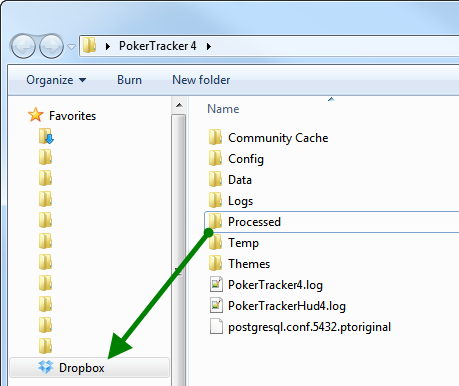
Puedes confirmar que se ha hecho correctamente abriendo Dropbox y comprobando que la carpeta Processed ya está disponible. Ten en cuenta que tendrás que hacer esto en ambos ordenadores con los que quieras sincronizarte para asegurarte de que cada uno está sincronizando los historiales de manos con tu nube. Algunos usuarios renombran sus carpetas de archivos procesados para distinguirlas mejor entre sí; si lo haces, asegúrate también de cambiar el nombre de la carpeta en PokerTracker, modificando la ubicación de la carpeta de archivos procesados en Configurar > Opciones del sitio y de importación > Preferencias.

Sincronización desde la nube con PokerTracker 4
Cuando termines de jugar y estés listo para sincronizar los nuevos historiales de manos desde la nube con PokerTracker 4, abre PT4 y haz clic en Play Poker > Get Hands From Disk. Después, navega hasta tu subdirectorio en la nube; en este caso usamos la ruta PT4 Backup/Processedpara poder diferenciar entre la carpeta de archivos procesados situada en nuestro ordenador principal y la de nuestro ordenador secundario.
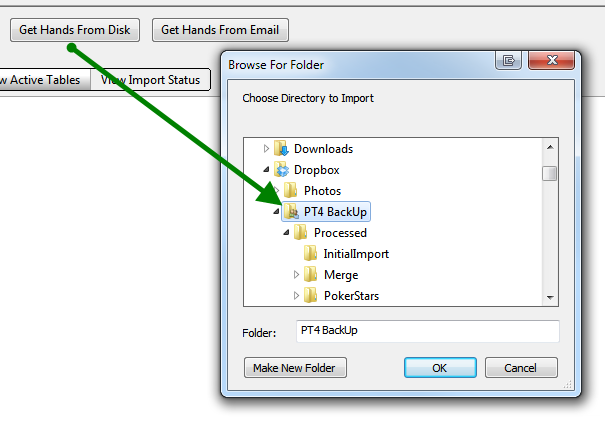
Deja que la importación finalice y ahora tus datos estarán totalmente sincronizados entre ambos ordenadores. Recuerda importar siempre desde la nube antes de jugar en el otro ordenador para asegurarte de que los datos estén actualizados y completos. Este proceso debe completarse en ambos ordenadores para mantener la sincronización después de cada nueva sesión.
Gestión de duplicados
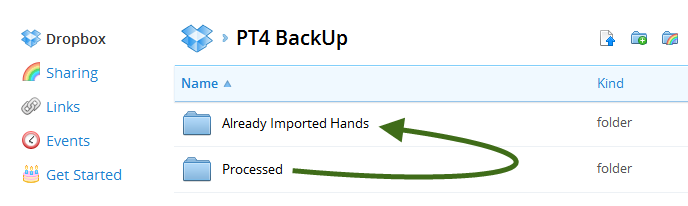
Para evitar un gran número de duplicados y reducir los tiempos de importación, es importante que gestiones las manos en tu nube. Una vez que hayas importado en cada uno de tus ordenadores todas las historias de mano de tu nube, se recomienda mover las manos ya importadas a una carpeta nueva. En este ejemplo las movemos de la carpeta Processed a la carpeta Already Imported Hands. Esto minimizará el número de duplicados y mantendrá las velocidades de importación lo más rápidas posible.
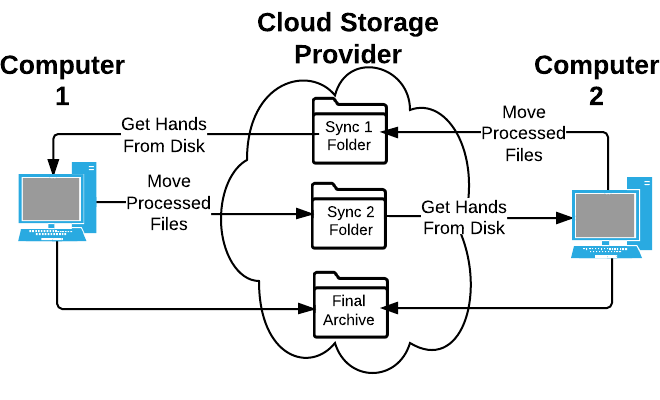
Este proceso puede parecer confuso a primera vista, pero en realidad es bastante sencillo de hacer. Te sugerimos que revises el siguiente diagrama, que ilustra cómo usar un proveedor de almacenamiento en la nube como Dropbox para sincronizar dos ordenadores con PokerTracker 4 instalado.