Guía avanzada del HUD
Descripción general
Esta Guía avanzada de usuario del HUD está pensada para usuarios que desean personalizar su HUD para ofrecer una experiencia de juego óptima. Esta guía supone que ya sabes cómo usar el perfil HUD predeterminado. Para obtener información sobre el uso del perfil HUD predeterminado, consulta la Guía básica de usuario del HUD.
Configurar tu HUD
Para personalizar tu HUD, ve a HUD en el menú principal y haz tu selección.
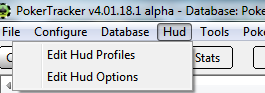
Edit HUD Profiles: desde aquí puedes personalizar todo tu HUD Profile, incluidas las estadísticas, los diseños, los colores y los pop-ups.
Editar opciones del HUD: Las opciones del HUD permiten automatizar la selección de perfil, que determina cómo se asigna un perfil del HUD cuando se selecciona una mesa, un tipo de juego o una sala de póker específicos. Además, en el apartado de Ajustes generales puedes definir filtros del HUD, la base de datos usada por el HUD y otras opciones de visualización del HUD. Las opciones disponibles en Ajustes generales se aplican a todos los perfiles del HUD.
Configurar perfiles del HUD
Cuando seleccionas Editar perfiles del HUD, aparece la ventana del Editor de perfiles del HUD. Esta ventana tiene una cantidad enorme de opciones, así que vamos a revisar cada apartado a continuación:
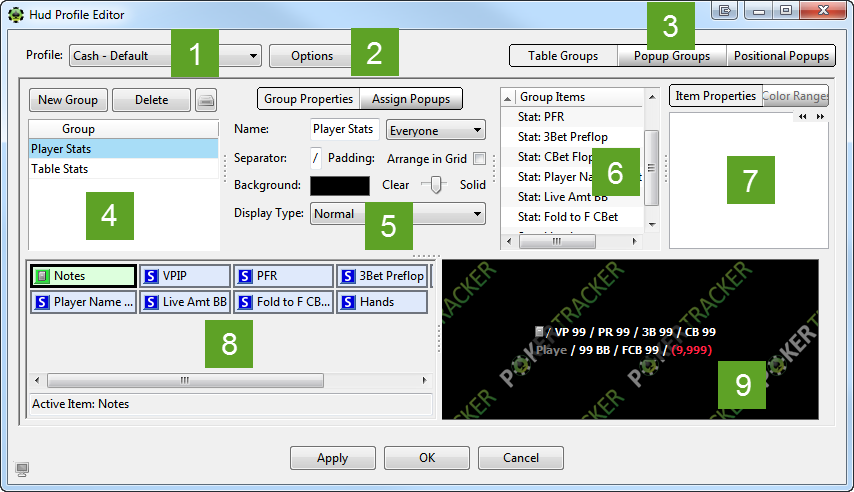
- Aquí puedes seleccionar el perfil del HUD que deseas personalizar.
- Aquí aparecen opciones como importar, exportar y duplicar perfiles del HUD.
- Estos botones de selección de página te permiten elegir qué aspecto del perfil del HUD deseas personalizar. Las opciones incluyen grupos de mesa, grupos de popups o popups por posición.
- Aquí puedes elegir qué grupo del HUD deseas editar. También puedes añadir, eliminar, importar y exportar grupos.
- Esta área te permite editar las propiedades del grupo o asignar grupos de popup a un grupo existente.
- Esta es una lista de todos los componentes del grupo, incluidas las estadísticas del grupo seleccionado.
- Personaliza todos los aspectos del componente del HUD seleccionado, incluidos los rangos de color, el texto, la alineación y la posición (para las estadísticas).
- Esta es la zona donde las estadísticas y los componentes del HUD pueden reorganizarse simplemente mediante una interfaz de arrastrar y soltar.
- Aquí puedes ver una simulación del aspecto del grupo del HUD, actualizada al instante a medida que se realizan cambios en el editor de arrastrar y soltar o en las propiedades del elemento.
El HUD se define mediante un perfil, que es una colección de grupos del HUD que contienen varios componentes mostrados dentro del HUD. Cada perfil con nombre es un perfil de Cash o de Torneos, y solo puede usarse en el tipo de mesa correspondiente. Puedes tener tantos perfiles distintos como quieras, y cada perfil se configura de forma independiente, por lo que puede contener diferentes conjuntos de estadísticas y/o diferentes distribuciones en la mesa.
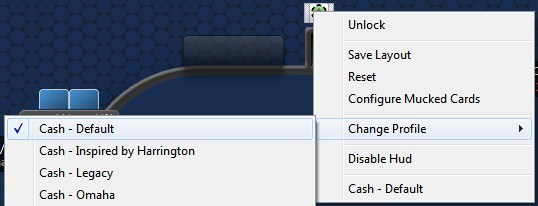
Puedes elegir qué perfil usar en cada mesa individual haciendo clic en el icono de PT y seleccionando Cambiar perfil en cualquier momento.
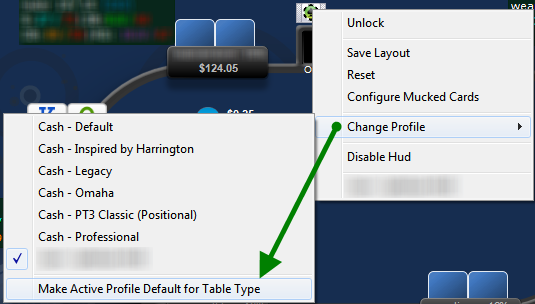
Para cambiar qué perfil se usa como predeterminado para el tipo de mesa en el que estás sentado actualmente, selecciona Cambiar perfil en el menú del icono de PT y luego Convertir el perfil activo en predeterminado para este tipo de mesa. Puedes tener perfiles predeterminados distintos para cada combinación de sala y tamaño de mesa, y esto se reflejará automáticamente en la interfaz Selección de perfil del HUD.
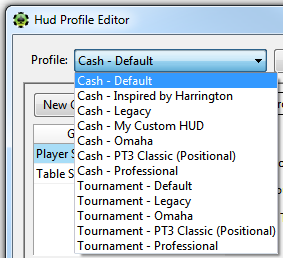
En la ventana del Editor de perfiles del HUD solo puedes trabajar con un perfil del HUD a la vez. Puedes seleccionar el HUD con el que deseas trabajar eligiéndolo en el menú desplegable (imagen de la izquierda). También puedes hacer clic en el botón Opciones para crear un perfil nuevo, eliminar un perfil, importar/exportar, etc. (imagen de la derecha).
 |  |
Las opciones son:
- Perfil nuevo: Crea un perfil vacío nuevo. Puedes poner nombre al nuevo perfil y elegir si es un perfil de Cash o de Torneos.
- Duplicar perfil: Hace una copia del perfil actual. Puedes poner nombre al nuevo perfil y elegir si es un perfil de Cash o de Torneos.
Si el nuevo perfil es de un tipo distinto al del perfil que se copia (por ejemplo, si duplicas un perfil de Cash existente en un nuevo perfil de Torneos), se copiará la estructura completa, incluidos todos los nombres de las estadísticas, pero no se crearán las estadísticas que no existan ya. Así, por ejemplo, si tienes estadísticas personalizadas en tu perfil de cash y lo duplicas a un perfil de torneos, tendrás que volver a crearlas en la sección de torneos.
- Cambiar nombre de perfil: Permite cambiar el nombre del perfil actual.
- Eliminar perfil: Elimina el perfil actual. Esto no se puede deshacer, así que asegúrate de que estás eliminando el perfil correcto.
- Importar perfil: Crea un perfil nuevo a partir de un archivo de perfil generado cuando tú u otro usuario de PokerTracker exportaste un perfil. También puedes descargar perfiles compartidos por otros usuarios en el Customization Warehouse. Cualquier estadística personalizada almacenada en el perfil del HUD se importará automáticamente.
- Exportar perfil: Guarda el perfil actual en un archivo que puedes compartir con otros usuarios de PokerTracker o conservar como copia de seguridad. Los perfiles exportados incluyen todas las estadísticas personalizadas usadas por el perfil, por lo que el archivo exportado es todo lo necesario para que otro usuario comparta tu perfil del HUD.
- Reemplazar actual por predeterminado: Sustituye la distribución del perfil actual por el perfil predeterminado que selecciones, incluidos todos los grupos de popup, grupos de mesa o popups por posición incluidos en el predeterminado seleccionado.
Configurar grupos del HUD
Cada cuadro de estadística que se muestra en el HUD se denomina grupo del HUD en mesa; puedes configurar estos grupos eligiendo el grupo en la parte superior derecha del Editor de perfiles del HUD. Un grupo puede contener cualquier número de estadísticas y puede organizarse en una o varias líneas. Puedes tener tantos grupos distintos como quieras, pero ten en cuenta que un uso excesivo de grupos puede perjudicar el rendimiento de tu HUD. La creación de grupos del HUD únicos te permite separar distintos elementos del HUD y colocarlos donde quieras en la mesa de póker.
Todos los grupos se configuran de la misma manera, independientemente de si el grupo se usa para mostrarse en la mesa (para todos, todos menos Hero, solo Hero, o como promedios de la mesa) o como popup.

En el ejemplo anterior hemos seleccionado un perfil del HUD con 2 grupos, 'Player Stats' y 'Table Stats'. También podemos añadir un grupo nuevo haciendo clic en Nuevo grupo, o eliminar el grupo seleccionado haciendo clic en Eliminar. También puedes importar o exportar un grupo haciendo clic en el botón que parece un disco duro.
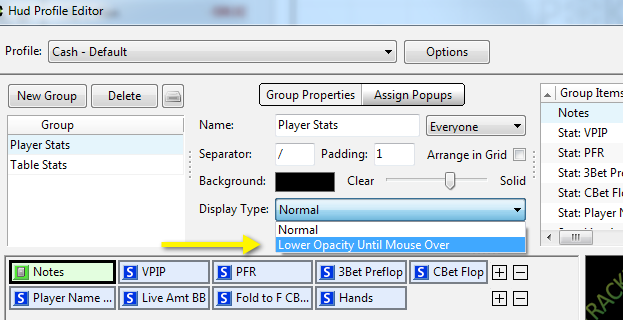
A la derecha ves las propiedades básicas del grupo seleccionado. Aquí puedes cambiar el nombre del grupo, decidir cómo se muestra el grupo en la mesa (Para todos, Todos menos Hero, Solo Hero), el separador de estadísticas y el color de fondo. También puedes configurar la opacidad del grupo y si se muestra con menor opacidad hasta que pases el ratón por encima. Para activar esto, cambia el tipo de visualización a 'Menor opacidad hasta pasar el ratón por encima' y, para definir el nivel de opacidad reducido, ve a HUD > Editar opciones del HUD > Ajustes generales > Avanzado (ver más abajo). También puedes decidir organizar tus estadísticas en una cuadrícula, que se utiliza para alinearlas en columnas como en una hoja de cálculo. Las imágenes de abajo muestran el modo normal a la izquierda y con el modo cuadrícula seleccionado a la derecha.
 |  |
Puedes Asignar popups a un grupo haciendo clic en la pestaña. Aquí puedes añadir, editar y eliminar los popups del grupo seleccionado. La información de cada popup se puede personalizar yendo a la página de Grupos de popup, que se analizará más adelante en esta guía.

Elementos del grupo
La sección Elementos del grupo te muestra la lista de cada estadística o componente del HUD de tu grupo actual. Al seleccionar una estadística en Elementos del grupo y elegir la pestaña Propiedades del elemento, puedes ver mucha información sobre la estadística seleccionada.

Desde aquí puedes personalizar la visualización de la estadística, la posición en la mesa en la que se mostrará la estadística (o todas las posiciones) y, para las estadísticas postflop, también puedes elegir mostrar los datos exclusivamente cuando el jugador esté en posición o fuera de posición:
-
Para cambiar el tipo de letra utilizado, selecciona el campo Fuente, haz clic en el

botón y selecciona los estilos y el tamaño de fuente adecuados en el cuadro de diálogo. También puedes desplegar la sección de fuente haciendo clic en el icono + de la izquierda y cambiar cada propiedad individualmente. Si quieres copiar la configuración de la fuente a otra estadística, selecciona todo el texto de la sección de fuente y pulsa CTRL-C (Win) o CMD-C (Mac), luego cambia a otra estadística, selecciona la sección de fuente para resaltar todo el texto y pulsa CTRL-V (Win) o CMD-V (Mac).
-
Para cambiar el color de primer plano o de fondo de esta estadística concreta, haz clic en el
botón y selecciona un color.
-
Si estableces Fondo transparente en True, no se mostrará el color de fondo de la estadística y se mostrará en su lugar el color de fondo del grupo. Si colocas dos o más estadísticas juntas que tengan esta propiedad establecida en True, el fondo será uniforme entre las estadísticas sin ningún hueco.
-
La propiedad Decimales define cuántas cifras decimales se mostrarán para las estadísticas numéricas.
-
Si estableces Mostrar tiempos/oportunidades en True, la estadística se mostrará con el número de apariciones y oportunidades, así como el porcentaje. Ej. 20% (2/10)
-
La propiedad Prefijo te permite introducir texto que se mostrará antes del valor de la estadística. Por ejemplo, si introduces "PFR:", tu estadística se vería así en el HUD: "PFR:25".
-
La propiedad Sufijo te permite introducir texto que se mostrará después de la estadística.
-
La propiedad Alineación (solo cuadrícula) especifica si la estadística (y el texto de prefijo/sufijo) se alineará a la izquierda, al centro o a la derecha de la celda si estás usando el diseño de cuadrícula para este grupo. Esto no afecta a los grupos con diseño "Normal" porque no hay espacio sobrante dentro del que alinear.
-
Posición filtra los datos mostrados por la estadística a la posición en la mesa seleccionada. Puedes elegir entre Todas las posiciones, Ciega pequeña (SB) o Ciega grande (BB), Early (EP), Middle (MP), Cutoff o Button. Si eliges Early (EP), por ejemplo, los datos de la estadística solo se mostrarán de las manos que el jugador jugó desde posición temprana.
-
Tiene posición filtra la visualización de datos de la estadística a 'en posición' o 'fuera de posición' para las estadísticas postflop.
-
También puedes decidir qué popup, si procede, se usa para la estadística seleccionada. En PokerTracker 4 tienes la posibilidad de asignar popups tanto a una estadística como a un grupo, lo que proporciona una enorme flexibilidad en el diseño del HUD.
Si lo deseas, también puedes añadir rangos de color para la estadística seleccionada. Para hacerlo, haz clic en la pestaña Rangos de color y añade/edita/elimina. También puedes guardar el rango de color a continuación o usar un rango de color guardado previamente.

Configuración de estadísticas del HUD
La mitad inferior del Editor de perfiles del HUD es la parte más divertida de personalizar tu HUD: tienes libertad para mover cualquier estadística a cualquier ubicación dentro del grupo del HUD simplemente arrastrando y soltando, así como para añadir o eliminar las estadísticas a tu gusto. Y, lo mejor de todo, puedes ver exactamente cómo queda tu HUD con la vista previa de la derecha. El editor de arrastrar y soltar reflejará el grupo del HUD elegido en la parte superior izquierda de la ventana.
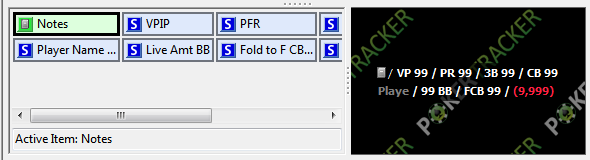
Empecemos por cómo añadir componentes al grupo del HUD. Haz clic en el botón con el signo más a la derecha de cualquier línea (o haz clic con el botón derecho en una estadística y selecciona Añadir elemento). Esto es lo que hace cada opción:

- Añadir estadística: añade cualquier estadística integrada o personalizada al perfil actual del HUD.
- Añadir texto: aquí puedes añadir cualquier texto (por ejemplo, un separador o una etiqueta personalizados) a tu HUD.
- Añadir editor de notas: añade al HUD el editor de notas de texto libre de PokerTracker 4.
- Añadir línea separadora horizontal: añadirá un separador entre dos líneas del HUD; se usa para aportar orden visual al diseño del grupo del HUD.
- Añadir nueva línea: haz clic aquí para añadir una nueva línea a tu HUD.
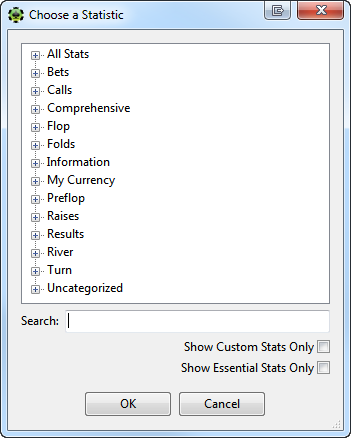
Para añadir una estadística, haz clic en Añadir estadística para abrir el menú de estadísticas. Desde ahí puedes buscar estadísticas por categorías o usar el buscador para encontrar cualquier estadística que quieras añadir. Una vez seleccionada la estadística, haz clic en OK.
Una vez añadida, organiza la(s) estadística(s) en el diseño de estadísticas. Puedes hacerlo haciendo clic y arrastrando la estadística a otra ubicación. También puedes mover estadísticas haciendo clic con el botón derecho en una estadística y eligiendo hacia dónde quieres moverla. Cada vez que mueves una estadística puedes previsualizar el diseño del HUD a la derecha.

También conviene señalar que puedes eliminar estadísticas fácilmente. La primera forma de hacerlo es hacer clic con el botón derecho en la estadística que quieras borrar de tu HUD y seleccionar Eliminar elemento. También puedes eliminar una línea completa de estadísticas haciendo clic en el signo menos al final de la línea y seleccionando Eliminar línea.

Cuando hayas terminado, haz clic en OK para guardar los cambios.
Configuración de ventanas emergentes
PokerTracker 4 permite editar tanto los HUD como las ventanas emergentes. Para editar una ventana emergente, selecciona la página Grupos de ventanas emergentes en la parte superior derecha.

La ventana será muy parecida a la página de Grupos de mesas, pero con grupos y estadísticas predefinidas diferentes. Sigues pudiendo añadir y eliminar grupos, importar y exportar, y también cambiar las propiedades de los grupos y las estadísticas. Para cambiar las propiedades de un elemento, solo tienes que seleccionarlo y hacer los cambios a la derecha.
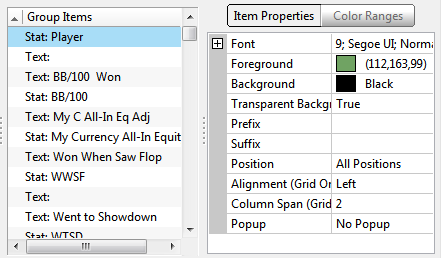
También puedes editar las estadísticas y el diseño del HUD de la misma manera que en la página de Grupos de mesas. Cualquier cambio realizado puede previsualizarse en la ventana de vista previa de la parte derecha.
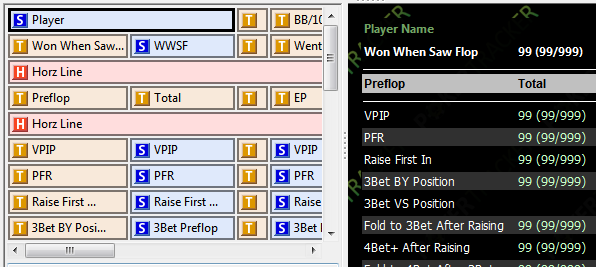
Una vez creado, haz clic en OK para guardar los cambios.
Para usar tu nueva ventana emergente en el HUD, debes vincularla a un grupo de mesa para que PT4 sepa cuándo mostrarla; consulta Asignar ventanas emergentes antes en esta guía, o define la propiedad Ventana emergente para una estadística individual en un grupo de mesa.
Ventanas emergentes posicionales
PokerTracker 4 también permite a los usuarios crear ventanas emergentes mediante un método de creación simplificado que rellena automáticamente la estadística para cada posición; puede que este método te resulte más eficiente para crear ventanas emergentes del HUD preflop, ya que todas las posiciones se automatizan. Para hacerlo, haz clic en la página Ventanas emergentes posicionales en la esquina superior derecha.

Esta ventana es muy similar tanto a la página de Grupos de mesas como a la de Grupos de ventanas emergentes. Puedes añadir/eliminar grupos, importar/exportar y también cambiar qué posiciones deben mostrarse. Para empezar a añadir estadísticas a tu ventana emergente posicional, haz clic en Añadir estadística en la esquina inferior izquierda.

También puedes hacer clic en el botón Convertir a formato libre para hacer que tu ventana emergente actual pueda editarse en la página de Grupos de ventanas emergentes; esto permitirá usar la interfaz de arrastrar y soltar.
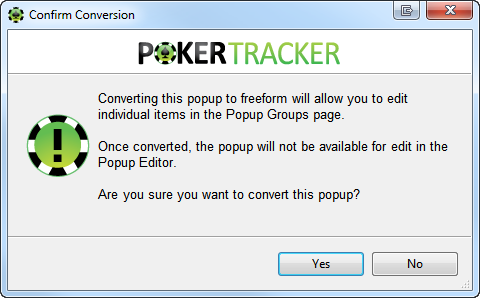
Una vez creada tu ventana emergente posicional, puedes aplicarla a cualquier grupo de mesa o de ventana emergente, o bien aplicarla directamente a cualquier estadística. Para hacerlo, haz clic en la(s) estadística(s) seleccionada(s), ve a Propiedades del elemento -> Ventana emergente y selecciónala en la lista desplegable. En este ejemplo, la ventana emergente posicional creada era Popup Group 9.

Opciones del HUD
Puedes definir el comportamiento de tu HUD haciendo clic en HUD -> Editar opciones del HUD en el menú principal.
Esto abrirá la ventana de configuración de opciones del HUD, que tiene dos páginas: Configuración general y Selección de perfiles. Empecemos por revisar Configuración general.
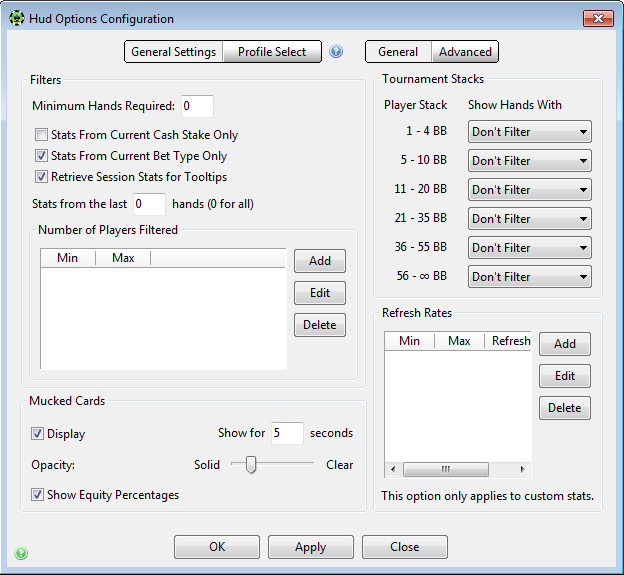
Desde aquí puedes cambiar una amplia gama de ajustes del HUD.
En la pestaña General puedes definir filtros que restringen los datos que muestra el HUD en función de la mesa en la que estás jugando actualmente.
Puedes cambiar el Número mínimo de manos requeridas antes de que el HUD se muestre para un jugador, si las estadísticas proceden solo de la caja actual de cash o del tipo de apuesta actual que estás jugando ("tipo de apuesta" significa no limit, pot limit o fixed limit; cash y torneos, así como holdem y omaha, las estadísticas se mantienen siempre separadas), y si se muestran las estadísticas de la sesión en los tooltips además de los datos de toda la vida.
Estadísticas de las últimas X manos hace que el HUD muestre solo los datos del número más reciente de manos que definas. Ten en cuenta que esta opción impide el uso de la caché de la base de datos, lo que ralentizará considerablemente la obtención de estadísticas en bases de datos grandes. En su lugar, recomendamos usar la opción Estadísticas de las últimas X semanas; esto hace que el HUD muestre solo datos recientes, pero permite seguir usando la caché para mantener un rendimiento óptimo.
El ajuste Número de jugadores filtrados se usa para filtrar los datos del HUD según el número de jugadores sentados actualmente en la mesa. Aquí defines el número mínimo y máximo de jugadores de cada rango, y el HUD mostrará estadísticas de manos anteriores con ese número de jugadores siempre que el número actual de jugadores esté dentro de ese rango. Se utiliza el primer rango que coincida con el número actual de jugadores. Por ejemplo, si tienes los rangos 6-10 y luego 5-6, si actualmente hay 6 jugadores en tu mesa mostrará estadísticas de manos anteriores en las que hubo entre 6 y 10 jugadores; si actualmente hay 5 jugadores en tu mesa, mostrará estadísticas de manos en las que hubo entre 5 y 6 jugadores implicados.
La sección Cartas ocultas define si se mostrarán las cartas del board y las cartas de los jugadores cuando una mano llegue a showdown, durante cuánto tiempo y con qué nivel de transparencia, y si se muestran las equidades para cartas ocultas conocidas.
Los filtros de Stacks de torneo te permiten restringir los datos mostrados en el HUD para torneos a manos que un jugador jugó anteriormente con tamaños de stack similares. 'Stack del jugador' define el stack actual del jugador y 'Mostrar manos con' define de qué tamaños de stack se deben recuperar los datos. Por ejemplo, si seleccionas el rango de 3-15BB para stacks del jugador de 5-10BB, cada vez que un jugador tenga un stack entre 5 y 10BB se mostrarán datos basados en manos anteriores en las que tenía un stack entre 3 y 15BB.
Frecuencias de actualización te permite definir con qué frecuencia el HUD actualiza los valores de las estadísticas personalizadas. Este ajuste se introdujo antes de que las estadísticas personalizadas pudieran almacenarse en caché para reducir los retrasos causados por actualizar con demasiada frecuencia los datos de las estadísticas personalizadas. Ahora que las estadísticas personalizadas se pueden almacenar en caché, normalmente no es necesario, y solo debería usarse si tienes una cantidad significativa de estadísticas personalizadas sin caché y una base de datos grande, y estás observando retrasos en las actualizaciones del HUD.
En la pestaña Avanzado puedes configurar opciones que se usan con menos frecuencia.
Cambia los ajustes de Leer desde bases de datos si quieres que el HUD muestre datos de más de una base de datos.
En la sección Opciones de visualización del HUD puedes limitar el tamaño de los tooltips de notas y decidir si los colores de las notas muestran un borde alrededor del grupo de estadísticas además del icono de nota.
Permitir transparencia y Permitir escalado vectorial deben estar activadas para que el HUD funcione por completo. Si desactivas Permitir transparencia, el HUD se mostrará siempre opaco; esto puede ayudar al rendimiento en algunos equipos menos potentes, pero no debería ser necesario en sistemas modernos.
Permitir escalado vectorial hace que el HUD se escale a medida que haces más grande o más pequeña la ventana de la mesa; desactivarlo hará que el HUD se muestre con un tamaño fijo y puede resultar útil si necesitas un diseño muy preciso en muchas ventanas de mesa pequeñas, por ejemplo.
Permitir que aparezca la herramienta de selección de mesa cuando sea necesario hará que aparezca la superposición del HUD de selección de mesa cuando haya varias ventanas de mesa del mismo tipo y PokerTracker no pueda determinar automáticamente qué mesa está asociada con qué historial de manos. Esto no afecta a muchos sitios; solo a algunos casos en los que, por ejemplo, los números de torneo no coinciden entre el historial de manos y la ventana de la mesa.
Tipo de visualización de grupo es una función exclusiva de PokerTracker 4 que te permitirá reducir la opacidad de un grupo de mesa salvo que el ratón esté sobre el grupo seleccionado. Esta función es muy útil cuando se juega en mesas en las que hay poco espacio para mostrar los grupos de mesa del HUD sin tapar parte de la información de la mesa de póker. Establece la opacidad para esta función usando el ajuste Reducir opacidad a, y luego activa la opción en el Editor de perfiles del HUD para cada grupo al que quieras aplicarla usando el ajuste Tipo de visualización en las Propiedades del grupo, como se muestra a continuación.
La página Selección de perfiles te permite indicar a PokerTracker 4 cuándo deben usarse determinados perfiles del HUD.
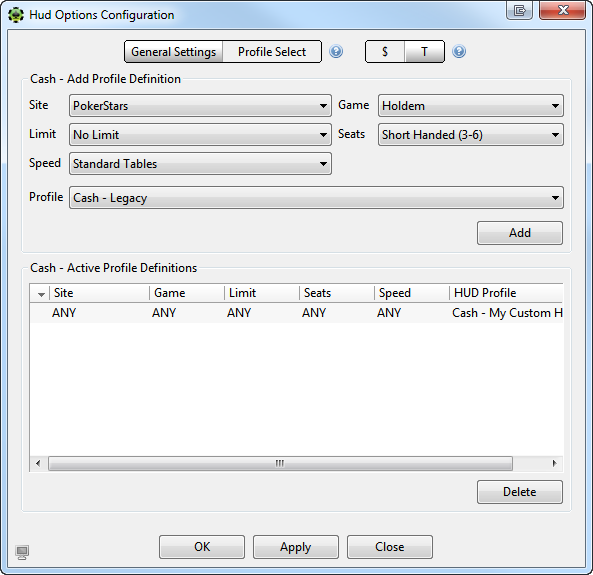
Primero, selecciona en la parte superior partidas de dinero ($) o torneos (T), y realiza los cambios necesarios usando los menús desplegables para elegir un perfil y restringir para qué tipos de mesas se usará ese perfil. Cuando hayas terminado de realizar todos los cambios, haz clic en Add y tu preferencia aparecerá debajo en la lista Active Profile Definitions.
Para usar el mismo perfil de HUD para cualquier situación, selecciona el perfil y cambia todas las opciones a ANY. Haz clic en Add y asegúrate de que sea la única Active Profile Definition.
Si estableces un perfil como predeterminado para un tipo de mesa desde el menú del icono PT4 HUD, la preferencia también se rellenará automáticamente en esta ventana.
Cuando hayas terminado de realizar todos los cambios, haz clic en OK para guardar las opciones seleccionadas.