Cómo actualizar PostgreSQL manualmente
Se requiere PostgreSQL 9.6 o una versión más reciente para las últimas versiones de PokerTracker 4.
Introducción
Esta guía está dirigida a usuarios que necesitan actualizar manualmente a una versión principal diferente de PostgreSQL.
Esto solo aplica al actualizar entre versiones principales como de 9.6 a 12, o de 12 a 16, por ejemplo. Las actualizaciones de versiones menores como de 9.6.x a 9.6.y no necesitan seguir este proceso, ya que no requieren una actualización de la base de datos.
Resumen
El proceso de actualización consta de los siguientes pasos, que se detallan a continuación.
- Haz una copia de seguridad de tus bases de datos (usando el servicio antiguo de PostgreSQL)
- Desinstala el servicio antiguo de PostgreSQL
- Instala la nueva versión de PostgreSQL
- Restaurar sus bases de datos (usando el nuevo servicio de PostgreSQL)
Tenga en cuenta que, si tiene bases de datos grandes, esto tomará una cantidad considerable de tiempo, así que prográmelo cuando tenga tiempo para completar el proceso.
Cómo verificar qué versión de PostgreSQL está usando PT4
La forma más sencilla de comprobar qué versión de PostgreSQL está usando PokerTracker 4 es ir a Database > Database Management en el menú de PT4.
En la ventana de Database Management, la versión actual de PostgreSQL se muestra en la esquina inferior derecha. Esta es la versión que desinstalará más adelante, después de hacer una copia de seguridad.
También puede ver el número de puerto que se está usando en la lista de bases de datos. Anótelo. Usará el mismo número de puerto al instalar la nueva versión de PostgreSQL.
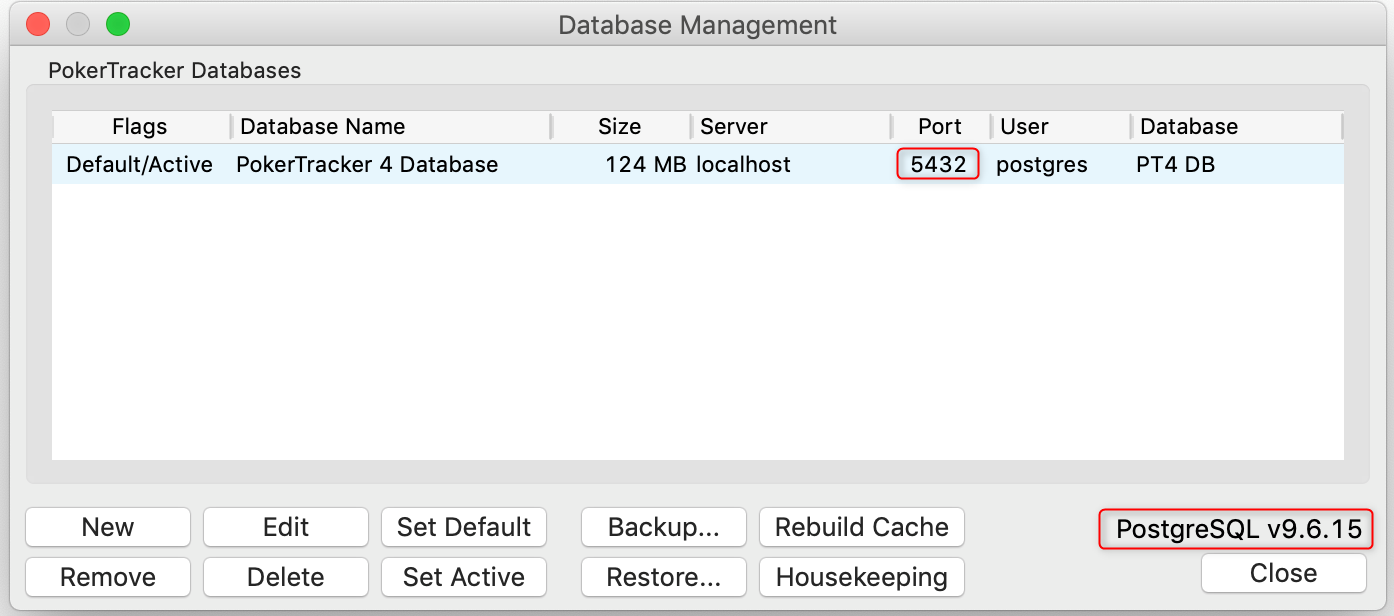
Si no puede ejecutar PT4, también puede comprobar la versión de PostgreSQL como se describe aquí para macOS.
Haga una copia de seguridad de sus bases de datos usando el servicio antiguo de PostgreSQL
El primer paso es hacer una copia de seguridad de todas sus bases de datos de PokerTracker 4.
Esto se puede hacer dentro de PT4 yendo a File > Backup en el menú.
Para obtener más información sobre los procesos de Backup y Restore, consulte esta guía.
En este caso necesitamos respaldar todas las bases de datos, pero ningún otro archivo. (Recomendamos realizar copias de seguridad periódicas incluyendo los Optional Files, pero eso no es necesario aquí y puede añadir algo de tiempo al proceso.)
Para hacerlo:
- Quite todas las marcas de verificación de la sección Optional Files.
- Asegúrese de que Backup Databases esté marcado.
- Active las casillas junto a todas las bases de datos de la izquierda.
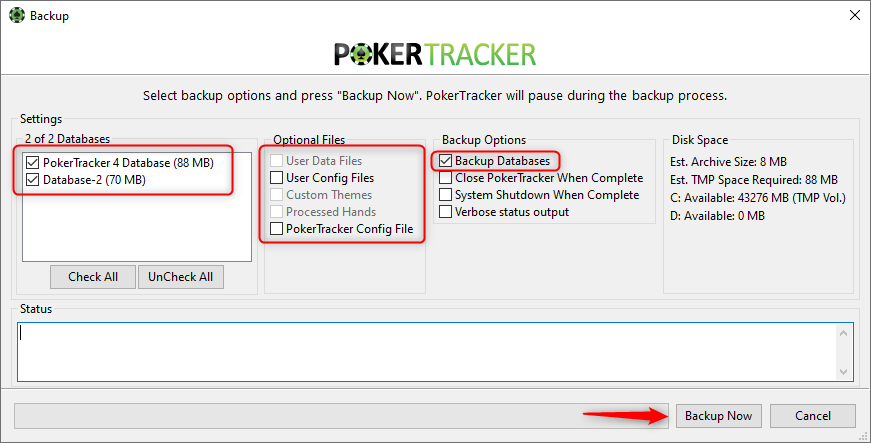
Asegúrese de que la copia de seguridad se complete correctamente antes de continuar.
Desinstale la versión antigua de PostgreSQL
Una vez que tenga una copia de seguridad de sus bases de datos de PT4, puede desinstalar la versión antigua de PostgreSQL.
- Windows
- macOS
Para desinstalar el servicio antiguo de PostgreSQL en Windows, vaya a Aplicaciones y características en el Panel de control.
Haga clic en el botón Inicio de Windows y escriba 'remove', luego seleccione Agregar o quitar programas para acceder a Aplicaciones y características.
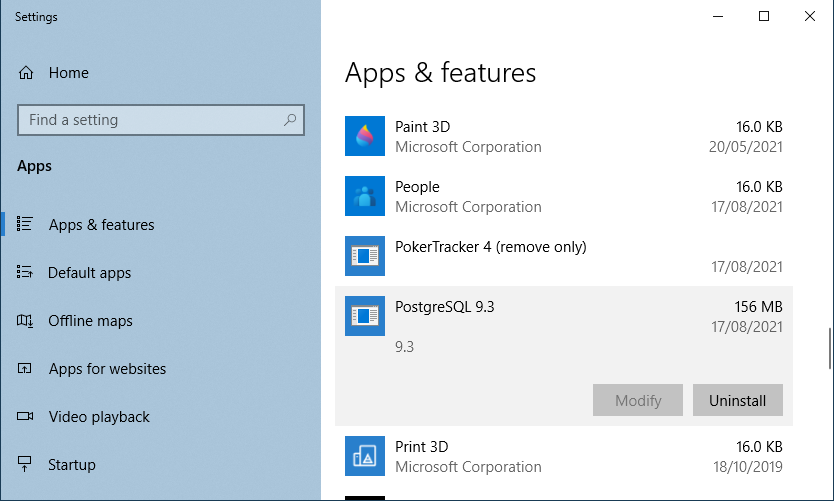
Busque PostgreSQL 9.3 (o la versión que tenga instalada actualmente) en la lista y haga clic para seleccionarlo. Haga clic en Desinstalar y siga las instrucciones para completar el proceso.
Para desinstalar el servicio antiguo de PostgreSQL en macOS, siga estas instrucciones.
- Abra una ventana del Finder y seleccione Ir > Ir a la carpeta en el menú.
- Vaya a
/Library/PostgreSQL/9.3, donde 9.3 es el número de versión actual de PostgreSQL. - Abra la aplicación uninstall-postgresql e ingrese su contraseña de administrador de macOS si se le solicita.
- Siga las indicaciones para desinstalar PostgreSQL.
Carpeta de datos antigua de PostgreSQL
El directorio de datos de PostgreSQL no se eliminará durante el proceso de desinstalación.
Le sugerimos que no elimine esta carpeta hasta que todo esté configurado y funcionando en el nuevo servicio de PostgreSQL, ya que esto le permitirá recuperar sus bases de datos antiguas si encuentra algún problema en el camino.
Consulte Eliminar la carpeta de datos de la versión antigua de PostgreSQL más abajo para obtener información sobre cómo eliminar la carpeta de datos o cómo usarla si necesita recuperar su versión antigua de PostgreSQL.
Instale la nueva versión de PostgreSQL
PokerTracker 4 es compatible con PostgreSQL hasta la versión 18.
Visite esta página para descargar el instalador de PostgreSQL 18.x de 64 bits para su computadora.
Una vez que se haya descargado el instalador, ejecútelo.
Puede hacer clic en 'Next' en la mayoría de los pasos, pero:
- En la página Select Components, desmarque 'Stack Builder'.
- En la página Password, ingrese 'dbpass' como contraseña.
- En la página Port, el número de puerto debería coincidir por defecto con el mismo número de puerto mostrado antes en su ventana de PT4 Database Management, y debería editarlo para que coincida si no lo hace. Lo más probable es que sea 5432.
Restaure sus bases de datos al nuevo servicio de PostgreSQL
Una vez instalada la nueva versión de PostgreSQL, ejecute PokerTracker 4 nuevamente.
Cuando PT4 se inicie, no podrá conectarse a sus bases de datos, y se mostrará la siguiente ventana.
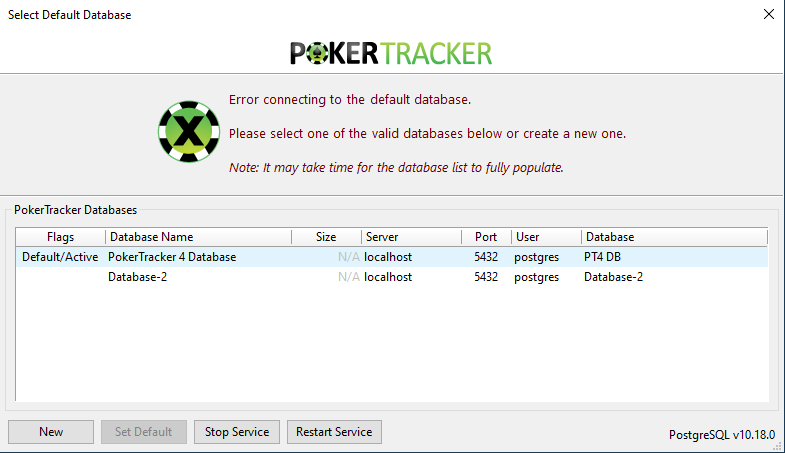
Haga clic en New para crear una base de datos temporal. El nombre no importa, ya que puede eliminar esta base de datos después de restaurar sus propias bases de datos; solo haga clic en Create. Una vez creada la nueva base de datos, PT4 se iniciará.
Para restaurar sus bases de datos, siga estos pasos:
-
Vaya a File > Restore
-
Seleccione el archivo de respaldo que creó antes y haga clic en Open
Si su copia de seguridad incluye algún Optional Files, desactive esas opciones. Aquí solo necesita restaurar las bases de datos.
-
Haga clic en Restore Now
-
Espere a que el proceso termine y luego cierre la ventana Restore
-
Abra Database > Database Management
-
Seleccione su base de datos principal y haga clic en Set Active, y Set Default
-
Seleccione la base de datos temporal y haga clic en Delete
Si hizo una copia de seguridad separada para cada base de datos, puede repetir los pasos 1 a 4 para restaurar las bases de datos restantes en cualquier momento.
Reimportar en lugar de restaurar (opcional)
El método normal es restaurar la base de datos respaldada, como se describe arriba. Como alternativa, puede volver a importar sus hand histories originales en una base de datos nueva.
Considere volver a importar si:
- Quiere los datos más precisos. Volver a importar puede corregir manos afectadas por problemas de importación cuando se importaron originalmente.
- Tiene una base de datos grande y quiere usar PT4 antes. Un Restore debe hacerse como una sola operación, lo que puede tomar una cantidad considerable de tiempo en bases de datos grandes. Volver a importar toma más tiempo en total, pero se puede dividir en secciones más pequeñas para que pueda volver a usar PT4 entre importaciones.
Volver a importar no conserva los cambios manuales. Si tiene notas manuales en su base de datos, o editó manualmente algún resultado de torneo, restaure la copia de seguridad en su lugar; volver a importar no conservará esos cambios.
Eliminar la carpeta de datos de la versión antigua de PostgreSQL
Cuando desinstala el servicio antiguo de PostgreSQL, la carpeta de datos no se elimina automáticamente. No la elimine hasta que haya restaurado completamente sus bases de datos en el nuevo servicio de PostgreSQL y confirmado que todo funciona correctamente.
Si algo sale mal durante la actualización y no puede acceder a sus bases de datos en el nuevo servicio de PostgreSQL, descargue y reinstale la versión antigua de PostgreSQL que estaba usando originalmente desde esta página. Esto debería permitir que PT4 vuelva a acceder a sus bases de datos antiguas. Póngase en contacto con soporte si necesita ayuda.
Una vez que haya confirmado que sus bases de datos funcionan correctamente en el nuevo servicio de PostgreSQL, puede eliminar la carpeta de datos antigua para liberar espacio en disco. Se encuentra en:
- Windows
- macOS
C:\Program Files\PostgreSQL\9.3\data
/Library/PostgreSQL/9.3/data
Aquí "9.3" es el número de versión del servicio de PostgreSQL antiguo y puede variar según la versión desde la que esté actualizando.
Elimine solo la carpeta data de su servicio de PostgreSQL antiguo. Si hay otros archivos o carpetas junto a ella, esa versión de PostgreSQL sigue instalada; no elimine nada.