Cómo enviar un informe de error
Resumen
Si tienes un problema con PokerTracker 4, te recomendamos enviar un ticket de soporte.
Esto permite al equipo de soporte de PokerTracker 4 conocer tu problema y ofrecer una solución.
Para facilitarte la revisión de todas las respuestas a tus solicitudes de soporte, te sugerimos iniciar sesión en tu cuenta de PokerTracker.com antes de enviar un ticket de soporte.
Si PokerTracker 4 se bloquea, envía tu informe de error al reiniciarlo. Si esto ocurre con regularidad, también abre un ticket de soporte y menciona que has enviado informes de error. Haz clic aquí para más información sobre los informes de error
Antes de enviar un informe de error
Si tienes un problema con PokerTracker 4, hay algunas cosas que debes revisar:
- Actualiza a la versión más reciente de PT4 para ver si tu problema ya se ha solucionado. Página de descarga de PT4
- Busca en los foros de PokerTracker, ya que con frecuencia tu problema ya habrá sido tratado y allí podrías encontrar una solución. Usa la función de búsqueda en la parte superior derecha del foro.
- Revisa los demás documentos de Guías, Tutoriales y Preguntas Frecuentes de este sitio web. En particular, las guías de solución de problemas de importación y solución de problemas del HUD ayudarán con una gran cantidad de problemas.
Si no encuentras una solución, publica tu pregunta en el foro correspondiente: TODOS los problemas de PokerTracker 4 deben publicarse en la sección de PokerTracker 4, incluidos los problemas del HUD.
Si tienes un problema específico, o si soporte te lo ha pedido, debes informarlo usando el sistema de soporte de PokerTracker.
Envío de un ticket de soporte
Cuando crees un ticket de soporte, proporciona tanta información detallada sobre tu problema como sea posible.
Asegúrate de especificar tu sistema operativo y el número exacto de versión de PokerTracker 4 que estás usando; puedes verlo en la barra de título de PokerTracker 4.

La información y los archivos adjuntos que debes incluir en el ticket dependen exactamente del problema, pero explica con claridad cuál es el problema y qué pasos sigues para reproducirlo (si ocurre de forma constante) o qué estabas haciendo justo antes de experimentar el problema.
Incluye tantos detalles como sea posible sobre el problema, como la hora, los números de mano o los nombres de las mesas, o exactamente qué informe estás usando, etc.
Archivos para adjuntar
Adjunta archivos a tu ticket para ilustrar el problema. Los archivos que debes adjuntar dependen del problema:
- Un Support Bundle — en la mayoría de los casos. Este paquete reúne todos los archivos de registro relevantes de PokerTracker 4 en un solo ZIP y es la forma más fácil y completa de enviar los registros.
- Archivos de historial de manos — si tu problema involucra la importación de manos.
- Una captura de pantalla — cuando el problema es más fácil de mostrar que de describir.
- Archivos de registro de PostgreSQL — para problemas relacionados con PostgreSQL.
Si PokerTracker 4 no se inicia y no puedes crear un Support Bundle, accede a los archivos de registro manualmente en su lugar.
Hay un límite de tamaño por archivo en los adjuntos que acepta la mayoría de los archivos. Comprime/zippea los archivos muy grandes, o cualquier grupo de varios archivos, antes de adjuntarlos.
Consulta Adjuntar archivos a un ticket de soporte para saber cómo subir archivos al ticket.
Gestión de tickets de soporte
Una vez que envíes tu ticket recibirás una confirmación por correo electrónico. Desde allí puedes seguir el enlace de vuelta a tu ticket en el sitio web de PokerTracker o responder directamente al correo.
También puedes encontrar cualquiera de tus tickets existentes en cualquier momento iniciando sesión en el sitio web de soporte de PokerTracker.
Para actualizar un ticket, ábrelo en el sitio web y responde de la misma manera en que lo creaste. (Esta es la forma recomendada de actualizar tu ticket.)
Algunas pautas para mantener los tickets organizados:
- Mantente en el mismo ticket para el mismo problema. Para agregar información o hacer seguimiento de un problema existente, sigue usando el ticket original en lugar de abrir uno nuevo.
- Abre un ticket aparte para un problema diferente. Es mucho más fácil para todos hacer seguimiento de un solo problema por ticket.
- Incluye el enlace a tu publicación en el foro si corresponde. Si te pidieron abrir un ticket después de publicar en el foro, incluye un enlace a tu mensaje del foro en el ticket.
Ejemplo — Problema del HUD
Si tienes problemas con el HUD, habilita el registro y reinicia PokerTracker 4 antes de reproducir el problema.
Luego sigue estos pasos:
- Juega una sesión corta (aproximadamente 20 a 30 manos) en una sola mesa, usando la menor cantidad de mesas y manos posible para mostrar el problema.
- Cuando ocurra el problema, toma una captura de pantalla que incluya la ventana completa de la mesa o la pantalla completa.
- Antes de reiniciar PT4, crea el Support Bundle.
- Adjunta el Support Bundle, el archivo de historial de manos de la sesión y la captura de pantalla a tu ticket de soporte.
Cuando describas el problema, sé lo más específico posible; no siempre es evidente solo con una captura de pantalla. Asegúrate de:
- Explicar exactamente qué está mal.
- Indicar tu nombre de jugador e identificar a cualquier otro jugador afectado por el problema.
- Anotar la hora en que viste el problema y la(s) mesa(s) en la(s) que ocurrió, si tenías varias mesas abiertas.
Los siguientes detalles también son útiles para problemas del HUD:
- Si el problema afecta a todos los perfiles de HUD o solo a uno específico.
- Si usas asiento preferido o centrado automático.
- Si el problema afecta a varios sitios de póker.
Archivos de registro de PokerTracker 4
Asegúrate de habilitar el registro antes de reproducir el problema.
Reproduce tu problema de la forma más sencilla posible para que los archivos de registro no contengan más información de la necesaria.
Habilitar registro
Para generar los archivos de registro debes habilitar el registro.
Hay dos formas de habilitar el registro, que se enumeran a continuación: (Tenga en cuenta que habilitar el registro puede afectar el rendimiento de la computadora, pero el efecto debería ser mínimo)
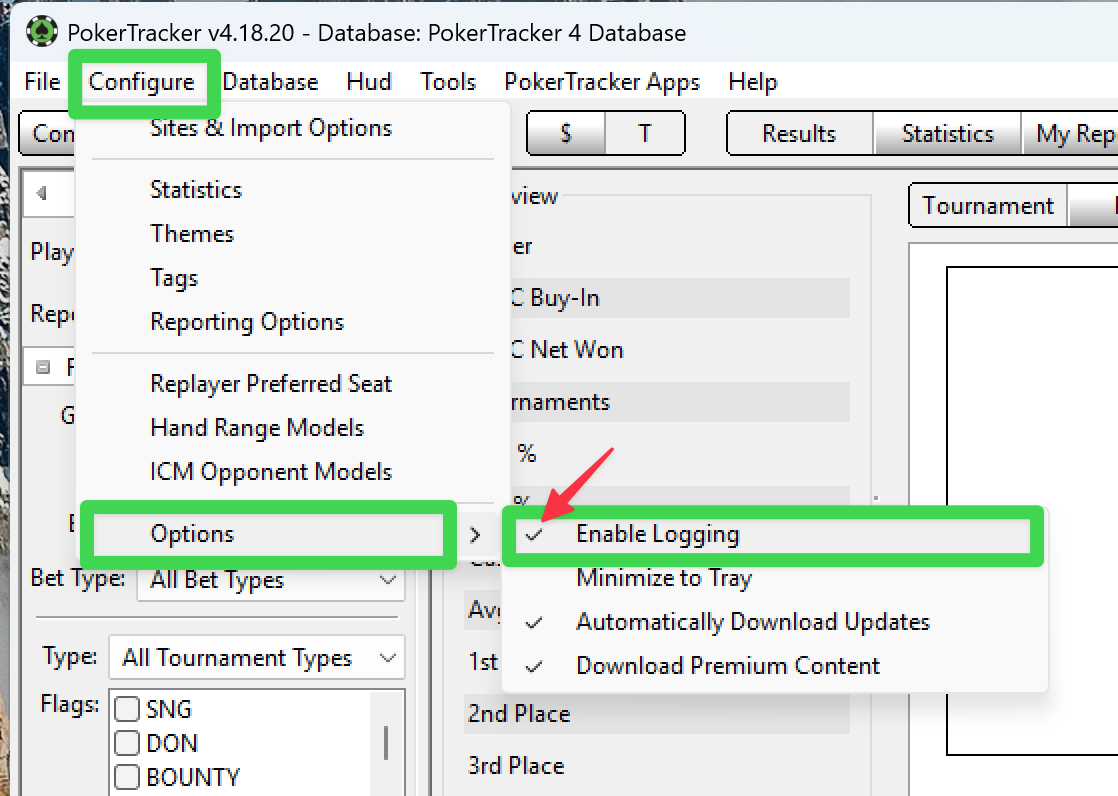
- En PokerTracker 4 vaya a Configurar > Opciones > Habilitar registro - asegúrese de que haya una marca junto a la opción. Este método funcionará tanto en las versiones de Windows como de macOS de PokerTracker 4. Reinicie PokerTracker 4 para que el registro comience.
- Puede iniciar temporalmente PokerTracker 4 con el registro habilitado. Esto no habilitará el registro para usos futuros; solo se aplica cada vez que inicia PT4 con esta opción.
- Windows
- macOS
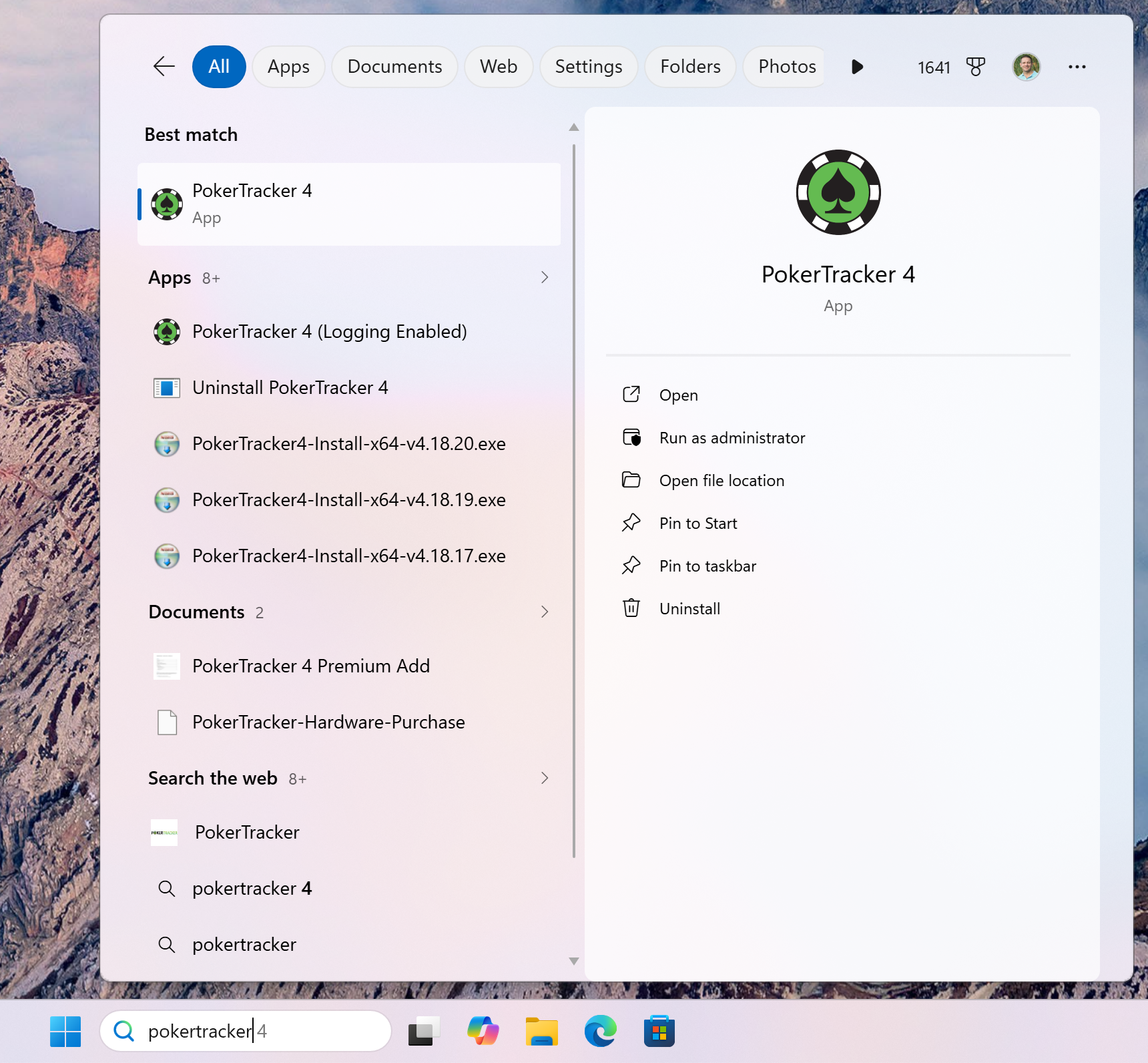
Use la opción PokerTracker 4 (Logging Enabled) en el menú Inicio de Windows. Haga clic o toque el botón Inicio, o presione la tecla Windows del teclado, y empiece a escribir 'pokertracker' para buscarlo.
Mantenga presionada la tecla Option en el teclado de su Mac cuando inicie PokerTracker 4 para habilitar temporalmente el registro.
Crear paquete de soporte
La forma más sencilla de acceder a los archivos de registro de PokerTracker 4 es crear un paquete de soporte, que contiene todos los archivos de registro relevantes.
Para crear un paquete de soporte después de que ocurra el problema, utilice el menú de PokerTracker 4 Archivo > Crear paquete de soporte.
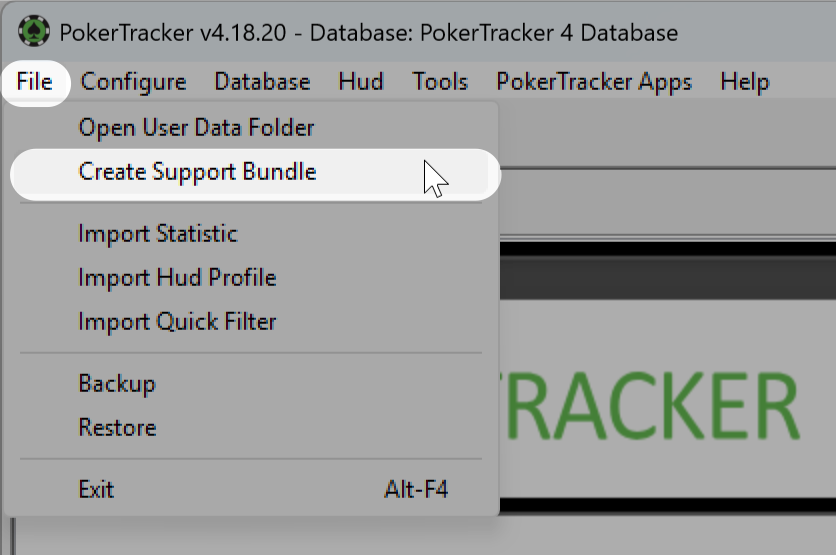
Esto creará un archivo zip y abrirá la carpeta donde eligió guardarlo.
Puede adjuntar el paquete de soporte directamente a un ticket de soporte. Si ya tiene un ticket existente, adjunte su paquete de soporte al mismo ticket, junto con cualquier información relevante sobre lo que ocurrió durante esta ejecución específica de PT4.
Acceso manual a los archivos de registro
Si no puede usar la opción Crear paquete de soporte desde el menú (por ejemplo, si PT4 no responde), entonces puede acceder directamente a los archivos de registro.
- Windows
- macOS
Abra el Explorador de archivos e ingrese lo siguiente en la barra de direcciones:
%localappdata%\PokerTracker 4\Logs
Abra Finder y, en el menú, elija Ir > Ir a la carpeta, e ingrese lo siguiente:
~/Library/Application Support/PokerTracker 4/Logs
Los archivos de registro de su sesión actual están en la carpeta llamada "Logs" dentro de la "Carpeta de datos de usuario" de PokerTracker 4. PokerTracker 4 también conserva registros de los últimos 7 días, y esos registros se almacenan en la carpeta "Logs\Archive". Puede acceder a la Carpeta de datos de usuario usando el menú de PokerTracker 4 Archivo > Abrir carpeta de datos de usuario.
Archivos de historial de manos
Si su problema involucra errores al importar manos o está enviando un ticket por un problema de HUD y ha jugado una sesión corta, debe adjuntar al ticket el/los archivo(s) de historial de manos.
Normalmente puede encontrar sus archivos de historial de manos en la carpeta de historial de manos del sitio, pero después de hacer clic en 'Dejar de recibir manos' se moverán a la carpeta 'Processed'.
Para acceder a la ubicación predeterminada de la carpeta Processed use el menú de PokerTracker 4 Archivo > Abrir carpeta de datos de usuario, o navegue directamente hasta allí. La ubicación predeterminada es:
- Windows
- macOS
%localappdata%\PokerTracker 4\Processed
~/Library/Application Support/PokerTracker 4/Processed
Para obtener más información sobre la opción 'Mover archivos procesados a' y ver a dónde se mueven los archivos, consulte el Tutorial: Importación automatizada de historial de manos.
Cuando haya encontrado el/los archivo(s) de historial de manos relevantes, puede adjuntarlos directamente al ticket, o si hay varios archivos, comprimirlos en zip y adjuntar el zip al ticket.
Tomar una captura de pantalla
Una captura de pantalla ayudará a explicar el problema a nuestro personal de soporte.
Para crear una captura de pantalla:
- Windows
- macOS
La forma más sencilla de capturar una captura de pantalla en Windows 11 es con la Herramienta de recortes:
- Presione tecla con el logotipo de Windows + Shift + S. La pantalla se atenuará y aparecerá una pequeña barra de captura en la parte superior.
- Elija el tipo de captura que desea: rectangular, libre, ventana o pantalla completa; luego seleccione el área que desea capturar.
- Una miniatura de la captura aparecerá en la esquina inferior derecha. Haga clic en ella para abrir la Herramienta de recortes, donde puede recortar la imagen o agregar resaltados y flechas para señalar el problema.
- Haga clic en el icono Guardar (o presione Ctrl + S), asigne un nombre al archivo y asegúrese de guardarlo como archivo .png. Anote dónde lo guarda para poder encontrarlo de nuevo y adjuntarlo a su ticket.
También puede presionar tecla con el logotipo de Windows + Impr Pant para guardar una captura de toda la pantalla directamente en la carpeta Imágenes > Capturas de pantalla, o presionar Alt + Impr Pant para copiar solo la ventana activa al portapapeles y pegarla en otra aplicación.
- Asegúrese de que la ventana de la que desea obtener una imagen esté activa (haga clic en ella) y luego presione
CMD-SHIFT-4. Aparecerá un cursor en forma de cruz; ahora puede hacer clic y arrastrar para seleccionar el área que desea capturar. Cuando suelte el botón del mouse, la captura se guardará como archivo .PNG en su escritorio. - Anote el nombre del archivo .PNG que acaba de guardar en su escritorio para poder encontrarlo de nuevo y adjuntarlo a su ticket.
No incluya sus archivos de imagen en documentos de Word ni en nada similar; simplemente adjunte el archivo de imagen sin modificar, o archivos de imagen comprimidos en zip.
Archivos de registro de PostgreSQL
Si tiene un problema relacionado con PostgreSQL, como problemas al iniciar o conectar con el servicio, crear bases de datos, etc., también debe adjuntar algunos archivos de registro del período correspondiente desde la carpeta de registros de PostgreSQL:
- Windows
- macOS
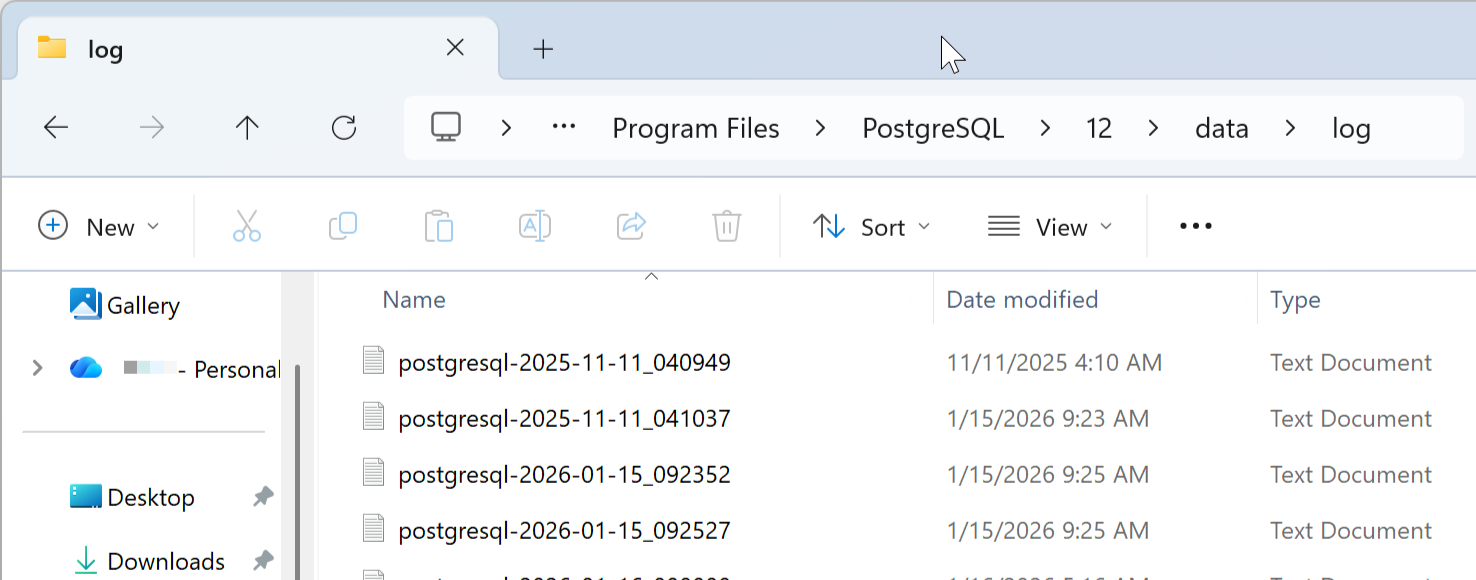
Los registros de PostgreSQL en el sistema operativo Windows se encuentran en: C:\Program Files\PostgreSQL\[VERSION]\data\log
([VERSION] se refiere a la versión de PostgreSQL instalada en su computadora)
Los registros de PostgreSQL en macOS se encuentran en: /Library/PostgreSQL/[VERSION]/data/log/
([VERSION] se refiere a la versión de PostgreSQL instalada en su computadora)
Los permisos de esta carpeta están configurados para permitir el acceso solo al usuario 'postgres'. Para acceder a estos archivos, debe dar temporalmente permiso de lectura a 'everyone'.
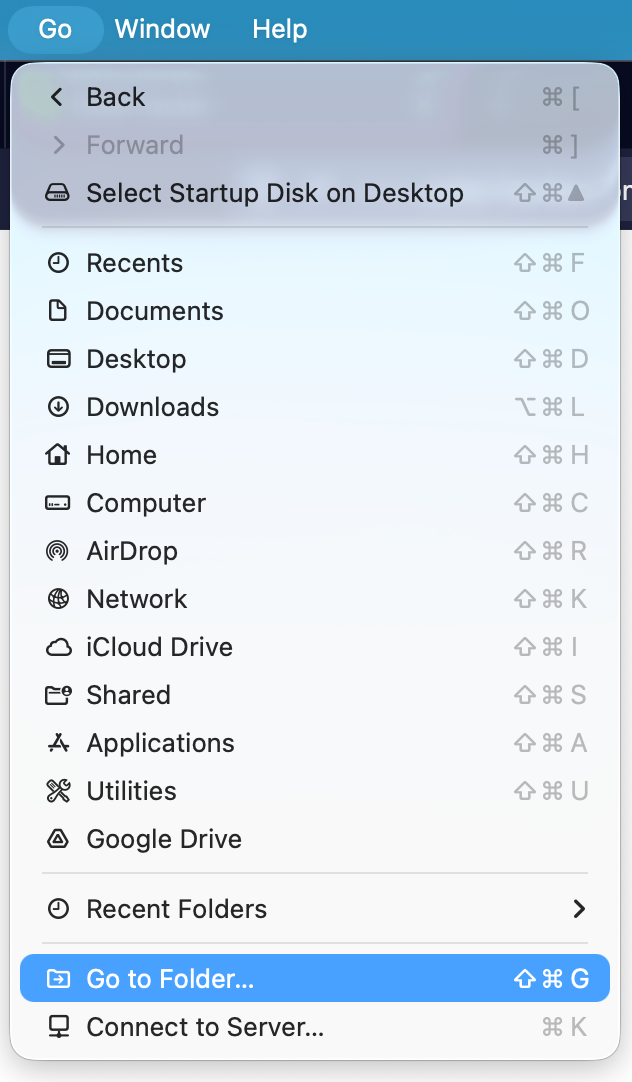
- En el menú de Finder de macOS, haga clic en Ir> Ir a la carpeta (
SHIFT-CMD-G)
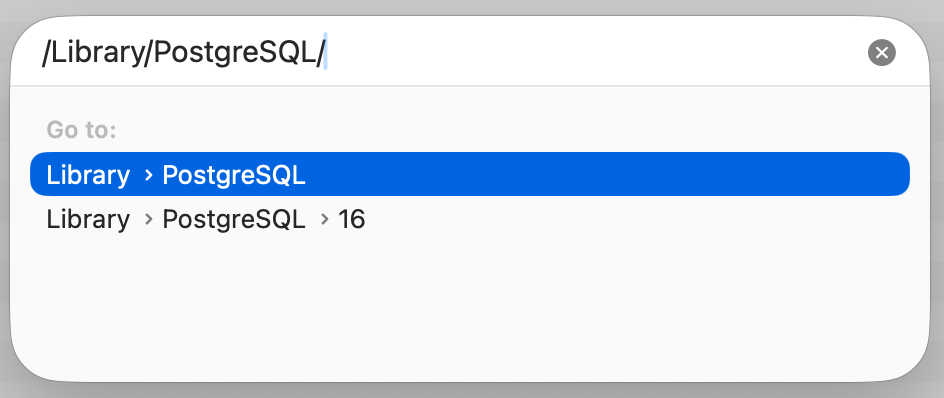
- Escriba /Library/PostgreSQL/ y presione la tecla
RETURN
-
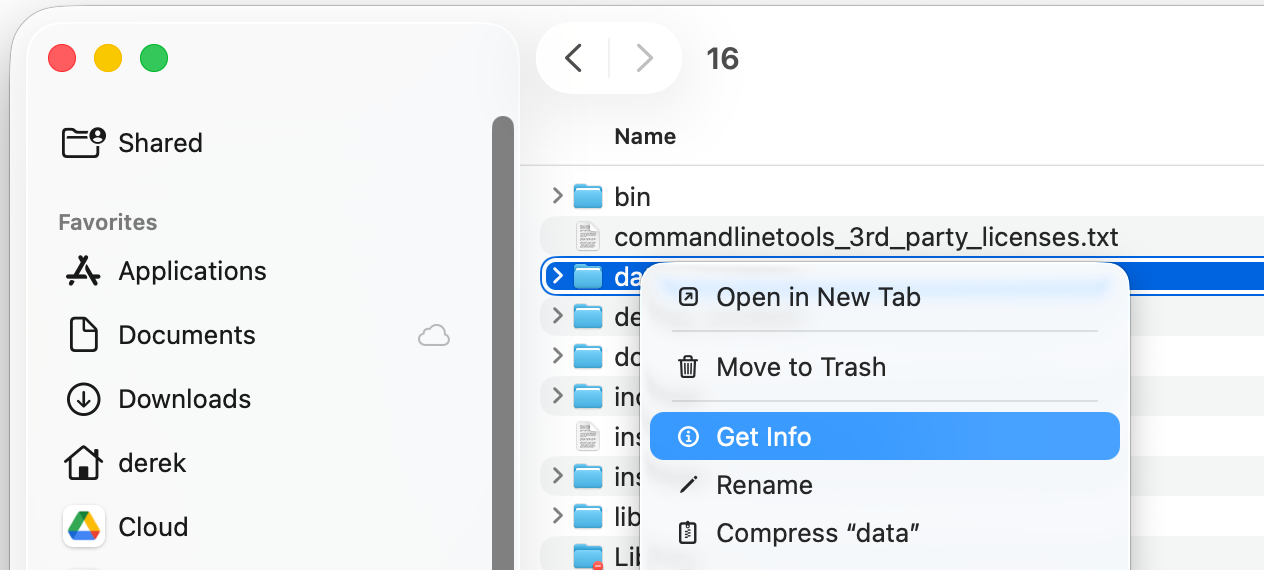
Haga doble clic en la carpeta que coincida con su número de versión de PostgreSQL. El ejemplo siguiente muestra PostgreSQL 16 instalado.
-
Haga clic con el botón derecho en la carpeta Data y seleccione Obtener información.
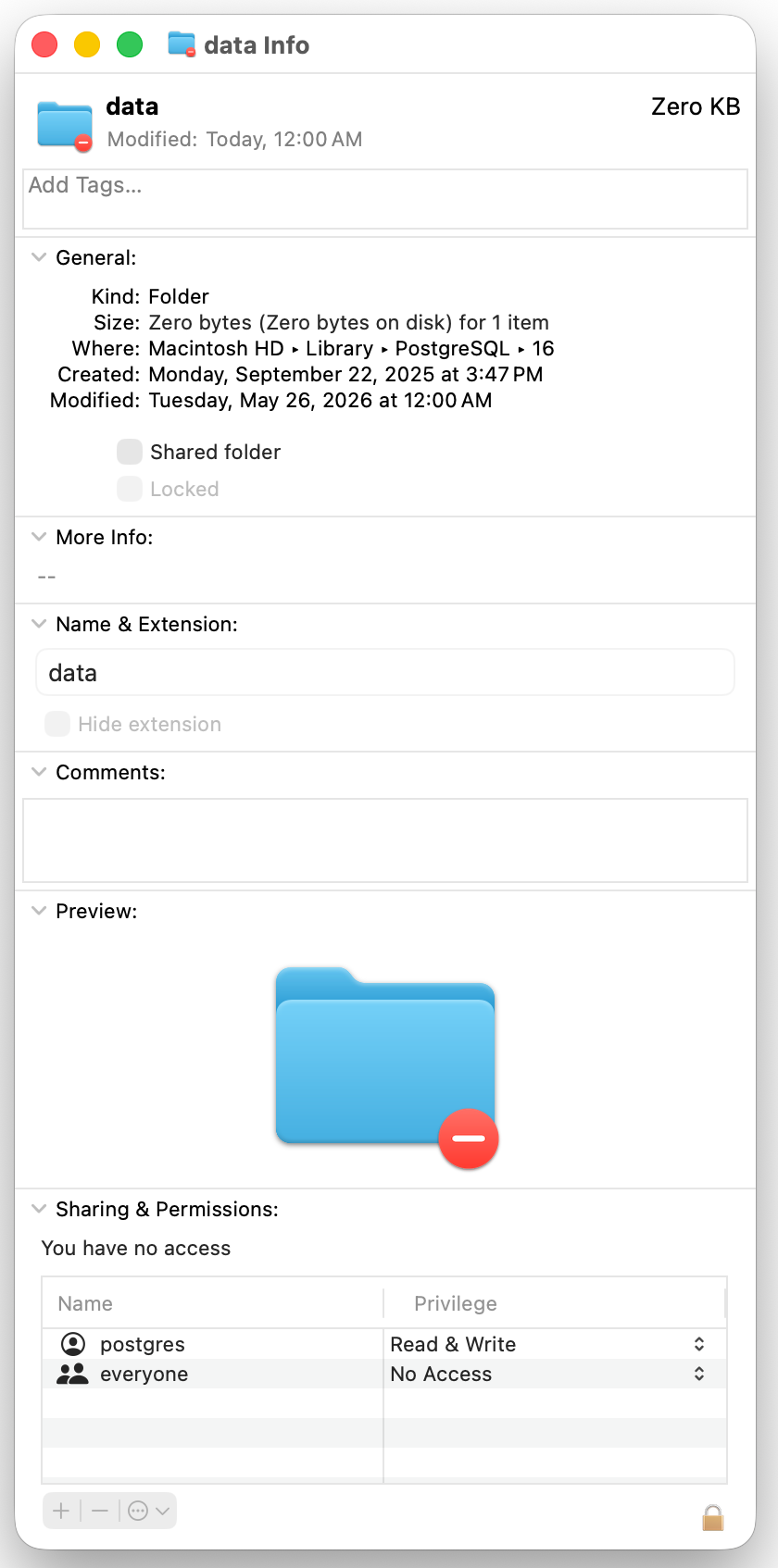
- Haga clic en el icono de candado en la parte inferior derecha de la ventana data Info e ingrese su contraseña de usuario de macOS; esto es necesario para poder realizar cambios en los permisos de esta carpeta. En Compartir y permisos, cambie los permisos de privilegio del grupo everyone de Sin acceso a Solo lectura. Deje abierta la ventana data Info hasta que terminemos de recopilar los archivos de registro de Postgres; necesitaremos revertir los permisos a Sin acceso en el paso final.
- Abra la carpeta Data y luego haga doble clic en la carpeta
logpara abrirla.
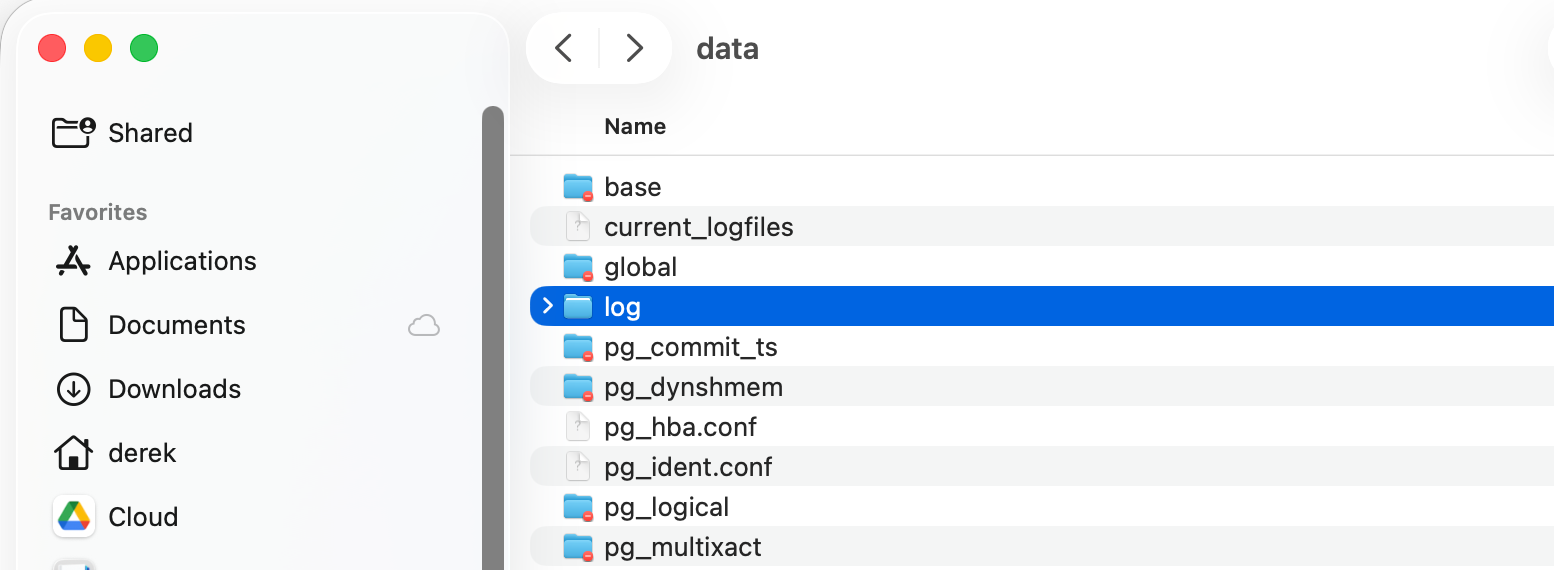
- Cambie a la vista de lista en Finder y luego ordene por Fecha de modificación. Copie a su escritorio los archivos de registro que correspondan a la fecha del problema seleccionando los archivos, haga clic en CMD-C para copiarlos, luego haga clic en su escritorio y pulse CMD-V para pegarlos allí (es posible que deba ingresar nuevamente su contraseña de usuario de macOS)
- Regrese a la carpeta data info. En Compartir y permisos, cambie los permisos de privilegio del grupo everyone de Solo lectura a Sin acceso. Ahora puede cerrar de forma segura la ventana data Info.
Una vez que cambie los permisos de la carpeta data de PostgreSQL y haya recuperado los archivos que necesita enviar al Soporte de PokerTracker, debe volver a cambiar los permisos a su estado original para poder usar PostgreSQL. El servidor de la base de datos no se ejecutará hasta que estos permisos hayan vuelto a su estado original; PostgreSQL es necesario para acceder a la base de datos de PokerTracker 4.
Comprima en zip los archivos de registro de PostgreSQL antes de adjuntarlos a su ticket de soporte.
Comprimir archivos
Antes de adjuntar archivos a un ticket de soporte, es útil comprimirlos (o 'hacer zip'). Existe un límite de tamaño por archivo para los adjuntos del ticket que es lo suficientemente amplio como para aceptar la mayoría de los archivos, por lo que comprimirlos es especialmente importante si sus archivos son muy grandes o si hay muchos.
- Windows
- macOS
En Windows puede hacerlo sin software de terceros. Seleccione los archivos que desea comprimir arrastrando con el botón izquierdo o haciendo clic con Control en cada uno. Cuando haya seleccionado los archivos, haga clic con el botón derecho y elija Enviar a carpeta comprimida. Esto creará un nuevo archivo .zip en la misma carpeta. Tome nota de dónde se encuentra este archivo zip para poder encontrarlo y adjuntarlo a su ticket.
Si tiene un archivo muy grande para comprimir, probablemente obtendrá una mejor compresión con una aplicación de terceros como Winzip.
Windows: Enviar a carpeta comprimida (en zip)
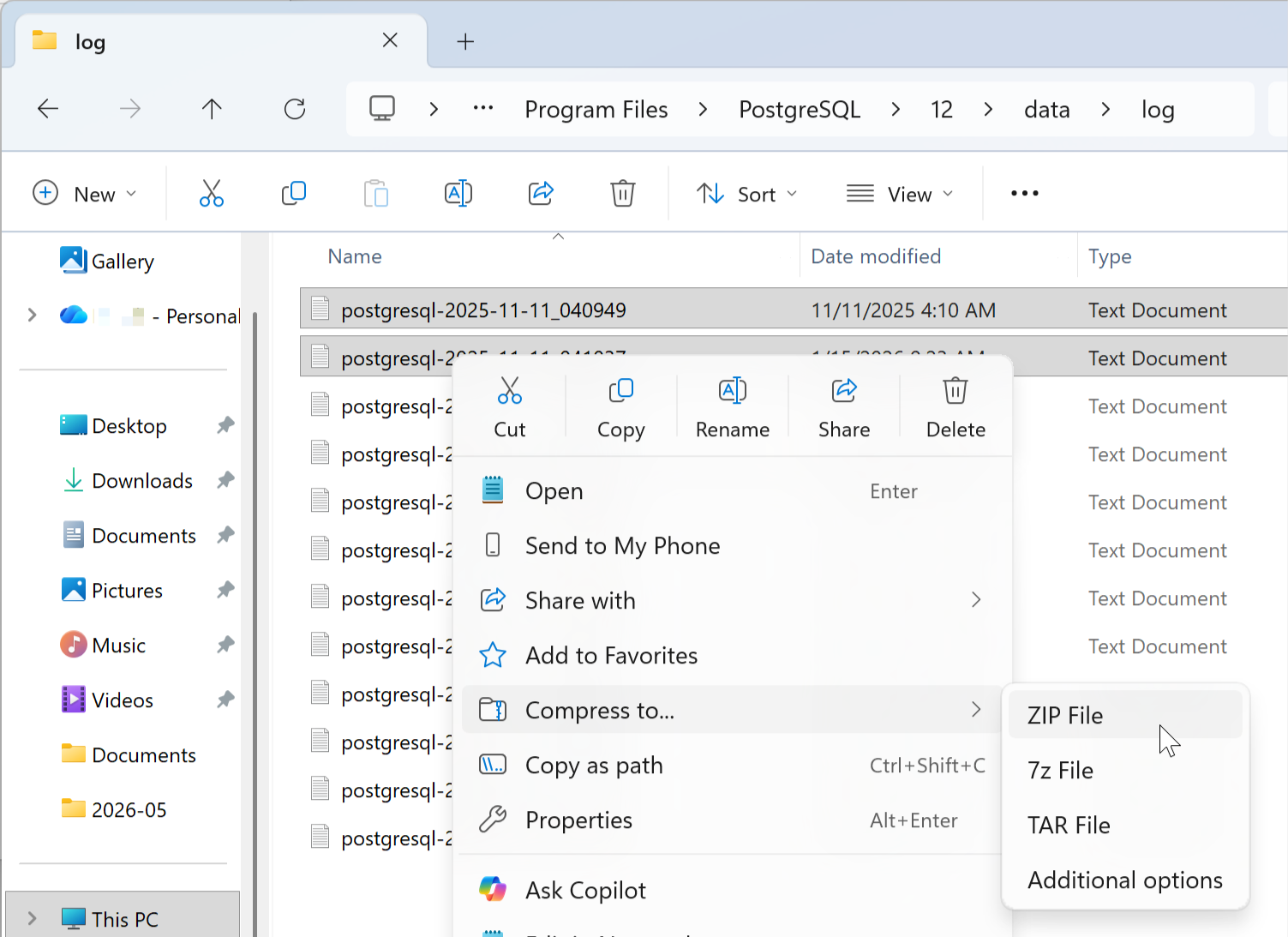
Seleccione los archivos que desea comprimir y haga clic con el botón derecho (o clic secundario) sobre ellos, luego elija Comprimir.
macOS: Comprimir 2 ítems
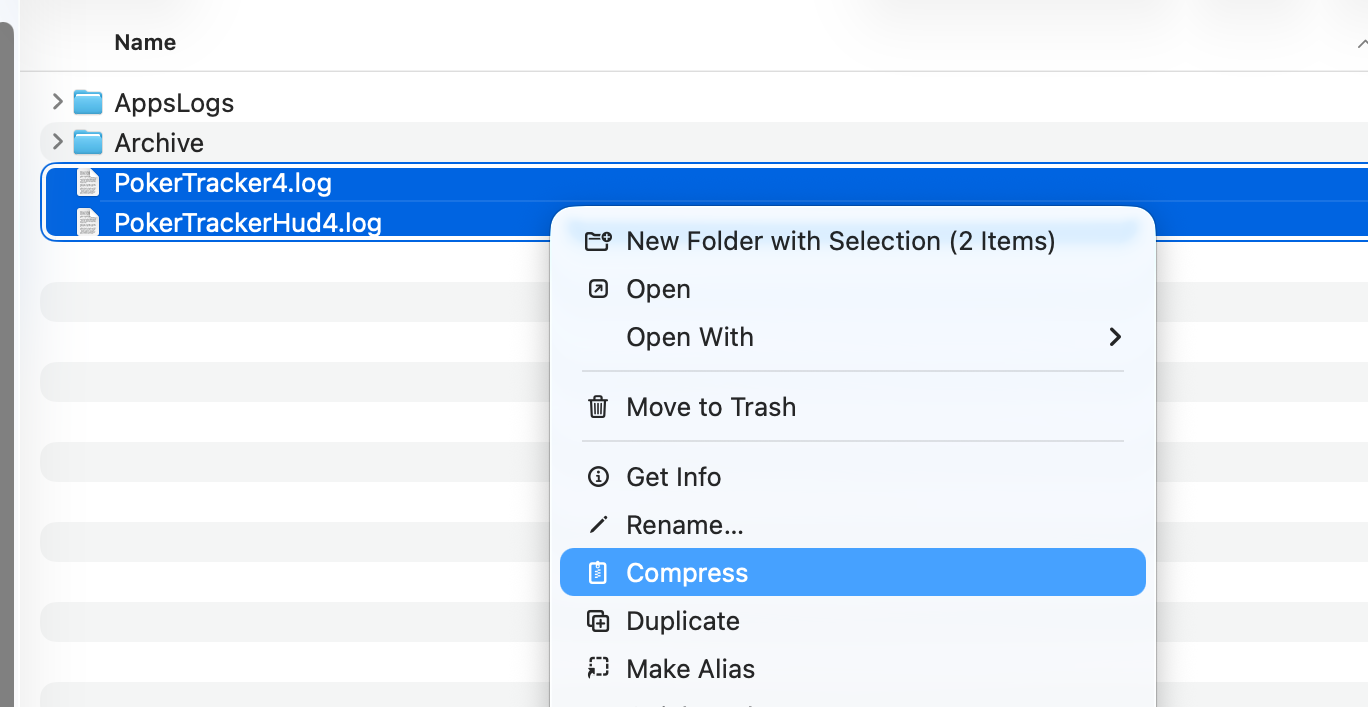
Si desea agregar más archivos al .zip después de que se haya creado, puede arrastrar y soltar otros archivos sobre él y se agregarán; esto es útil si, por ejemplo, crea un archivo zip con los dos archivos principales de registro de PokerTracker 4 y luego desea agregar un archivo de historial de manos o una captura de pantalla de otra carpeta.
Adjuntar archivos a un ticket de soporte
A menudo es útil adjuntar archivos a un ticket de soporte, ya sean archivos de registro de PokerTracker 4, archivos de registro de PostgreSQL, historiales de manos o capturas de pantalla, o cualquier otra cosa que necesite compartir para ayudar a nuestro equipo de soporte a encontrar una solución a su problema.
Hay un límite de tamaño por archivo para los adjuntos del ticket. Es lo suficientemente amplio como para aceptar la mayoría de los archivos, pero los archivos muy grandes deben comprimirse en zip primero.
La mayoría de los archivos que necesita adjuntar a un ticket no deberían ser tan grandes, pero si necesita adjuntar un archivo grande o varios archivos, la mejor opción es comprimirlos en zip primero y luego adjuntar el único archivo zip.
Para adjuntar archivos para cargarlos con su ticket, puede usar este campo, que se encuentra debajo del campo de entrada de texto en la página del ticket.

Puede hacerlo de cualquiera de estas formas:
- Arrastre archivos directamente desde el Explorador de Windows, o Finder en macOS, y suéltelos en el cuadro de su navegador;
- Haga clic en el cuadro y luego, en la ventana que se abre, seleccione los archivos que desea adjuntar y haga clic en Abrir;
Si alguno de los archivos que intentó agregar no puede cargarse (por ejemplo, porque no es un tipo de archivo compatible o supera el límite de tamaño para adjuntos), se le mostrará un mensaje de error como este:

Los archivos que sí se pueden cargar se mostrarán, con la opción de eliminarlos nuevamente de su ticket haciendo clic en el botón Eliminar.
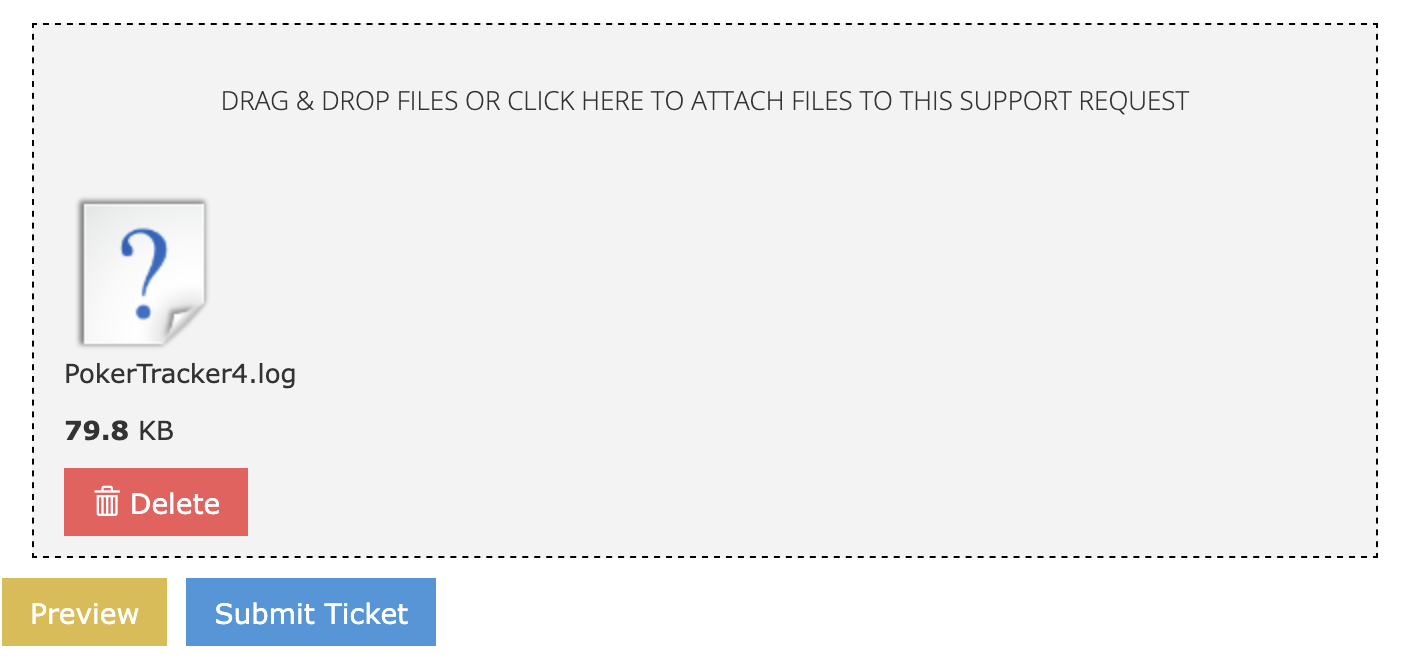
Puede agregar varios archivos a la vez, o puede agregar más archivos posteriormente de la misma manera.
Hay un límite de 10 archivos en un solo mensaje, así que si necesita adjuntar más archivos que eso, primero comprimirlos en zip y luego adjunte el único archivo comprimido.
Si desea adjuntar otro archivo, repita los pasos anteriores; de lo contrario, termine su mensaje y revíselo nuevamente para asegurarse de que explique su problema antes de hacer clic en Enviar ticket.
Informes de fallos
Si sufrió un fallo, la aplicación PokerTracker 4 debería mostrar el Generador de informes de fallos la próxima vez que la abra.
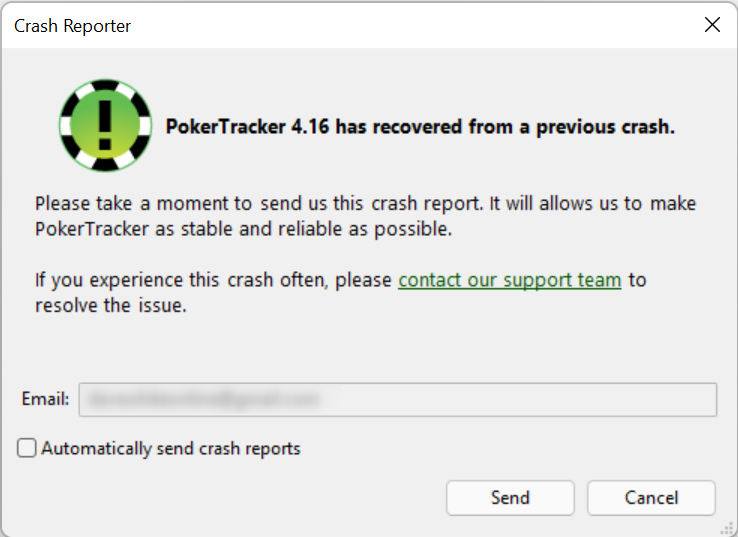
Envíenos su informe de fallos.
Esto incluirá automáticamente todos los datos de registro del fallo y es extremadamente útil para el equipo de desarrollo al identificar y resolver fallos. No se incluye información personal en esta carga.