Complementos premium de PokerTracker 4 (para desarrolladores)
Descripción general
Los Premium Add-Ons están disponibles en PokerTracker 4.10 y versiones posteriores. Te permiten crear personalizaciones como HUD Profiles, Statistics y Reports que están protegidas para evitar que los usuarios modifiquen o compartan tu Add-On con otros. Un Premium Add-On se instala automáticamente en el cliente de PokerTracker 4 registrado del usuario. Cualquier cambio que guardes se publica de inmediato, y cada usuario los recibe la próxima vez que inicien PokerTracker 4.
Solo los desarrolladores de Premium Add-On previamente aprobados pueden acceder a las herramientas necesarias para publicar y proteger un Premium Add-On. La dirección de PokerTracker se reserva el derecho de elegir qué desarrolladores son aceptados en el Programa de Desarrolladores de Premium Add-On o eliminados de él.
Cómo funciona
- Solicite permiso para convertirse en desarrollador de complementos premium.
- Crea el contenido personalizado que quieras vender o compartir con la comunidad de PokerTracker 4.
- Carga el contenido en el panel de desarrollador como un premium add-on.
- Configura los permisos predeterminados que recibe cada cliente del add-on y define los niveles de stake group que quieres poder asignar.
- Agrupa varios add-ons en un paquete si quieres distribuirlos como un solo producto.
- Dales acceso a los clientes, ya sea uno por uno o asignando un grupo de clientes.
- Asigna un stake group y anula permisos para los clientes que necesiten algo diferente.
- Cuando el cliente reinicia PokerTracker 4, el add-on se descarga e instala automáticamente con los permisos que configuraste.
Contenido disponible para protección
El menú desplegable Addon Type ofrece los siguientes tipos de contenido:
- HUD
- Reports
- Stats
- Replayer Themes
Product actualmente ofrece solo PokerTracker 4.
Cómo aplicar
Para postularte para convertirte en desarrollador de PokerTracker Premium Add-On, envía un correo a merchants@pokertracker.com con el asunto “PokerTracker 4 Premium Add-On Developer Application”. En tu correo, proporciona la siguiente información:
- Su cuenta de usuario registrada en PokerTracker.com.
- Si solicitas como individuo o como empresa, con dirección postal y número de teléfono. Incluye el nombre de la empresa si solicitas como empresa.
- La URL de su sitio web donde ofrecerá complementos Premium de PokerTracker.
- Una breve descripción de ti o de la empresa.
- Una breve descripción del tipo de premium add-ons que proporcionarás.
PokerTracker normalmente responde dentro de dos días hábiles.
Conceptos clave
Cuatro objetos componen el panel de desarrollador — add-ons, paquetes, clientes y grupos de clientes — y los permisos y grupos de stakes son los ajustes que aplicas a ellos. Cada tarea en esta página es una operación sobre uno de estos.
Permisos
Los permisos son conmutadores de funciones de activación/desactivación que expone el tipo de un add-on; por ejemplo, si un cliente puede agregar o quitar stats en uno de tus reports. Cada tipo tiene su propia lista, así que las casillas que ves dependen del Addon Type y Product que elegiste. HUD expone 15 permisos, Reports expone 6 y Replayer Themes expone 1.
Hasta que se seleccionen un tipo y un producto, el formulario muestra “Select an addon type and product to load available permissions.” en lugar de una cuadrícula vacía.
Stake groups
Un grupo de stakes es un límite máximo e inclusivo de stakes. Cada uno contiene un único valor por tipo de juego:
| Campo | Significado | Ejemplo de entrada |
|---|---|---|
| NL y PL Stakes | Nivel más alto de no-limit o pot-limit | 0.25 |
| Limit Stakes | Nivel más alto de fixed-limit | 0.50 |
| Max Buy-in de Tourn./SNG | Buy-in más alto de torneo o SNG | 22.00 |
Define tantos grupos de stakes como necesites y trátalos como niveles. A cada cliente se le asigna un nivel, o ninguno.
Los niveles se identifican por sus valores en lugar de por un nombre que tú elijas. El ejemplo anterior aparece en los menús desplegables de clientes como 0.25 NL, 0.50 FL & 22.00 buyin. Los valores se normalizan a dos decimales al guardarlos, así que 5 se almacena como 5.00.
Packages
Un paquete agrupa varios add-ons. Cuando se agrega un cliente a un paquete, recibe automáticamente acceso a todos los add-ons que contiene, lo que te permite distribuir una colección de add-ons como un solo producto.
Un paquete define sus propios permisos y grupos de stakes, un conjunto para cada tipo de add-on que contiene. Esos ajustes reemplazan los de los add-ons miembros, que no aportan nada más que su contenido; por lo tanto, un cliente cuyo acceso proviene del paquete sigue las restricciones del paquete, no las del add-on. Consulta Packages.
Clientes y grupos de clientes
Un cliente es una licencia de PokerTracker 4, identificada por la dirección de correo electrónico y el código de registro con el que fue registrada. Un grupo de clientes es una colección con nombre de clientes: asigna el grupo a un add-on o a un paquete y todos los miembros obtienen acceso al instante.
Un cliente tiene un acceso por add-on, y ese acceso registra de dónde provino: de ti, de un paquete o de un grupo.
Creando un premium add-on
El panel de desarrollador solo está disponible para cuentas aprobadas para el programa PokerTracker Premium Add-On. Consulta Cómo postularte.
- Inicia sesión en el panel de desarrollador de PokerTracker con tu cuenta de PokerTracker.
- En la barra lateral izquierda, selecciona Premium Addons > Manage Addons.
- Haz clic en NEW ADDON.
- Elige el Addon Type y Product, luego ingresa un Addon Name.
- Ingresa un Trial Length (Days) si los nuevos clientes deben comenzar con una prueba limitada por tiempo.
- En Upload Your Files, selecciona el archivo del add-on.
- En Permissions, marca las funciones que cada cliente de este add-on obtiene de forma predeterminada.
- En Stake Groups, haz clic en ADD STAKE GROUP e ingresa los niveles que quieras poder asignar después.
- Haz clic en CREATE ADDON.
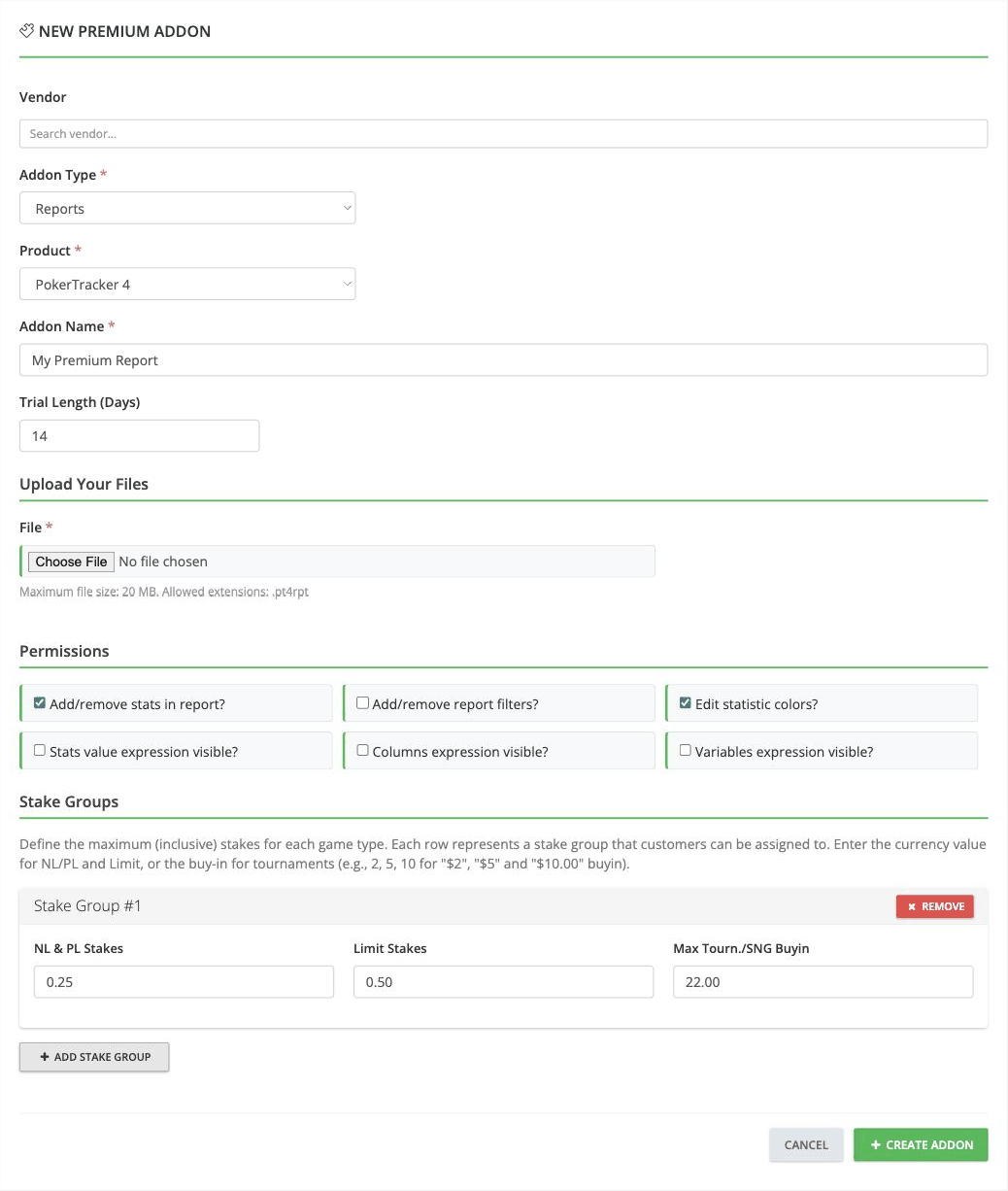
El campo de carga indica el límite de tamaño y las extensiones que acepta el tipo elegido:
| Tipo de addon | Tamaño máximo | Extensiones |
|---|---|---|
| HUD | 20 MB | .cfg, .pt4hud |
| Reports | 20 MB | .pt4rpt |
| Replayer Themes | 25 MB | .zip, .pt4theme |
Algunos tipos también solicitan imágenes en Addon Images: una Screenshot y una Thumbnail, además de un HUD Logo para los HUD add-ons. Proporciónalas cuando el formulario las muestre, porque guardar sin ellas falla con “Please upload required files: Screenshot, Thumbnail”.
Tu premium add-on ya se cargó en la tienda y está listo para compartirse. El siguiente paso es dar acceso a tus clientes.
Modificando un add-on existente
- Inicia sesión en el panel de desarrollador de PokerTracker y selecciona Premium Addons > Manage Addons.
- Ubica el add-on que quieres modificar.
- Haz clic en EDIT en su fila.
- Haz los cambios.
- Haz clic en SAVE CHANGES.
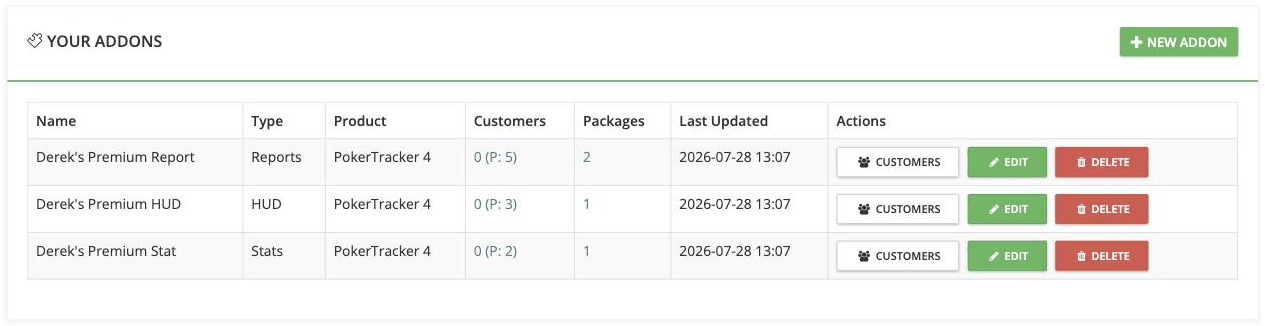
Cada fila ofrece los mismos tres botones: CUSTOMERS abre la lista de clientes del add-on, EDIT abre el add-on para editarlo y DELETE lo elimina. La columna Customers usa la notación 0 (P: 5), donde el primer número cuenta los clientes que agregaste directamente al add-on y el número entre paréntesis cuenta a quienes llegan a él a través de un paquete.
Cualquier cambio guardado se publica de inmediato, y cada cliente al que hayas asignado el add-on los recibe la próxima vez que inicie PokerTracker 4.
Si un cliente tiene permiso para modificar o personalizar tu complemento, cualquier cambio que haya hecho se elimina cuando actualizas el complemento. Planifica en consecuencia para que la pérdida de estos cambios no afecte a tus clientes.
Configurando los valores predeterminados del add-on
Los permisos y los grupos de stakes se configuran en la página de edición del add-on, a la que se accede desde Manage Addons > EDIT, pero funcionan de manera diferente. Los permisos son valores predeterminados reales: cada cliente del add-on los sigue a menos que anules un permiso para ese cliente. Los grupos de stakes son un menú de niveles que defines aquí para asignarlos después; definir uno no restringe a nadie hasta que lo selecciones para un cliente o un grupo.
Permisos predeterminados
Marca los permisos que cada cliente debe recibir y luego haz clic en SAVE CHANGES.
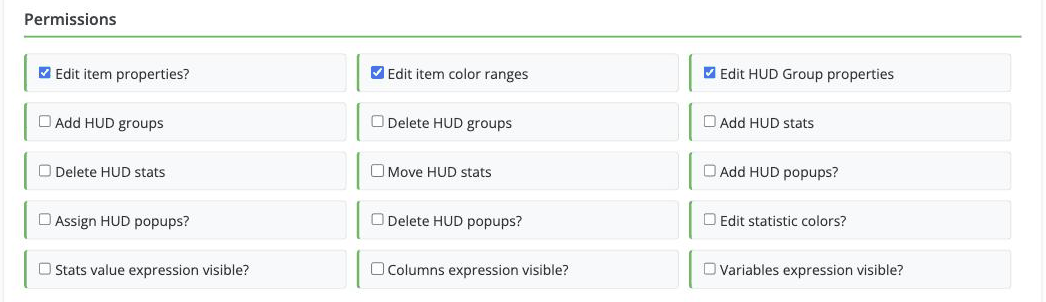
Solo las diferencias respecto de estos valores predeterminados se almacenan para cada cliente. Así, cuando cambias un valor predeterminado más adelante, cada cliente recibe el cambio en los permisos que nunca modificó, mientras que sus propias modificaciones permanecen intactas. Para asignar algo distinto a un cliente, consulta Invalidar permisos.
Definiendo stake groups
- Desplázate hasta Stake Groups en la página de edición del add-on.
- Haz clic en ADD STAKE GROUP para agregar una fila numerada.
- Ingresa los valores para NL & PL Stakes, Limit Stakes y Max Tourn./SNG Buyin.
- Repite esto para cada nivel que quieras ofrecer.
- Haz clic en SAVE CHANGES.
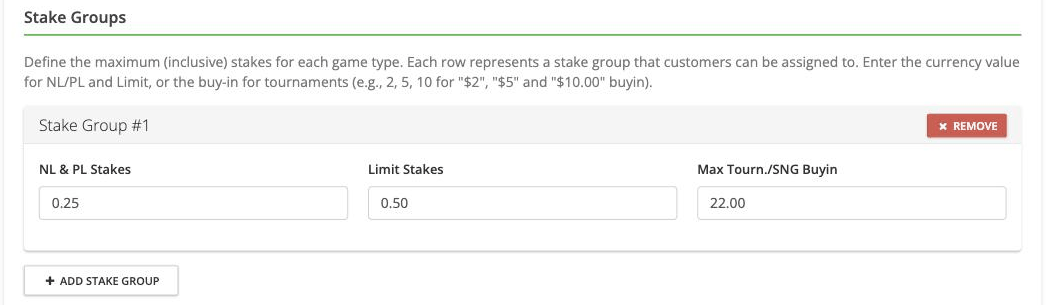
Deja un campo en blanco para mantener ese tipo de juego sin restricciones por el nivel. Una fila dejada completamente en blanco no se guarda. Cuando no hay grupos de stakes definidos, la sección muestra “No stake groups configured.”
Modificando los valores de un stake group
Edita los valores directamente y luego haz clic en SAVE CHANGES. Cada cliente ya asignado a ese grupo de stakes seguirá los nuevos valores de inmediato; un cliente se asigna al propio grupo de stakes y no a una copia de sus números, así que no hay nada que reasignar.
Eliminando un stake group
Haz clic en REMOVE en la fila del grupo de stakes y luego en SAVE CHANGES. No hay mensaje de confirmación, y la fila solo se elimina cuando guardas; hasta entonces, CANCEL descarta la eliminación junto con cualquier otra edición no guardada.
Eliminar un grupo de stakes también lo quita de todos los clientes asignados a él. Esos clientes vuelven a -- No Stake Restrictions --, lo que elimina por completo su límite de stakes, así que asígnalos a otro nivel si eso no es lo que quieres.
Packages
Los paquetes se encuentran en Premium Addons > Addon Packages, y NEW PACKAGE crea uno. Un paquete incluye un Package Name y su propio Trial Length (Days), exactamente igual que un add-on.
Restricciones de paquetes
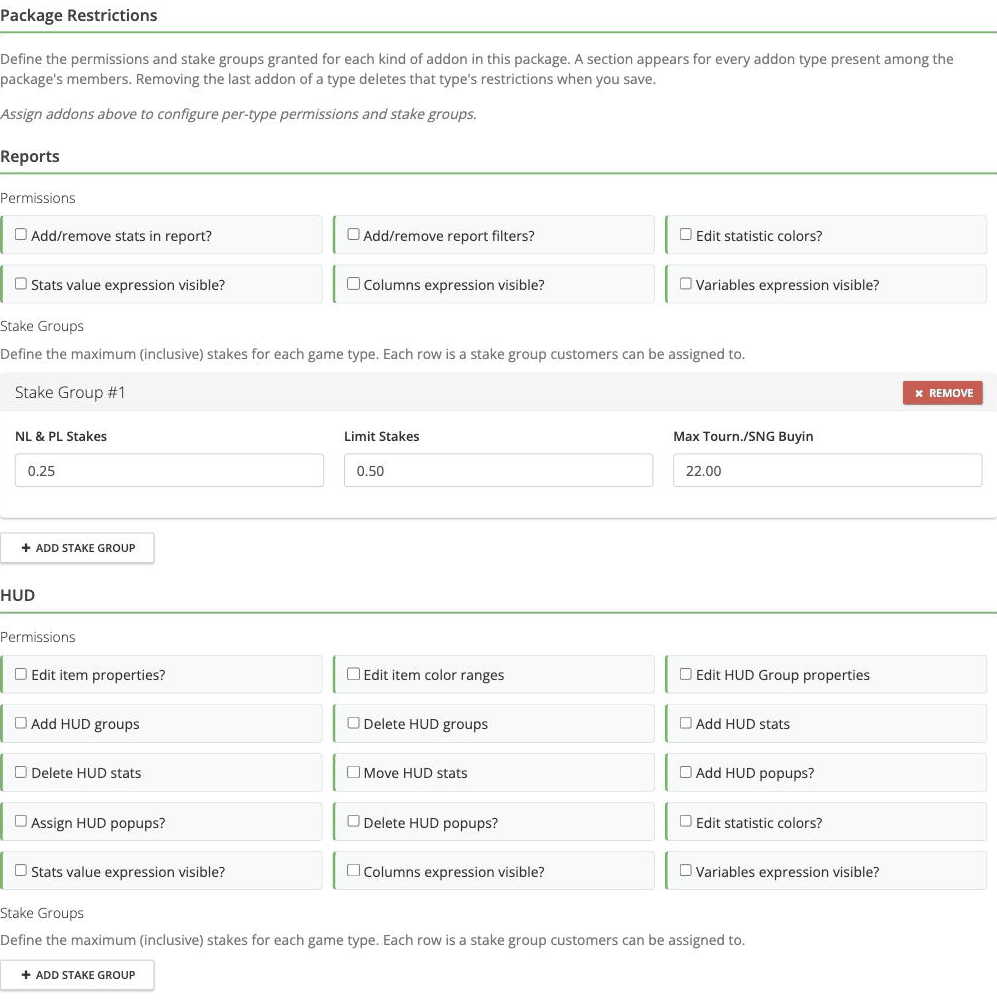
Un paquete usa solo sus propios permisos y grupos de stakes. Los ajustes de los add-ons miembros se ignoran mientras el acceso de un cliente provenga del paquete, así que configura las restricciones en el propio paquete.
Package Restrictions muestra una sección por cada tipo de add-on del paquete, cada una con su propia cuadrícula de Permissions y sus filas de Stake Groups. Por lo tanto, un paquete que incluya un add-on de Reports y un add-on de HUD tiene dos secciones que completar, y cada una funciona exactamente igual que los valores predeterminados del add-on anteriores.
Agregar o quitar add-ons miembros
- Abre el paquete y desplázate hasta Package Addons.
- Elige un add-on del menú desplegable y luego haz clic en ASSIGN.
- Haz clic en UNASSIGN en una fila para sacar ese add-on del paquete.
- Haz clic en SAVE CHANGES.
Quitar el último add-on de un tipo determinado elimina las restricciones de ese tipo cuando guardas.
Administrar clientes
Un cliente llega a tu add-on de una de tres maneras:
- Lo agregaste directamente al add-on.
- Pertenece a un grupo de clientes asignado al add-on.
- Tiene acceso a un paquete que contiene el add-on.
Para ver los clientes de un add-on, ve a Manage Addons y haz clic en CUSTOMERS en la fila del add-on.
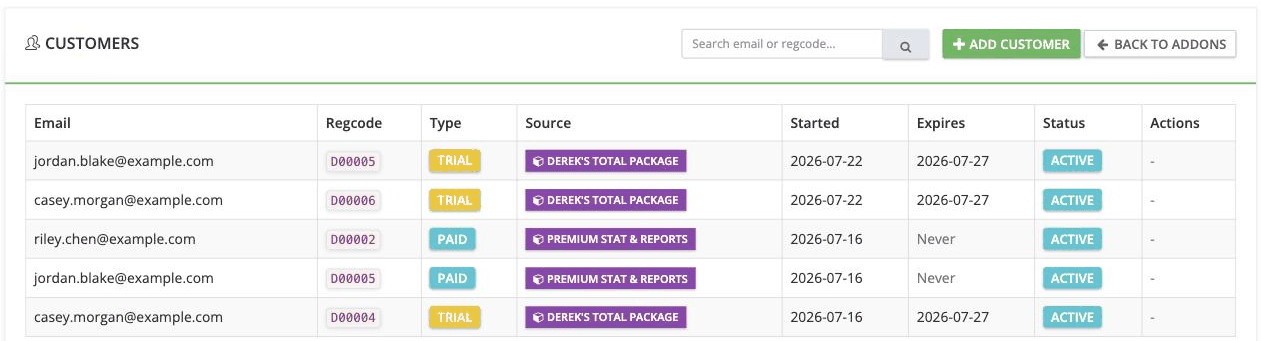
La columna Source indica de dónde provino cada acceso. Las filas provenientes de un paquete o de un grupo de clientes muestran una insignia allí y un - en Actions, porque sus permisos y su grupo de stakes se administran en el paquete o en el grupo, no en el cliente individual. Las filas que agregaste directamente al add-on no muestran insignia y sí ofrecen acciones por fila.
Encima de la tabla, el panel CUSTOMER GROUPS enumera los grupos asignados a este add-on. Consulta Grupos de clientes.
Agregar un cliente
- Haz clic en ADD CUSTOMER en la lista de clientes del add-on para otorgar acceso a ese add-on, o ve a Premium Addons > Customers > ADD CUSTOMER para crear un cliente sin concederle todavía ningún acceso.
- Elige el Product e ingresa el Email del cliente.
- Ingrese los últimos seis caracteres del Registration Code del cliente.
- Marca cualquier Customer Groups a los que deba unirse el cliente.
- Haz clic en ADD CUSTOMER.
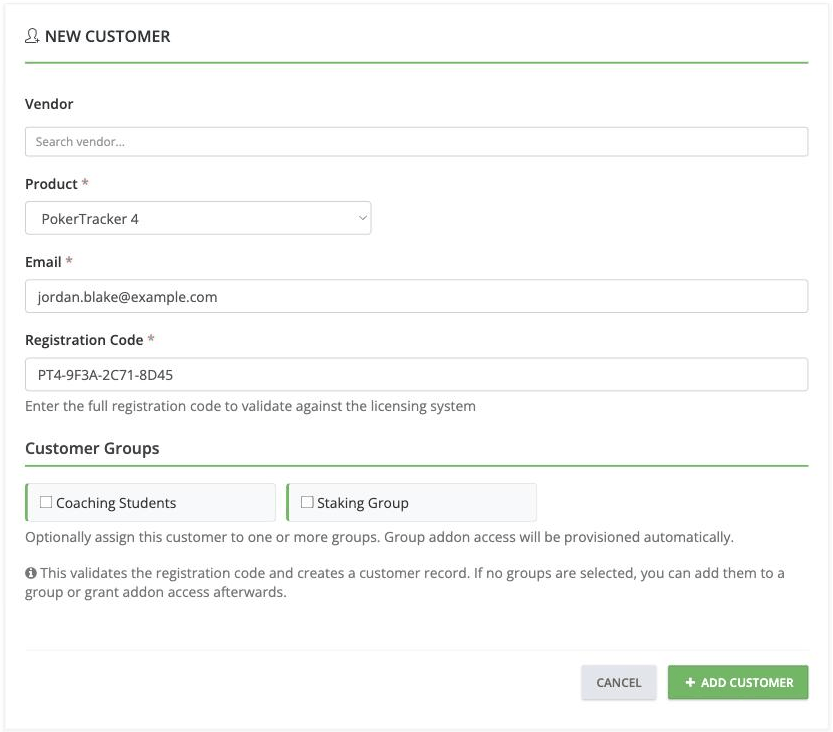
La dirección de correo electrónico y el Registration Code deben ser los con los que el cliente registró PokerTracker 4. Ambos se encuentran en PokerTracker 4 en Help > About. El formulario solo necesita los últimos seis caracteres del Registration Code, no el código completo. Si Help > About no muestra estos valores, pida al cliente que actualice a la versión más reciente de PokerTracker 4 antes de continuar.
El código se valida contra el sistema de licencias al crear al cliente. Si la combinación no coincide con una licencia, el formulario muestra “No license found for the provided email and registration code.” y no se crea ningún cliente.
Seleccionar grupos en este formulario aprovisiona automáticamente el acceso al add-on de ese grupo. Si no seleccionas ninguno, después puedes agregar el cliente a un grupo o concederle acceso al add-on más tarde.
Editar un cliente
Abre la lista de clientes del add-on o del paquete, localiza al cliente y luego haz clic en la acción de edición en su fila.
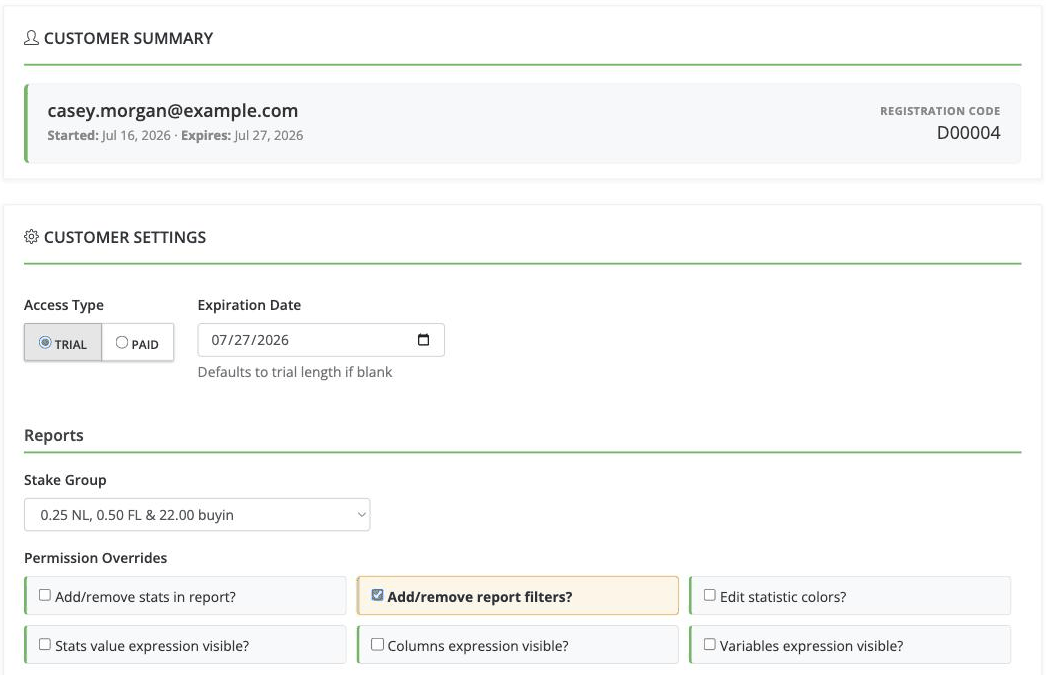
CUSTOMER SUMMARY muestra la dirección de correo electrónico, las fechas de acceso y el código de registro. CUSTOMER SETTINGS contiene Access Type y Expiration Date. Debajo de eso, cada tipo de add-on aporta un desplegable de Stake Group y una cuadrícula de Permission Overrides. Haz clic en SAVE CHANGES cuando termines; esto te devuelve a la lista de clientes de la que venías.
Invalidar permisos
En Permission Overrides, activa o desactiva las funciones que quieras cambiar para este cliente y luego haz clic en SAVE CHANGES. Los permisos resaltados son los que difieren del valor predeterminado del add-on o paquete; en la imagen de arriba, Add/remove report filters? se ha activado solo para este cliente.
Una invalidación se aplica solo a este cliente y no afecta a ningún otro cliente del add-on o paquete. Solo se almacenan los permisos que realmente cambias, así que el resto sigue el valor predeterminado y cambia junto con él.
Establecer un grupo de stakes
A diferencia de los permisos, un grupo de stakes nunca se aplica automáticamente. Un nuevo acceso comienza en -- No Stake Restrictions -- sin nada seleccionado, sin importar cuántos niveles defina el add-on o paquete, así que un cliente juega en cualquier stake hasta que le asignes un nivel.
En Stake Group, selecciona uno de los niveles definidos en el add-on o paquete y luego haz clic en SAVE CHANGES. Selecciona -- No Stake Restrictions -- para quitar de nuevo la restricción. Un paquete te muestra un desplegable por cada tipo de add-on, y un tipo sin grupos de stakes definidos muestra “No stake groups assigned”. Al volver a abrir el acceso más tarde verás el nivel que guardaste.
Buscar un cliente en todos los add-ons
Premium Addons > Customers abre la vista transversal de add-ons. Busca por dirección de correo electrónico o código de registro, filtra por producto o acota la lista a clientes con acceso activo, y luego haz clic en FILTER. CLEAR restablece los filtros.
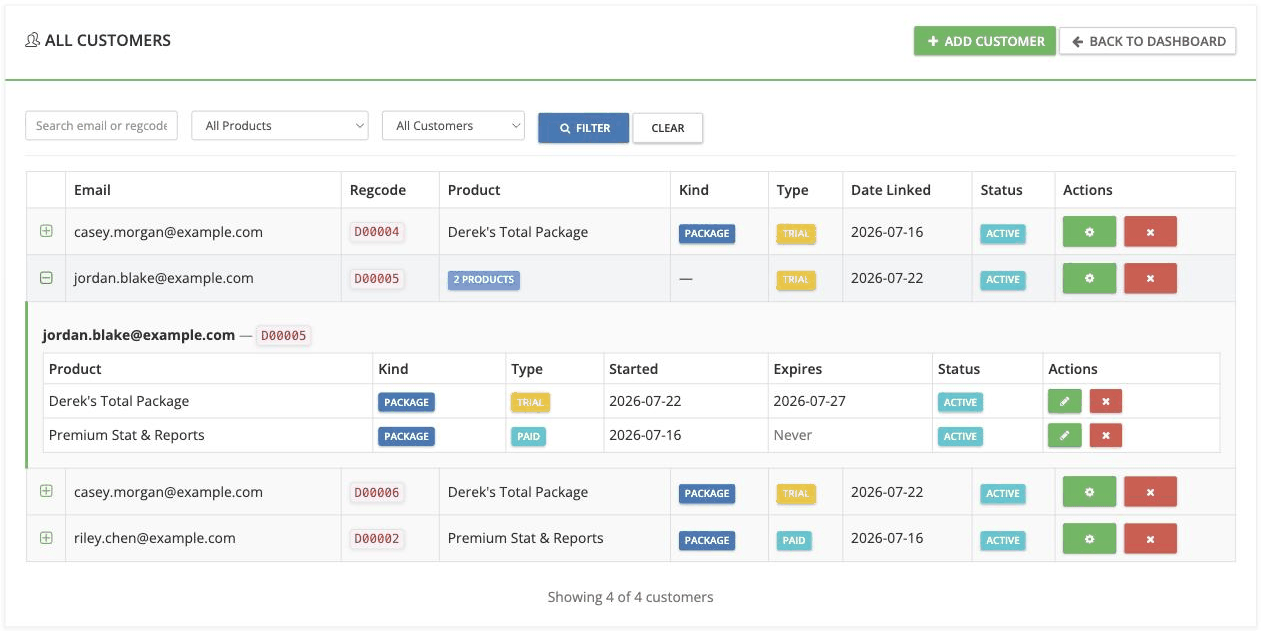
Haz clic en el + junto a una fila para mostrar los accesos individuales de ese cliente, una fila por producto. Un Kind de — en la fila principal significa que los accesos del cliente están mezclados entre productos en lugar de ser todos del mismo tipo, así que expande la fila para ver cuáles tiene. El acceso pagado muestra un valor de Expires de Never, mientras que una prueba muestra una fecha.
Cada nivel tiene sus propias acciones. En una fila principal, el engranaje verde abre la página de detalles del cliente y la X roja elimina al cliente por completo. En una fila de acceso expandida, el lápiz verde edita ese acceso específico y la X roja elimina solo ese acceso.
La página de detalles del cliente reúne todo sobre un cliente en cuatro paneles:
- CUSTOMER INFORMATION — la dirección de correo electrónico, el código de registro y la cantidad de add-ons. DELETE CUSTOMER elimina al cliente y todo su acceso.
- CUSTOMER GROUPS — los grupos a los que pertenece este cliente, con ADD TO GROUP para agregarlo a otro.
- PRODUCT ACCESS — todos los accesos que tiene el cliente.
- ADD TO ADDON — todos los add-ons y paquetes que ofreces, cada uno con un botón ADD ACCESS.
Grupos de clientes
Los grupos de clientes te permiten organizar clientes en colecciones con nombre. Asigna un grupo a un add-on o paquete para conceder acceso a todos sus miembros de una sola vez. Los grupos se encuentran en Premium Addons > Customer Groups, y NEW CUSTOMER GROUP crea uno. Un grupo incluye un Group Name y una Description opcional, y MANAGE MEMBERS agrega y quita clientes.
Asignar un grupo
Dos rutas llevan al mismo resultado:
- En la lista de clientes del add-on o paquete, elige el grupo en el panel CUSTOMER GROUPS y haz clic en ASSIGN.
- En Customer Groups > EDIT, elige el destino en el panel ASSIGNED ADDONS y haz clic en ASSIGN. Este desplegable incluye tanto paquetes como add-ons individuales.
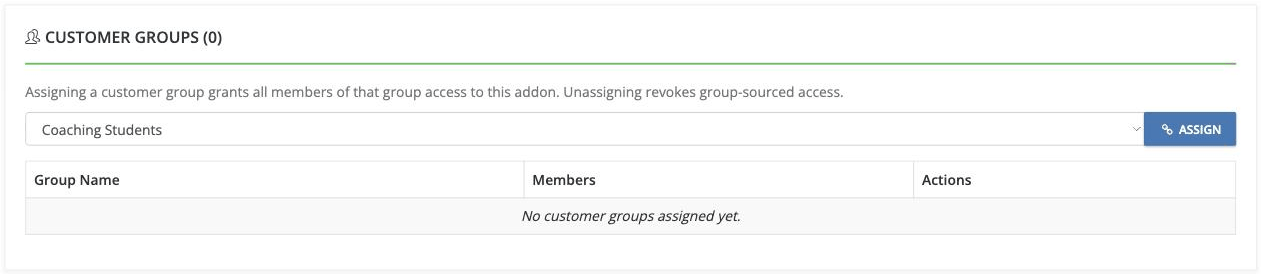
Los miembros reciben inmediatamente el acceso del grupo, y cualquiera que agregues al grupo después también lo recibe.
Permisos de grupo y grupos de stakes
Las restricciones de un grupo se configuran por add-on o paquete, en la página Settings del grupo y no en el grupo mismo. Editar un grupo en Customer Groups cambia solo su nombre, descripción y membresía; nunca aplica restricciones. Asignar un solo add-on concede acceso de inmediato sin tener que completar ningún formulario, así que abre Settings después si ese grupo necesita algo distinto de los valores predeterminados del add-on.
Al guardar estos ajustes, se vuelven a aplicar a todos los accesos activos originados en grupos para ese add-on, tanto para los miembros que ya tienen acceso como para cualquiera que se agregue al grupo después. Al borrar los ajustes, esos miembros vuelven a los valores predeterminados del add-on. Los ajustes de grupo se superponen sobre esos valores predeterminados en lugar de reemplazarlos, así que un permiso que el grupo nunca cambió sigue usando el valor predeterminado del add-on y cambia cuando lo cambias.
Los accesos que concediste individualmente, los accesos que vinieron de otro grupo y los accesos que convertiste a acceso individual se omiten todos y se informan como tales. Por lo tanto, guardar los ajustes de grupo no puede sobrescribir a nadie que hayas configurado manualmente a propósito.
Un miembro cuyo acceso provino de un grupo no tiene controles individuales de permisos ni de stake, porque esos ajustes pertenecen al grupo. Para darle a un miembro algo distinto, usa Convert to Individual Access. Esto convierte un solo acceso, no al cliente: sigue en el grupo, sus permisos actuales y su stake group se conservan como punto de partida y pasan a ser editables, y los cambios posteriores del grupo ya no alcanzan ese acceso. También se mantiene después de un UNASSIGN posterior, que solo revoca el acceso que todavía proviene del grupo. Un miembro de un grupo asignado a tres add-ons necesita conversión una vez por cada add-on.
Anular asignación de un grupo
Haz clic en UNASSIGN en la fila del grupo. El acceso que provino de ese grupo se revoca. Quitar a un solo miembro del grupo revoca el acceso de ese miembro proveniente del grupo de la misma manera y no afecta a los demás.
Qué ajuste tiene prioridad
| Origen | Se aplica a |
|---|---|
| Valores predeterminados del add-on o paquete | Todos los clientes de ese add-on o paquete |
| Ajustes del grupo de clientes | Accesos activos provenientes de grupos para ese add-on, superpuestos sobre los valores predeterminados |
| Ajustes individuales del cliente | Un acceso, superpuesto sobre los valores predeterminados |
Un cliente tiene un acceso por add-on, así que exactamente una de las dos últimas filas lo rige: nunca ambas. Convert to Individual Access es lo que mueve un acceso de la segunda fila a la tercera.
Las dos filas inferiores solo almacenan sus diferencias con respecto a los valores predeterminados, así que la fila superior nunca se omite: todo lo que un grupo o un cliente no haya cambiado específicamente sigue el valor predeterminado del add-on o paquete, y cambia cada vez que lo cambias.
Un paquete usa sus propios permisos y stake groups, no los de los add-ons que contiene, así que configura las restricciones en el paquete mismo. Los clientes cuyo acceso provino de un paquete se administran desde la propia lista de clientes de ese paquete: en la lista de clientes de un add-on, su columna Source nombra el paquete y su celda Actions muestra -.
Pruebas y acceso
Trial Length (Days) en un add-on o paquete establece cuánto dura de forma predeterminada una nueva prueba. Luego, el acceso de cada cliente incluye un Access Type de TRIAL o PAID junto con una Expiration Date.
Convertir un cliente de prueba a pago
Dos controles convierten a un cliente de prueba en un cliente de pago:
- En la página de detalles del cliente, a la que se accede desde Premium Addons > Customers haciendo clic en el engrane verde de su fila, haz clic en SWITCH TO PAID en el acceso que quieras convertir.
- En la página de edición del acceso, establece Access Type en PAID y haz clic en SAVE CHANGES.
El acceso de pago muestra Expires: Never a menos que establezcas una fecha de vencimiento.
Establecer una fecha de vencimiento
Abre el acceso del cliente para editarlo e ingresa una nueva Expiration Date. El campo reemplaza la fecha por completo en lugar de sumar días, así que para extender una prueba una semana, ingresa una fecha una semana posterior a la que ya aparece. Deja el campo vacío para volver a la duración de prueba del add-on, como indica su texto de ayuda: “Defaults to trial length if blank”.
Eliminar acceso
Eliminar acceso impide que un cliente use un add-on que previamente le concediste.
Dos controles eliminan el acceso, con distinto alcance:
- Remove en una sola fila de acceso elimina ese acceso y deja intactos los demás accesos del cliente. El navegador te pide confirmación.
- Remove All, la X roja en una fila de nivel superior de la lista de clientes entre add-ons, elimina el registro del cliente junto con todos los accesos que tenga.
Ninguno de los dos controles elimina el acceso que provino de un grupo de clientes. Saca al cliente del grupo o anula la asignación del grupo del add-on.
Estadísticas personalizadas premium y columnas personalizadas
Toda estadística personalizada o columna personalizada que publiques debe tener un nombre único que no corra el riesgo de entrar en conflicto con columnas personalizadas o nombres de estadísticas personalizadas de terceros creados por la comunidad de usuarios o por otros Premium Add-On Developers.
Agrega un prefijo al nombre de todas las columnas y estadísticas personalizadas para reducir la posibilidad de nombres en conflicto. Por ejemplo, si el nombre de tu producto Premium Add-On es LASVEGASHUD y el producto contiene estadísticas y columnas personalizadas, el prefijo de cada nombre de estadística o columna personalizada podría ser lvh_. Este estándar de desarrollo tiene el efecto secundario de facilitar encontrar todas las estadísticas o columnas personalizadas asociadas con tu Premium Add-On.
Preguntas frecuentes
¿Por qué no aparece nada en Permissions o Stake Groups?
O todavía no se seleccionó ningún Addon Type ni Product, o la combinación que seleccionaste no ofrece opciones de ese tipo. En ambos casos el formulario lo indica, en lugar de mostrar una cuadrícula vacía.
¿Tengo que reasignar a los clientes después de cambiar los valores de un stake group?
No. Cada cliente asignado a ese stake group sigue sus nuevos valores.
¿Qué significa “No Stake Restrictions”?
No se aplica ningún límite de stakes para ese tipo de add-on, así que el cliente puede usar el add-on en cualquier stake.
¿Por qué una fila de cliente no tiene botón EDIT ni DELETE?
Su acceso provino de un paquete o de un grupo de clientes, indicado en la columna Source. Adminístralo en el paquete o en el grupo, o abre al cliente desde Premium Addons > Customers.
¿Por qué falló al agregar un cliente con “No license found”?
La dirección de correo electrónico y el Registration Code no coinciden con una licencia. Verifique ambos en PokerTracker 4 en Help > About, e ingrese solo los últimos seis caracteres del Registration Code.