Guía de configuración de Ignition (Bovada/Bodog)
Resumen
El software de Ignition no guarda historiales de manos mientras juegas. En su lugar, PokerTracker 4 usa una Ignition Hand Grabber App opcional para generarlos. Luego PT4 puede importar esas manos para almacenarlas en tu base de datos para revisión y análisis, y para mostrar un Heads-Up Display (HUD) en tus mesas mientras juegas. (Para los detalles de configuración, consulta la Guía de la aplicación Ignition Hand Grabber.)
PT4 también puede importar historiales de manos descargados del cliente Ignition aproximadamente 24 horas después de que se jueguen; consulta Descarga manual del historial de manos.
Esta guía cubre la configuración manual; como alternativa, puedes usar el Setup Assistant automatizado. Para la configuración inicial de PT4, consulta la Guía de inicio rápido de PokerTracker 4.
PokerTracker usa el nombre "Ignition" para cubrir todos los skins que ejecutan el software de Ignition: actualmente Ignition, Bovada y Bodog.
Instalación de la aplicación Hand Grabber: una vez que te hayas registrado, abre PT4 (reinícialo si ya está abierto) y la app se descargará e instalará automáticamente. A partir de ese momento, se iniciará junto con PT4 y funcionará en segundo plano, generando hand histories mientras PT4 esté abierto.
Para que la captura funcione correctamente:
- La app solo puede capturar manos del software de Ignition instalado; no se admite jugar en un navegador web.
- Las mesas deben abrirse después de que la aplicación Hand Grabber ya esté en ejecución.
- Asegúrate de que PT4 esté en ejecución antes de abrir tus mesas de Ignition.
Para que las manos se importen mientras juegas, inicia Get Hands While Playing en la página Play Poker.
Configuración de Ignition en PokerTracker 4
Las manos deben generarse mientras juegas para que funcionen la autoimportación y el HUD, lo que requiere la Ignition Hand Grabber App. El software de Ignition debe estar instalado en inglés para contar con compatibilidad total con PokerTracker, pero no se requieren otros cambios.
A partir de la v4.15.4, Ignition aparece como su propio sitio en PT4, y mientras la Hand Grabber App esté en ejecución, sus manos se importan automáticamente mientras juegas (lo que también activa el HUD).
La forma más sencilla de configurar Ignition es usar el Setup Assistant (Tools > Setup Assistant): cambia Ignition a Yes en la página Select Sites y luego avanza por los pasos. La carpeta de hand histories se detecta automáticamente; solo debes configurar manualmente tu asiento preferido para que coincida con el software de Ignition.
Como alternativa, ve a Configure > Sites & Import Options > Ignition y activa Get Hands From Site While Playing. La carpeta de importación se detecta automáticamente cuando la app está instalada.
Puedes cambiar el directorio que PT4 supervisa haciendo clic en el botón de puntos suspensivos (…), pero esto no cambia dónde la Hand Grabber App guarda las manos, así que normalmente no debería modificarse. Haz clic en Auto Detect para restablecer la ruta correcta.
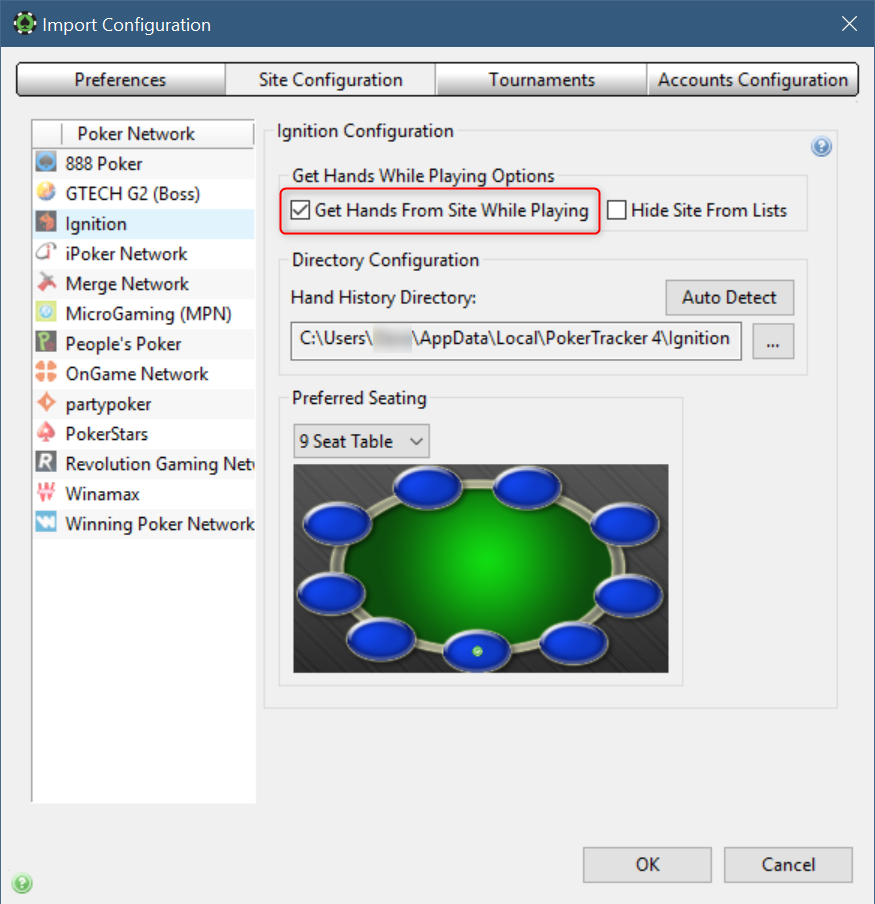
Si usas preferred seating en Ignition, selecciona cada tamaño de mesa por turnos y elige el mismo asiento que usas en el software de Ignition.
Importación manual de hand histories de Ignition
PT4 puede importar manos que se capturaron en vivo pero que aún no se han importado, así como hand histories que descargues del cliente de Ignition. Las secciones siguientes cubren cada caso.
Importación de manos capturadas
Si no usaste Play Poker > Get Hands While Playing mientras jugabas, las hand histories generadas por la Ignition Hand Grabber App pueden importarse después, ya sea iniciando Get Hands While Playing o ejecutando el Setup Assistant desde el menú Tools. Cualquier archivo que no se haya importado previamente se procesará en ese momento.
La Hand Grabber App debe estar en ejecución antes de empezar a jugar para que se generen hand histories. Si PT4 (y por tanto la app) no está en ejecución mientras juegas, no se crea ninguna hand history.
Descarga manual de hand histories
El software de Ignition te permite descargar archivos de hand history de las manos que jugaste, a partir de 24 horas después de jugar y disponibles durante aproximadamente una semana. Estos archivos incluyen las hole cards de cada jugador, por lo que al importarlos se dispone de toda la información de hole cards para el análisis.
Debido a cómo se generan los nombres de los jugadores, a menudo obtendrás nombres de oponentes distintos al importar archivos capturados frente a archivos descargados. Las manos capturadas incluyen manos observadas antes de que te sentaras, por lo que el detalle adicional de hole cards en las hand histories descargadas no puede fusionarse una vez que ya existen en la base de datos manos capturadas con nombres distintos. Como solución, importa las hand histories descargadas en una base de datos separada. Ten en cuenta que estos datos tienen valor limitado: no reconocerás a los jugadores cuando vuelvas a enfrentarte a ellos y es información que no tenías cuando se jugó la mano.
Para descargar:
- Haz clic en Account en el lobby de Ignition.
- Ve a la página Hand History y elige Game Transactions.
- Selecciona tu tipo de juego y el período que deseas.
- A la derecha, usa los botones para descargar cada sesión que jugaste.
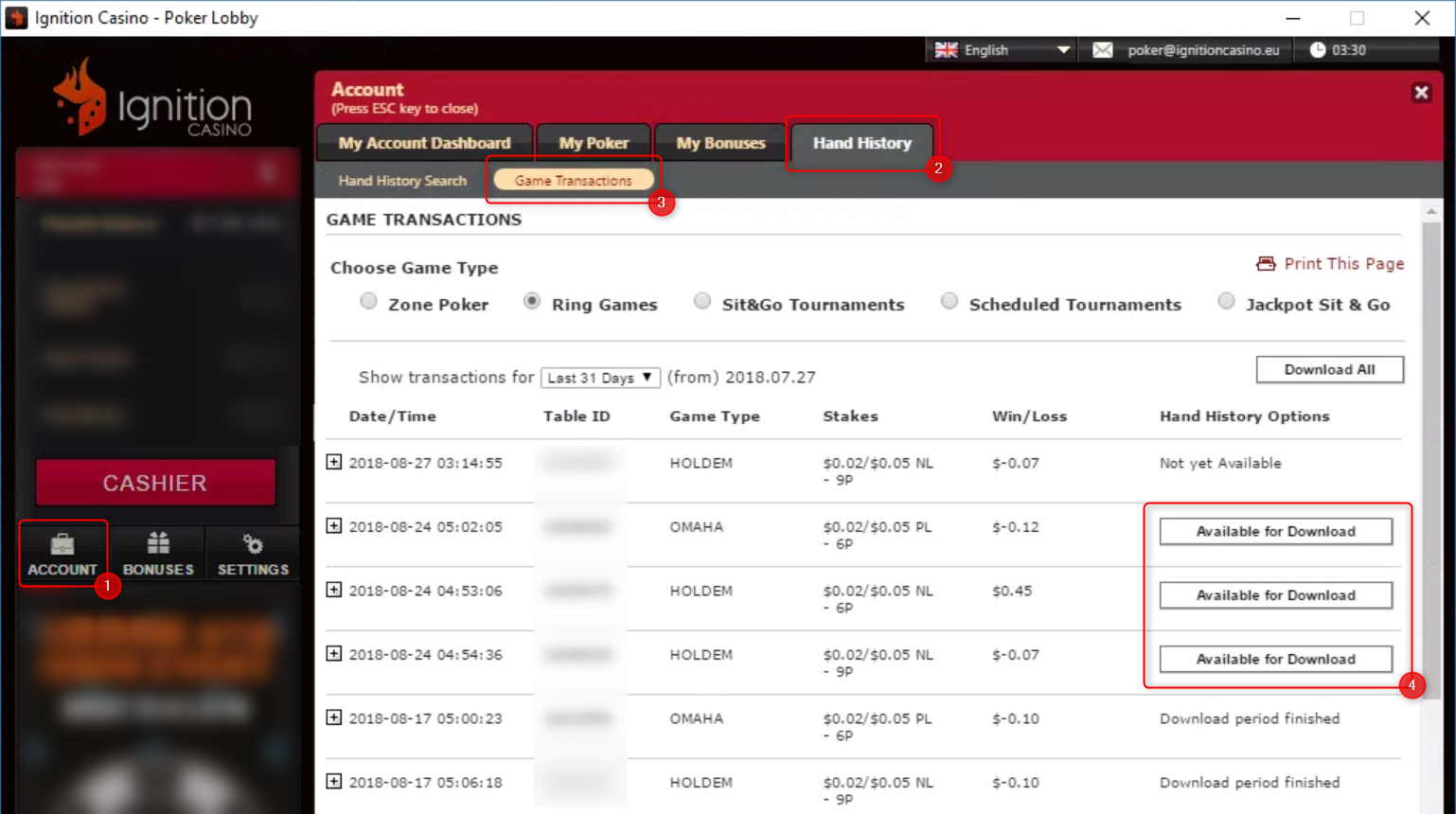
Los archivos se descargan en una carpeta Hand History dentro de la carpeta de instalación de tu skin de Ignition. Para encontrar la ubicación exacta, haz clic en el botón Open File (que reemplaza a Available for Download después de una descarga). Cuando el archivo se abra en tu editor de texto, usa Save As para ver dónde se guarda.
- Windows
- macOS
Esto está en C:\[SKIN_NAME]\Hand History (su carpeta de instalación de Ignition) o en %localappdata%\[SKIN_NAME]\Hand History.
Está dentro del contenido de la aplicación, por ejemplo /Applications/[SKIN_NAME].app/Contents/MacOS/Hand History.
En macOS, PT4 no puede importar hand histories almacenadas dentro de la aplicación, así que:
- Cree una nueva carpeta fuera de la aplicación; puede estar en cualquier lugar.
- En Finder, abra la carpeta Aplicaciones, haga clic con el botón derecho en su aplicación de Ignition/Bovada/Bodog y seleccione Mostrar contenido del paquete.
- Abra
Contents/MacOS/Hand History/<user>. - Mueva los archivos descargados a su nueva carpeta y luego continúe con las instrucciones a continuación.
Importación de hand histories descargadas
Para importar estos archivos, ve a la pestaña Play Poker y haz clic en Get Hands From Disk. Puedes importar archivos específicos o un directorio (se importan todos los archivos de ese directorio y sus subdirectorios).
Asegúrate de que el software del sitio esté en inglés antes de descargar, para que se descarguen hand histories en inglés; PT4 solo importa histories en inglés. Configura el idioma usando el menú desplegable en la parte superior de la ventana del lobby.
Si descargas con regularidad, puedes acumular muchos archivos, y importar un directorio completo puede ser lento. Después de importar, mueve los archivos a otra ubicación; por ejemplo, a una nueva carpeta dentro de la carpeta Processed, junto a las histories importadas automáticamente. Ábrela mediante File > Open User Data Folder.
:::warning Importación de manos que ya atrapaste en vivo
La Hand Grabber genera un nombre anónimo único para cada jugador basado en la hora de la primera mano, que, en el caso de las manos capturadas, por lo general ocurre antes de que empieces a jugar. Las manos descargadas solo comienzan cuando empiezas a jugar, por lo que generan nombres anónimos distintos. Como los nombres no coinciden, PT4 no puede fusionar los datos descargados con las manos capturadas.
Así que, si quieres importar manos descargadas que ya importaste en vivo mediante la Hand Grabber, primero debes eliminar esas sesiones:
- En PT4, ve a File > Database > Purge Hands.
- Selecciona las sesiones que deseas eliminar y haz clic en Purge Sessions.
- Luego importa las manos descargadas mediante Play Poker > Get Hands From Disk.
Como alternativa, importa tus manos descargadas en una base de datos separada.
:::