Guía de configuración de iPoker
Resumen
PokerTracker 4 importa las text hand histories que el cliente de iPoker guarda en tu computadora. Una vez importadas, las manos se almacenan en PostgreSQL y quedan disponibles para revisión y análisis en tu base de datos de PT4.
Una configuración correcta permite que PokerTracker 4 haga dos cosas:
- Importar tus hand histories de iPoker en la base de datos.
- Mostrar el Heads-Up Display (HUD) en tus mesas de iPoker en tiempo real.
Esta guía cubre la configuración manual. La mayoría de los usuarios debería usar en su lugar el Setup Assistant automatizado. Para la configuración inicial de PT4, consulta la Guía de inicio rápido de PokerTracker 4.
iPoker es compatible con Windows y, en macOS, desde PT4 v4.17.14 para los sitios/skins donde ya se haya implementado; consulta Compatibilidad con macOS.
Setup Assistant
Para la mayoría de los usuarios, el Setup Assistant es la forma más rápida de preparar PokerTracker 4 para iPoker. Ábrelo con Tools > Setup Assistant, haz clic en Configure Sites y cambia iPoker a Yes.
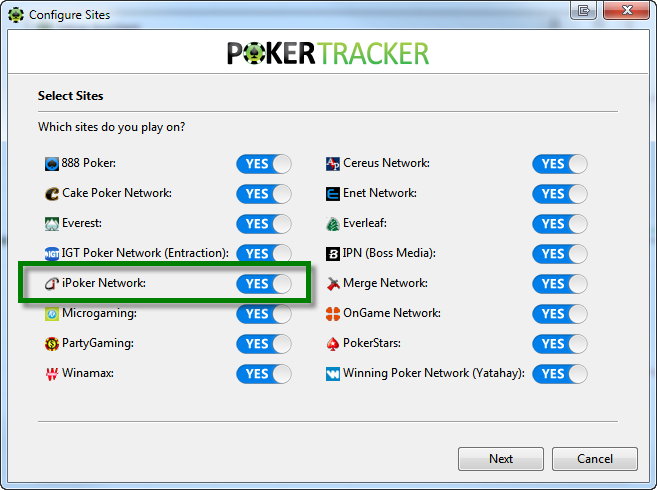
Luego sigue estos tres pasos:
- Guardar hand histories. Asegúrate de que iPoker esté configurado para guardar hand histories en tu disco duro.
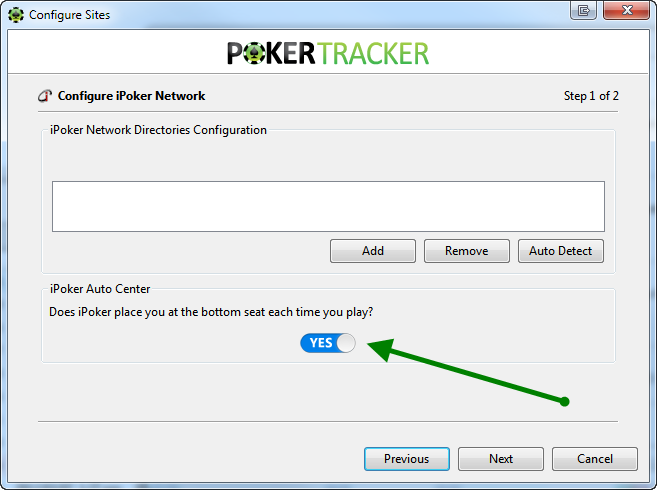
- Ubicar las hand histories. Indica a PT4 dónde iPoker guarda sus hand histories. Usa Auto Detect para encontrar la carpeta automáticamente, o haz clic en Add para indicarle a PT4 la carpeta tú mismo.
- Configurar la posición del asiento. Para una colocación correcta del HUD, indica a PT4 si iPoker te sienta en la parte inferior de la mesa. Si usas Auto Center en iPoker, establece esto en Yes; de lo contrario, en No. Haz clic en Next.
El último paso te permite importar tus hand histories existentes. Recomendamos seleccionar Yes, elegir la base de datos de destino y hacer clic en OK.
Si tienes muchas manos guardadas en tu carpeta de iPoker, la importación puede tardar un poco. Deja que PokerTracker 4 termine de importarlas todas para obtener los mejores resultados.
Configuración de iPoker
Si prefieres configurar todo manualmente, sigue las secciones siguientes: configura el guardado de hand histories, confirma el idioma del cliente, activa Auto Center si lo deseas y luego completa la configuración de importación en PT4.
Hand Histories
Debes configurar el cliente de iPoker para guardar hand histories en una carpeta de tu disco duro. Esto es necesario para que PT4 importe manos y muestre el HUD.
-
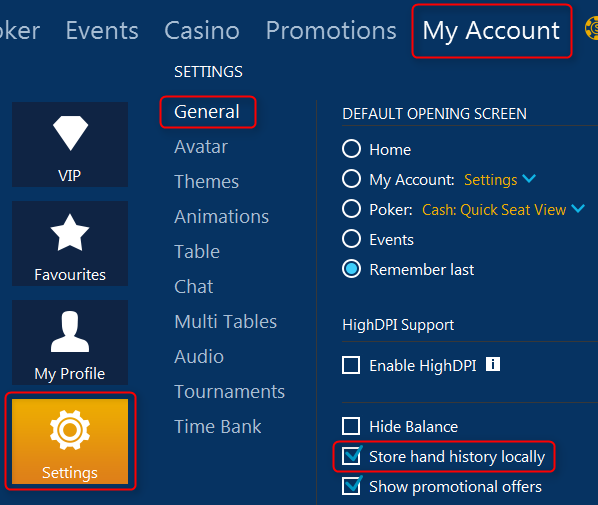
Desde el lobby de iPoker, abre My Account > Settings y ve a la sección General.
-
Marca Store Hand History Locally.
-
Anota la ubicación donde iPoker guarda tus historias de manos. La ruta predeterminada es:
%appdata%\Local\<iPoker Client>\data\<Screenname>\History\Datadonde
<iPoker Client>es el cliente que instalaste y<Screenname>es tu nombre de usuario en ese cliente.
Language
El cliente de iPoker debe estar instalado en inglés. PokerTracker 4 solo admite historias de manos en inglés; cualquier otro idioma causará problemas de importación.
Si el cliente está instalado en otro idioma, desinstálalo y vuelve a instalarlo en inglés.
Auto Center
Auto Center siempre te sienta en la parte inferior de la mesa. Si lo usas, actívalo tanto en el cliente de iPoker como en PokerTracker 4 para que la colocación del HUD se mantenga correcta:
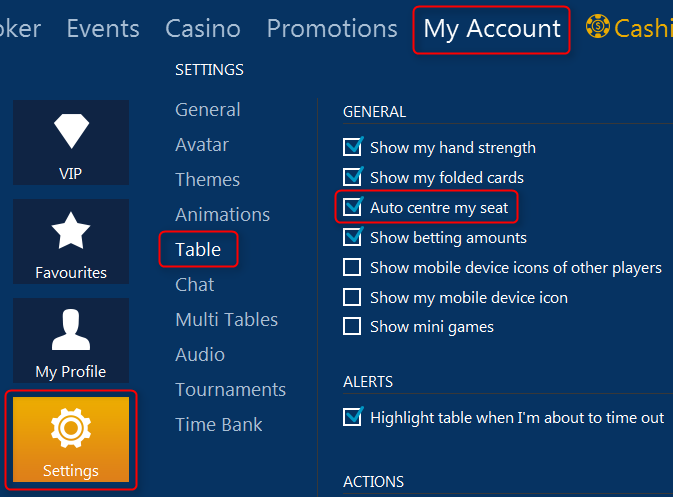
- En el lobby de iPoker, abre My Account > Settings y selecciona la sección Table.
- Activa Auto center my seat.
- En PT4, activa Auto Center en Configure > Sites & Import Options > iPoker (Client Options).
Enable Speed Poker HUD
Las mesas de Speed Poker no están habilitadas por defecto. Si las juegas con un HUD, abre Configure > Site & Import Options, selecciona iPoker Network y marca Enable Speed Poker HUD; luego haz clic en OK. (Si todavía necesitas configurar el sitio, consulta Manual Import Configuration for iPoker.)
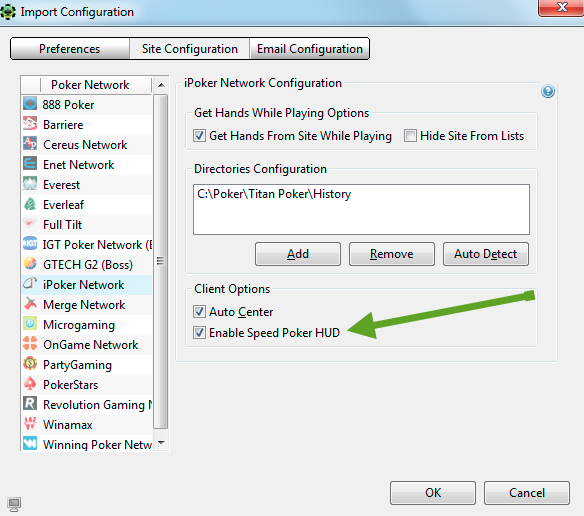
Una vez habilitada esa opción, sigue estos pasos en orden cada vez; de lo contrario, el HUD no funcionará:
- Inicia PokerTracker 4.
- Inicia iPoker e inicia sesión.
- Haz clic en Get Hands While Playing en PokerTracker 4.
- Únete a una mesa de Speed Poker.
Si el HUD no funciona correctamente, cierra tanto PokerTracker 4 como iPoker y comienza de nuevo desde el paso 1.
- El HUD comienza a funcionar después de que se importa la primera mano (no después de jugarla).
- Los jugadores sin asiento preferido se sientan en la seat 3 (6-max) o seat 5 (9-max).
- Deja que el importador termine de importar las manos existentes antes de jugar, para que el HUD se active más rápido.
- Asegúrate de que ni iPoker ni PokerTracker 4 estén abiertos antes de actualizar PT4; reiniciar primero puede ayudar.
- Algunos firewalls personales pueden bloquear el HUD de Speed Poker; consulta la Firewall Troubleshooting Guide para obtener ayuda.
Speed Poker Hand Errors
Algunos jugadores ven errores "Invalid Stack/Pot Size" al importar manos de Speed Poker, causados por un error en los archivos de historial de manos escritos durante la partida. Para solucionarlo:
-
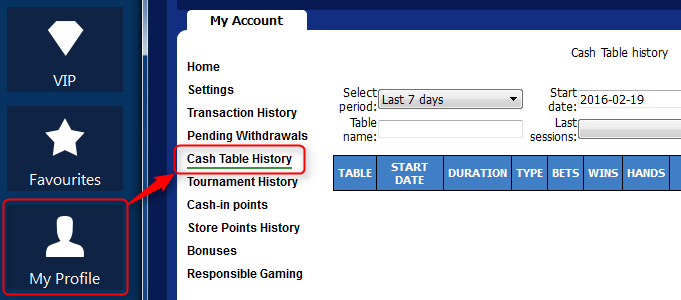
En el software de iPoker, ve a My Profile > Cash Table History.
-
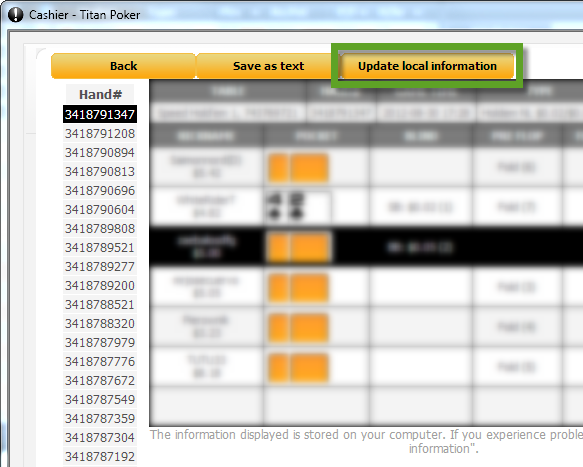
Abre una sesión en la que las manos no se importaron correctamente y luego haz clic en Update Local Information. Esto guarda los archivos de historial de manos corregidos en tu carpeta normal.
-
En PT4, ve a Play Poker y haz clic en Get Hands From Disk para importar los archivos corregidos.
Manual Import Configuration for iPoker
PokerTracker 4 no puede importar manos de iPoker ni mostrar el HUD hasta que se configure. Abre Configure > Site & Import Options, selecciona la pestaña Site Configuration y elige iPoker de la lista Poker Network a la izquierda.
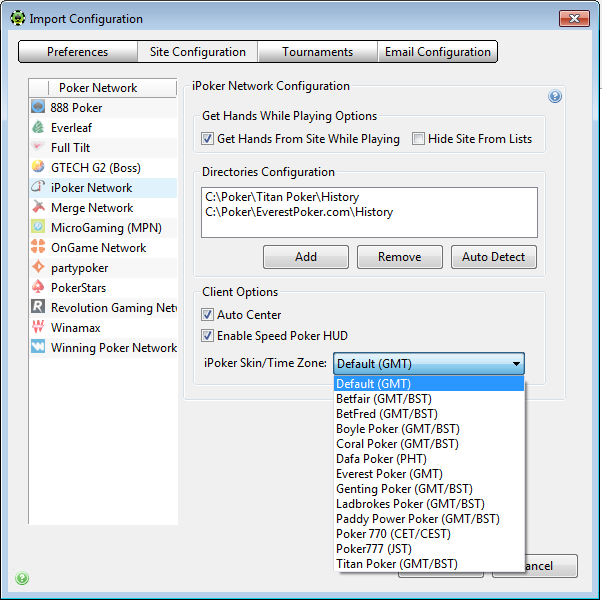
Luego:
- Selecciona Get Hands From Site While Playing (o, si no juegas en iPoker, Hide Site From Lists para ocultarlo de la vista).
- Haz clic en Auto Detect para completar la ruta del directorio de iPoker Hand History.
- Marca Auto Center si corresponde.
Para más ayuda, consulta el Importing Hand Histories tutorial.
Time Zone
La red iPoker no usa un reloj unificado: cada skin escribe las historias de manos usando su propia zona horaria predeterminada, y iPoker no ofrece una opción para coincidir con tu hora local. Para registrar la hora local correcta, configura la opción iPoker Skin/Time Zone en la configuración del sitio de iPoker: selecciona la skin en la que juegas y luego haz clic en OK.

macOS Compatibility
PokerTracker 4 v4.17.14 introduce compatibilidad con la versión de iPoker para macOS que se está desplegando en algunos sitios/skins de iPoker.
Si Auto Detect (en Configure > Sites & Import Options > iPoker) no encuentra la carpeta de historias de manos de tu sitio, envíanos la ruta completa de las historias de manos para que podamos agregar el sitio a nuestra configuración. Para encontrarla y enviarla:
-
Abre una nueva ventana del Finder.
-
Ve a
/Users/[username]/Library/Containers.tipPresiona Command-Shift-G y escribe
~/Library/Containers. -
Busca tu sitio de póker en la lista de carpetas y haz doble clic para abrirlo.
-
Abre Data/Library/Application Support.
-
Busca la carpeta con el nombre de tu sitio de póker, haz clic derecho sobre ella, mantén presionada la tecla Option y elige Copy "…" as Pathname.
-
Abre un support ticket con el título macOS iPoker configuration y pega la ruta copiada en el mensaje.
-
Una vez enviado, puedes configurar la ruta manualmente en la página de configuración de iPoker haciendo clic en Add.
No escribas la ruta tal como aparece en pantalla: la ruta real es distinta de la mostrada. Debes copiarla y pegarla como se describe arriba para que recibamos la información correcta.