Guía de configuración de OnGame
Resumen
PokerTracker 4 importa historiales de manos de texto que cualquier cliente de póker de OnGame Network guarda en tu computadora. Una vez importadas, estas manos se almacenan en PostgreSQL y quedan disponibles para revisión y análisis en tu base de datos de PT4. Este proceso debe configurarse correctamente para que PokerTracker 4 pueda recuperar estos historiales de manos y también mostrar correctamente el Heads Up Display (HUD) en tus mesas de OnGame Network. El HUD para las mesas de Strobe Fast Poker es compatible tanto en Windows como en macOS.
Esta guía está dirigida a los usuarios que desean configurar manualmente PokerTracker 4 para importar historiales de manos de OnGame Network; como alternativa, puedes usar el Asistente de configuración automático. Para obtener información general sobre la configuración inicial de PokerTracker 4, consulta la Guía rápida de PokerTracker 4.
Asistente de configuración
Para la mayoría de los usuarios, configurar OnGame Network mediante el Asistente de configuración será el método más eficiente para preparar PokerTracker 4 para usarlo con OnGame Network. El Asistente de configuración se creó para ayudar a los usuarios a automatizar la configuración de PokerTracker 4 sin necesidad de configurar manualmente el entorno de póker. Para iniciar el Asistente de configuración, simplemente haz clic en Tools > Setup Assistant desde la barra de herramientas principal. Haz clic en la opción Configure Sites y establece OnGame Network en Yes.
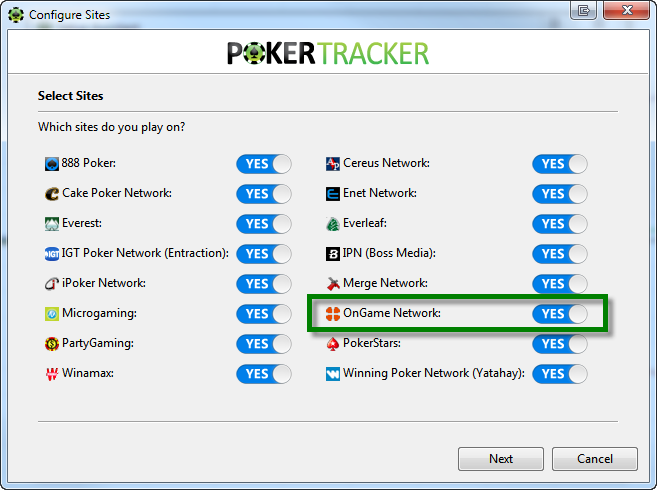
Hay un par de pasos para configurar OnGame Network usando el Asistente de configuración.
-
Paso 1: Si aún no lo hiciste, asegúrate de que OnGame Network esté configurado para guardar historiales de manos en tu disco duro.
-
Paso 2: Debes indicarle a PokerTracker 4 dónde OnGame Network guarda sus historiales de manos. Puedes usar la opción Auto Detect para que PokerTracker 4 encuentre automáticamente dónde se están guardando los historiales de manos. Esto también puede hacerse manualmente yendo a “Add” y apuntando PT4 a la carpeta de historiales de manos de OnGame Network en tu computadora. Una vez que esto esté configurado correctamente, haz clic en Next.
-
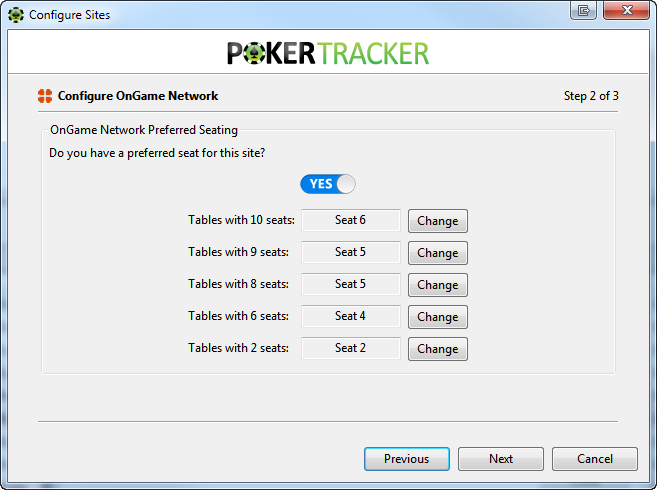
Paso 3: Para asegurar una ubicación correcta del HUD, también debes configurar tus preferencias de asiento en PokerTracker 4 para que coincidan con tus preferencias de asiento en OnGame Network. Un asiento preferido es la posición en la que te sientas automáticamente cuando te sientas en una mesa. PokerTracker 4 debe conocer tu asiento preferido para asegurarse de que el HUD se muestre correctamente mientras juegas. Si tienes un asiento preferido en OnGame Network, asegúrate de que el botón diga “Yes”. (Si no lo tienes, cambia esta opción a “No” y presiona Next). Cuando sea posible, PokerTracker importará por ti la selección de asiento preferido desde OnGame Network; si esto no puede ocurrir, simplemente presiona Change junto a cada tipo de mesa y selecciona el asiento en la interfaz gráfica donde te sientas automáticamente al jugar.
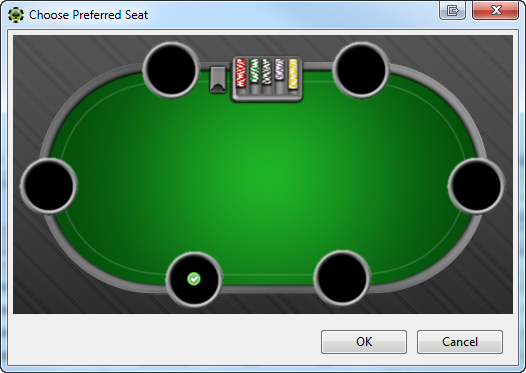
Simplemente presiona Change junto a cada tipo de mesa y selecciona el asiento en la interfaz gráfica donde te sientas automáticamente al jugar. Una vez que hayas configurado correctamente tu preferencia de asiento para cada tamaño de mesa, haz clic en Next
El paso final te da la opción de importar historiales de manos existentes. Se recomienda seleccionar sí, elegir la base de datos donde quieres que PokerTracker 4 importe los historiales de manos existentes y luego hacer clic en OK
Si tienes muchos historiales de manos guardados en tu carpeta de OnGame Network, el proceso de importación puede tardar un poco. Ten paciencia y deja que PokerTracker 4 importe todas tus manos para obtener resultados óptimos.
Configurando OnGame Network
Historiales de manos
Los clientes de OnGame Network guardan automáticamente los historiales de manos en un directorio designado de tu disco duro. Las ubicaciones predeterminadas son las siguientes:
- Windows Vista/Windows 7:
- C:\Users*USERNAME*\P5JavaClientSettings\handhistory
- Windows XP:
- C:\Documents and Settings*USERNAME*\P5JavaClientSettings\handhistory
- macOS:
- /Users/USERNAME/P5JavaClientSettings/handhistory
Nota
: 'USERNAME' en las carpetas indicadas arriba es el nombre de la cuenta de tu sistema operativo.
Idioma
El cliente de OnGame debe estar instalado en inglés. PokerTracker 4 actualmente solo admite inglés y, si tu cliente de OnGame está instalado en otro idioma, causará problemas.
Si tienes el cliente instalado en otro idioma, deberás desinstalarlo y reinstalarlo en inglés.
Asiento preferido
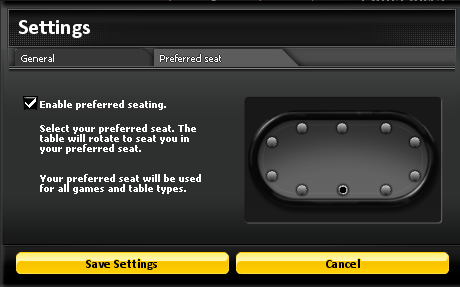
Puedes usar la opción de Asiento preferido en tu cliente de OnGame Network para que siempre te ubiquen en la misma posición en cada mesa. Para configurarlo, sigue estos pasos:
-
Desde el lobby de OnGame Network, haz clic en Settings> Preferred Seat
-
Marca "Enable Preferred Seating" y elige tu asiento preferido
-
Haz clic en Save Settings
Activar el HUD de Strobe
Los usuarios que juegan en mesas Strobe pueden necesitar configurar PokerTracker 4 manualmente. Para configurar Strobe manualmente, haz clic en Configure-> Site & Import Options desde el menú principal y selecciona OnGame (haz clic aquí si necesitas ayuda para configurar OnGame manualmente). Asegúrate de que la opción "Enable Strobe HUD" esté marcada si juegas Strobe y usas un HUD. Haz clic en OK para guardar la configuración.

A continuación tienes algunas notas finales sobre las mesas Strobe y PokerTracker 4:
- El asiento preferido se ignora al jugar en mesas Strobe; los usuarios siempre se sientan en el centro inferior, esto no es configurable en OnGame.
- Para obtener resultados óptimos, permite que el importador importe cualquier historial de manos existente antes de jugar en mesas Strobe para minimizar el tiempo que tarda el HUD en comenzar a funcionar.
- Algunos firewalls personales pueden entrar en conflicto con el funcionamiento del HUD de Strobe; consulta la Guía de solución de problemas de Firewall para obtener más información. En el momento en que se redactó esta guía, Comodo Firewall no es compatible; recomendamos reemplazar Comodo por otra opción de firewall si piensas jugar en mesas Strobe de OnGame.
Nota: Nos enorgullece anunciar que PokerTracker 4 tiene compatibilidad completa con HUD para las mesas Strobe de OnGame en Windows y macOS.
Configuración manual de importación para la red OnGame
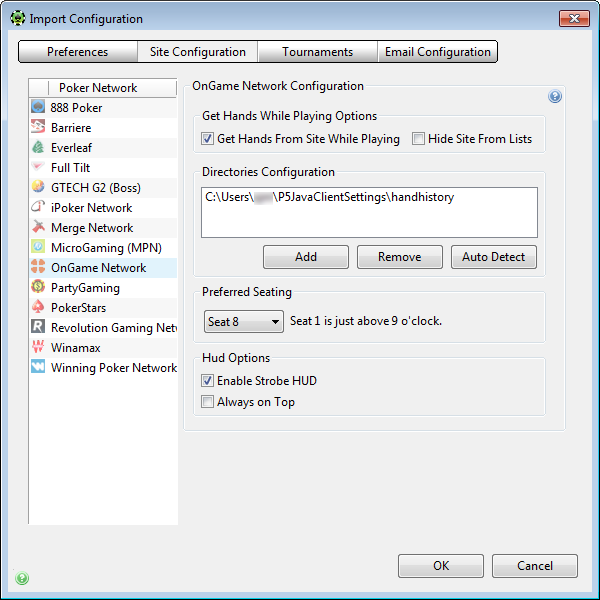
PokerTracker 4 no puede importar las hand histories de la red OnGame ni mostrar el Heads Up Display (HUD) en tiempo real mientras juegas sin una configuración previa. Puedes hacerlo fácilmente haciendo clic en Configurar en el menú de la aplicación y luego seleccionando Opciones de sitio e importación. Ve a la pestaña Configuración del sitio y elige OnGame Network en la lista Poker Network del lado izquierdo.
Configuración del sitio en Windows
Configuración del sitio en macOS
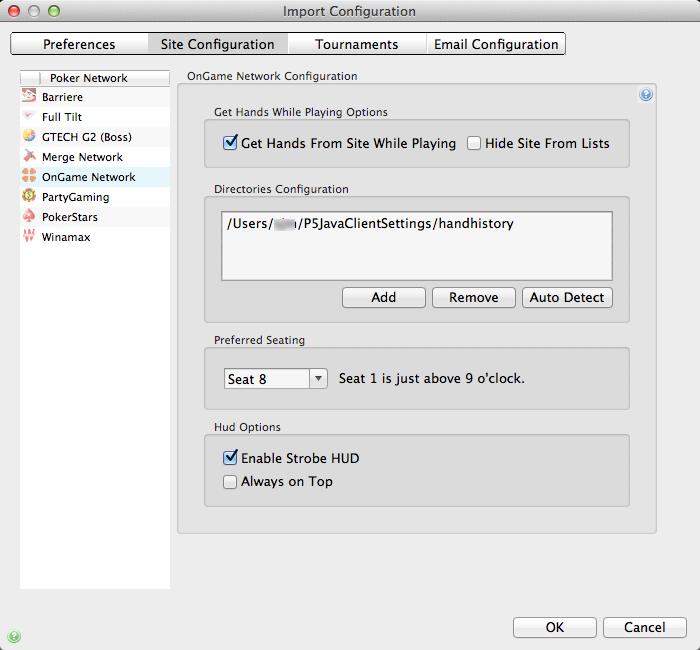
Asegúrate de que esté seleccionada la opción Get Hands From Site While Playing; o, si no juegas en OnGame Network, puedes seleccionar Hide Site From Lists para ocultarlo. Luego, haz clic en Auto Detect para completar la ruta de los directorios de hand histories de OnGame Network. Después configura tu asiento preferido si corresponde (se recomienda marcar "Tournament Auto Center" para una correcta colocación del HUD en torneos). Por último, puedes configurar el HUD para que siempre esté por encima de tus mesas. Pulsa OK para guardar la configuración.
Si necesitas más ayuda, consulta el tutorial de importación de hand histories para obtener más información.