Guía de configuración de People's Poker
Resumen
PokerTracker 4 importa historiales de manos en texto que el cliente de People's Poker guarda en tu computadora. Una vez importadas, estas manos se almacenan en PostgreSQL y quedan disponibles para revisión y análisis en tu base de datos de PT4. Este proceso debe configurarse correctamente para que PokerTracker 4 pueda recuperar estos historiales de manos y también mostrar correctamente el Heads Up Display (HUD) en tu(s) mesa(s) de People's Poker.
Esta guía está dirigida a los usuarios que desean configurar manualmente PokerTracker 4 para importar historiales de manos de People's Poker; como alternativa, puedes usar el Setup Assistant automatizado. Ambas opciones (la configuración manual y el Setup Assistant) son sencillas, pero algunos usuarios pueden preferir el Setup Assistant para la configuración inicial. Para información general sobre la configuración inicial de PokerTracker 4, consulta la Guía de inicio rápido de PokerTracker 4.
Setup Assistant
Para la mayoría de los usuarios, configurar People's Poker con el Setup Assistant será el método más eficiente para preparar PokerTracker 4 para su uso con People's Poker. El Setup Assistant fue creado para ayudar a los usuarios a automatizar la configuración de PokerTracker 4 sin necesidad de configurar manualmente su entorno de póker. Para iniciar el Setup Assistant, simplemente haz clic en Tools > Setup Assistant desde el menú principal. Haz clic en la opción Configure Sites y establece People's Poker en Yes.
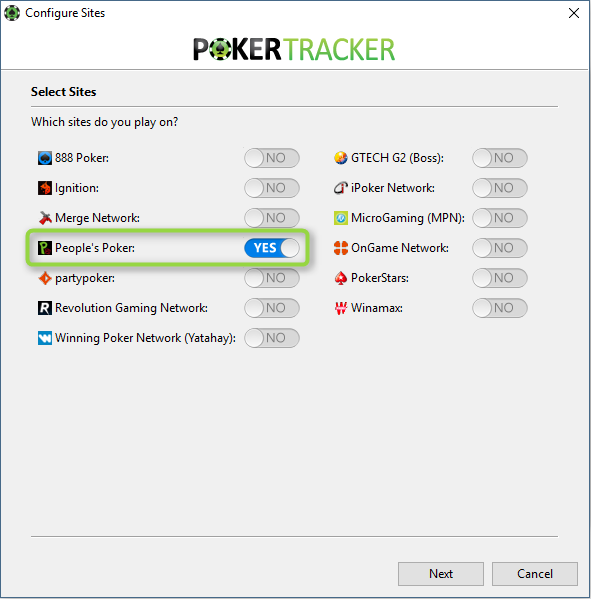
Hay un par de pasos para configurar People's Poker usando el Setup Assistant.
- Paso 1: Debes indicarle a PokerTracker 4 dónde guarda People's Poker sus historiales de manos. Puedes usar la opción Auto Detect para permitir que PokerTracker 4 encuentre automáticamente dónde se están escribiendo los historiales de manos. Esto también se puede hacer manualmente yendo a “Add” y apuntando PT4 a la carpeta de historiales de manos de People's Poker en tu computadora. Una vez que esto esté configurado correctamente, haz clic en Next.
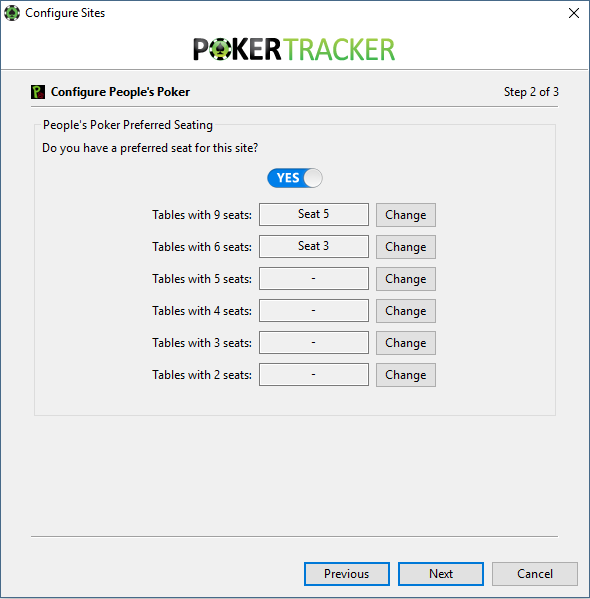
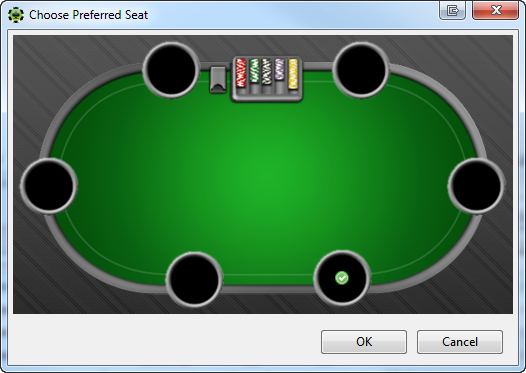
- Paso 2: Para asegurar una ubicación correcta del HUD, también debes configurar tus preferencias de asiento en PokerTracker 4 para que coincidan con tus preferencias de asiento en People's Poker. Un asiento preferido es la posición en la que te sientas automáticamente cuando te sientas en una mesa. PokerTracker 4 debe conocer tu asiento preferido para asegurarse de que el HUD se muestre correctamente mientras juegas. PokerTracker importará por ti la selección de asiento preferido desde People's Poker; si necesitas reemplazar los valores detectados, simplemente pulsa Change junto a cada tipo de mesa y selecciona en la interfaz gráfica el asiento en el que te sientas automáticamente mientras juegas.
El paso final te da la opción de importar historiales de manos existentes. Se recomienda que selecciones sí, elijas la base de datos en la que quieres que PokerTracker 4 importe los historiales de manos existentes y luego hagas clic en OK.
Si tienes muchos historiales de manos guardados en tu carpeta de People’s Poker, el proceso de importación puede tardar un tiempo. Ten paciencia y permite que PokerTracker 4 importe todas tus manos para obtener resultados óptimos.
Configuración de People's Poker
Historiales de manos
El cliente de People's Poker guarda automáticamente en un directorio designado de tu disco duro los historiales de manos mientras juegas.
Idioma
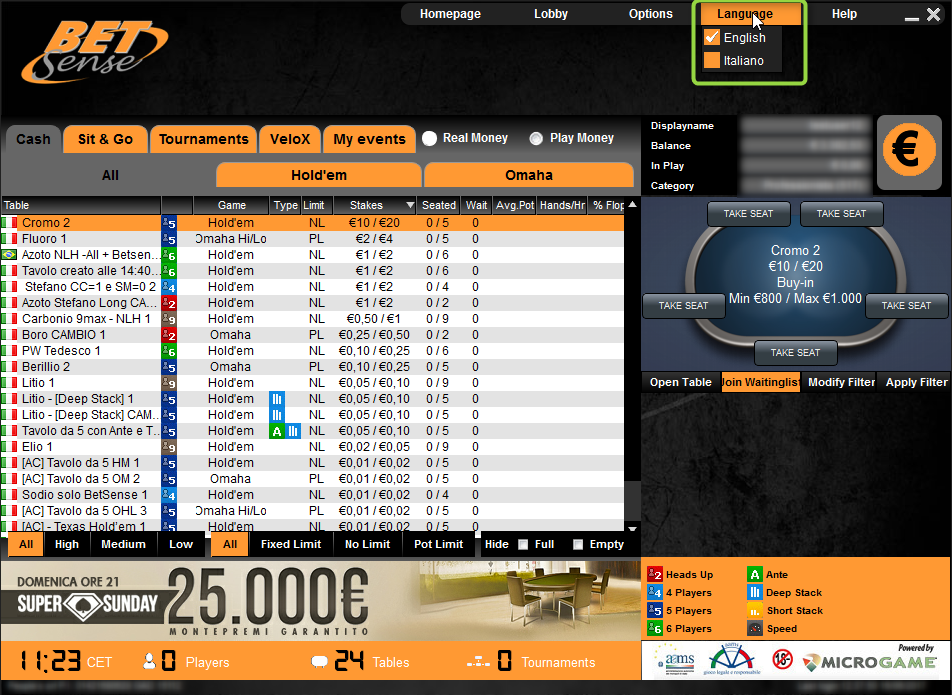
El cliente de People's Poker debe estar configurado para usar el idioma inglés. El importador de historiales de manos de PokerTracker 4 solo admite el idioma inglés; PokerTracker 4 no puede leer historiales de manos guardados en ningún otro idioma que no sea inglés.
Para configurar el idioma en People's Poker, haz lo siguiente:
- En el lobby de People's Poker, abre el menú Language y selecciona English.
Asiento preferido
Puedes optar por usar la opción de Asiento Preferido en tu cliente de People's Poker (para que siempre te ubiquen en la misma posición en cada mesa).
Para configurar el Asiento Preferido en People's Poker:
- Desde el lobby de People's Poker, haz clic en Options > Seat Configuration.
- Establece tu asiento preferido para cada tamaño de mesa en el que juegues.
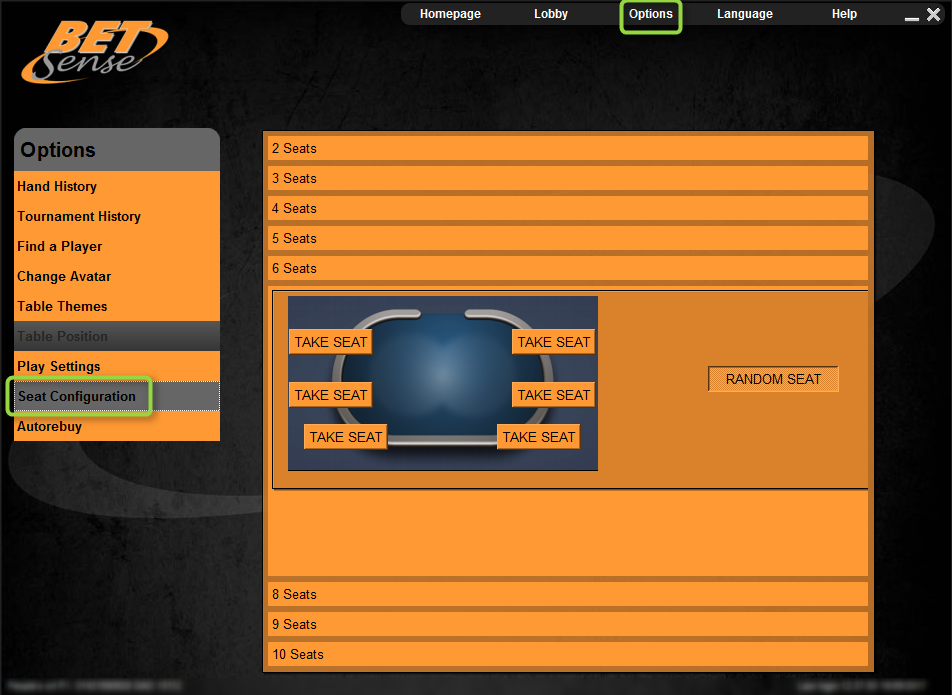
De forma predeterminada, PokerTracker 4 detectará automáticamente la configuración de tu asiento preferido para People's Poker, pero puedes anularla manualmente si es necesario yendo a Configure > Sites & Import Options > People's Poker y desactivando la opción 'Enable Auto Seat Detection'.
Configuración de importación manual para People's Poker
PokerTracker 4 no puede importar historiales de manos de People's Poker ni mostrar el Heads Up Display (HUD) en tiempo real mientras juegas sin una configuración previa. Puedes hacerlo fácilmente haciendo clic en Configure en el menú de la aplicación y luego seleccionando Site & Import Options. Ve a la pestaña Site Configuration y elige People’s Poker en el lado izquierdo de la lista Poker Network.
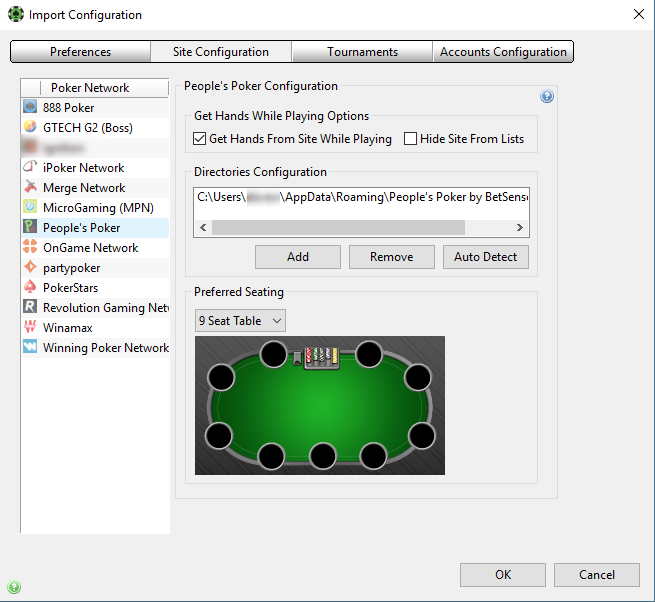
Asegúrate de que esté seleccionado Get Hands From Site While Playing o, si no juegas en People’s Poker, puedes seleccionar Hide Site From Lists para ocultarlo. Luego, haz clic en Auto Detect para completar la ruta de los directorios de historiales de manos de People’s Poker. Por último, configura tu asiento preferido si corresponde.
Si necesitas más ayuda, consulta el tutorial sobre importación de historiales de manos para obtener más información.