Guía de configuración de PokerStars
Resumen
PokerTracker 4 importa los historiales de manos en texto que el cliente de PokerStars guarda en tu computadora. Las manos importadas se almacenan en tu base de datos para su revisión y análisis, y PokerTracker 4 las usa para mostrar el Heads Up Display (HUD) en tus mesas.
Esta guía cubre la configuración manual de PokerStars. También puedes usar el Setup Assistant automatizado, que muchos usuarios prefieren para la configuración inicial. Para la configuración inicial, consulta la Guía de inicio rápido de PokerTracker 4.
Setup Assistant
Para la mayoría de los usuarios, el Setup Assistant es la forma más sencilla de preparar PokerTracker 4 para PokerStars. Haz clic en Tools > Setup Assistant desde la barra de herramientas principal, elige Configure Sites y establece PokerStars en Yes. (Los jugadores de Zoom deberán configurar PokerTracker 4 manualmente.)
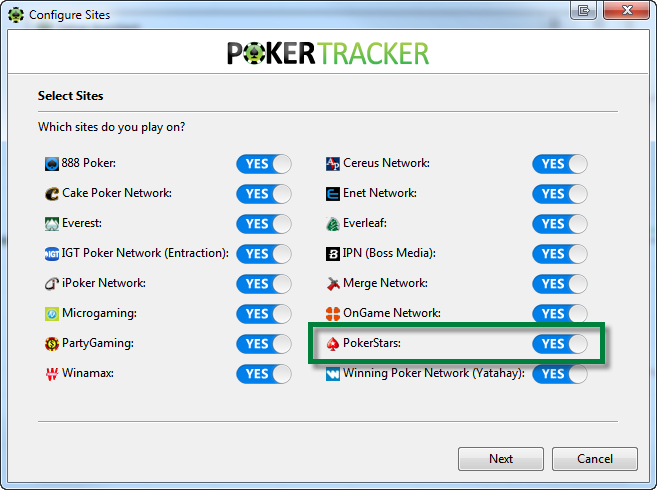
Paso 1 — Asegúrate de que PokerStars esté configurado para guardar historiales de manos en tu disco duro.
Paso 2 — Indícale a PokerTracker 4 dónde guarda PokerStars sus historiales de manos. Haz clic en Auto Detect para encontrar la carpeta automáticamente, o haz clic en Add para indicarla manualmente. Recomendamos agregar al mismo tiempo la carpeta de resumen de torneos de PokerStars para que los resultados de los torneos sean precisos. Luego haz clic en Next.
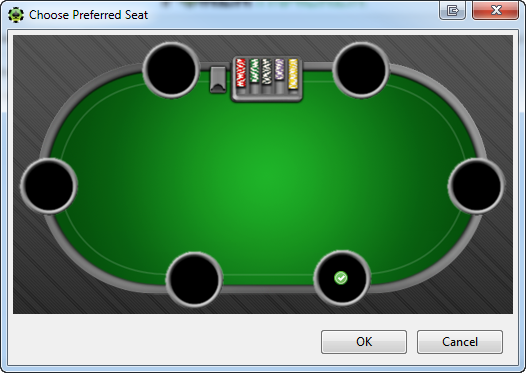
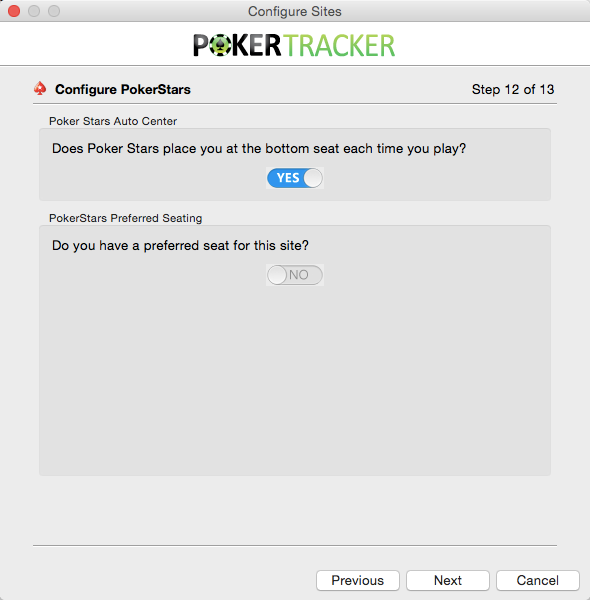
Paso 3 — Configura tus preferencias de asiento para que el HUD aparezca en los asientos correctos. Un asiento preferido es el asiento en el que te colocan automáticamente cuando te sientas en una mesa; PokerTracker 4 necesita saberlo para posicionar correctamente el HUD.
- Recomendado: Usa Auto-Center, que viene habilitado de forma predeterminada en las nuevas instalaciones de PokerStars. Asegúrate de que PokerStars esté configurado para centrar automáticamente tu asiento y luego establece la opción Auto-Center en Yes.
- Para definir en su lugar tu propio asiento preferido, establece la opción de asiento preferido en Yes y Auto-Center en No. PokerTracker 4 importa tu selección desde PokerStars cuando es posible; si no puede hacerlo, haz clic en Change junto a cada tipo de mesa y selecciona tu asiento en la interfaz gráfica.
- Si no quieres un asiento preferido, establece ambas opciones en No.
Cuando hayas configurado cada tamaño de mesa, haz clic en Next.
Paso final — Puedes importar tus Historiales de manos existentes. Recomendamos seleccionar Sí, elegir la base de datos de destino y hacer clic en OK.
Si tienes muchos Historiales de manos guardados, la importación puede tardar un poco. Deja que PokerTracker 4 termine de importarlos todos para obtener los mejores resultados.
Configuración de PokerStars
Si prefieres no usar el Asistente de configuración, configura PokerStars manualmente usando las secciones siguientes.
Historiales de manos
El cliente de PokerStars debe estar configurado para guardar los Historiales de manos en tu disco duro. Esto es necesario para que PokerTracker 4 importe manos y muestre el HUD.
Para guardar los Historiales de manos en PokerStars:
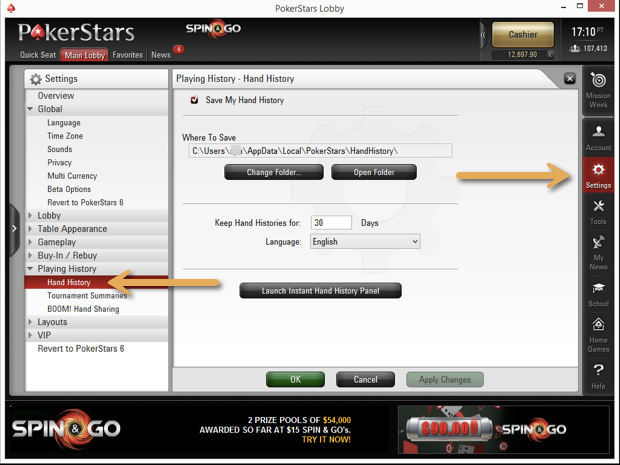
- Desde el lobby de PokerStars, haz clic en Settings > Playing History > Hand History.
- Marca Save My Hand History.
- Configura Language en English. Las manos en otros idiomas no se importarán en PokerTracker 4.
- Anota la carpeta predeterminada que aparece en Where To Save.
- Haz clic en OK.
- Asegúrate de que esa carpeta esté configurada en PokerTracker 4.
Atajos de teclado
Para usar los atajos de PokerStars mientras el HUD de PokerTracker 4 está en ejecución, debes ejecutar PokerStars como administrador.
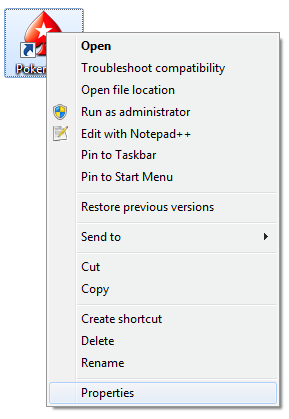
- Haz clic derecho en el acceso directo que usas para iniciar PokerStars y elige Properties.
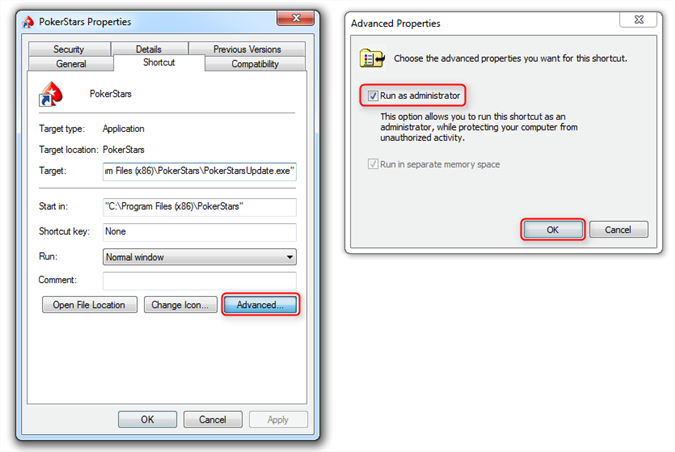
- Haz clic en Advanced, activa Run as administrator y haz clic en OK.
Resúmenes de torneo
El cliente de PokerStars debe estar configurado para guardar los resúmenes de torneo en tu disco duro. Sin los resúmenes, tus resultados de torneo en PokerTracker 4 estarán incompletos.
Para guardar los resúmenes de torneo en PokerStars:
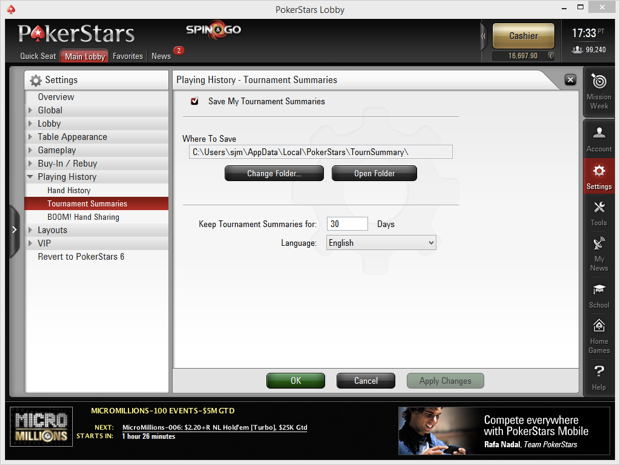
- Desde el lobby de PokerStars, haz clic en Options > Playing History > Tournament Summaries.
- Marca Save My Tournament Summaries.
- Configura Language en English. Los resúmenes en otros idiomas no se importarán en PokerTracker 4.
- Anota la carpeta predeterminada que aparece en Where To Save.
- Haz clic en OK.
- Asegúrate de que esa carpeta esté configurada en PokerTracker 4.
Idioma
El cliente de PokerStars debe estar configurado en English. El importador de PokerTracker 4 solo admite English y no puede leer Historiales de manos guardados en ningún otro idioma.
Para configurar el idioma en PokerStars:
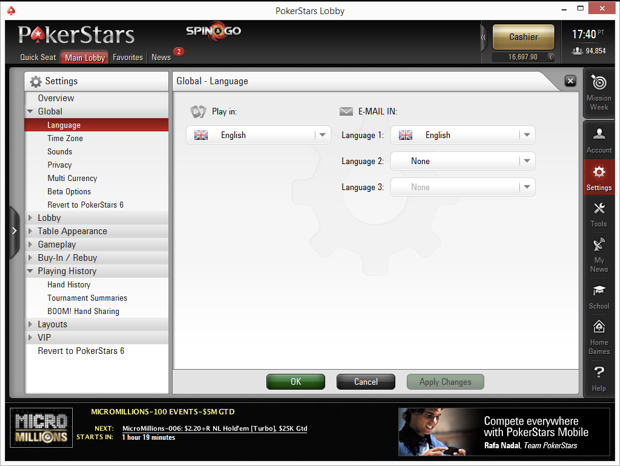
- Desde el lobby de PokerStars, selecciona Options > Global > Language y configura Play in en English.
- Si juegas torneos, también configura Email in en English en Options > Global > Language.
Asiento preferido
La opción de asiento preferido en PokerStars te coloca en el mismo asiento en todas las mesas.
Para configurarla:
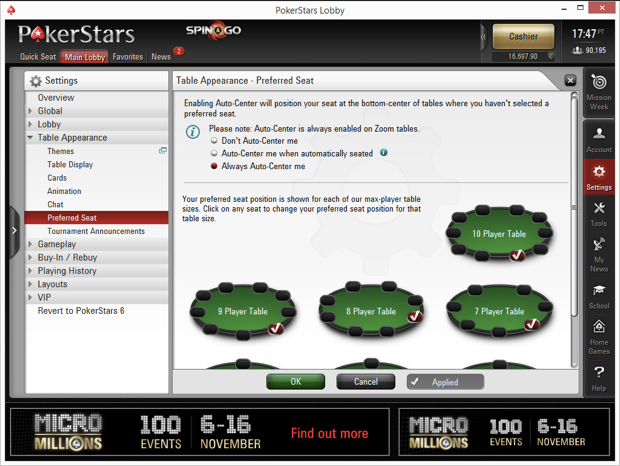
- Desde el lobby de PokerStars, haz clic en Options > Table Appearance > Preferred Seat.
- Para un mejor rendimiento, selecciona Always Auto-Center me. Como alternativa, selecciona Don't Auto-Center me y luego elige cada tipo de mesa y haz clic para definir tu(s) asiento(s) preferido(s).
- Haz clic en OK.
Activar el HUD de Zoom Poker
Las mesas Zoom no están habilitadas de forma predeterminada, por lo que puede que necesites configurarlas manualmente. Desde el menú principal, haz clic en Configure > Site & Import Options, selecciona PokerStars (consulta configurar PokerStars manualmente si necesitas ayuda), marca Enable Zoom HUD y haz clic en OK.

Asegúrate también de que PokerStars esté instalado en English, no solo escribiendo los Historiales de manos en English.
Usuarios de macOS
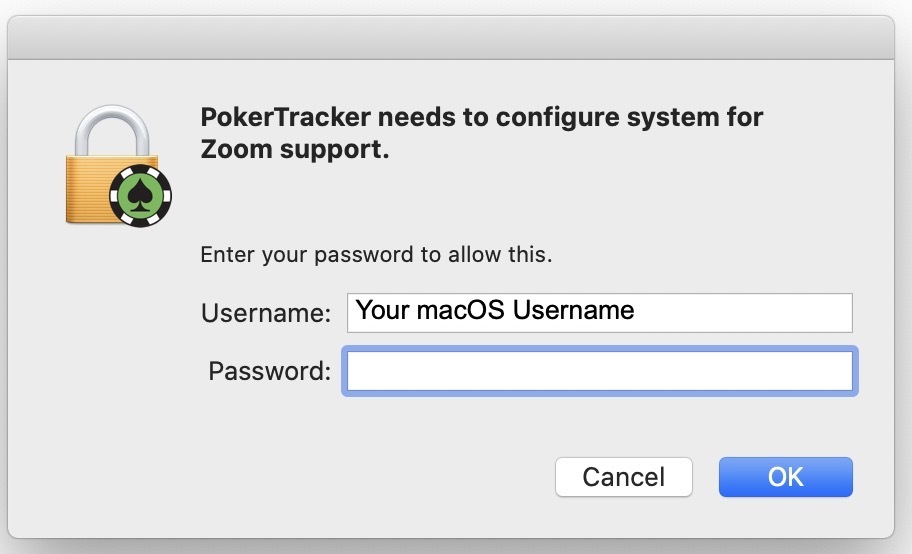
Para que el HUD de Zoom funcione, PokerTracker 4 debe crear un archivo de configuración de PokerStars. Si ves este mensaje al iniciar PokerTracker, ingresa la contraseña de tu sistema para permitir que se cree el archivo:
Si el HUD sigue sin funcionar en tus mesas Zoom:
- Elimina la aplicación de PokerStars de Applications.
- Descarga un nuevo instalador desde el sitio web de PokerStars e instálalo.
- En macOS 14 y posteriores, agrega PokerTracker 4 a Privacy & Security > App Management.
- Inicia primero PokerTracker 4 para que pueda agregar la configuración a PokerStars, y luego inicia PokerStars.
Notas sobre las mesas Zoom:
- Para obtener mejores resultados, deja que el importador termine de importar los Historiales de manos existentes antes de jugar Zoom; esto reduce el tiempo que tarda el HUD en aparecer.
- Cierra tanto PokerStars como PokerTracker 4 antes de instalar cualquier actualización de PokerTracker 4. Reiniciar primero puede ayudar.
- Algunos cortafuegos personales pueden bloquear el HUD de Zoom; consulta la Guía de solución de problemas del cortafuegos.
Configuración de importación manual para PokerStars
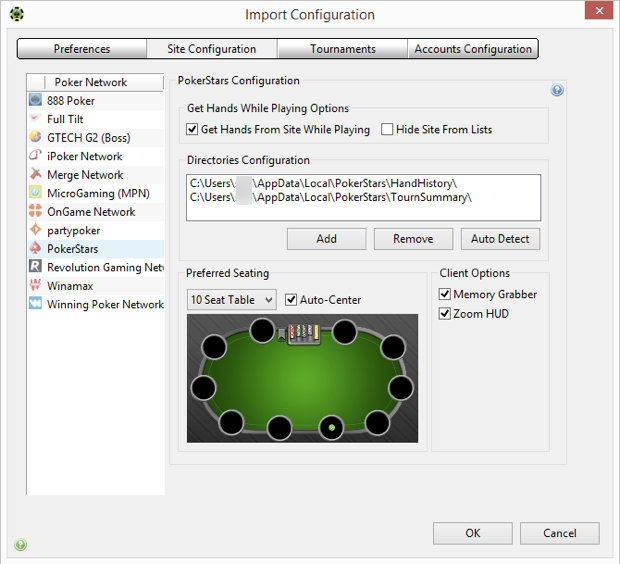
PokerTracker 4 debe configurarse antes de poder importar los Historiales de manos de PokerStars o mostrar el HUD en tiempo real. Desde el menú de la aplicación, haz clic en Configure > Site & Import Options, abre la pestaña Site Configuration y elige PokerStars en la lista Poker Network de la izquierda.
Configuración de importación en Windows:
Configuración de importación en Mac:
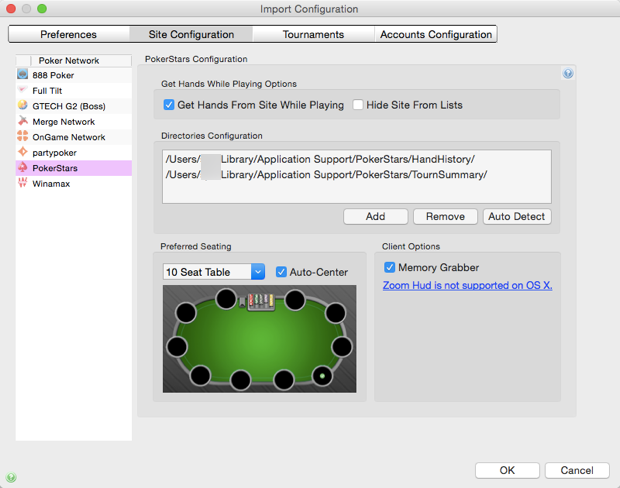
Asegúrate de que Get Hands From Site While Playing esté seleccionado. (Si no juegas en PokerStars, selecciona Hide Site From Lists en su lugar.) Haz clic en Auto Detect para completar los directorios de Historiales de manos de PokerStars. Luego, si corresponde:
- Configura tu asiento preferido, o selecciona Auto-Center para mostrar siempre al Hero en el centro inferior de la mesa.
- Activa el HUD de Zoom (solo Windows).
- Activa el Memory Grabber para precargar los Historiales de manos.
Para más ayuda, consulta el tutorial de Importar Historiales de manos.
Memory Grabber
Memory Grabber se integra con PokerStars para extraer varias manos anteriores de la memoria del cliente, de modo que el HUD de PokerTracker 4 pueda mostrarse en el momento en que te sientas en una mesa. Si experimentas problemas de rendimiento, desactiva Memory Grabber.
Esta función no funciona con mesas Zoom.
Archivos de auditoría de PokerStars
La mejor manera de importar todos tus resultados de torneo es activar los resúmenes de torneo, como se describe en la sección Resúmenes de torneo anterior.
Para torneos jugados antes de que comenzaras a usar PokerTracker —o antes de activar los resúmenes de torneo— puedes solicitar un archivo de 'audit' a PokerStars e importarlo. Los archivos de audit contienen información limitada, pero pueden ayudar a completar vacíos en tus resultados.
Para solicitar un archivo de auditoría, ve a Tools > History & Stats > Playing History Audit en el lobby de PokerStars.
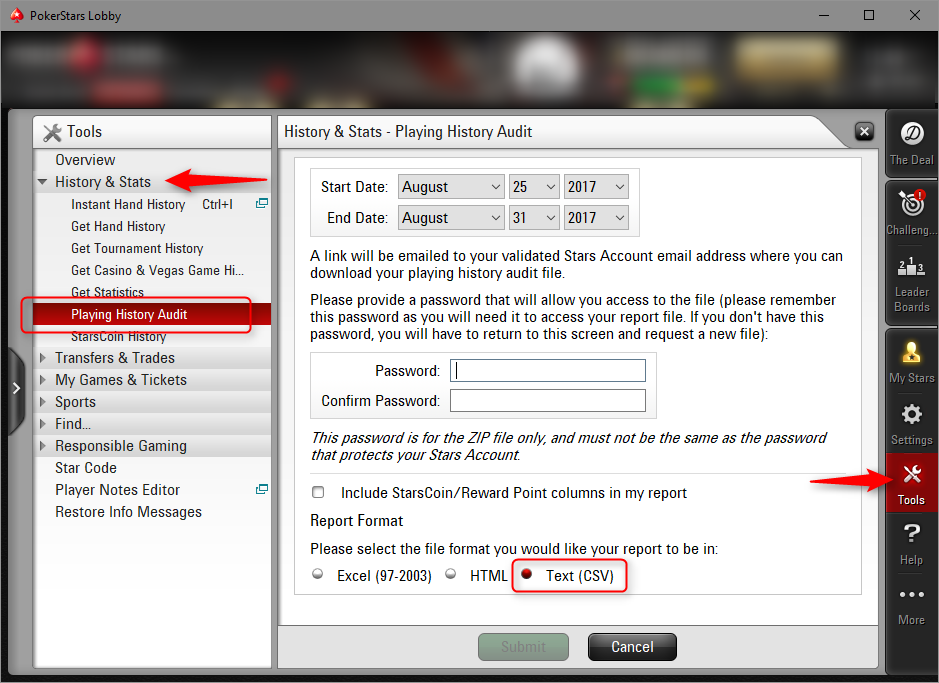
Selecciona Text (CSV) como formato de archivo; este es el formato compatible con PokerTracker 4. Sigue las instrucciones para descargar el archivo y luego impórtalo con Get Hands From Disk en la página Play Poker (Guía).
Importación de manos jugadas en PokerStars Mobile
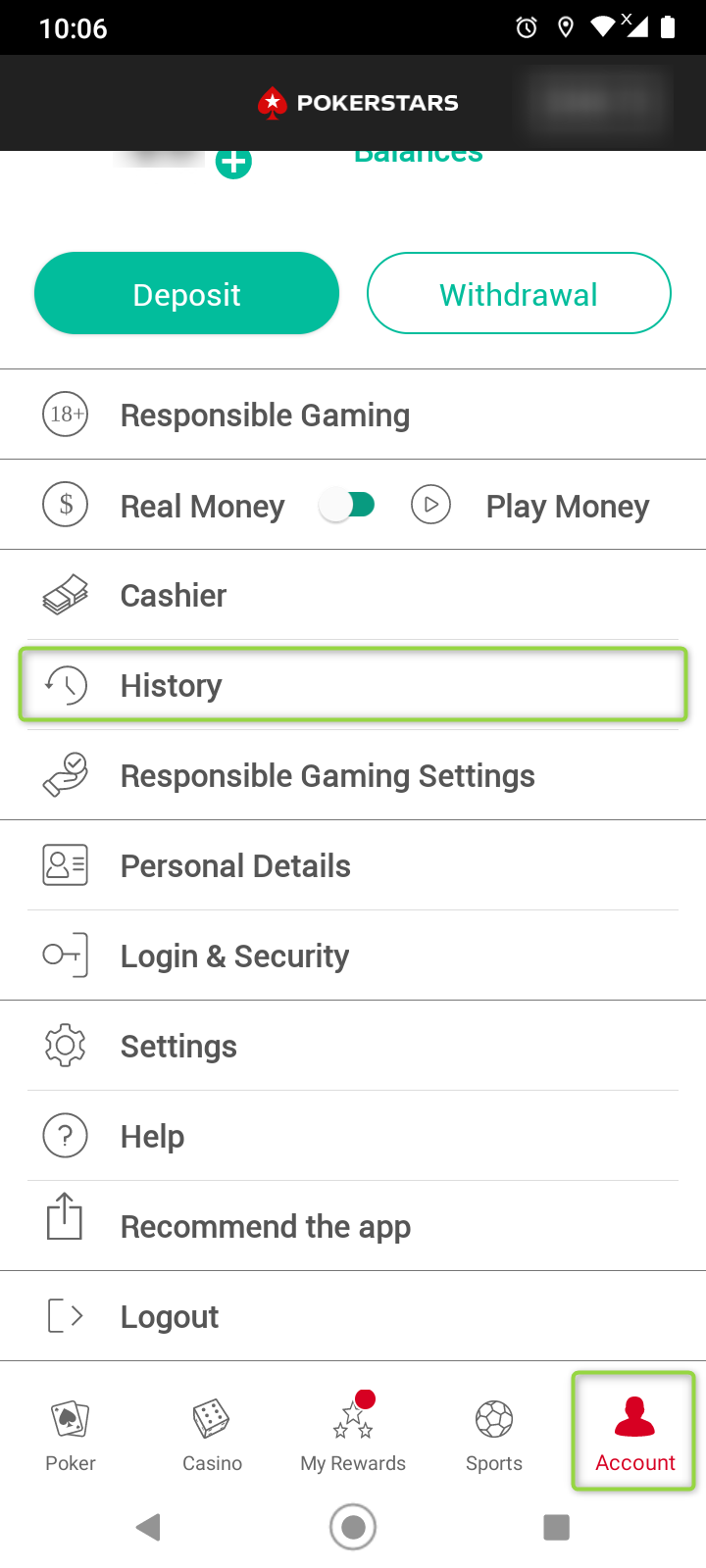
Para importar las manos que jugaste en PokerStars Mobile, solicita por correo electrónico tus historiales de manos desde la app de PokerStars:
- En la app, ve a la sección Account y toca History.
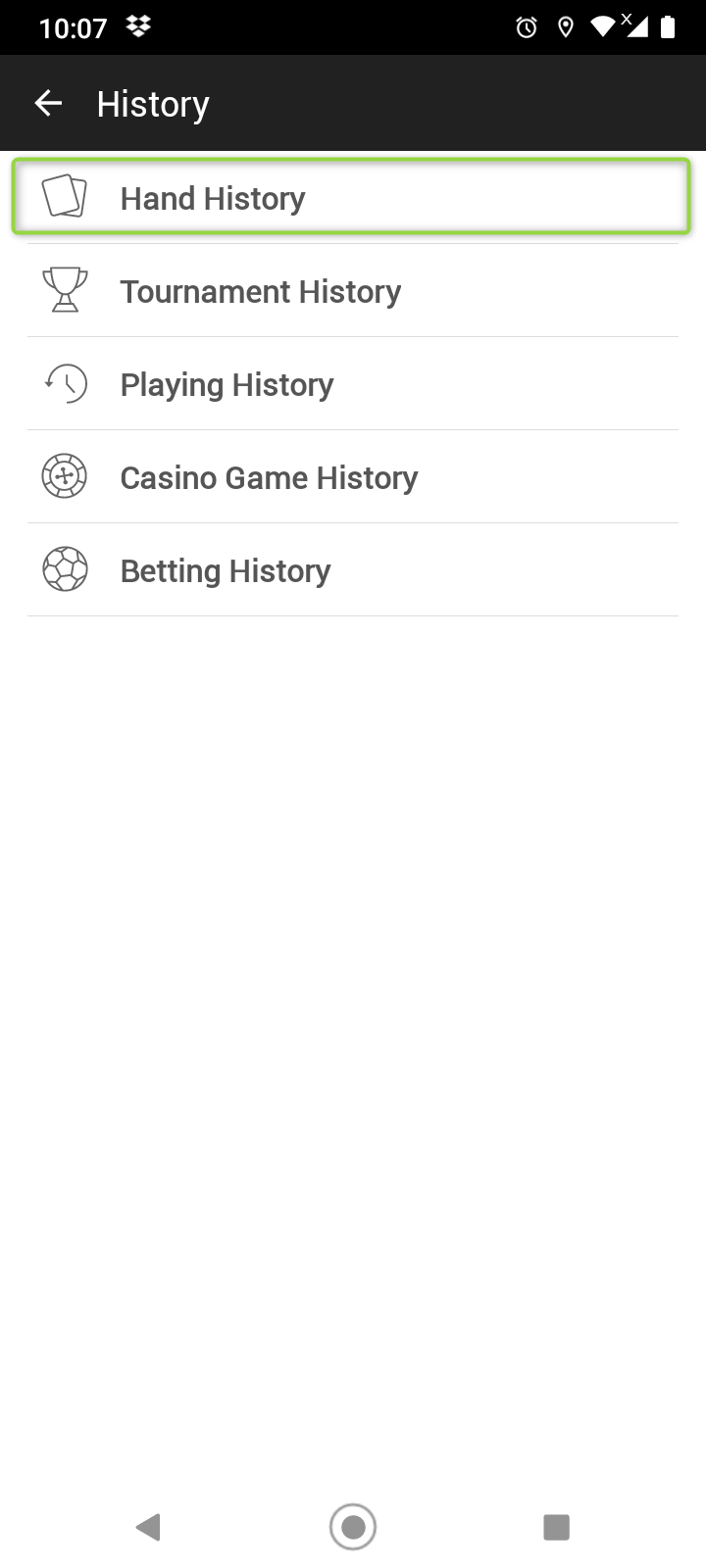
- Pulsa Hand History.
- Selecciona las manos que quieres solicitar.
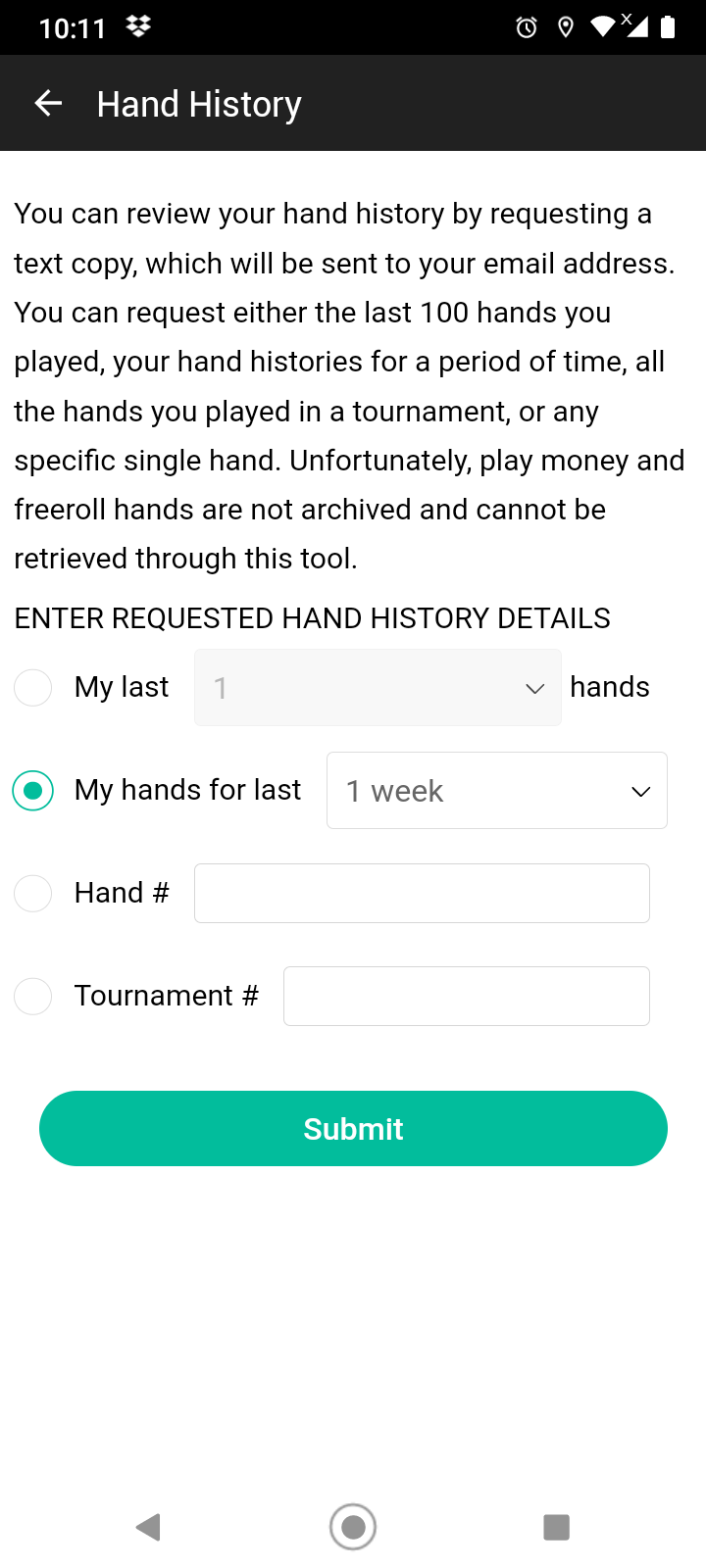
Cuando recibas el correo electrónico, impórtalo directamente con Get Hands From Email, o guarda el contenido del correo en un archivo de texto plano e impórtalo con Get Hands From Disk.
Al guardarlo en un archivo, usa un editor de texto plano; el archivo no debe contener formato ni saltos de línea adicionales.
Para más ayuda, consulta el tutorial de Importing Hand Histories.
Parpadeo del HUD
Si PokerStars está configurado para abrir tus mesas cuando se requiere acción, esto puede causar un ligero parpadeo en el HUD que a algunos usuarios les resulta molesto. Esto solo ocurre cuando se agrupan mesas.
Para desactivarlo, ve a Settings > Gameplay > Multi-Tabling en PokerStars y desmarca Popup table whenever user action is required. Haz clic en Apply Changes y luego en OK.
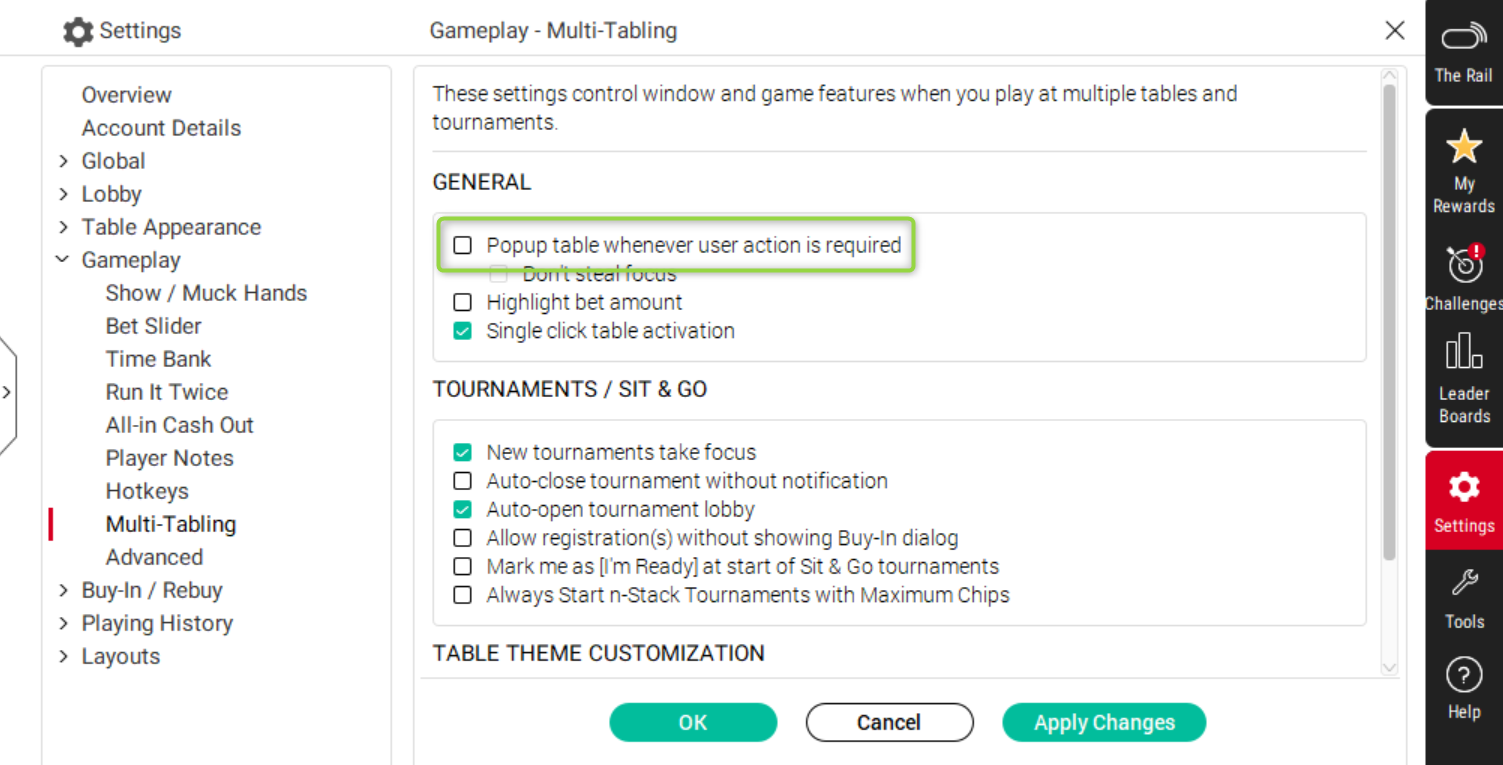
Esto ocurre porque la ventana de PokerStars se coloca por encima del HUD, y el HUD debe corregirse repetidamente volviendo a colocarse encima.