Guía de configuración de Unibet
Resumen
PokerTracker 4 importa las hand histories en texto que el cliente de Unibet Poker guarda en tu computadora. Las manos importadas se almacenan en tu base de datos para revisión y análisis, y PokerTracker las usa para mostrar el Heads Up Display (HUD) en tus mesas.
Configura Unibet en dos etapas: primero configura el cliente de Unibet Poker y luego configura PokerTracker 4 para leer lo que guarda, ya sea con el Setup Assistant o manualmente. Para la configuración inicial, consulta la PokerTracker 4 Quick Start Guide.
Configuración de Unibet
Configura primero el cliente de Unibet Poker para que esté guardando hand histories antes de configurar PokerTracker 4.
Hand histories
El cliente de Unibet Poker debe estar configurado para guardar hand histories en tu disco duro. Esto es necesario para que PokerTracker 4 importe manos y muestre el HUD.
- En el cliente de Unibet Poker, haz clic en el ícono de Settings (engranaje) en la parte inferior derecha.
- En la página de configuración General, activa Store hand history locally.
- Toma nota de la carpeta que aparece debajo del interruptor.
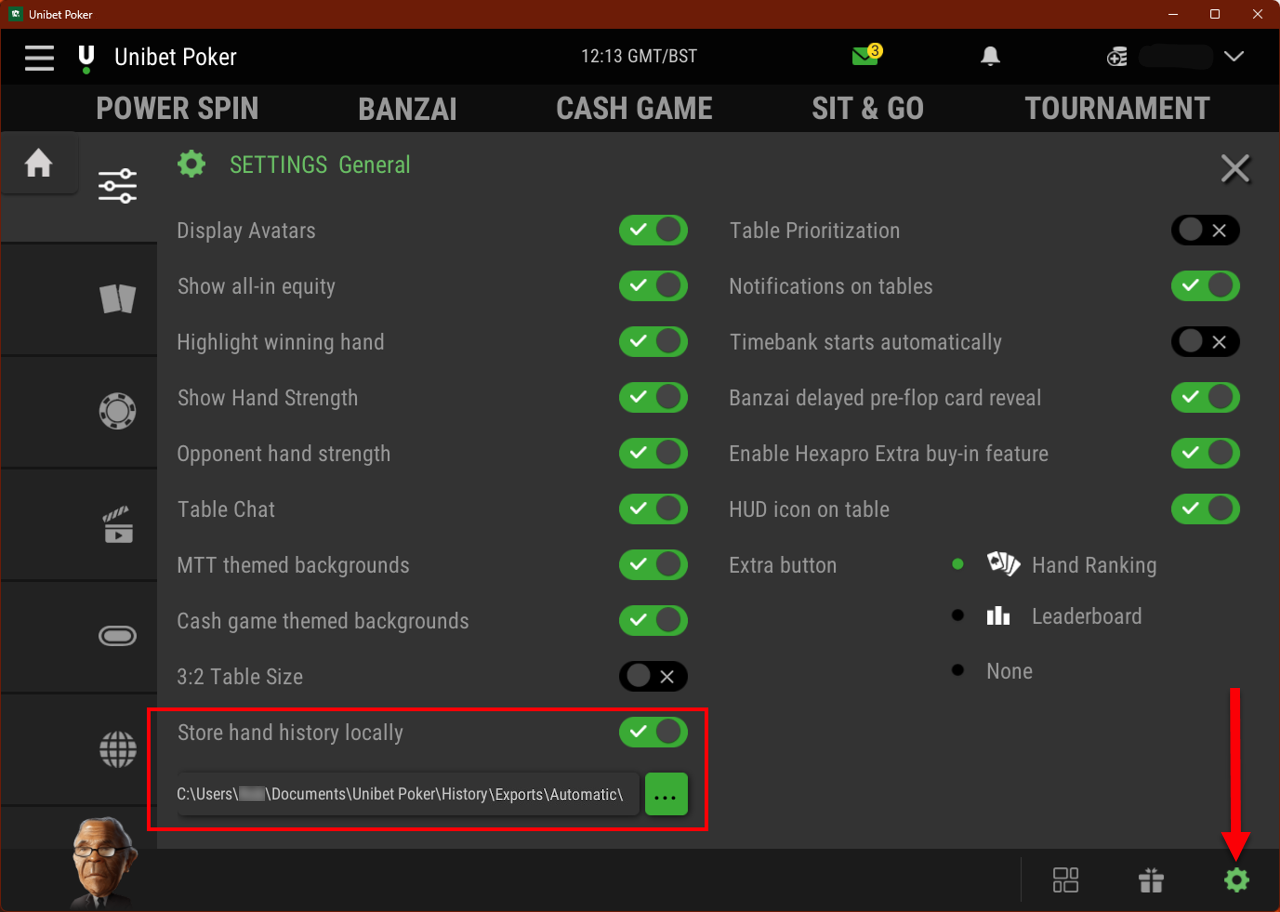
La opción Store hand history locally solo está disponible en algunos mercados de Unibet. Si tu cliente de Unibet no muestra esta opción, no guarda hand histories locales y no puede usarse con PokerTracker 4.
De forma predeterminada, Unibet almacena los archivos de hand history en:
C:\Users\USERNAME\Documents\Unibet Poker\History\Exports\Automatic\
Debes jugar al menos una mano en Unibet con Store hand history locally activado para que exista la carpeta de hand history. Esto es importante al configurar PokerTracker.
Idioma
El cliente de Unibet Poker debe estar configurado en inglés. PokerTracker 4 solo es compatible con inglés, y otros idiomas causarán problemas de importación.
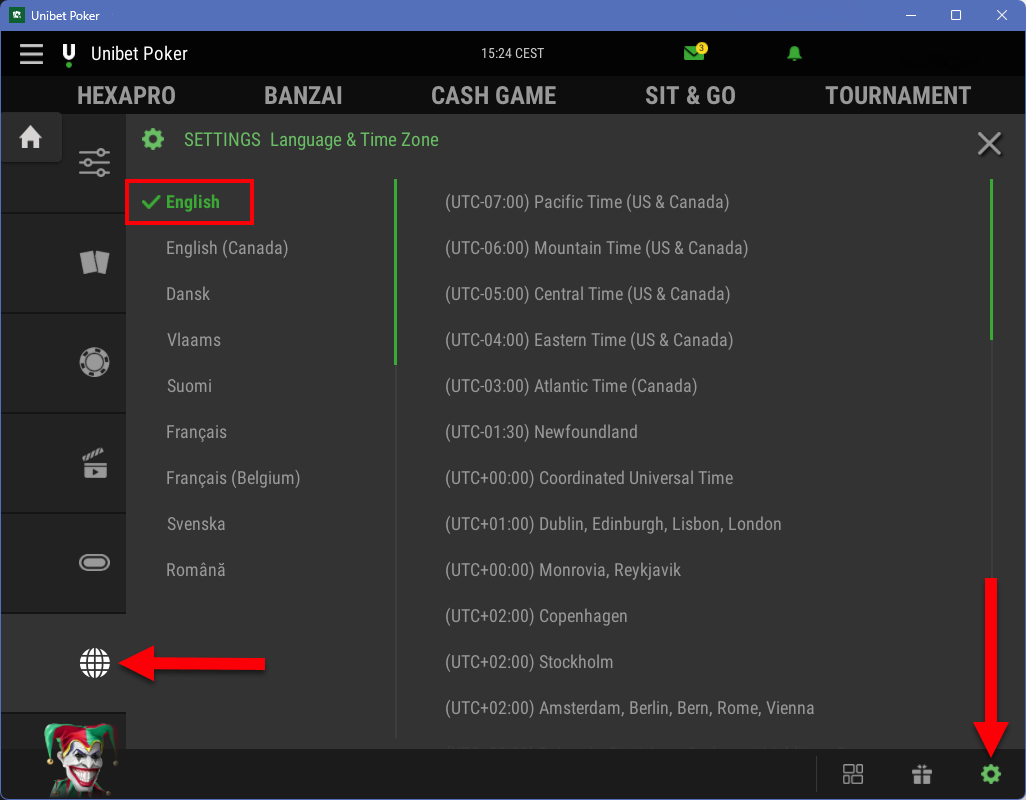
- En el cliente de Unibet Poker, haz clic en el ícono de Settings (engranaje) en la parte inferior derecha.
- Haz clic en el ícono Language & Time Zone (globo) de la izquierda.
- Selecciona English en la lista de idiomas.
Configuración de PokerTracker 4
Una vez que Unibet esté guardando hand histories, indícale a PokerTracker 4 dónde encontrarlas.
Setup Assistant
Para la mayoría de los usuarios, la forma recomendada de preparar PokerTracker 4 para Unibet es con el Setup Assistant. Haz clic en Tools > Setup Assistant desde la barra de herramientas principal, elige Configure Sites y configura Unibet en Yes.
Paso 1 — Asegúrate de que Unibet esté configurado para guardar hand histories en tu disco duro.
Paso 2 — Indícale a PokerTracker dónde guarda Unibet sus hand histories. Haz clic en Auto Detect para encontrar la carpeta automáticamente, o haz clic en Add para seleccionarla manualmente. Luego haz clic en Next.
Paso final — Puedes importar tus hand histories existentes. Selecciona Yes, elige la base de datos de destino y haz clic en OK.
Si tienes muchas hand histories guardadas, la importación puede tardar un rato. Deja que PokerTracker termine de importarlas todas para obtener los mejores resultados.
Configuración manual
Si prefieres no usar el Setup Assistant, configura PokerTracker 4 manualmente. PokerTracker 4 debe estar configurado antes de poder importar hand histories de Unibet o mostrar el HUD en tiempo real.
- Desde el menú de la aplicación, haz clic en Configure > Site & Import Options, luego abre la pestaña Site Configuration.
- Elige Unibet en la lista Poker Network de la izquierda.
- Selecciona Get Hands From Site While Playing. (Si no juegas en Unibet, selecciona Hide Site From Lists en su lugar.)
- Haz clic en Auto Detect para completar el directorio de hand histories de Unibet.
Unibet siempre te centra automáticamente en la mesa. No hay ninguna opción de asiento preferido ni de auto-center que configurar.
Jugando en Unibet
Con tus mesas de Unibet abiertas, haz clic en Play Poker > Get Hands While Playing. Las manos se importan automáticamente mientras juegas, y el HUD aparece en tu mesa después de una o dos manos.
Get Hands While Playing es la única opción de importación que inicia el HUD para juego en tiempo real. Para ver el conjunto completo de opciones de importación automática, consulta Automated Hand History Importing.
Importación manual de hand histories de Unibet
Para importar las hand histories de Unibet que ya tienes en el disco — descargadas después de la sesión, archivadas o manos jugadas en otra computadora — abre la pestaña Play Poker y haz clic en Get Hands From Disk. Luego tienes dos opciones:
- Select Files — elige e importa archivos individuales.
- Select Directory — importa todos los archivos de una carpeta y sus subcarpetas.
Para más ayuda, consulta el tutorial Importing Hand Histories.