Requisitos de privacidad y seguridad de macOS (10.15 Catalina y versiones posteriores)
Introducción
macOS 10.15 Catalina introduce requisitos de seguridad adicionales que afectan a PokerTracker 4. Estos permisos de seguridad son necesarios para que la importación y el HUD funcionen correctamente.
Para poder importar tus hand histories mientras juegas, PokerTracker 4 necesita acceso a las carpetas donde se guardan, específicamente las carpetas Documents y Downloads.
Para que el HUD pueda rastrear las ventanas de los sitios de poker y mostrar un HUD sobre ellas, PokerTracker 4 necesita acceso a Screen Recording y Accessibility.
PokerTracker 4 en realidad NO graba tu pantalla - este permiso es necesario para poder localizar las ventanas de las mesas del sitio de poker y superponer el HUD.
También se requiere el permiso App Management para que el HUD funcione correctamente en mesas Zoom de PokerStars.
Cómo habilitar los ajustes de privacidad y seguridad al ejecutar PT4 por primera vez en macOS
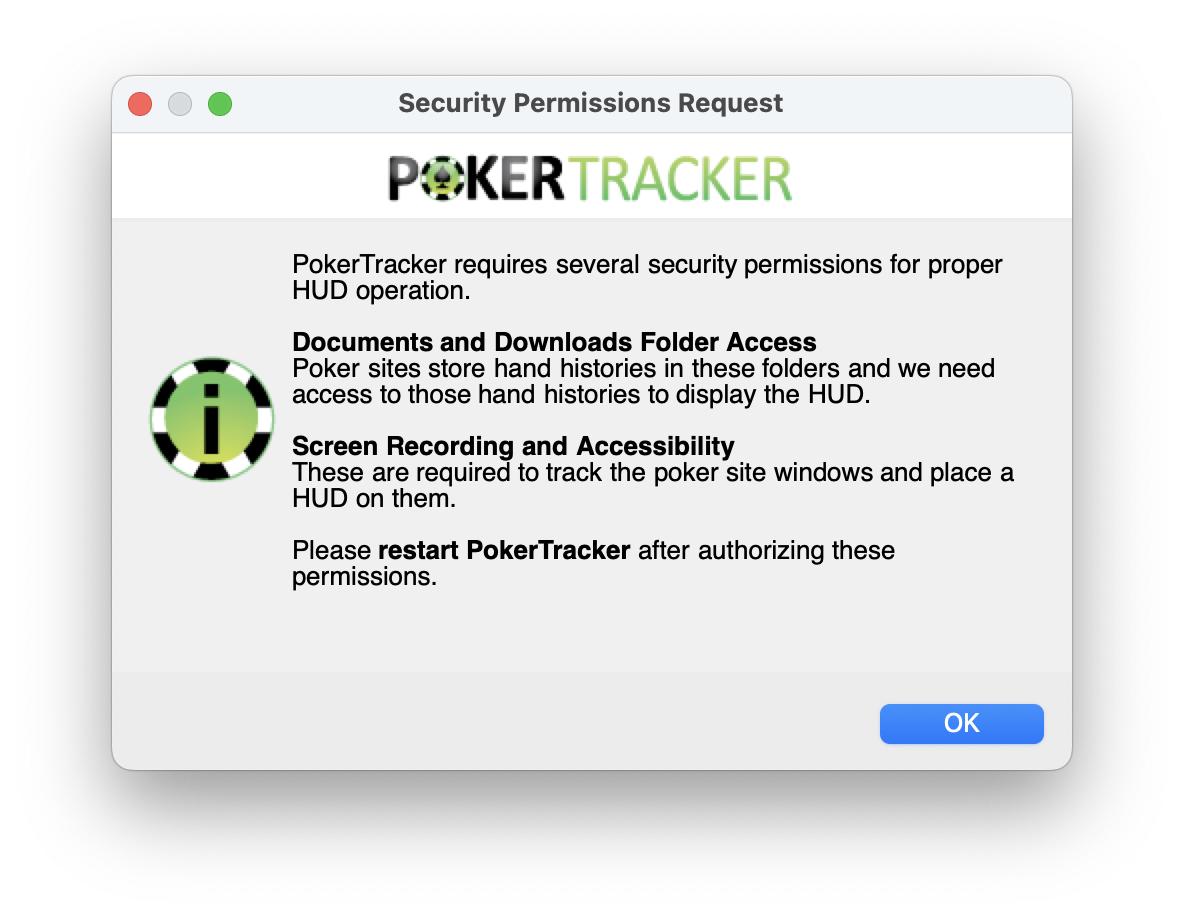
Cuando PokerTracker 4 se ejecuta por primera vez en macOS 10.15 Catalina (o superior), mostrará el siguiente mensaje y luego activará las solicitudes de Privacidad y seguridad requeridas antes de cerrarse.
Una vez que hayas habilitado los permisos requeridos, vuelve a ejecutar PokerTracker 4.
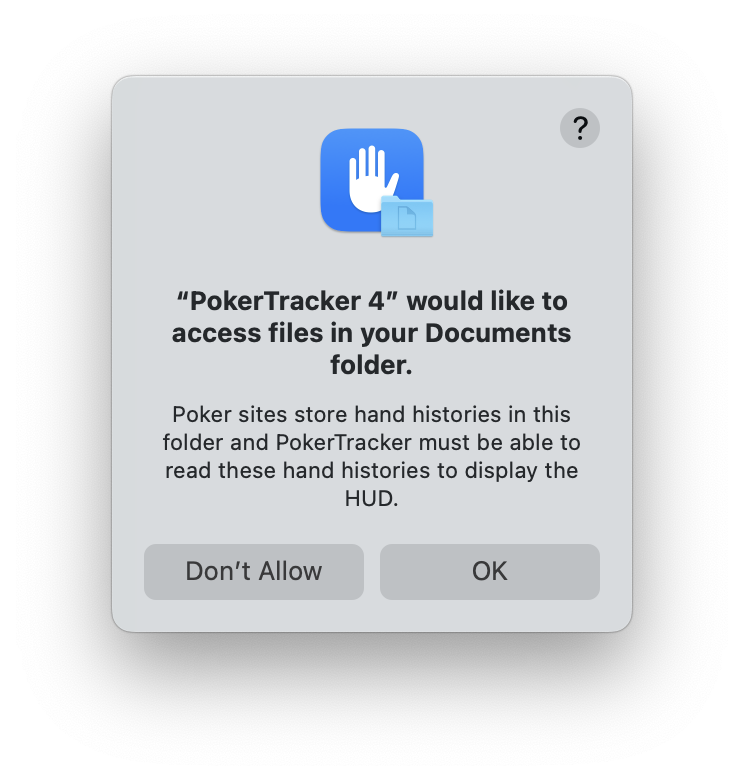
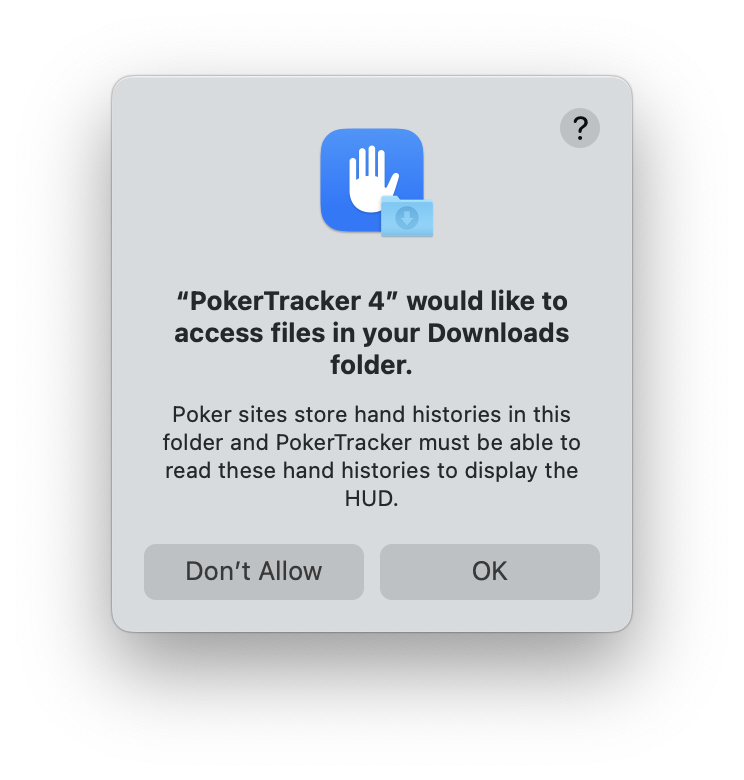
Se te pedirá permitir el acceso a las carpetas Documents y Downloads, que los sitios usan para almacenar hand histories. Haz clic en OK para cada una.
Después de esto, se te pedirá permitir Screen Recording. (PokerTracker 4 en realidad NO graba tu pantalla; este permiso es necesario para poder localizar las ventanas de las mesas del sitio de poker y superponer el HUD.)
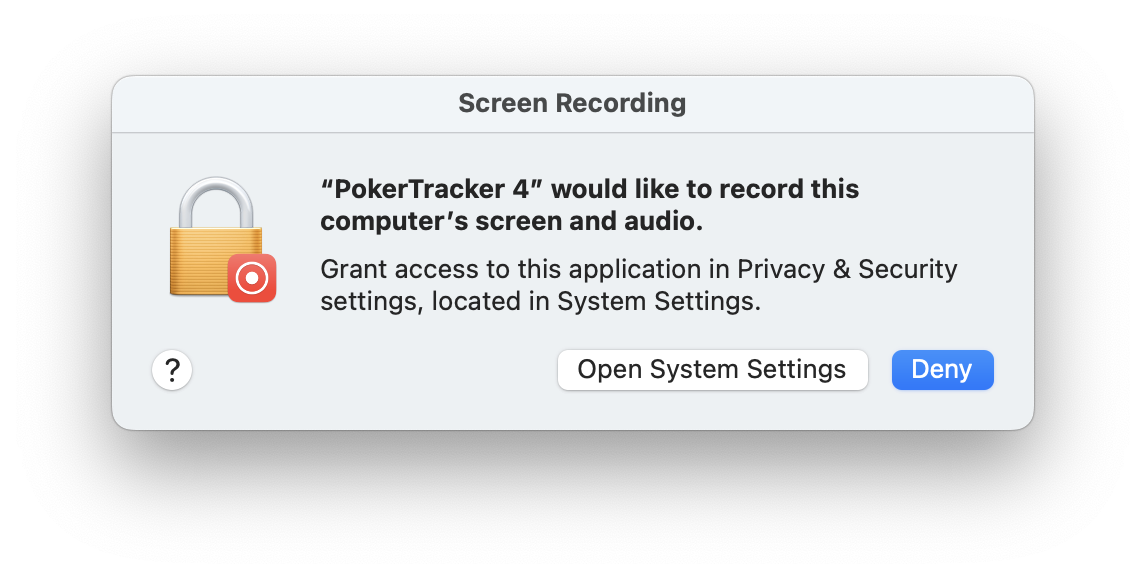
Haz clic en Open System Settings y activa la casilla junto a PokerTracker 4 en la ventana de Privacy & Security cuando se abra.
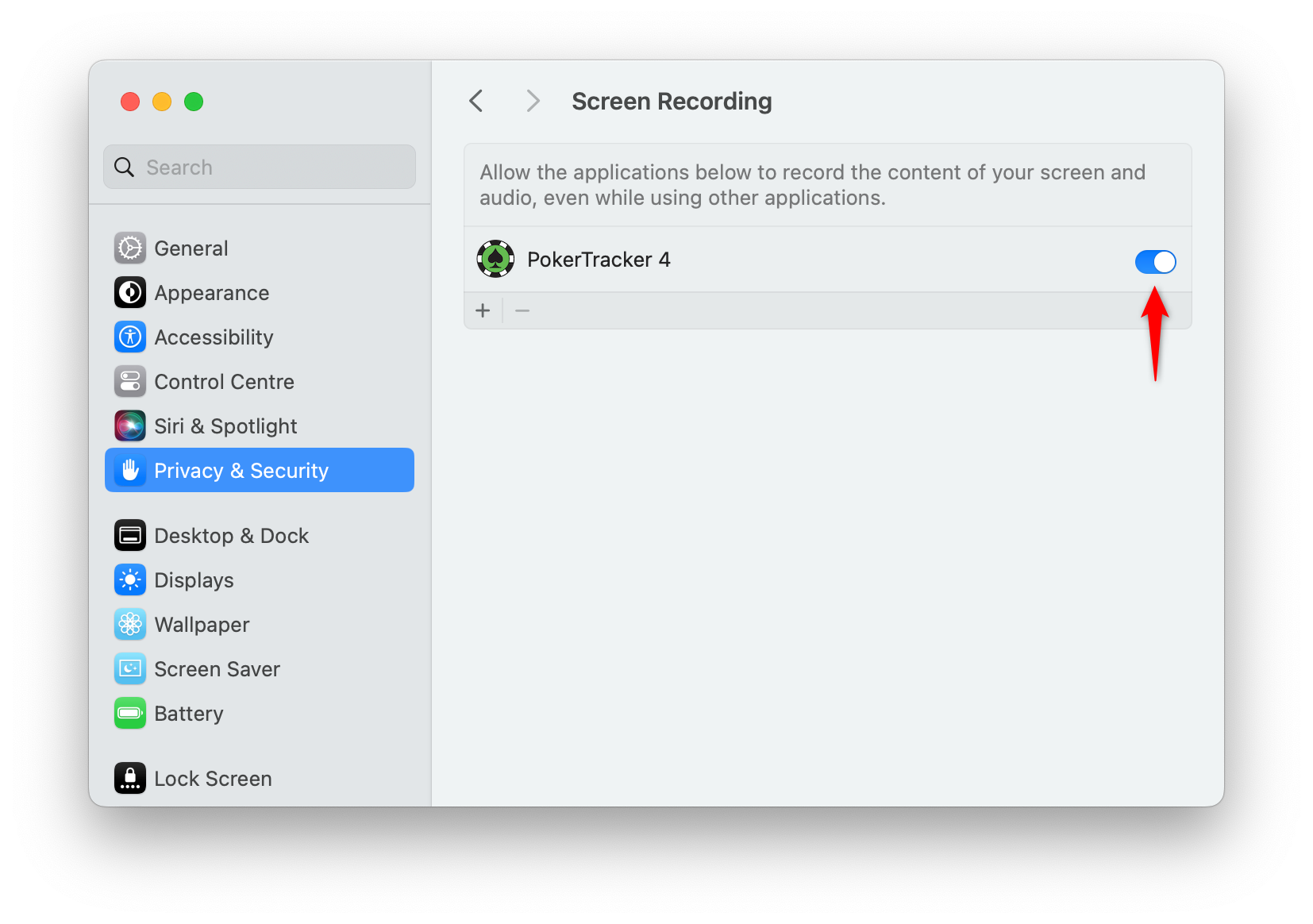
Haz lo mismo para el permiso Accessibility y, si juegas Zoom en PokerStars, también para el permiso App Management.
Una vez que estos permisos estén habilitados, inicia PokerTracker 4 nuevamente.
Restablecer permisos
Si estás teniendo problemas con PokerTracker 4, podría deberse a inconvenientes con los permisos; en ese caso, restablecerlos probablemente ayude.
Para restablecer los permisos, primero elimina PokerTracker 4 de todos los permisos de Privacy & Security que tenga. Asegúrate de quitar cada permiso seleccionando PokerTracker 4 y haciendo clic en el botón menos (no lo desactives solamente).
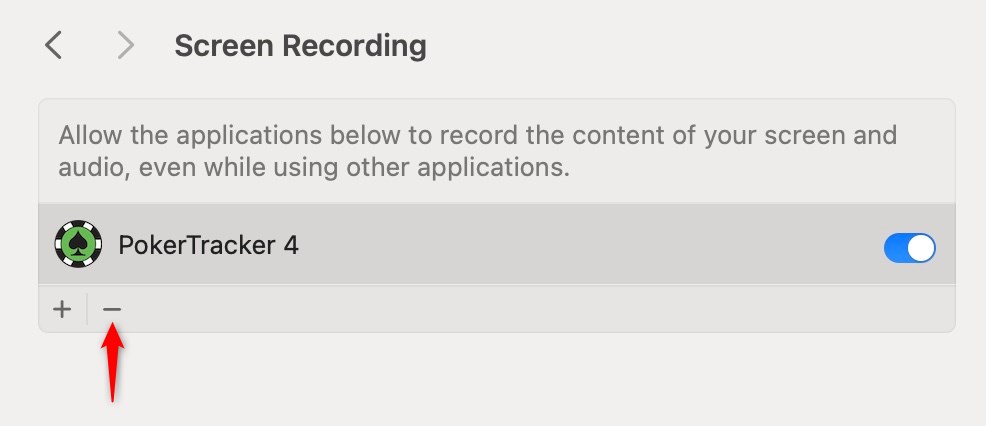
Hay 5 secciones dentro de Privacy & Security en las que PokerTracker 4 debería tener un permiso:
- Accessibility
- Files & Folders
- Screen Recording
- Automation (puede que no sea posible quitar el permiso aquí, lo cual está bien)
- App Management (solo se requiere si juegas en PokerStars y tienes habilitado el Zoom HUD)
Después de quitar estos permisos, ejecuta PokerTracker 4 nuevamente. Ahora debería pedirte que permitas los permisos. Haz clic en OK para permitir el acceso a las carpetas Documents y Downloads. Para los permisos que ofrezcan abrir System Settings, haz clic en ese botón y luego habilita el permiso.
Cuando habilites el primer permiso, verás dos mensajes: uno es PokerTracker 4 pidiendo el siguiente permiso y el otro son los ajustes de privacidad pidiendo Quit & Reopen PokerTracker 4. Haz clic primero en Quit & Reopen y luego habilita el/los otros permisos.
Si el HUD no aparece después de actualizar PT4
Si el HUD no aparece después de actualizar a una nueva versión de PokerTracker 4 en macOS 10.15 Catalina o superior, es posible que debas volver a habilitar el permiso de Grabación de pantalla.
Para hacerlo, cierra PokerTracker 4 y luego abre la ventana de Configuración del Sistema en tu Mac. Haz clic en la pestaña Privacidad y seguridad y selecciona la opción Grabación de pantalla. (PokerTracker 4 en realidad NO graba tu pantalla; este permiso es necesario para poder localizar las ventanas de las mesas de los sitios de poker y superponer el HUD.)
Desactiva la casilla junto a PokerTracker 4 y luego vuelve a activarla.
Reinicia PokerTracker 4.