Ajustar los niveles en su base de datos
Resumen
Cada sesión de mesa de cash en PokerTracker 4 se define como un límite específico, que se detecta automáticamente a partir de los archivos de historial de manos al importarse las manos.
Los límites se ven como "$2/$4" para una mesa full ring de limit fixed con small bet de $2 y big bet de $4 (blinds de $1 y $2), o "$1 NL (6max)" para una mesa NL de 6 jugadores con una big blind de $1. También se incluye, cuando corresponde, información sobre antes y otras etiquetas como "Cap" o "Rush".
Sin embargo, no todos los sitios incluyen toda la información requerida en los historiales de manos. En particular, muchos sitios no especifican el tamaño máximo de la mesa, solo el número de jugadores activos. Esto puede hacer que las sesiones se clasifiquen incorrectamente.
Conceptos básicos de ajuste de niveles
Si habilita la opción "Adjust Stakes" (consulte el Tutorial: Auto Import), PokerTracker 4 inferirá el tamaño de la mesa a partir del número de jugadores activos para estos sitios, pero si está jugando en una mesa full ring con solo 6 jugadores activos, la sesión se clasificará como 6-max. Por el contrario, si no tiene habilitado "Adjust Stakes", una mesa 6-max puede clasificarse como full ring.
Ocasionalmente, un sitio actualizará su software y cambiará el formato de sus historiales de manos, y eso también puede hacer que las sesiones se clasifiquen incorrectamente.
Si tiene sesiones que se importaron con el nivel incorrecto, puede corregirlas usando la ventana Adjust Stakes.
Si cree que el historial de manos contiene suficiente información pero el nivel es incorrecto en su base de datos, envíenos el archivo de historial de manos mediante el sistema de soporte.
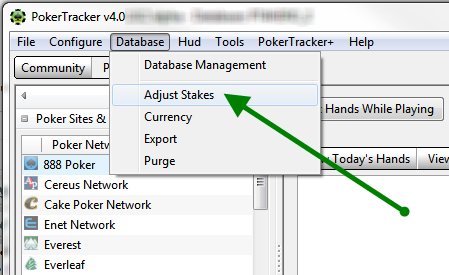
Para abrir la ventana "Adjust Stakes", seleccione Database > Adjust Stakes en el menú de PokerTracker 4
Uso de la ventana Adjust Stakes
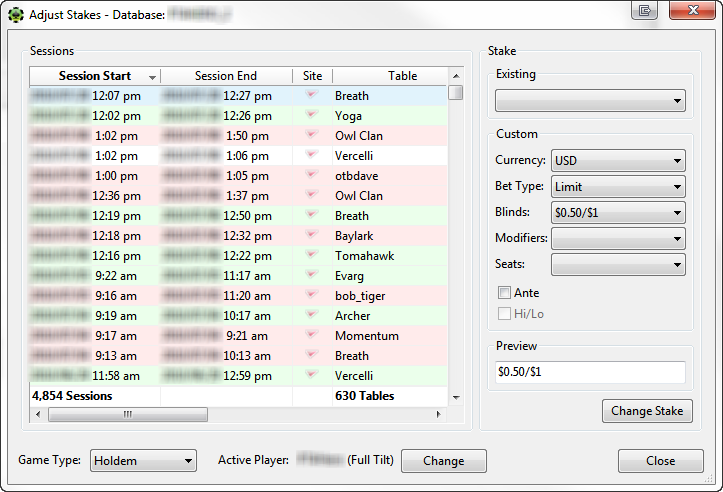
Esta es la ventana Adjust Stakes. Para usarla, seleccione la(s) sesión(es) que desea ajustar. Una vez resaltadas sus selecciones, elija un nivel existente del menú desplegable de la derecha o cree un nivel personalizado. Cuando todo esté correcto, haga clic en Change Stake para actualizar la caché e implementar sus cambios. Vea más detalles a continuación.
-
Seleccione su tipo de juego, ya sea Holdem u Omaha, en la esquina inferior izquierda.
-
Seleccione un jugador en la sección ActivePlayer de abajo escribiendo el nombre en el cuadro de búsqueda…
Seleccione un jugador en la sección ActivePlayer de abajo escribiendo el nombre en el cuadro de búsqueda y haciendo clic en OK (o desplazándose por la lista de jugadores). Por lo general, aquí seleccionará su propio screenname, pero si se trata de una sesión observada, seleccione uno de los jugadores activos.
-
Luego verá una lista de sesiones jugadas por ese jugador en las Sessions…
Luego verá una lista de sesiones jugadas por ese jugador en la sección Sessions, en el centro. Seleccione la(s) sesión(es) que desea actualizar haciendo clic sobre ella(s). Puede usar Shift+clic o Ctrl+clic para seleccionar varias sesiones. Si selecciona varias sesiones, a todas se les aplicará el mismo nombre de nivel.
-
Finalmente, use la sección Stake a la derecha para definir la nueva información del nivel.
Por último, usa la sección Stake de la derecha para definir la nueva información del stake. Si quieres cambiar a un nombre de stake que ya existe en tu base de datos, puedes seleccionarlo de la lista desplegable "Existing". Alternativamente, puedes crear el nombre del stake a partir de cualquier combinación de Currency, Structure, Blinds, Modifiers, Seats y Antes usando las opciones de la sección Custom. Sea cual sea la forma en que elijas definir el nuevo stake, los cambios se mostrarán en la sección Preview de la parte inferior. Si ni siquiera las opciones personalizadas te permiten seleccionar exactamente el nombre de stake que quieres ver (por ejemplo, si una sala ha añadido un nuevo tipo de mesa que PokerTracker 4 no reconoce inicialmente, o si quieres etiquetar las sesiones como "deep", por ejemplo), entonces puedes escribir en el campo Preview para definir tus propios nombres de stake.
-
Cuando estés satisfecho con el nombre del stake que se muestra en el campo Preview, haz clic en Change…
Cuando estés satisfecho con el nombre del stake que se muestra en el campo Preview, haz clic en Change Stake para aplicar el cambio a la(s) sesión(es) seleccionada(s).