Respaldo y restauración
Resumen
PokerTracker 4 respalda y restaura todos tus datos: manos, perfiles de HUD, configuraciones de las salas y más. Haz copias de seguridad de tus datos con regularidad, y siempre antes de realizar cambios importantes en tu base de datos o en tu sistema.
Las copias de seguridad creadas en macOS o Windows se pueden restaurar en cualquiera de los dos sistemas operativos. La única excepción es el archivo PokerTracker.cfg, que no se puede transferir entre sistemas operativos porque sus estructuras de carpetas son diferentes.
Cómo respaldar una base de datos de PokerTracker 4
Abre la herramienta de respaldo de una de estas dos maneras:
- Archivo > Backup
- Base de datos > Administración de bases de datos, luego haz clic en Backup...
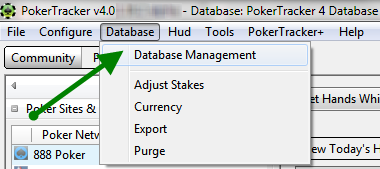
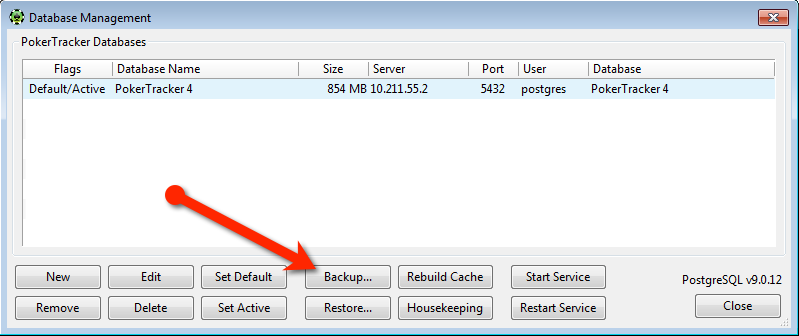
Selecciona la(s) base(s) de datos que deseas respaldar. Backup Databases está activado de forma predeterminada, pero puedes desactivarlo para respaldar solo tu configuración o los archivos procesados.
También puedes incluir estos archivos de PT4:
- User Data Files y User Config Files — estadísticas personalizadas, filtros rápidos, perfiles de HUD, configuraciones de salas de poker, etc.
- Custom Themes — cualquier tema personalizado que hayas instalado (consulta Configurar > Themes).
- Processed Hands — los archivos de historial de manos y resumen de torneos que PT4 ha importado y archivado en la carpeta Processed (consulta Configurar > Sites & Import Options). Esto añade una gran cantidad de archivos y aumenta el tiempo de respaldo/restauración, pero recomendamos conservarlos por si alguna vez necesitas reimportar. También puedes respaldarlos por separado o copiar manualmente la carpeta Processed.
- PokerTracker Config File — rutas de carpetas y otros ajustes específicos de esta computadora. Es útil al restaurar en la misma computadora para recuperar todo exactamente como estaba, pero puede causar complicaciones en otra computadora. Puedes incluirlo en la copia de seguridad y aun así elegir no restaurarlo.
El PokerTracker Config File no se transferirá entre Windows y Mac, y no se restaurará en un sistema operativo distinto de aquel en el que se creó la copia de seguridad.
Usa las opciones de la derecha para ajustar la configuración de respaldo y ver el tamaño estimado de la copia de seguridad.
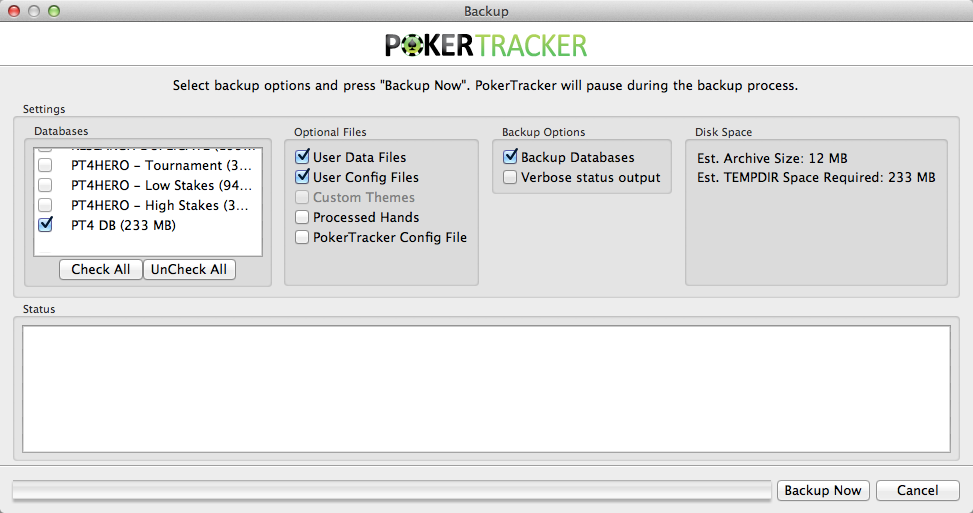
Cuando tus selecciones estén listas:
- Haz clic en Backup Now.
- Elige una ubicación para guardar el archivo
.zip. - Haz clic en OK.
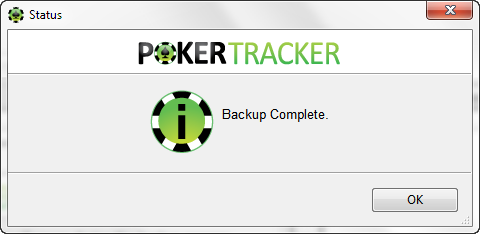
Las copias de seguridad grandes pueden tardar bastante tiempo. Para obtener mejores resultados, deja que PokerTracker 4 termine por completo.
Cómo restaurar una base de datos de PokerTracker 4
Si tienes una copia de seguridad de PokerTracker 4 en tu computadora, puedes restaurarla. Abre la herramienta de restauración de una de estas dos maneras:
- Archivo > Restore
- Base de datos > Administración de bases de datos, luego haz clic en Restore...
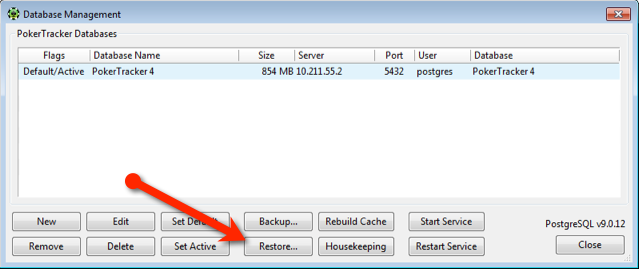
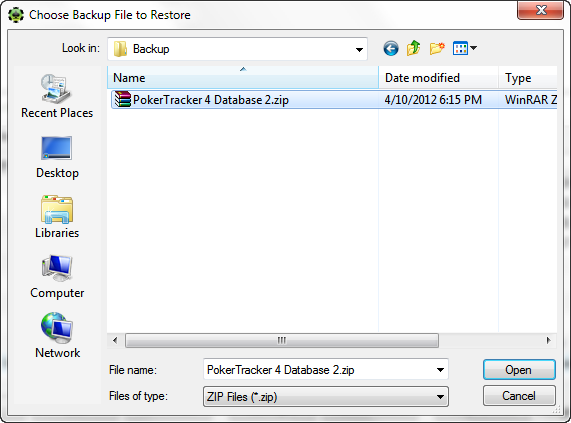
Navega hasta el archivo .zip de la copia de seguridad, selecciónalo y haz clic en Open.
En la siguiente ventana, elige qué archivos opcionales deseas restaurar. Usa las Restore Options de la derecha para controlar si las bases de datos existentes se sobrescriben y para configurar los puertos/contraseñas de PostgreSQL. Cuando estés listo, haz clic en Restore Now.
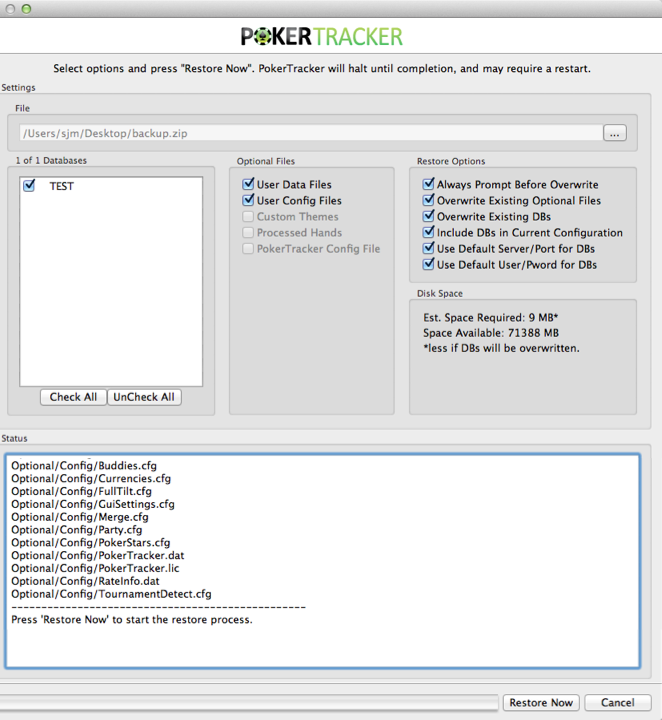
Algunas ventanas pueden aparecer durante la restauración para confirmar la sobrescritura de archivos o para obtener el permiso final de ciertas opciones. Define tus preferencias y deja que PokerTracker 4 continúe. Las bases de datos grandes pueden tardar bastante tiempo; deja que termine por completo para obtener los mejores resultados.
