Cómo crear una nueva base de datos en PokerTracker 4
Agregar una nueva base de datos
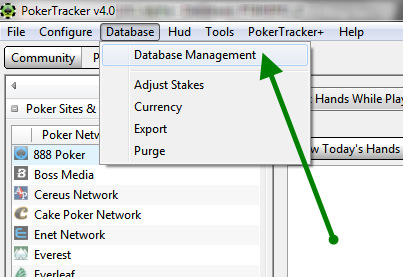
Con PokerTracker 4 abierto, haz clic en Database y selecciona Database Management
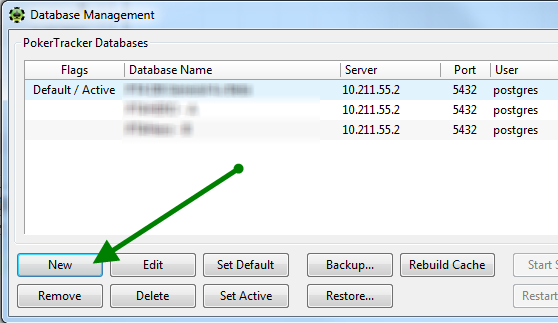
Cuando aparezca la ventana "Database Management", haz clic en New
Puedes dejar el nombre predeterminado (que usa la fecha y hora actuales) o especificar tu propio nombre si lo prefieres.
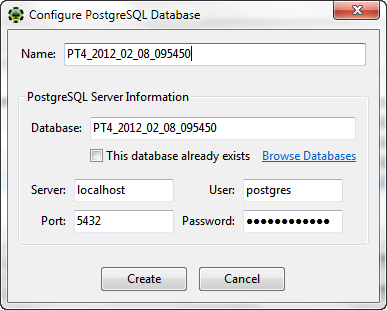
El campo "Name" es el nombre que usa PokerTracker 4 y "Database" en la información del servidor PostgreSQL es el nombre de la base de datos PostgreSQL real. No necesitan ser iguales, pero probablemente te resulte más fácil llevar el control si los mantienes iguales.
Server, User, Port y Password son los cuatro datos necesarios para conectarse a un servidor PostgreSQL. En la mayoría de los casos, no será necesario cambiar la información predeterminada. Estos campos se completarán automáticamente, como se muestra aquí. Esta información solo deberá modificarse si utilizas un servidor PostgreSQL remoto o si ejecutas PokerTracker dentro de una máquina virtual. Si estás usando una máquina virtual, como VMWare Fusion o Parallels Desktop, recomendamos encarecidamente ejecutar PostgreSQL en el sistema operativo anfitrión, lo que puede requerir cambiar la entrada Server a la dirección IP local de tu sistema operativo anfitrión si ya no tienes los valores predeterminados configurados de esta manera. Para obtener más información sobre cómo configurar PostgreSQL para permitir conexiones remotas, consulta nuestro tutorial sobre redes con una base de datos PostgreSQL.
Haz clic en Create para crear la base de datos.
Tu nueva base de datos ya está disponible en la ventana "Database Management".
Vincular a una base de datos existente
Si tienes una base de datos de PokerTracker 4 existente que ya no está disponible en PokerTracker 4 (ya sea porque se eliminó o porque hubo un problema con tu configuración) y quieres volver a vincularla, sigue estos pasos:
- En el menú de PokerTracker 4, ve a Database > Database Management.
- Haz clic en New.
- Haz clic en el enlace azul Browse Databases y selecciona la base de datos a la que quieres vincularte.
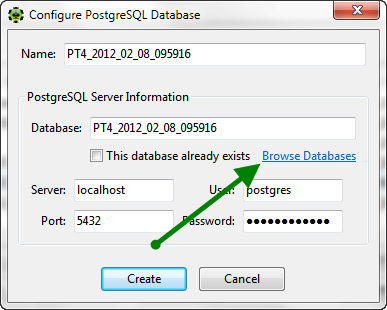
- La opción This Database already exists debería marcarse automáticamente después de seleccionar una base de datos, pero si no es así, márcala.
- Si quieres referirte a esta base de datos en PokerTracker 4 usando un nombre diferente, configúralo en el campo Name.
- Haz clic en Create.
Usar la nueva base de datos
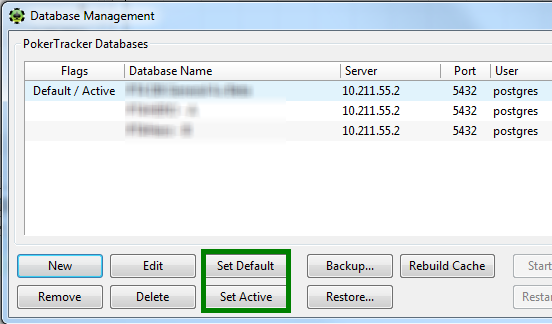
Si quieres usar la nueva base de datos como tu base de datos principal, debes configurarla como base de datos Active y Default.
- La base de datos Active es la que se usa actualmente para las importaciones y la que se muestra en los informes principales.
- La base de datos Default es la que se establece como Active cuando inicias PokerTracker 4.
Selecciona tu nueva base de datos de la lista de bases de datos y haz clic en los dos botones resaltados a continuación:
Si quieres usar el HUD para mostrar estadísticas de la base de datos recién creada, debes agregarla en las HUD Options.
Si la base de datos está configurada para Auto Import, el HUD la usará de forma predeterminada, a menos que hayas seleccionado explícitamente otra(s) base(s) de datos.
Si has configurado Auto Import para importar a bases de datos específicas (distintas de "Current Active Database") y quieres hacer Auto Import en tu nueva base de datos, también tendrás que actualizar la sección Databases de las Auto Import Preferences.