Replayer
Resumen
El replayer de PokerTracker 4 ofrece amplias opciones de personalización y reproducción para tu análisis posterior a la sesión. Esta guía cubre cómo usar, personalizar y controlar el replayer.
Uso del Replayer
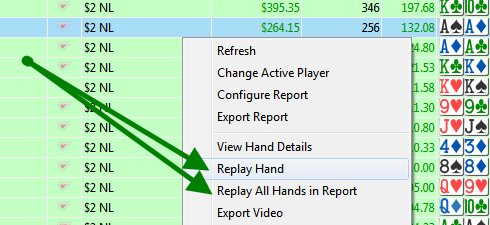
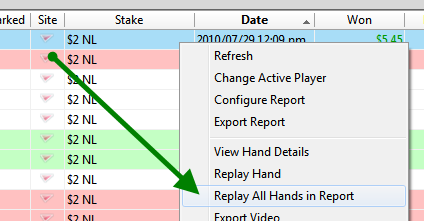
Para abrir el replayer en cualquier momento, haz clic derecho sobre cualquier mano(s) desde un reporte y ve a Replay Hand(s) o Replay All Hands in Report.
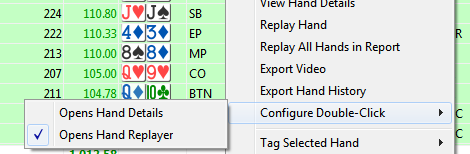
Si lo tienes configurado, puedes hacer doble clic en cualquier mano para abrir el replayer al instante. Para configurarlo, haz clic derecho en un reporte y ve a Configure Double-Click > Opens Hand Replayer.
Una vez que el replayer está abierto, puedes controlar la velocidad de reproducción, reproducir la mano automáticamente, activar o desactivar el HUD y más.
Conceptos básicos del Replayer
Repasemos la disposición básica del replayer de PokerTracker 4.
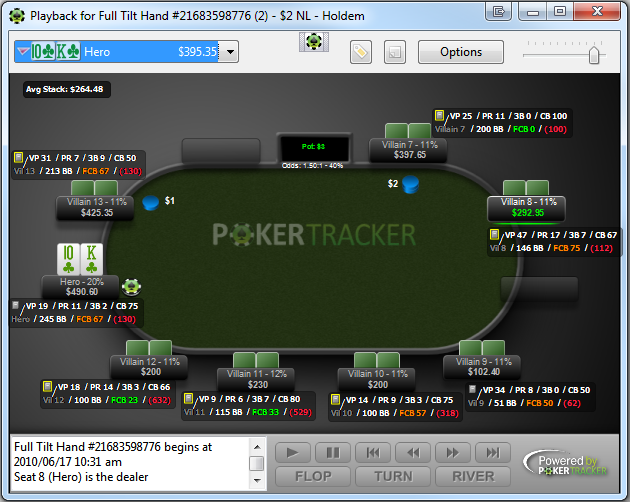
En la esquina superior izquierda ves la mano que estás reproduciendo actualmente. Si estás reproduciendo un grupo de manos, tendrás la opción de cambiar la mano actual.
Los dos botones a la izquierda de Options te permiten actualizar la etiqueta y las notas de la mano actual.
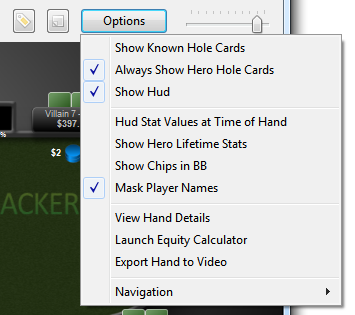
El menú Options te permite cambiar varias propiedades del replayer, como mostrar las cartas ocultas conocidas, mostrar el HUD, mostrar los tamaños de stack en big blinds, abrir la Equity Calculator con información precargada y ocultar los nombres de los jugadores.
A la derecha de Options puedes cambiar la velocidad del replayer.
El recuadro inferior izquierdo muestra la información del dealer y del chat de la mano actual.
El recuadro inferior derecho te permite controlar el replayer. Desde aquí puedes reproducir la mano, ir a una calle específica, avanzar o retroceder una acción, y avanzar o retroceder una mano (al reproducir varias manos).
Atajos de teclado del Replayer
Con el replayer abierto, puedes navegar dentro de una mano o entre manos usando estos atajos de teclado. También puedes encontrar la lista completa en el menú Options > Navigation del replayer.
| Acción | Windows | macOS |
|---|---|---|
| Mano anterior | CTRL+LEFT | CMD+LEFT |
| Mano siguiente | CTRL+RIGHT | CMD+RIGHT |
| Mano jugada anterior | SHIFT+LEFT | SHIFT+LEFT |
| Mano jugada siguiente | SHIFT+RIGHT | SHIFT+RIGHT |
| Primera mano | CTRL+HOME | CMD+UP |
| Última mano | CTRL+END | CMD+DOWN |
| Rebobinar / Atrás | LEFT | LEFT |
| Adelante | RIGHT | RIGHT |
| Inicio de la mano | UP | UP |
| Fin de la mano | DOWN | DOWN |
Reproducción de una sesión, SNG o torneo
Para reproducir una sesión o torneo, primero debes encontrarlo. En cash games, ve a View Stats > $ > Results > By Session. Si jugaste varias mesas durante una sesión y solo quieres revisar una sola mesa, desglosa esa sesión específica.

Para encontrar un torneo, ve a View Stats > T > Results > By Tournament.

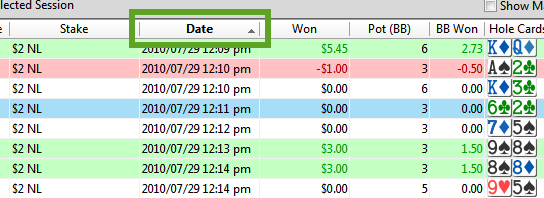
Luego organiza todas las manos por fecha, con la fecha más antigua arriba para que la sesión se reproduzca en orden. Si no aparecen todas tus manos, asegúrate de no tener filtros ni etiquetas seleccionados y considera cambiar "Most Recent X Hands" a "All Hands".
Ahora haz clic derecho en el reporte y ve a Replay All Hands in Report.
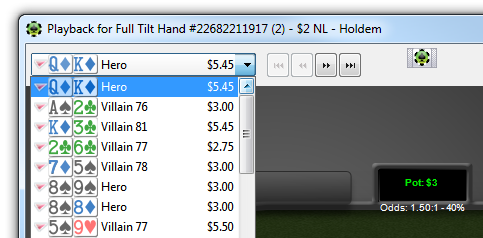
Esto abre el replayer con todas las manos de tu sesión o torneo cargadas. También puedes hacer clic en el menú desplegable de la esquina superior izquierda para mostrar tus cartas ocultas y el tamaño final del bote de cada mano.
Personalización del Replayer
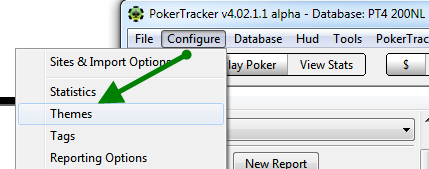
El replayer de PokerTracker 4 incluye varios temas integrados, y también puedes personalizar el tuyo. Para hacerlo, ve a Configurar > Temas.
En la ventana Configurar temas, ve a la página Replayer. Los temas disponibles se muestran a la izquierda. Selecciona uno para ver una vista previa a la derecha.
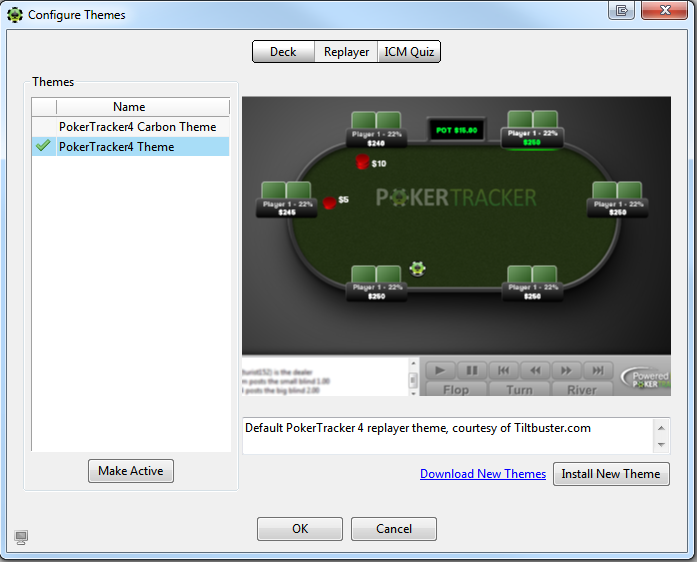
Una vez que elijas un tema, selecciónalo y haz clic en Hacer activo. También puedes explorar más temas haciendo clic en el enlace azul Descargar nuevos temas. Para instalar un tema desde el repositorio de descargas, descárgalo en tu computadora y luego haz clic en Instalar nuevo tema. Cuando termines, haz clic en OK para guardar tus cambios.
Si te interesa crear tu propio tema para el replayer, consulta nuestra guía de personalización de temas.
Videos del Replayer
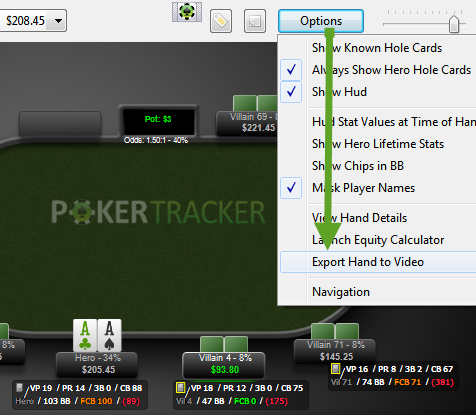
También puedes exportar manos o sesiones del replayer a video. Al reproducir una mano, ve a Opciones > Exportar mano a video. Al reproducir varias manos, elige Exportar mano actual a video o Exportar todas las manos a video.
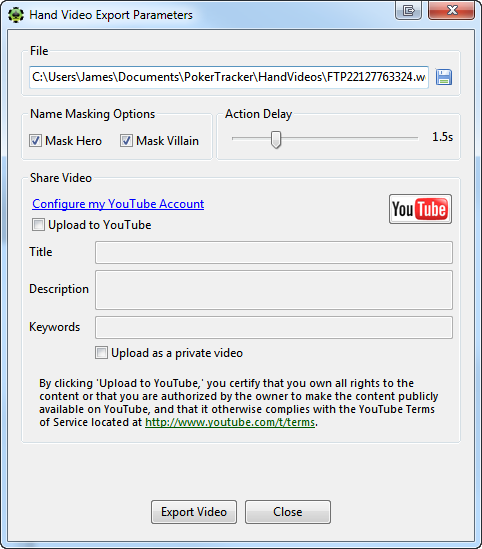
Desde esta ventana puedes cambiar opciones básicas, como ocultar los nombres de usuario del héroe y de los villanos. Como el video reproduce la mano automáticamente, también puedes definir cuánto se retrasa cada acción, en segundos. En la parte superior, haz clic en el icono del disco para establecer el nombre del video y dónde se guardará en tu computadora.
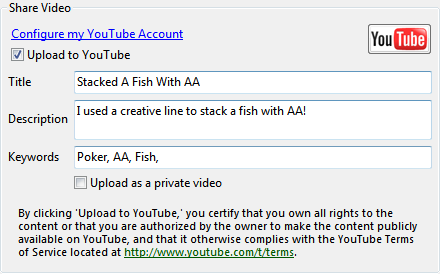
También puedes compartir el video directamente en YouTube. Haz clic en el enlace azul Configurar mi cuenta de YouTube e ingresa tus credenciales. Luego marca Subir a YouTube e ingresa el título, la descripción y cualquier palabra clave para el video.
Reproducir videos WebM
PokerTracker 4 guarda estos videos en formato WebM, un proyecto de código abierto administrado por Google (lee más al respecto aquí). Hay tres formas de reproducir videos WebM en tu computadora local:
-
Los videos WebM se reproducen de forma nativa en todos los navegadores web; solo abre el archivo en tu navegador.
-
Los usuarios de Windows pueden reproducir archivos WebM en Windows Media Player después de instalar los gratuitos WebM/VP8 DirectShow Filters, el códec que agrega compatibilidad con WebM.
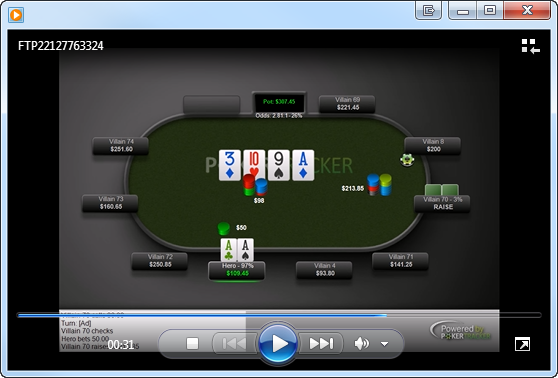
Los videos WebM subidos a YouTube se pueden ver en todas las plataformas móviles conocidas actualmente.