Importación automática de historiales de manos
Introducción
La importación automática importa manos de forma automática mientras juegas. Para importar manos existentes manualmente, consulta el tutorial de importación manual.
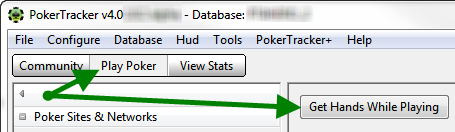
Esta guía cubre las opciones generales de la importación automática. Para configurar sitios individuales, consulta las guías específicas de cada sitio en la Documentación. Para empezar, haz clic en Play Poker > Get Hands While Playing.
Iniciar y detener la importación automática
Con las mesas abiertas, haz clic en Get Hands While Playing. Las manos que juegues en sitios correctamente configurados se importarán automáticamente y comenzarán a aparecer abajo. Si no aparece ninguna mano, vuelve a configurar la importación para el/los sitio(s) en los que estás jugando.
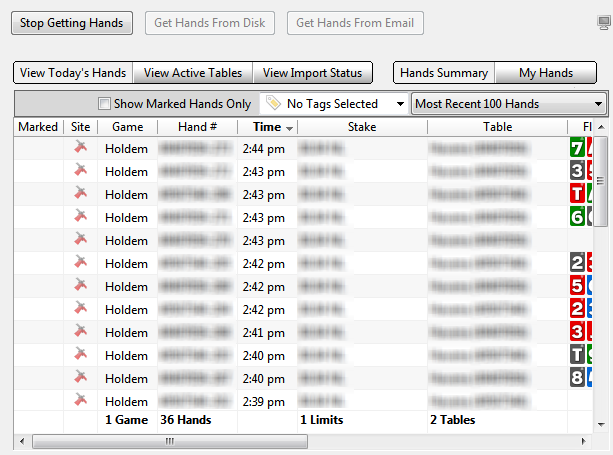
Para finalizar, haz clic en Detener obtención de manos.

Importar estadísticas

- Manos — la cantidad de manos importadas durante la importación actual.
- Errores — cuántas manos no se pudieron importar debido a errores en el historial de manos. Para ver qué manos fallaron, desplázate a la pestaña View > Import Status.
- Duplicates — manos que se estaban leyendo y ya habían sido importadas a la base de datos. Los duplicados se rechazan y no se importan de nuevo.
- Tournament Summaries — la cantidad de resúmenes de torneo importados durante la importación actual.

No deberías ver duplicados durante el uso normal de Auto Import. Si los ves, probablemente sea porque quedan archivos antiguos de historial de manos en tus carpetas de historial de manos. Para evitarlo, activa la opción Move Processed Files To (consulta Processed Files más abajo).
Preferencias de Auto Import
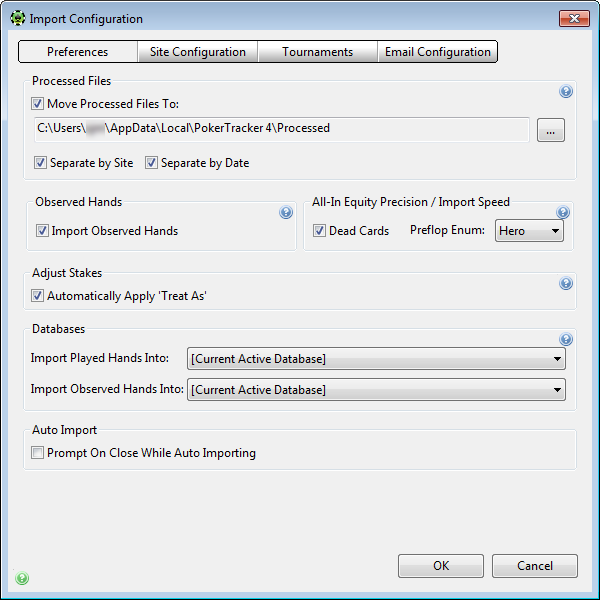
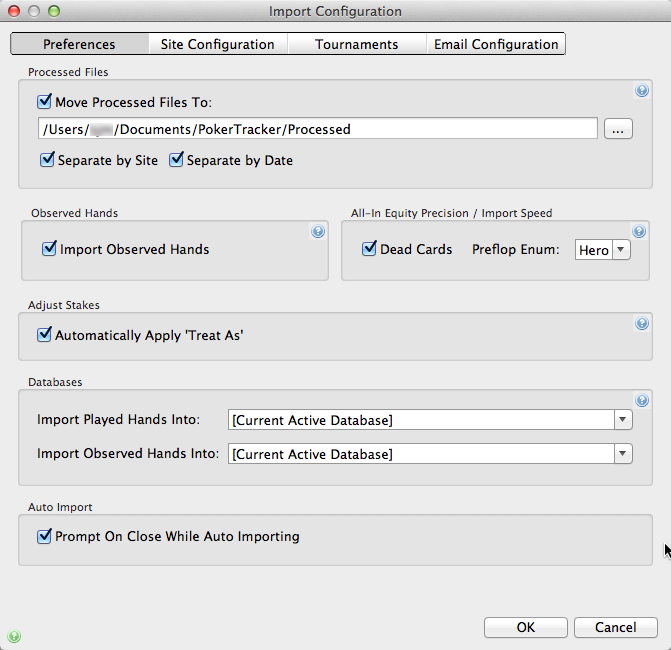
Configura los ajustes de auto importación desde el menú principal: Configure > Site & Import Options, luego haz clic en la pestaña Preferences.
Configuración de importación en Windows
Configuración de importación en macOS
Archivos procesados
Archivos procesados en Windows

Archivos procesados en macOS
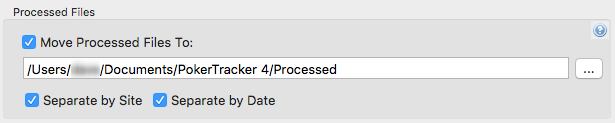
Una vez que PokerTracker 4 importa las manos de un archivo de historial de manos, los datos se almacenan en una base de datos de PT4 y el archivo ya no es necesario (salvo como respaldo para volver a importarlo). Los archivos que permanecen en la carpeta original de historial de manos se vuelven a leer cada vez que se inicia Auto Import, lo que se vuelve más lento a medida que se acumulan archivos antiguos.
Para evitar esta ralentización:
- Activa Move Processed Files To y especifica una carpeta completamente separada de cualquier ubicación desde la que importes. Haz clic en el botón ... a la derecha para elegir la ubicación.
- Activa Separate by Site y Separate by Date para organizar la carpeta de manos procesadas y facilitar su recuperación.
- Los archivos solo se mueven cuando se detiene Auto Import.
- Si las mesas siguen abiertas, los archivos pueden quedar bloqueados y no moverse.
Si el conteo de Duplicates aumenta cuando inicias Auto Import, asegúrate de que esta opción esté habilitada y luego déjala correr hasta que todos los conteos dejen de aumentar. Deténla y los archivos procesados se moverán. Consulta el tutorial Preventing Duplicates para obtener más información.
Manos observadas

Si tu sala escribe historiales de manos para manos observadas, PokerTracker 4 puede importarlas. Para evitarlo, desactiva la opción Import Observed Hands.
Ajustar niveles

Algunas salas de poker no indican si una mesa es heads up, 6-max o full ring. Esto causa problemas cuando juegas una mesa full ring con 5 jugadores, una mesa 6-max con 2 jugadores, y así sucesivamente. Activa Automatically Apply 'Treat As' para que PokerTracker 4 pueda estimar el tipo de mesa según la cantidad de jugadores sentados. Para más información, consulta el tutorial Ajustar niveles.
Resumen de torneo

Cuando está habilitado, Overwrite Existing Data indica a PokerTracker 4 que sobrescriba los datos existentes del resumen del torneo al importar. Activa esta opción solo cuando sea necesario.
Bases de datos

Esta sección define en qué base de datos se importan las manos.
Con más de una base de datos, puedes importar manos 'played' y 'observed' en bases de datos separadas. Haz clic en el menú desplegable y selecciona la base de datos, o elige [Current Active Database] para usar la base de datos activa.
Para usar bases de datos separadas para 'played' y 'observed', consulta Managing Multiple Databases para ver una forma de hacerlo.
Solución de problemas
Problemas comunes de auto importación y sus soluciones.
Las manos no se importan automáticamente
- Asegúrate de que tu software de poker esté instalado en inglés (no solo que escriba los historiales de manos en inglés) y de que esté configurado para escribir los historiales de manos en un archivo.
- Verifica que los archivos de historial de manos se estén escribiendo mientras juegas y que la configuración de la sala apunte a la carpeta correcta: selecciona tu sala y haz clic en el botón Configuration.
- En Windows, ejecuta tanto PokerTracker 4 como tu sala de poker como Administrador. Esto es diferente de iniciar sesión como Administrador.
Consulta la Quick Start Guide y la Documentation para ver guías de configuración específicas de cada sala.
Mis importaciones comienzan lentamente
Esto normalmente se debe a que PokerTracker 4 tiene que volver a leer un conjunto existente de archivos de historial de manos.
Activar la opción Move Processed Files To en Import Configuration > Preferences debería evitarlo. Si los problemas continúan, consulta Moving Processed Files: Unable To Get Hands While Playing.
Las mesas short-handed no se etiquetan correctamente
No todas las salas informan el tamaño de la mesa en el historial de manos, así que una mesa de 6 asientos en una de estas salas se importa como full ring en lugar de etiquetarse como (6 max).
Para contrarrestarlo, activa el ajuste Automatically Apply 'Treat As'. Cualquier mano importada (Auto o Manual) con menos de 6 jugadores se contará como 6-max, y las manos con 2 jugadores se contarán como heads up. Esto no es infalible, pero funciona en muchos escenarios en la mayoría de las redes de poker.
¿Puedo importar manos observadas?
Depende de la sala. PokerTracker importa manos observadas si la sala las guarda, lo que suele ocurrir cuando estás sentado en una mesa pero en sit out. No todas las salas escriben historiales de manos para mesas observadas; normalmente necesitas que te repartan una mano para que se escriba el historial.
PokerStars tiene una política única que permite que el software de seguimiento importe 30 manos por sesión para ayudar con la selección de mesa. Para usarla:
- Activa Import Observed Hands en la ventana de Import Configuration.
- Activa el PokerStars Memory Grabber.
El Memory Grabber no funciona con mesas Zoom y no está disponible en macOS debido a restricciones de seguridad del sistema operativo.