Configuración de informes
Descripción general
PokerTracker 4 incluye muchos informes integrados, pero te permite personalizarlos con facilidad. Para comenzar a configurar informes puedes hacer clic derecho en cualquier área que muestre información y seleccionar Configure Report. Esto abrirá la ventana Configure Report, que ofrece una amplia gama de estadísticas y opciones para personalizar tu informe.

Configurar informes
La ventana Configure Reports te permite agregar, eliminar y organizar las estadísticas de un informe determinado. Esta ventana puede parecer un poco intimidante al principio, así que desglosaremos cada sección:
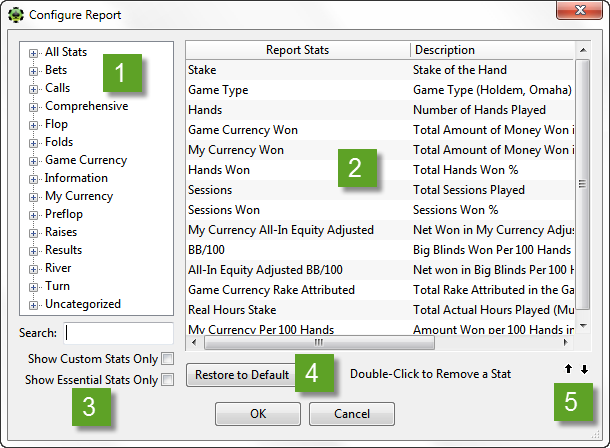
- Esta área te permite buscar estadísticas para agregarlas a tu informe. Las estadísticas están organizadas por categorías populares, como "Preflop" y "My Currency", lo que facilita encontrarlas. Si ya sabes qué estadística buscas, usa el cuadro de Search que está justo debajo.
- Esta sección te indica qué estadísticas están actualmente en el informe, junto con una descripción de cada una.
- Aquí puedes marcar Show Custom Stats Only, que solo muestra las estadísticas que has creado tú mismo. O puedes marcar Show Essential Stats Only, que muestra las estadísticas más comunes usadas en PokerTracker 4.
- El botón Restore to Default restaurará las estadísticas originales y la posición de esas estadísticas en el informe.
- Los botones de arriba y abajo te permiten posicionar las estadísticas de este informe.
Cuando termines de personalizar tu informe, haz clic en OK para guardar tus cambios y luego haz clic en Refresh en la esquina superior derecha.

Agregar estadísticas
Es muy fácil agregar estadísticas a un informe determinado. A la izquierda tienes una lista de categorías de estadísticas que puedes revisar. También puedes usar el cuadro de búsqueda de abajo si sabes exactamente lo que buscas. Una vez que encuentres tu estadística, haz doble clic en ella y se agregará al informe del lado derecho. En el siguiente ejemplo buscamos "3bet", hicimos doble clic en "3Bet Preflop" y se agregó de inmediato al informe.
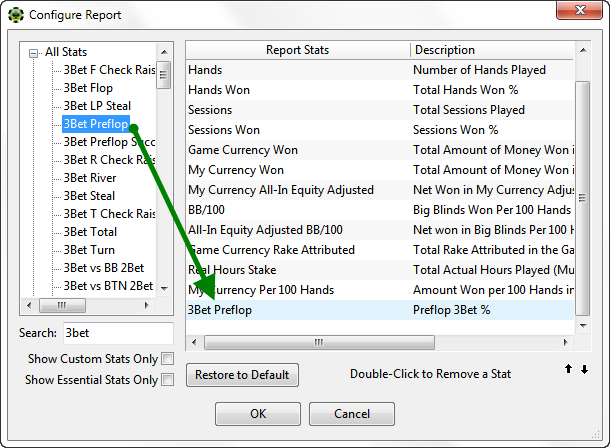
Una vez que termines, presiona OK para guardar tus cambios.
Eliminar estadísticas
Para eliminar una estadística de un informe determinado, simplemente haz doble clic en la estadística del informe del lado derecho. Ten en cuenta que eliminar ciertas estadísticas puede hacer que un informe funcione incorrectamente, por lo que se recomienda NO eliminar una estadística si aparece esta ventana emergente.
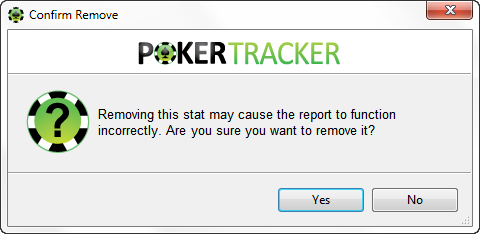
Una vez que termines, presiona OK para guardar tus cambios.
Organizar estadísticas
Mover y organizar las estadísticas en tu informe es muy fácil. Solo selecciona la estadística que deseas mover y luego usa las flechas de la esquina inferior derecha para moverla. Supongamos que quieres mover la estadística BB/100 por encima de Real Hours Stake. Comienza seleccionando BB/100...

Luego haz clic dos veces en la flecha hacia arriba...

¡Y ahora está colocada correctamente! Haz esto con todas tus estadísticas hasta que quedes satisfecho y presiona OK para guardar tus cambios.
Exportar informes
Puedes exportar cualquier informe de PokerTracker 4 a un archivo .CSV. Solo haz clic derecho en el informe que quieras exportar y haz clic en Export Report.

Luego selecciona dónde quieres que PT4 guarde el archivo .CSV y presiona Save.