Crear Mis informes
Descripción general
Los informes personalizados pueden ser quizá la herramienta más poderosa de PokerTracker 4. "My Reports" te permite crear cualquier tipo de informe usando estadísticas predefinidas o personalizadas que hayas creado. Elige las estadísticas que se muestran, el orden en que se muestran, filtros personalizados y mucho más. Cada vez que se agrega una estadística, los datos del informe se actualizan automáticamente, lo que te permite ver de inmediato los cambios que hagas en el informe.
Puedes acceder a My Reports yendo a la página View Stats y haciendo clic en My Reports. Esto está disponible por separado tanto para Cash Games como para Tournaments.

Crear un informe
Para comenzar a crear un informe, haz clic en New Report a la izquierda.

Esto abre la ventana del Asistente de informes. Desde aquí tendrás tres opciones: Player Report, All Players Report y Hand Report. Un Player Report muestra datos organizados por jugador en tu base de datos. Un All Players Report muestra una sola fila para cada jugador en tu base de datos. Un Hand Report muestra manos de poker que cumplen con los criterios filtrados. Haz tu selección, asigna un título a tu informe en la parte superior y elige Next o Finish. También puedes seleccionar Add Common Stats to Report, lo que añadirá estadísticas básicas de uso común al informe cuando termines.
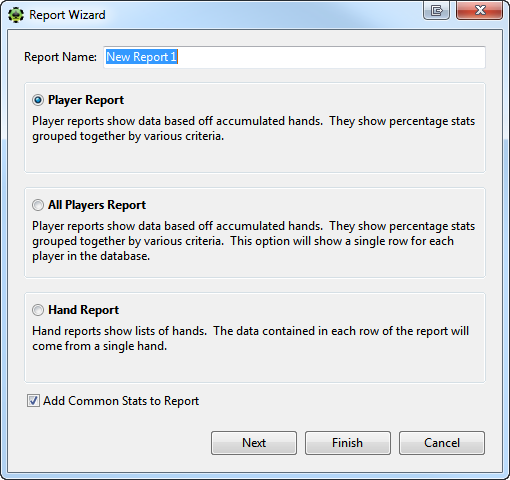
Player Report
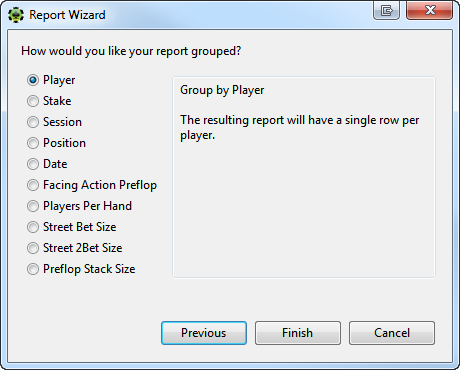
Si creas un Player Report, después de hacer clic en Next podrás elegir cómo se agrupa el informe. Por ejemplo, si eliges agrupar por Player, cada fila del informe contendrá información de un solo jugador. Si eliges Position, cada fila contendrá información por posición. Y así sucesivamente. Una vez que hayas hecho tu selección, haz clic en Finish para comenzar a personalizar tu informe.
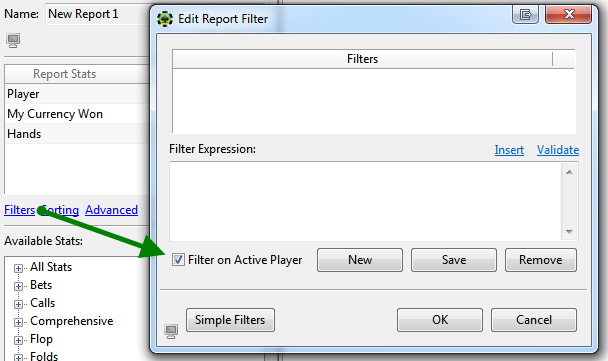
Cuando creas un Player Report, el informe predeterminado solo incluirá al jugador activo. Para ejecutar el informe sobre toda tu base de datos, haz clic en Filters (estos solo filtran este informe específico) > Add New Expression Filters y desmarca Filter on Active Player. También podrías decidir crear un All Players Report en su lugar.
Report Stats
Los Report Stats muestran todas las estadísticas que están actualmente en tu informe. Para agregar estadísticas adicionales, ve abajo a Available Stats y haz doble clic en las estadísticas que elijas. Para quitar una estadística de tu informe, simplemente haz doble clic en la estadística que deseas eliminar. Para cambiar el orden de las estadísticas, selecciona la estadística que deseas mover y usa las flechas negras de arriba/abajo que aparecen abajo.

Una vez que hayas hecho cualquier cambio, haz clic en Refresh en la esquina superior derecha para asegurarte de que el informe refleje tus cambios.
Available Statistics
A la izquierda verás las Available Stats que puedes usar para personalizar el informe. Esto incluye tanto las estadísticas predeterminadas integradas como cualquier estadística personalizada que hayas agregado. También puedes buscar cualquier estadística que desees usando la barra de búsqueda. La imagen de abajo a la izquierda muestra las estadísticas disponibles organizadas por categoría general, y la imagen de la derecha muestra lo que aparece al buscar "3bet".
 |  |
Para agregar una estadística al informe, simplemente haz doble clic sobre ella y se añadirá a Report Stats arriba.

Filters
Los Filters te permiten filtrar tu informe por cualquier columna o estadística existente. Las expresiones de filtro deben ser una comparación condicional y pueden ser tan simples como una sola estadística o comparaciones de múltiples estadísticas. Los filtros del informe se guardarán con el informe; cuando se guarde un filtro del informe, los filtros globales encontrados mediante el botón estándar "More Filters..." no funcionarán dentro del informe. Cuando no haya filtros del informe habilitados, cualquier filtro global que hayas seleccionado seguirá surtiendo efecto.
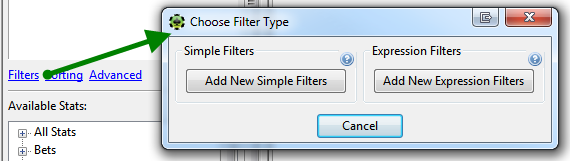
Desde esta ventana tienes dos opciones:
Add New Simple Filters
Puedes agregar filtros básicos aquí. Para obtener más información sobre cómo crear estos filtros, consulta el PT4 Filters Tutorial. Esta es la opción recomendada para filtrar informes y debería usarse en la gran mayoría de los casos.
Add New Expression Filters
Para filtros más complejos, debes usar esta opción. Desde aquí puedes insertar estadísticas, columnas y operadores para crear filtros.
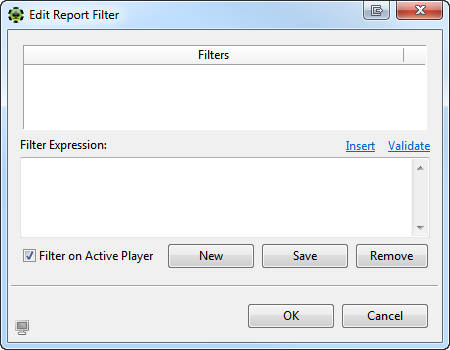
Si el informe debe filtrarse para el jugador activo, la opción Filter on Active Player debe estar marcada. Si el informe debe ejecutarse para todos los jugadores, esta opción debe estar desmarcada.
Además, PokerTracker 4 ofrece otras dos opciones de filtrado para usuarios avanzados que deseen agregar sus propias expresiones de filtro usando las columnas reales de estadísticas en la base de datos. Esta función avanzada existe para complementar la creación de estadísticas personalizadas; requiere un conocimiento profundo del esquema de base de datos de PokerTracker 4, y el soporte para la creación de expresiones de filtro personalizadas queda fuera del alcance de este tutorial.
Insert
Para ayudar a crear una expresión, puedes hacer clic en el enlace Insert, que abrirá una ventana con una lista de todas las columnas y estadísticas disponibles que se pueden usar para filtrar el informe. Las columnas se usan para asignar campos de la base de datos y facilitar el acceso al calcular estadísticas.
Validate
Después de haber construido la expresión de filtro, asegúrate de validarla para confirmar que es válida. Esto se puede hacer haciendo clic en el enlace Validate. Si la expresión no es válida, el filtro no se puede guardar.
Una vez que hayas terminado, haz clic en Save para guardar tus cambios.
Sorting
Tu informe personalizado puede ordenarse por cualquier estadística que haya sido seleccionada y esté incluida en el informe. Puedes ordenar por una o varias estadísticas. Para elegir la(s) estadística(s) por la(s) que quieres ordenar el informe, selecciona la estadística en la columna izquierda y haz clic en el botón verde con el signo más. Para eliminar una estadística, selecciónala en la ventana derecha y haz clic en la X roja. Si ordenas por varias estadísticas, puedes ajustar la prioridad del orden seleccionando la estadística y moviéndola hacia arriba o abajo haciendo clic en las flechas arriba/abajo. También puedes cambiar el orden de cada estadística a ascendente o descendente haciendo doble clic en el método junto a la estadística.
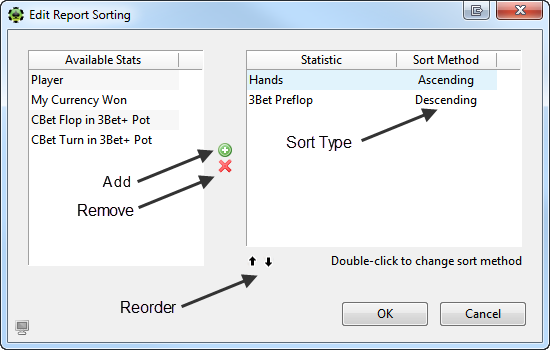
Haz clic en OK para guardar tus cambios.
Advanced
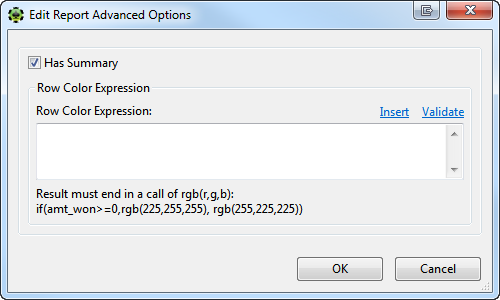
Para usuarios avanzados, haz clic en Advanced para obtener aún más opciones de filtrado. En esta área, puedes insertar y validar filtros para asignar colores por fila. Has Summary debe seleccionarse si quieres que el informe que estás configurando contenga una fila de resumen/pie.
Saving Reports
Una vez que hayas terminado de personalizar tu informe, haz clic en el botón de guardar. Esto te permitirá seleccionar tu informe desde el menú desplegable de informes en el futuro.

Deleting Reports
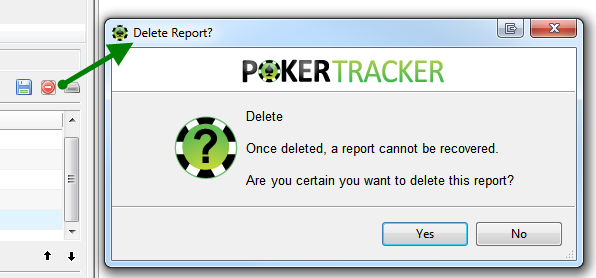
Puedes eliminar fácilmente el informe actual haciendo clic en el botón rojo de eliminar. Ten en cuenta que tu trabajo no se podrá recuperar una vez eliminado.
Importing & Exporting Reports
El tercer botón, que parece un disco, abre varias opciones. Revisémoslas a continuación:

Import: Esto te permite importar informes de amigos, del repositorio de PokerTracker 4, etc. Solo haz clic en este botón, ubica el informe en tu computadora y haz clic en Open.
Export: Puedes exportar el informe actual para compartirlo o respaldarlo. Solo haz clic en Export para guardar el informe como un archivo .pt4rpt y anota la ubicación en tu computadora.
Convert to X: Aquí puedes convertir tu informe al otro tipo de juego, de modo que puedes convertir un informe de torneo en un informe de cash game, y viceversa.
Duplicate Report: Haz clic aquí para duplicar el informe. Esto es útil cuando creas varios informes con estadísticas y filtros similares.