Filtros globales, también conocidos como "More Filters"
Descripción general
Los filtros te permiten personalizar qué manos se muestran en un reporte determinado. El sistema de filtros de PokerTracker 4 es extremadamente amplio y permite crear filtros simples y muy complejos. Esta guía revisará lo básico de los filtros, la creación de filtros rápidos y la modificación de filtros más adelante.
Filtros globales
Para abrir la ventana de filtros globales, ve a la página Ver estadísticas y haz clic en More Filters... a la izquierda.
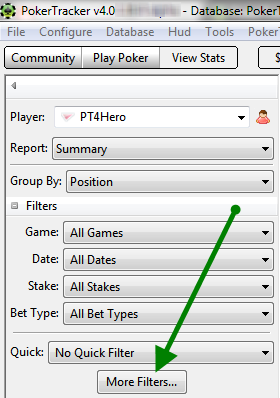
Puedes aplicar filtros tanto para cash games como para torneos, aunque la ventana de filtros globales para estos dos tipos de juego ofrecerá algunas diferencias. Los filtros se llaman "globales" porque se aplicarán a toda la aplicación, con raras excepciones, como cuando un reporte no puede filtrarse, como en LeakTracker, o cuando un filtro se guarda con el reporte en el módulo My Reports.
Filtros de cash game
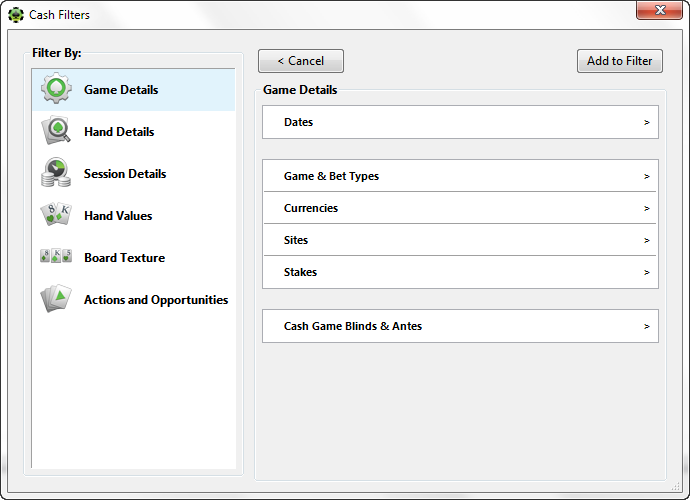
- Game Details: Esto te permite filtrar por datos básicos del juego. Aquí puedes agregar filtros para cosas como niveles, sitios, tipos de juego y rangos de fechas.
- Hand Details: Aquí puedes filtrar por información específica de la mano. Agrega filtros para la posición del jugador, ganancias/pérdidas, si la mano llegó a showdown, tamaño del bote, etc.
- Session Details: Filtra por datos de la sesión, como la cantidad ganada/perdida en la sesión de la mesa y la duración de la sesión de la mesa.
- Hand Values: Aquí puedes filtrar por valores de la mano, como draws, cartas ocultas específicas e incluso tipos de mano hechas.
- Board Texture: Define filtros para datos relacionados con el board. Aquí están disponibles desde la conectividad del board hasta las parejas y los palos del board.
- Actions and Opportunities: Esto te permite crear filtros sobre posibles acciones organizadas por calle. Define filtros para subidas preflop, calls en flop, continuation bets en river y todo lo demás.
Filtros de torneo
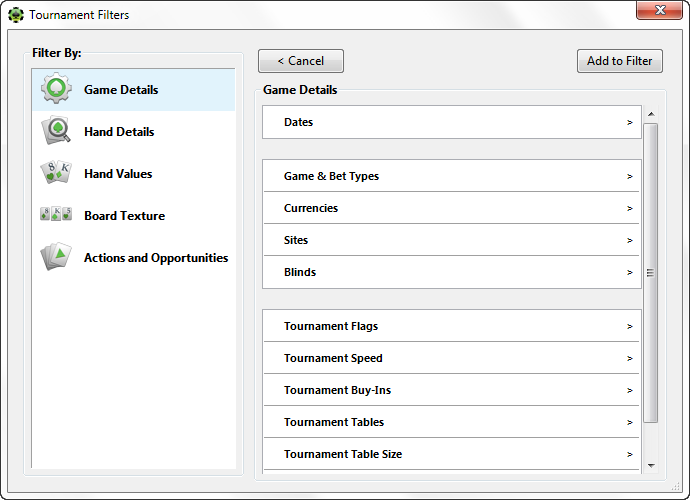
- Game Details: Esto te permite filtrar por datos básicos del juego. Aquí puedes agregar filtros para cosas como sitios, tipos de torneo y rangos de fechas.
- Hand Details: Aquí puedes filtrar por información específica de la mano. Agrega filtros para la posición del jugador, ganancias/pérdidas, si la mano llegó a showdown, tamaño del bote, etc.
- Hand Values: Aquí puedes filtrar por valores de la mano, como draws, cartas ocultas específicas e incluso tipos de mano hechas.
- Board Texture: Define filtros para datos relacionados con el board. Aquí están disponibles desde la conectividad del board hasta las parejas y los palos del board.
- Actions and Opportunities: Esto te permite crear filtros sobre posibles acciones organizadas por calle. Define filtros para subidas preflop, calls en flop, continuation bets en river y todo lo demás.
Creación de filtros
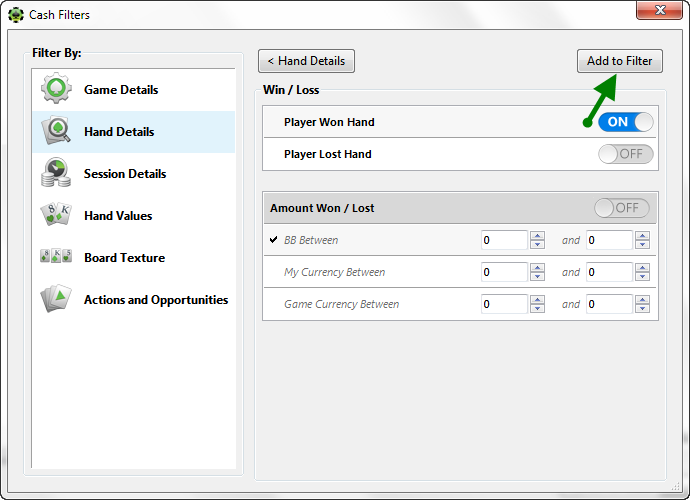
Ahora que ya tienes una idea de dónde encontrar los distintos filtros, vamos a crear uno. Para agregar un filtro, simplemente encuentra el filtro que quieres añadir, selecciónalo y luego haz clic en Add to Filter en la esquina superior derecha. Supongamos que queremos crear un filtro simple para las manos que ganamos. Podemos ir a Hand Details y hacer clic en Win/Loss.
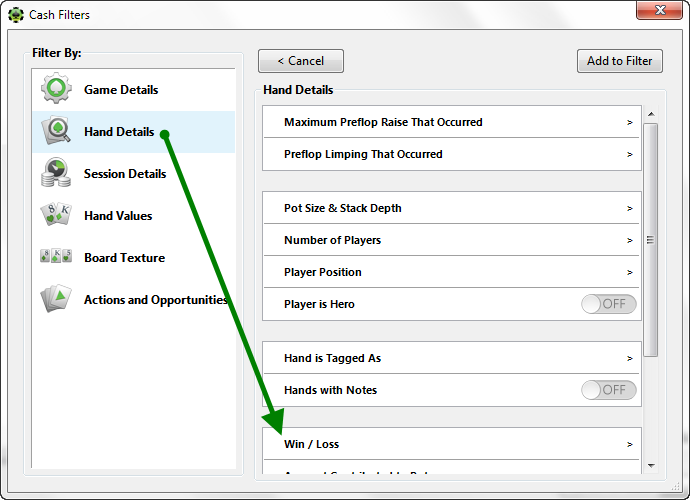
Esto muestra más detalles sobre win/loss, donde podemos cambiar Player Won Hand a ON. Una vez hecho esto, haz clic en Add to Filter.
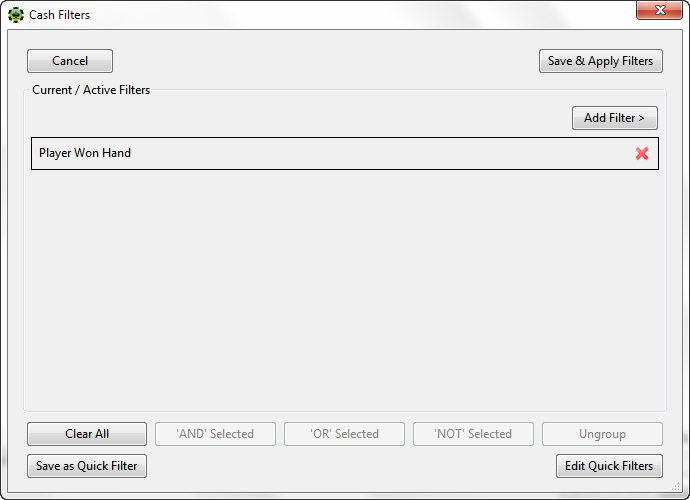
La siguiente ventana te muestra cuál es el filtro actual. En este caso, solo es Player Won Hand. Desde esta ventana podemos cancelar, agregar más filtros, guardar como filtro rápido, borrar todos los filtros y más. Si solo quisiéramos ejecutar nuestro filtro con Player Won Hand, solo haz clic en Save & Apply Filters en la esquina superior derecha.
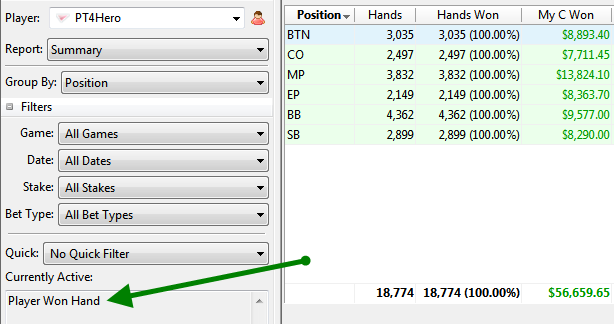
Esto aplicará tu filtro y tus datos reflejarán ese cambio. Para ver qué filtros están aplicados actualmente, revisa la sección Currently Active a la izquierda. En este ejemplo, el único filtro es el filtro Player Won Hand que acabamos de aplicar.
Combinación de filtros
Muchas veces queremos aplicar varios filtros al mismo tiempo. La mejor manera de explicar cómo hacerlo es con un ejemplo. Supongamos que queremos crear un filtro para las veces que vimos un flop con AA. Para ejecutar este filtro tendríamos que filtrar por nuestras cartas ocultas (AA) y también por las veces que vimos un flop.
Primero vamos a filtrar por tener AA. Simplemente ve a Hand Values > Hole Cards Range Selection > Holdem Hand Range > AA
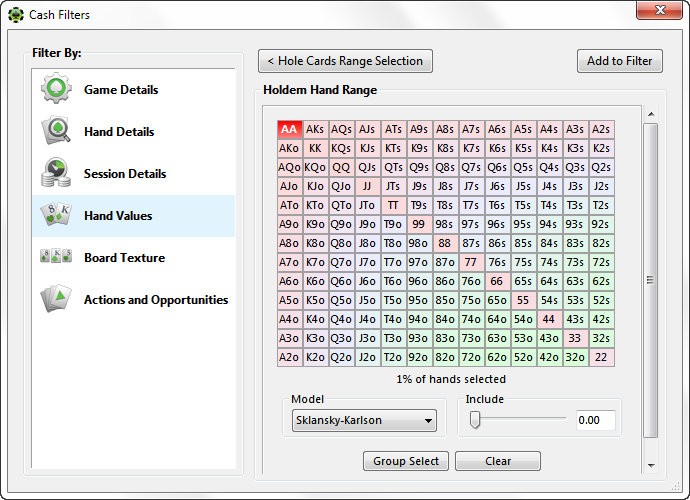
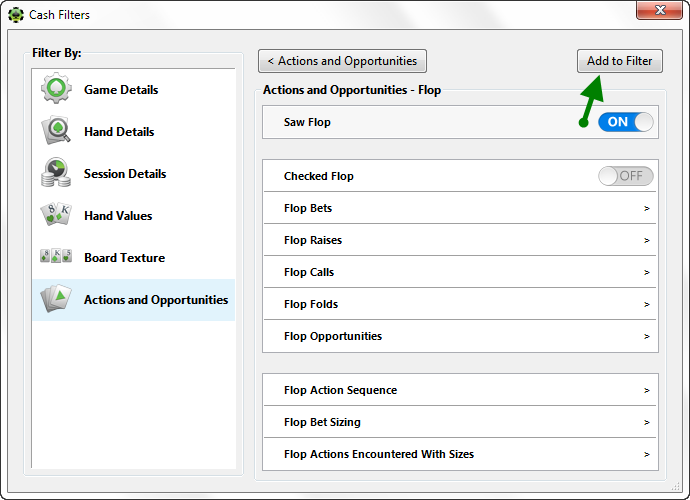
Desde aquí tienes dos opciones. Puedes ir a Add to Filter y luego volver para agregar el filtro de saw flop, o puedes agregarlo ahora mismo. Para este ejemplo, vamos a agregarlo ahora y a Actions and Opportunities > Actions and Opportunities - Flop > Saw Flop y activarlo en ON. Ahora ve a Add to Filter.
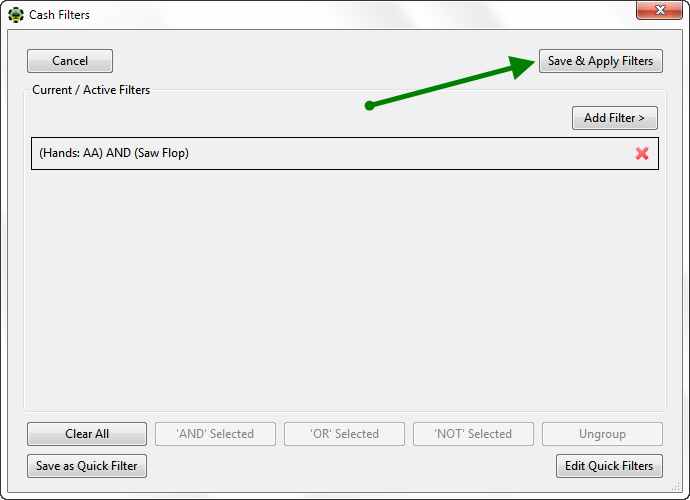
La siguiente ventana muestra el filtro como (Hands: AA) AND (Saw Flop), lo que significa que estamos filtrando las veces que tuvimos AA y vimos el flop. Aquí podemos aplicar el filtro, agregarlo a filtros rápidos, agregar más filtros, etc. Para aplicar el filtro, haz clic en Save & Apply Filters.
Agregar más filtros
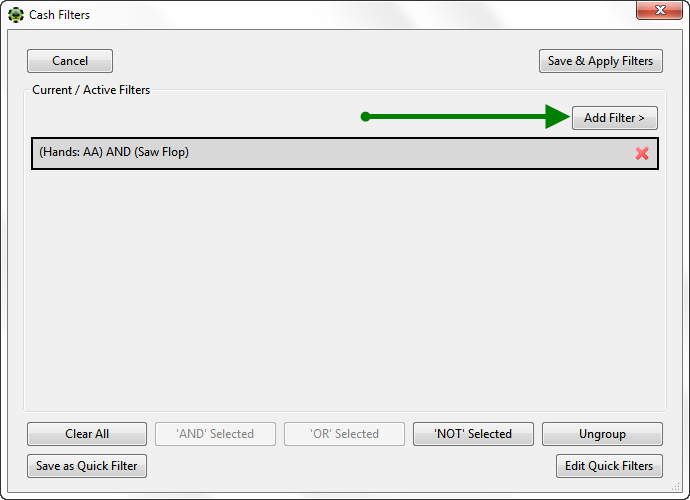
Siguiendo con el mismo ejemplo anterior, supongamos que queremos agregar un tercer elemento a este filtro y filtrar las veces que tuvimos AA, vimos un flop y además hicimos una continuation bet en el flop. Como ya tenemos agregados los filtros de AA y saw flop, solo necesitamos hacer clic en el botón Add Filter > para seguir construyendo nuestro filtro.
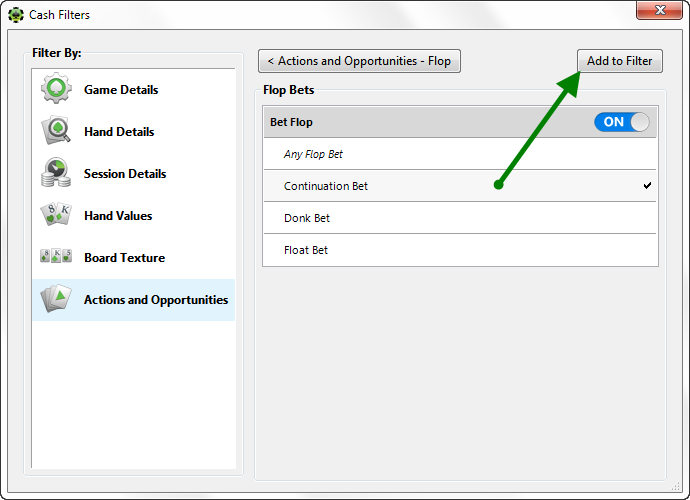
Ahora ve a Actions and Opportunities > Actions and Opportunities - Flop > Flop Bets > Continuation Bet (lo que marcará continuation bet y activará automáticamente Bet Flop en ON) y ve a Add to Filter.
Ahora veremos el filtro actual, que se ve así:
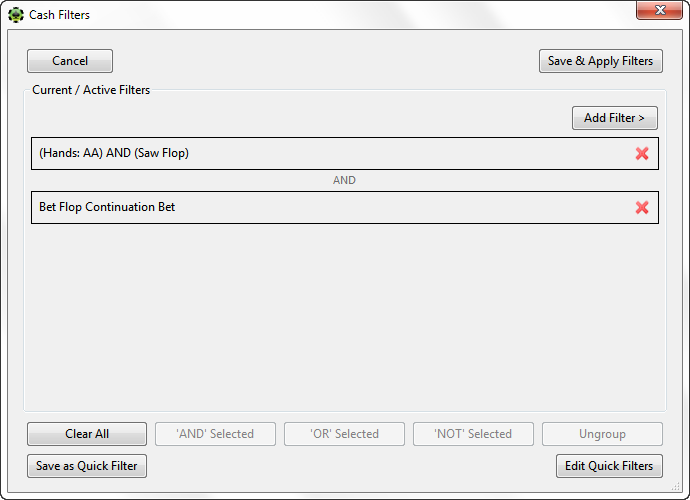
Esto significa que estamos ejecutando un filtro para las veces que tuvimos AA, vimos un flop y hicimos una continuation bet. Si estamos conformes con nuestro filtro, podemos Save & Apply Filters, volver y agregar más, etc. Puedes seguir agregando filtros hasta que quedes 100 % satisfecho con tu creación usando esta misma metodología.
Agrupación de filtros
Los filtros de agrupación te permiten combinar varios filtros en uno solo. En el ejemplo anterior, en el que filtramos las veces que teníamos AA y vimos un flop, agrupamos los filtros automáticamente porque hicimos todas las selecciones antes de pulsar Add to Filter. También podemos agruparlos manualmente cuando agregamos filtros por separado. Por ejemplo, añadamos dos filtros para las veces que teníamos KK y hicimos 3-bet preflop. Podemos hacerlo así:
Hand Values > Hole Cards Range Selection > Holdem Hand Range > KK > Add to Filter
(Add Filter)
Actions and Opportunities > Actions and Opportunities - Preflop > Preflop Raises > Any 3bet > Add to Filter
Ahora nuestro filtro actual se ve así:
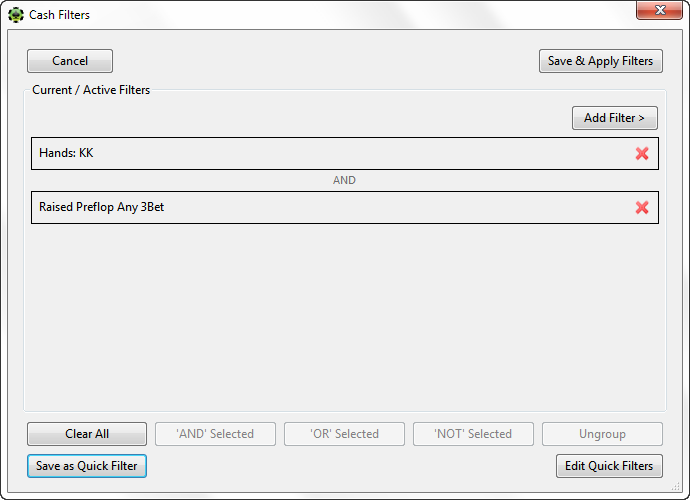
Vemos que los filtros no están agrupados, solo son filtros separados con un modificador AND (es decir, aplicar este filtro solo mostraría las manos en las que tuvimos KK e hicimos un 3-bet preflop). Para agruparlos, selecciona ambos (ya sea con Control+clic o Shift+clic; o Command+clic en Mac) y agrúpalos usando los modificadores AND u OR.
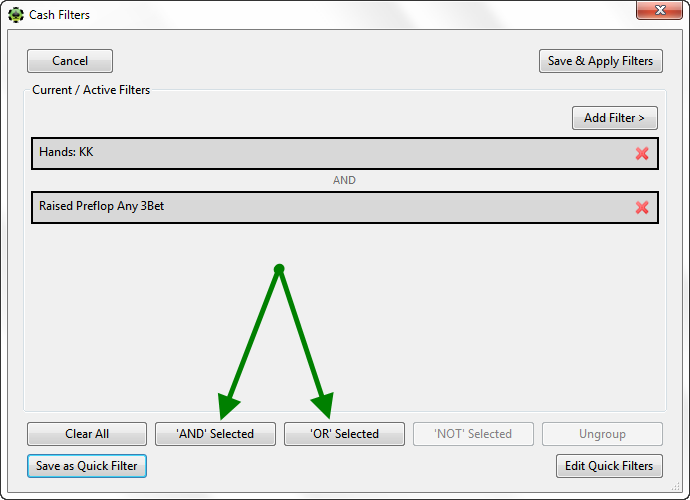
Veamos qué hace cada uno:
- 'AND' Selected: Usa un modificador AND. En este caso, crearía un filtro para las veces que tuvimos KK y hicimos 3-bet preflop. De forma predeterminada, cuando agregas varios filtros, PokerTracker 4 usa un modificador AND.
- 'OR' Selected: Usa un modificador OR. En este caso, crearía un filtro para las veces que tuvimos KK o hicimos 3-bet preflop. Este es un filtro muy distinto del que originalmente queríamos crear, así que en este ejemplo específico conviene evitar usarlo.
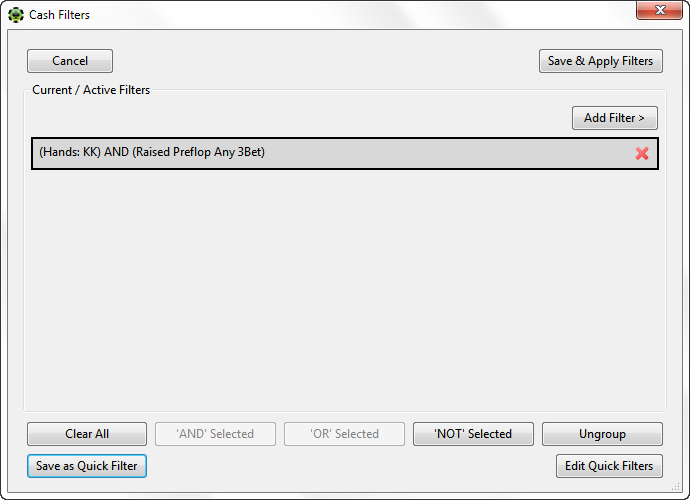
Si elegimos 'AND' Selected, crearemos el filtro deseado. Observa que PokerTracker 4 los combina, los coloca en la misma línea y usa el modificador AND. Desde aquí puedes Add Filter o Save & Apply Filters.
Otro ejemplo de agrupación
Vamos a crear un filtro útil usando agrupación con modificadores AND y OR. El filtro que vamos a crear es cuando tengamos KK o AA y 3-bet preflop. Primero empieza agregando todos los filtros:
Hand Values > Hole Cards Range Selection > Holdem Hand Range > KK > Add to Filter
(Add Filter)
Hand Values > Hole Cards Range Selection > Holdem Hand Range > AA > Add to Filter
(Add Filter)
Actions and Opportunities > Actions and Opportunities - Preflop > Preflop Raises > Any 3bet > Add to Filter
Ahora nuestro filtro actual se ve así:
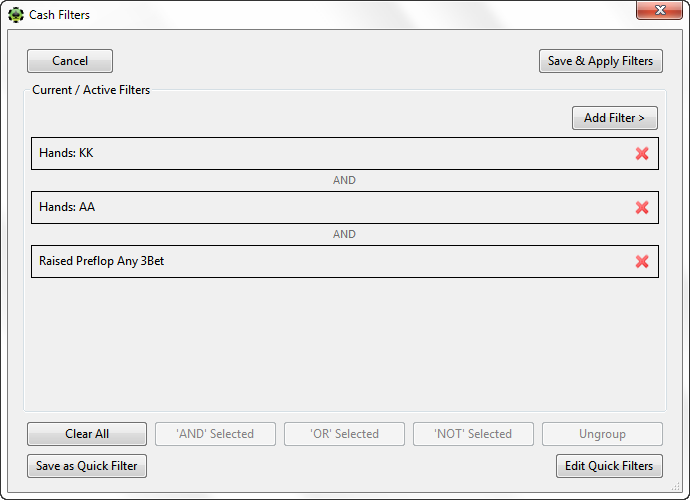
Si intentáramos guardar y aplicar este filtro, obtendríamos cero datos. Esto se debe a que no podemos recibir AA y KK en la misma mano. Así que tenemos que agrupar los filtros AA y KK y aplicar el modificador OR. Hacemos esto seleccionando AA y KK con Shift+clic en ambos y pulsando 'OR' Selected.
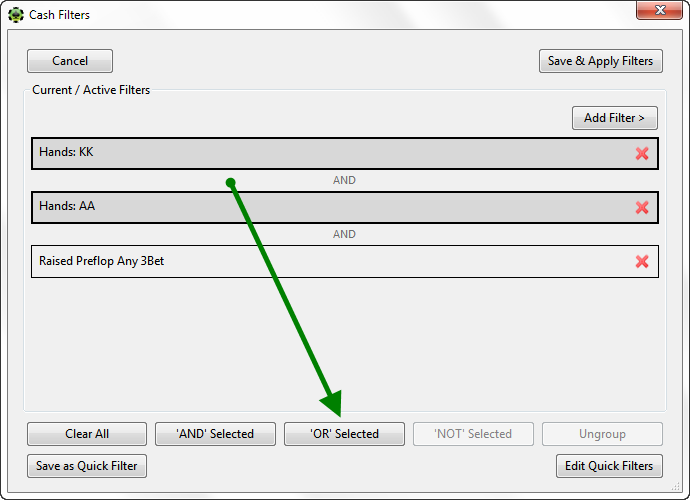
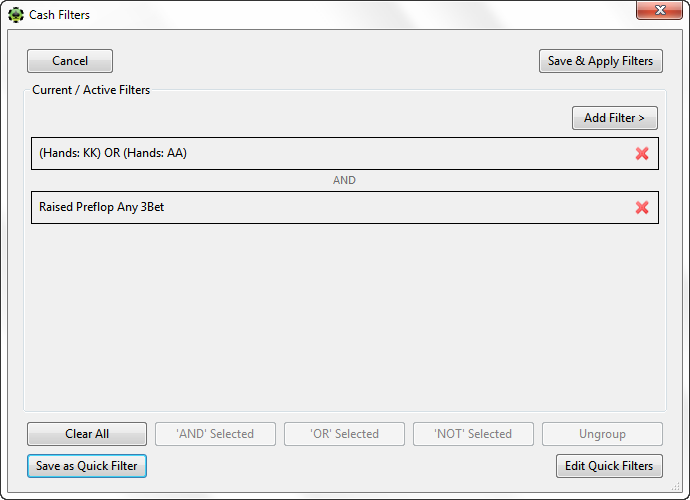
Ahora tu filtro devolverá manos en las que tuviste AA o KK y hiciste 3-bet preflop.
Desagrupar filtros
Es muy fácil desagrupar filtros en PokerTracker 4. Verás grupos en los filtros actuales/activos si los creas o si agregas todos los filtros de una sola vez (en lugar de seleccionar un filtro, ir a Add to Filter y luego añadir más). Si deseas desagruparlos, simplemente selecciona el grupo y ve a Ungroup.
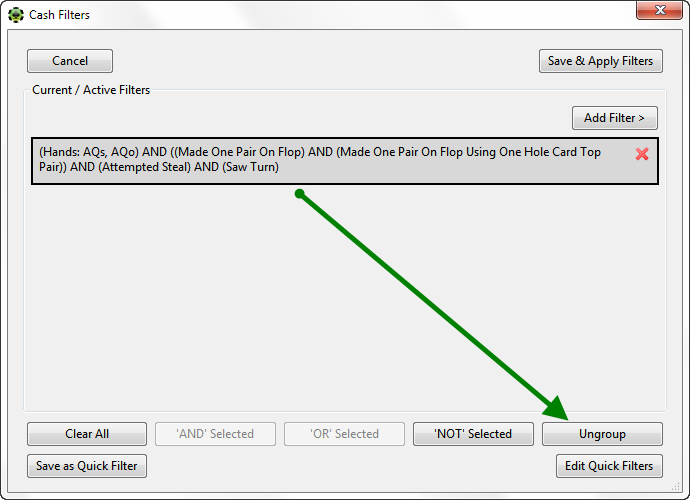
Esto los desagrupa y deja cada filtro en su propia línea. Desde aquí puedes seleccionar filtros en grupo, agregar modificadores, guardar y aplicar, etc.
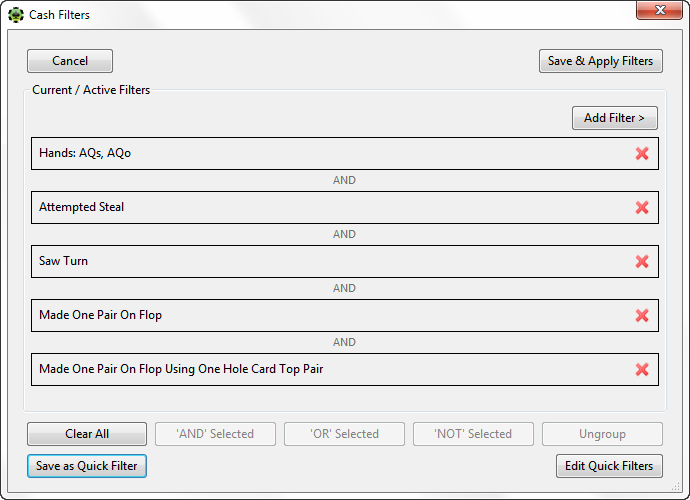
Eliminar filtros
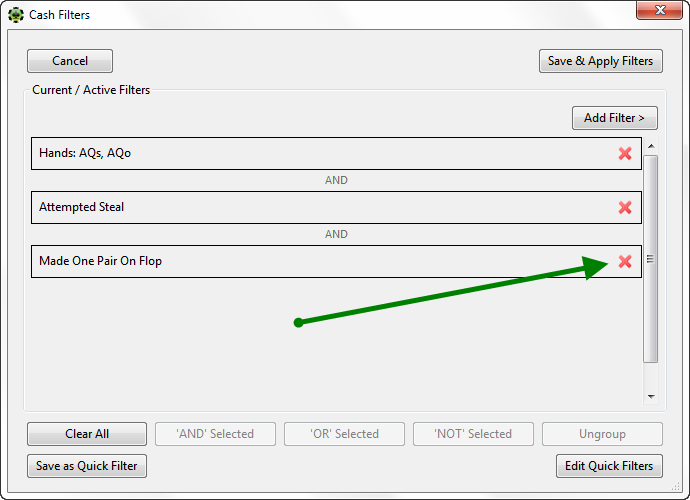
Para eliminar un filtro, simplemente selecciona el que deseas quitar y haz clic en la gran X roja de la misma línea. Puedes hacerlo tanto en filtros individuales como en grupos.
Filtros NOT
También puedes usar modificadores NOT en PokerTracker 4. Para este ejemplo, digamos que queremos ejecutar un filtro para las veces que tenemos cualquier mano excepto AA/KK y hacemos 4-bet preflop. Hay varias formas de crear este filtro, pero vamos a hacerlo usando el modificador NOT. Empieza yendo a:
Hand Values > Hole Cards Range Selection > Holdem Hand Range > AA/KK > Add to Filter
(Add Filter)
Actions and Opportunities > Actions and Opportunities - Preflop > Preflop Raises > Any 4bet > Add to Filter
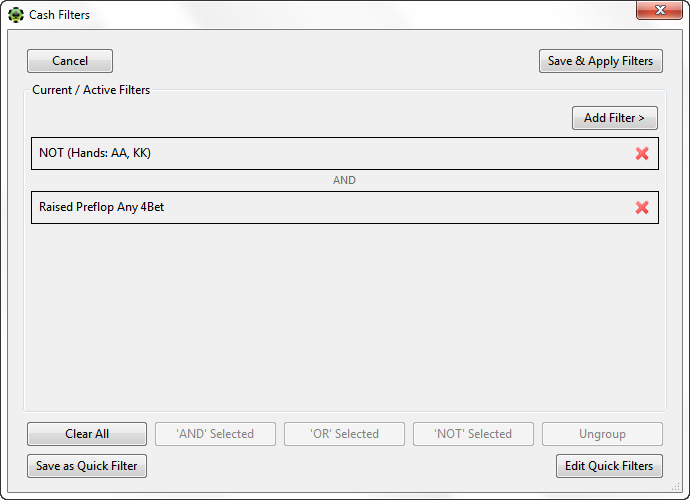
Ahora nuestro filtro actual se ve así:
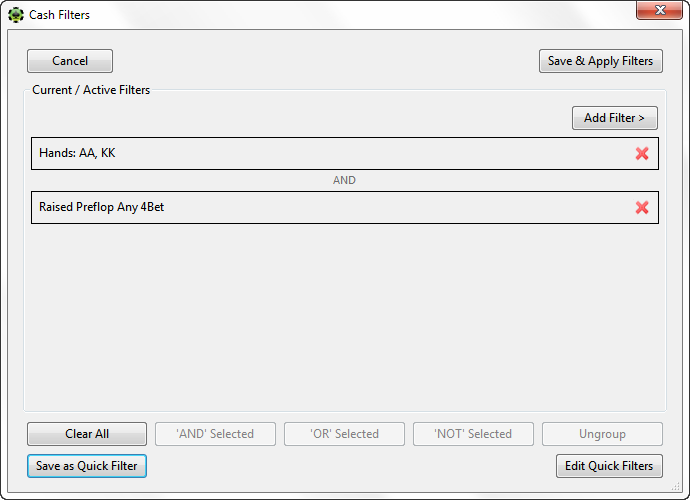
Para usar un modificador NOT, selecciona el filtro Hands: AA, KK y luego haz clic en 'NOT' Selected.
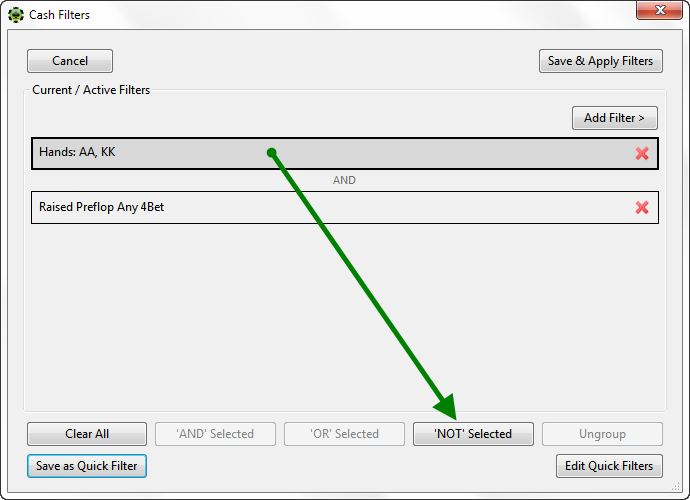
Ahora, cuando hagas clic en Save & Apply Filters, PokerTracker 4 solo devolverá manos en las que tuviste cualquier mano distinta de AA/KK y hiciste 4-bet preflop.
Filtros rápidos
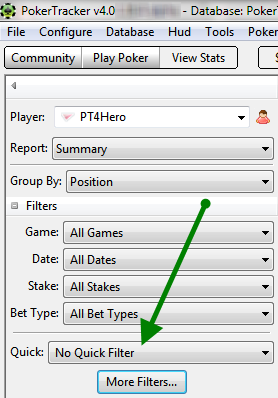
Los filtros rápidos son una excelente forma de aplicar rápidamente filtros globales que hayas guardado previamente para usos comunes. Puedes ver la lista completa de filtros rápidos marcando el menú desplegable de la izquierda.
Guardar filtros rápidos
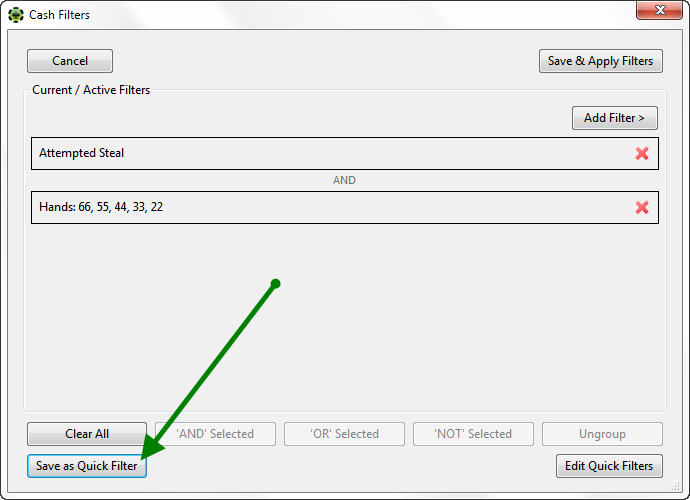
Una vez que hayas creado un filtro, puedes guardarlo en tus filtros rápidos haciendo clic en Save as Quick Filter en la esquina inferior izquierda.
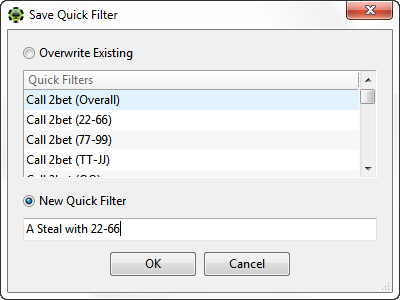
Desde aquí, PokerTracker 4 te permitirá guardarlo como un nuevo Quick Filter o sobrescribir uno existente. Guardemos este filtro como A Steal con 22-66 y luego pulsa OK.
Una vez guardado, podrás abrir este Quick Filter en el futuro yendo al menú desplegable Quick Filter y haciendo tu selección.

Editar filtros rápidos
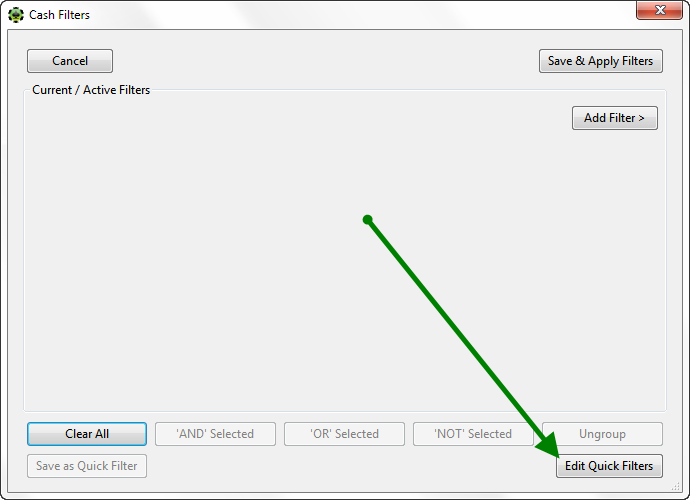
Para editar tus Quick Filters, solo ve a Edit Quick Filters en la esquina inferior derecha.
Desde aquí puedes desplazarte por todos tus Quick Filters. Al seleccionar un Quick Filter puedes ver los filtros reales justo debajo. También tienes varias opciones:
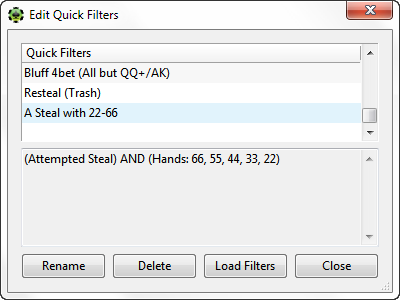
- Rename: Permite cambiar el nombre del Quick Filter seleccionado.
- Delete: Permite eliminar el Quick Filter seleccionado.
- Load Filters: Carga el Quick Filter seleccionado en los filtros actuales/activos y te permite editarlo.
- Close: Cierra la ventana.
Para editar o modificar un Quick Filter, selecciona Load Filters, realiza tus cambios, ve a Save as Quick Filter y, para guardarlo, Overwrite Existing Quick Filter.