Guía básica del HUD
Descripción general
Esta Guía básica del usuario del HUD cubre la configuración básica del HUD y está destinada a usuarios que usan por primera vez la función HUD en PokerTracker 4. Para información sobre la configuración avanzada del HUD, consulta la Guía avanzada del usuario del HUD.
Esta guía supone que ya sabes cómo importar Hand Histories a tu Database. Para información sobre la importación de Hand Histories, consulta tu Guía de configuración del sitio.
Acerca del HUD
El Heads Up Display (HUD) es una potente solución de visualización de estadísticas que se superpone sobre tu mesa. Las estadísticas aparecerán en cuadros junto a los nombres de pantalla e indicarán información como el total de manos jugadas, el factor de agresión total, el porcentaje de ganancias o cualquier otra estadística que hayas elegido agregar al HUD. Todas estas estadísticas son totalmente personalizables y pueden configurarse tanto para Cash Games como para torneos.
Características
El HUD ofrece las siguientes características:
- Proporciona estadísticas detalladas sobre tu juego en la sesión, así como sobre el juego de tus oponentes
- Te permite ver manos que no se mostraron en el software de póker, si esta información se incluye en el Hand History. Esta función se llama Mucked Cards y solo está disponible si el sitio de póker proporciona las cartas mucked a PokerTracker en el Hand History.
- Te permite ver las manos ganadoras en el showdown, así como las equities calle por calle en la mano contra las holdings conocidas de cada oponente
- Te permite ver cuánto ganaste o perdiste tú o tus oponentes en una mano
Sitios compatibles
Visita la página PokerTracker 4 - Site Configuration para ver la lista completa de sitios compatibles y las formas de configurarlos para un uso correcto del HUD.
Cómo habilitar el HUD
Habilitar tu HUD es sencillo. Solo debes asegurarte de que PokerTracker 4 esté abierto y de que esté importando automáticamente los Hand Histories mientras juegas. A partir de ahí, PokerTracker 4 colocará el HUD en tu mesa. ¡Así de fácil!
Para configurar el HUD para tu sala de póker, haz lo siguiente:
-
Inicia PokerTracker y asegúrate de que esté importando automáticamente los Hand…
Inicia PokerTracker y asegúrate de que esté importando automáticamente los Hand Histories. Para obtener información sobre cómo configurar la importación automática de Hand Histories, consulta la Guía de configuración del sitio.
-
Juega un par de manos en un cliente de póker compatible con PokerTracker 4.
-
Después de unas cuantas manos, el HUD aparecerá en tu(s) mesa(s), puedes confirmar esto…
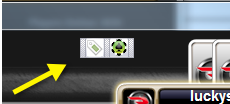
Después de unas cuantas manos, el HUD aparecerá en tu(s) mesa(s); puedes confirmarlo por la aparición de los menús de PokerTracker Icon y Tagging colocados en cada mesa a medida que se detectan.
-
Ahora puedes posicionar los componentes de la mesa del HUD como quieras en tu mesa, arrastrándolos…
Ahora puedes posicionar los componentes de la mesa del HUD como quieras en tu mesa, arrastrándolos. Consulta Posicionamiento de elementos del HUD a continuación.
Uso del HUD
El HUD es una solución personalizable y escalable que puedes configurar para adaptarla a tus necesidades. Las estadísticas que se muestran en el HUD se definen creando un HUD Profile, o usando uno de los HUD Profiles predefinidos que vienen con PokerTracker 4. Los HUD Profiles predefinidos incluyen de forma predeterminada estadísticas estándar de la industria que usan jugadores de todo el mundo. Es importante que comprendas la funcionalidad de estas estadísticas para aprovechar al máximo el HUD.
Comprender las estadísticas comunes que se encuentran en un HUD Profile
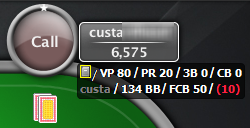
Hay estadísticas comunes que se encuentran en la mayoría de los grupos del HUD en la mesa. El ejemplo a continuación usa el HUD Profile predeterminado de PokerTracker 4 para Cash Games, pero verás que las estadísticas usadas abajo suelen ser similares o derivadas de las que se encuentran en otros HUD Profiles. Pasa el cursor sobre la estadística seleccionada para ver tanto la base de datos filtrada completa como los datos específicos de la sesión de esa mesa para una estadística determinada. Una estadística muestra la probabilidad de que ocurra una acción al medir la frecuencia de acciones pasadas.

- Notes (Note Icon): Te permite tomar y ver notas sobre este jugador.
- VPIP (VP): Mide con qué frecuencia un jugador pone dinero voluntariamente en el pozo preflop, expresado como porcentaje.
- PFR (PR): Mide la frecuencia con la que un jugador hace raise preflop, expresado como porcentaje.
- 3Bet (3B): Con qué frecuencia un jugador hace 3-bet preflop cuando tiene la oportunidad, expresado como porcentaje.
- Flop CB (CB): Con qué frecuencia un jugador hace continuation bet en el flop cuando tiene la oportunidad, expresado como porcentaje.
- Name (Player Name Short): Las primeras 5 letras/números/símbolos del nombre del jugador.
- Stack Size: El tamaño del stack de un jugador en big blinds, calculado al final de la mano anterior.
- Fold vs Flop CB: La frecuencia con la que un jugador foldea frente a una continuation bet en el flop cuando tiene la oportunidad, expresado como porcentaje.
- Hands: El número de manos que tienes en tu Database para este jugador.
Puedes hacer clic izquierdo en el cuadro de estadísticas para mostrar un "popup" con estadísticas más detalladas, como se muestra a continuación.
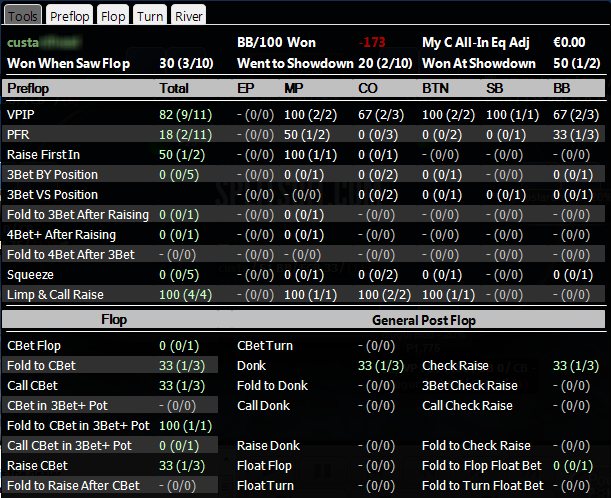
Las estadísticas mostradas dentro de los grupos On Table y Popup del HUD Profile pueden personalizarse para mostrar las estadísticas que elijas. Para obtener información adicional sobre la personalización de tu HUD, lee la Guía avanzada del usuario del HUD.
Información posterior a la mano
Cuando una mano llega al showdown, es posible que puedas ver cuánto ganó o perdió un jugador en la moneda nativa del Game Currency si las cartas de ese jugador se almacenan en el Hand History en el showdown, cuando corresponda.
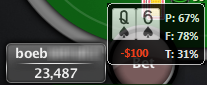
En el ejemplo anterior ves que el jugador perdió $100 en el pozo, mostró Qs6s en el showdown y la equity que tenía en cada calle contra las otras manos conocidas. Cuando una mano llega al showdown, PokerTracker también mostrará temporalmente las cartas de la mesa en el centro de la mesa. Puedes configurar el tiempo durante el cual se muestran las Mucked Cards, junto con la opacidad de la visualización de Mucked Cards, seleccionando HUD > Edit HUD Options > General Settings.
Revisión de manos recientes
Si deseas revisar el resultado o las Mucked Cards de la mano anterior mientras juegas, puedes volver a ver los resultados de la mano previa haciendo clic en el icono de la etiqueta y eligiendo Display Last Hand. La función Display Last Hand no está disponible mientras juegas en mesas de Fast Poker como PokerStars Zoom porque la última mano aún podría estar en curso mientras ya te han movido a una nueva mesa.
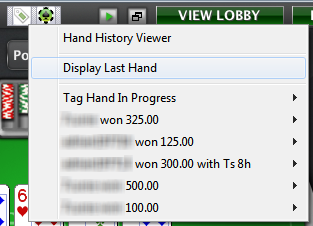
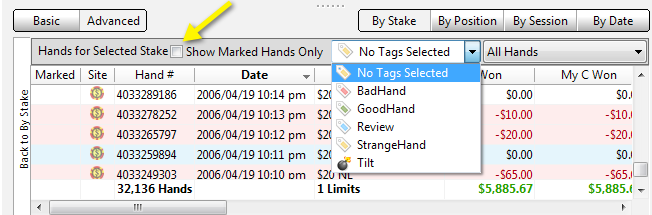
Si ves una mano que te gustaría revisar después de tu sesión, puedes marcar una mano reciente para revisión haciendo clic en el icono de la etiqueta, seleccionando una mano y luego eligiendo la etiqueta correspondiente (o varias etiquetas). Esto muestra las últimas 5 manos de la mesa con las hole cards del ganador y el ganador de la mano. Cuando marcas una mano para revisión, esto te permite encontrar la mano rápidamente en los reportes de PokerTracker filtrando por la etiqueta específica, o seleccionando Marked Hands Only encima del reporte.
Posicionamiento de elementos del HUD
Las estadísticas del HUD pueden posicionarse en cualquier lugar de tu mesa. De forma predeterminada, los componentes del HUD colocados en la mesa están bloqueados para evitar moverlos accidentalmente mientras juegas; puedes mover los cuadros de los componentes del HUD a nuevas ubicaciones en la mesa:
Windows: Mantén presionada la tecla Control mientras arrastras los componentes del HUD a la nueva ubicación.
macOS: Mantén presionada la tecla Command mientras arrastras los componentes del HUD a la nueva ubicación.
También puedes hacer clic en el PT-icon y Unlock el HUD para mover los grupos del HUD por la mesa sin necesidad de mantener presionadas las teclas Control o Command. Esto también aplica al movimiento del icono PT/tag: mantén presionada la tecla modificadora de tu sistema operativo para arrastrarlo; y también aplica al mover Mucked Cards y board cards. Para ver la posición de todas las Mucked Cards, usa el PT-icon para habilitar "Configure Mucked Cards".
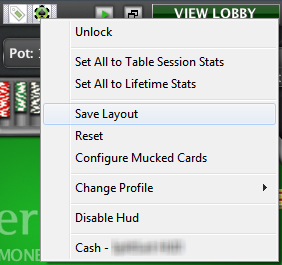
Cuando hayas colocado los grupos de la mesa del HUD donde quieras en la mesa, ahora puedes guardar sus posiciones haciendo clic en el PT-icon y eligiendo "Save Layout". Luego, el diseño guardado se aplicará a todas las mesas abiertas que coincidan con las condiciones definidas al usar HUD Profile Select, así como a cualquier mesa nueva que se abra.
Información adicional sobre el HUD
El HUD es una potente solución de seguimiento de estadísticas y esta guía básica del usuario solo ha rasgado la superficie. Hay mucho más que puedes hacer con el HUD y esto implica la configuración en el cliente real de PokerTracker 4.
Para más información sobre la configuración avanzada y la personalización de tu HUD, consulta la Guía avanzada del usuario del HUD.