Opciones y perfiles del HUD
Descripción general
El HUD tiene muchas opciones y preferencias. Esta guía cubre esas opciones, la personalización adicional y cómo configurar HUD Profiles para tus juegos.
Opciones del HUD
Para configurar las opciones de tu HUD, ve a HUD > Edit HUD Options.
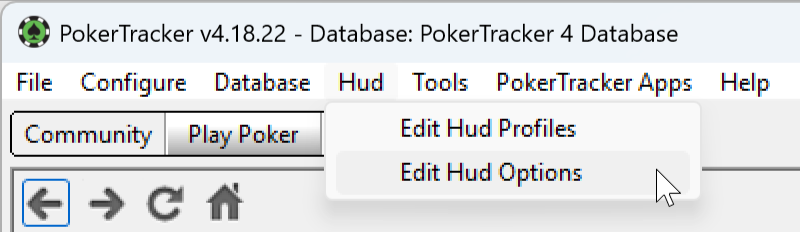
Esto abre la ventana HUD Options Configuration.
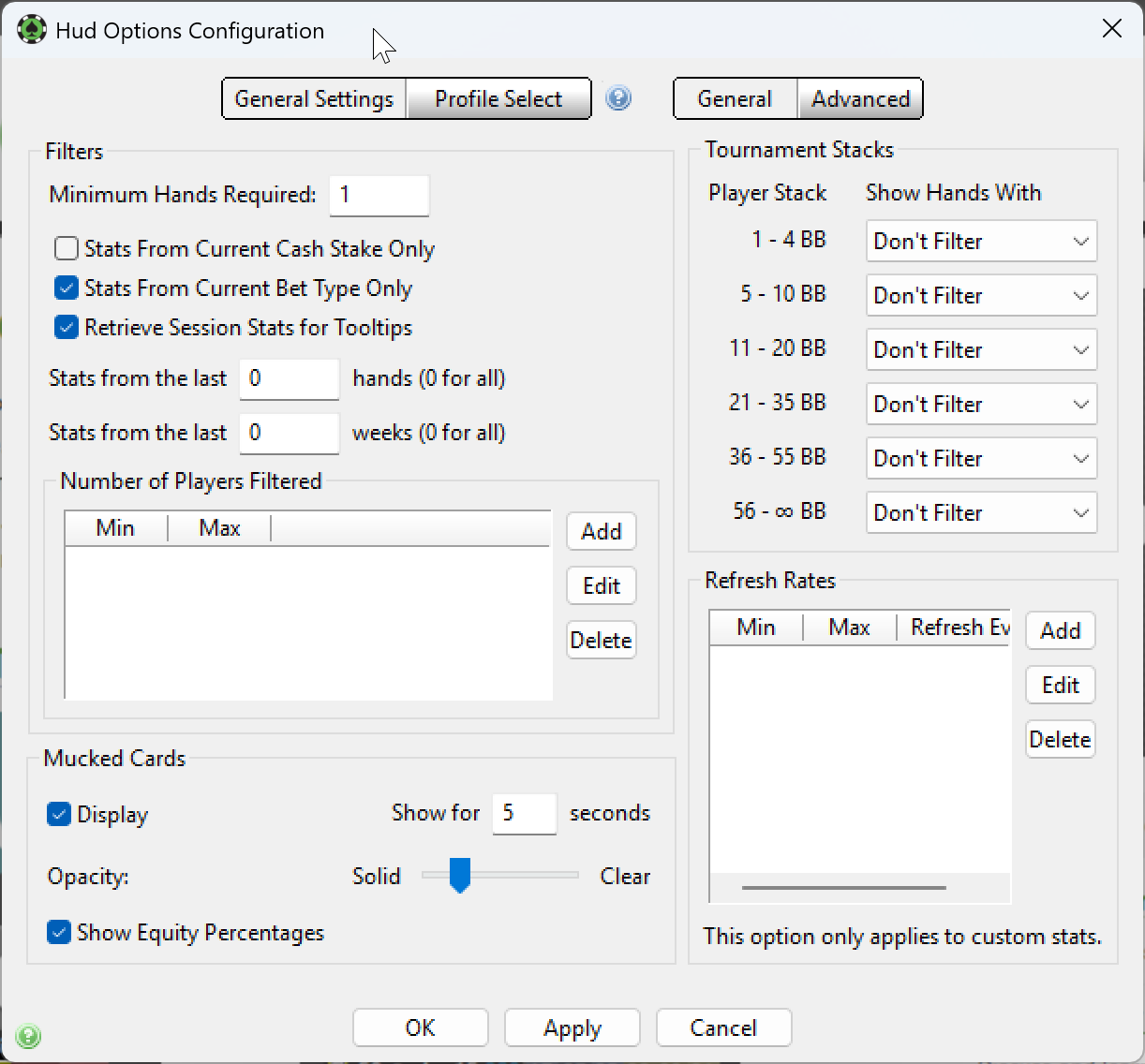
La página Configuración general > General te permite agregar filtros de datos del HUD, cambiar la configuración de cartas tiradas al muck, agregar filtros del HUD de torneo y cambiar las tasas de actualización de estadísticas personalizadas.
Filtros
Define el número mínimo de manos antes de que el HUD aparezca para un jugador. Usa 1 para mostrar las estadísticas de inmediato, o 10 para esperar hasta tener 10 manos de un jugador.
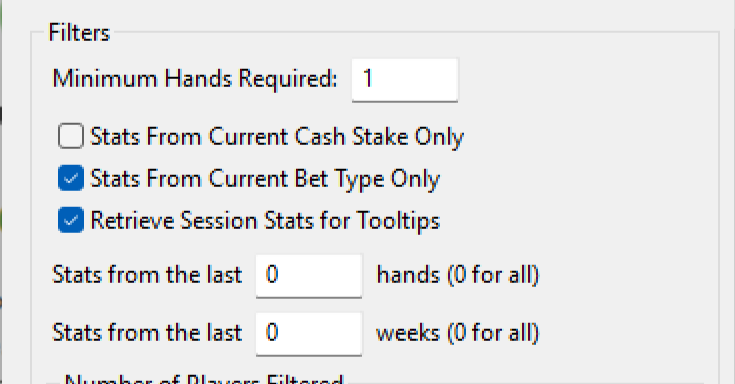
También puedes filtrar los datos del HUD por nivel de ciegas en cash y tipo de apuesta.
- Estadísticas solo del nivel de ciegas actual — al activarla, el HUD muestra solo los datos del nivel actual. Por ejemplo, si juegas contra un jugador tanto en $1/$2 NL como en $2/$4 NL, verás solo los datos de $1/$2 en mesas $1/$2 y solo los de $2/$4 en mesas $2/$4. Déjala desactivada para mostrar datos de todos los límites.
- Estadísticas solo del tipo de apuesta actual — al activarla, el HUD muestra solo los datos del tipo de apuesta actual (NL, PL o Limit). Déjala desactivada para mostrar datos de todos los tipos de apuesta.
- Obtener estadísticas de la sesión para los tooltips — activada de forma predeterminada. Pasa el cursor sobre cualquier estadística del HUD para ver en un tooltip los resultados de la sesión actual de la mesa, útil para comparar cómo está jugando un oponente en la mesa frente a sus resultados a largo plazo.
- Últimas X semanas — muestra solo estadísticas de las manos jugadas en las últimas X semanas, usando aún los datos en caché para mejorar el rendimiento. Configura 4 para limitar el HUD a las últimas 4 semanas, o 0 para mostrar todos los datos del HUD.
- Últimas X manos — muestra solo estadísticas de las últimas X manos de un jugador. Configura 1,000 para limitar el HUD a las últimas 1,000 manos, o 0 para mostrar todos los datos del HUD. Esta opción omite los valores de estadísticas en caché y puede ralentizar las actualizaciones del HUD, por lo que no se recomienda fuera de casos como analizar un conjunto reciente de manos en el Replayer.
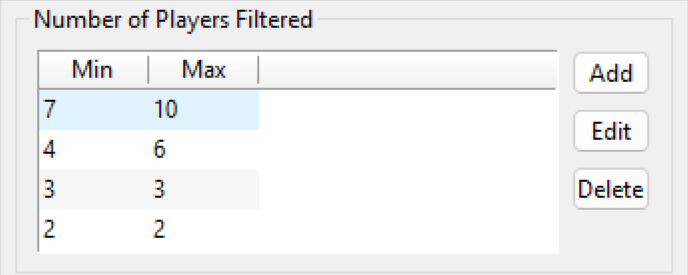
La sección Número de jugadores filtrados agrega filtros según el tamaño de la mesa. Con un filtro de 7-10, cuando se reparten manos con 7-10 jugadores, el HUD muestra los datos de cada jugador activo solo de manos en las que se repartieron 7-10 jugadores.
Los rangos se aplican en orden. Definir 6-10, 3-7 y 2-2 mantiene separadas las manos con 6+ jugadores de las manos de pocos jugadores, y también separa las manos heads-up.
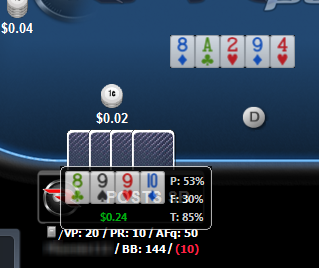
Cartas tiradas al muck
Cambia cómo se muestran las cartas tiradas al muck en la mesa.
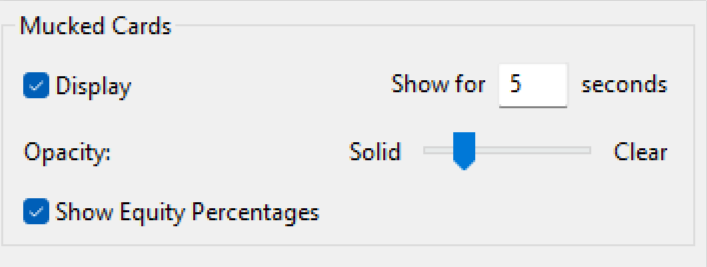
Usa la opción Mostrar para controlar si se muestran las cartas tiradas al muck, y luego define cuántos segundos aparecen y cuán opacas son.
La opción Mostrar porcentajes de equity activa o desactiva si se muestra la equity de cada jugador junto con sus cartas tiradas al muck.
Filtros de stack en torneos
Filtra los datos del HUD por tamaño de stack en torneos.
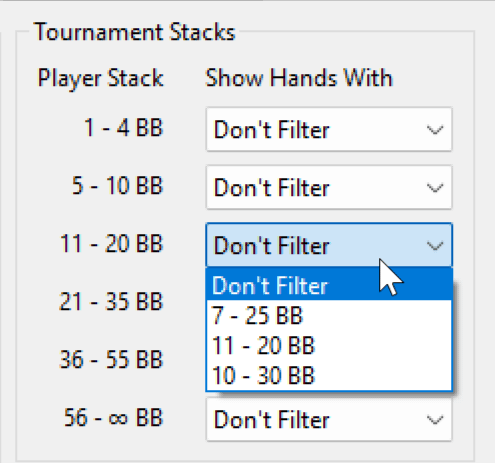
El filtrado se basa en el stack inicial de tu oponente. En el ejemplo anterior, cuando un oponente tiene 11-20 ciegas grandes, el HUD muestra solo datos de manos en las que comenzó con 7-25 ciegas grandes. Para desactivar el filtrado, selecciona No filtrar para cada tamaño de stack.
Tasas de actualización (para estadísticas personalizadas)
Si usas estadísticas personalizadas no almacenadas en caché, puedes definir una tasa de actualización para controlar con qué frecuencia se actualizan y mejorar el rendimiento del HUD.
Esta opción se agregó antes de que las estadísticas personalizadas se almacenaran en caché en la base de datos y ya no es necesaria en la mayoría de los casos. Con muchas estadísticas personalizadas no almacenadas en caché y una base de datos grande, reducir la tasa de actualización aún puede mejorar el rendimiento.
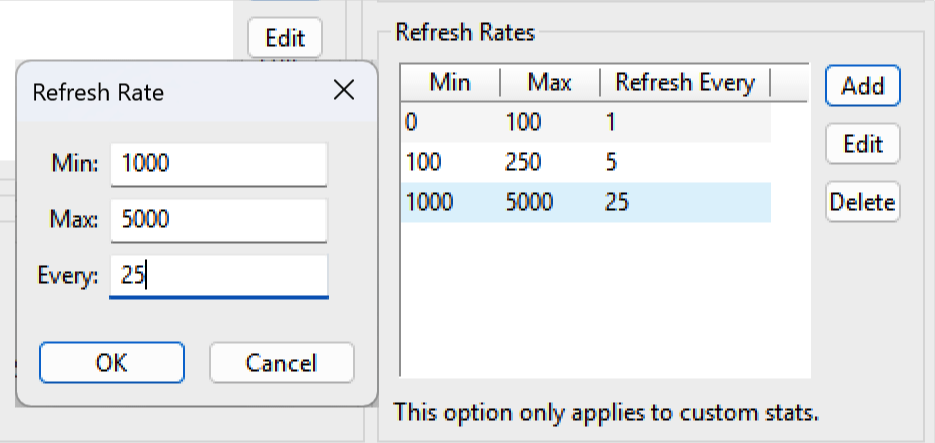
Haz clic en Agregar para crear un filtro y luego define el mínimo de manos, el máximo de manos y con qué frecuencia actualizar la estadística. En el ejemplo anterior, la estadística se actualiza cada 25 manos cuando un jugador tiene entre 1,000 y 5,000 manos.
Los rangos deben comenzar en 0 y no pueden tener huecos. Si defines 0/100 y luego 150/500, el HUD deja de actualizar las estadísticas personalizadas no almacenadas en caché a las 101 manos y no se reanudará hasta llegar a 150 manos.
Esto aplica solo a las estadísticas personalizadas y no afecta las estadísticas integradas.
Opciones avanzadas del HUD
La página Avanzado ofrece opciones adicionales.
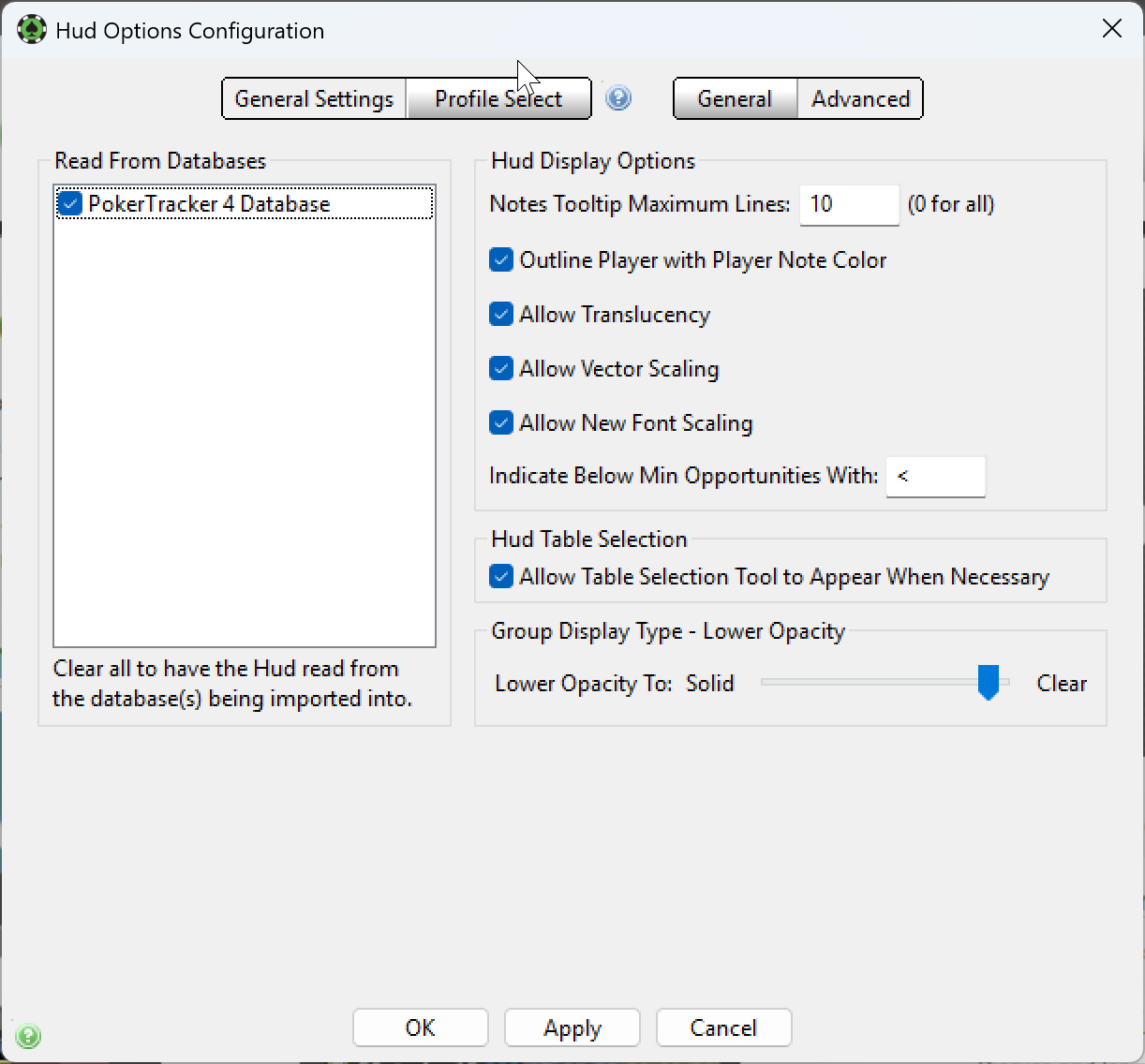
A la izquierda, elige de qué bases de datos lee el HUD. La base de datos activa está seleccionada de forma predeterminada; agrega otras si tienes varias bases de datos.
A la derecha están las opciones avanzadas de visualización del HUD:
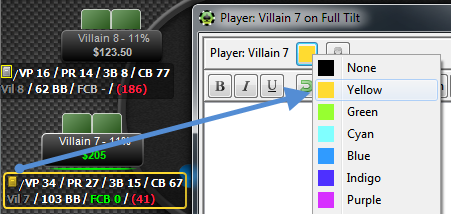
- Delimitar grupos con el color del jugador — delinea los grupos del HUD con el color del jugador que hayas asignado en el editor de notas.
- Permitir transparencia — permite que los elementos del HUD usen niveles de opacidad. Actívalo para asegurar que elementos como las cartas tiradas al muck, los grupos del HUD y los popups se muestren correctamente.
- Permitir escalado vectorial — escala los grupos del HUD de forma adecuada cuando cambias el tamaño de la mesa.
- Indicar debajo del mínimo de oportunidades con — si no se ha alcanzado el mínimo de oportunidades, muestra este texto/carácter.
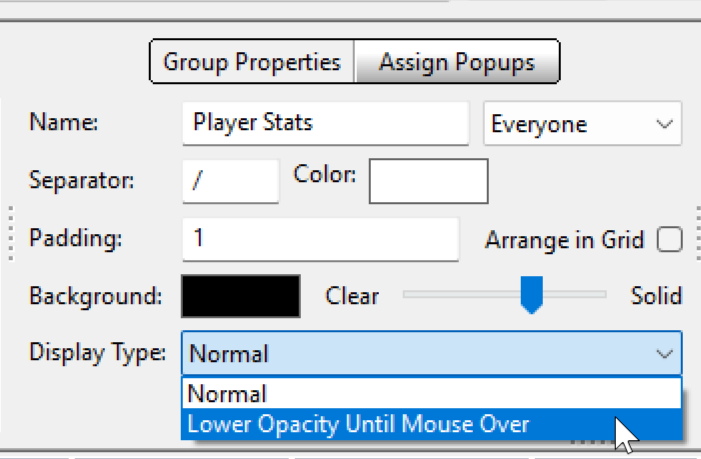
También puedes configurar el tipo de visualización de grupo Menor opacidad, que se puede seleccionar al editar un perfil del HUD y elegir el Tipo de visualización para un grupo del HUD. Úsalo para controlar el nivel de opacidad cuando el cursor no esté sobre el grupo del HUD.
Selección de perfil
La página Selección de perfil define las definiciones activas de perfil del HUD, que determinan qué perfil del HUD se usa y cuándo.
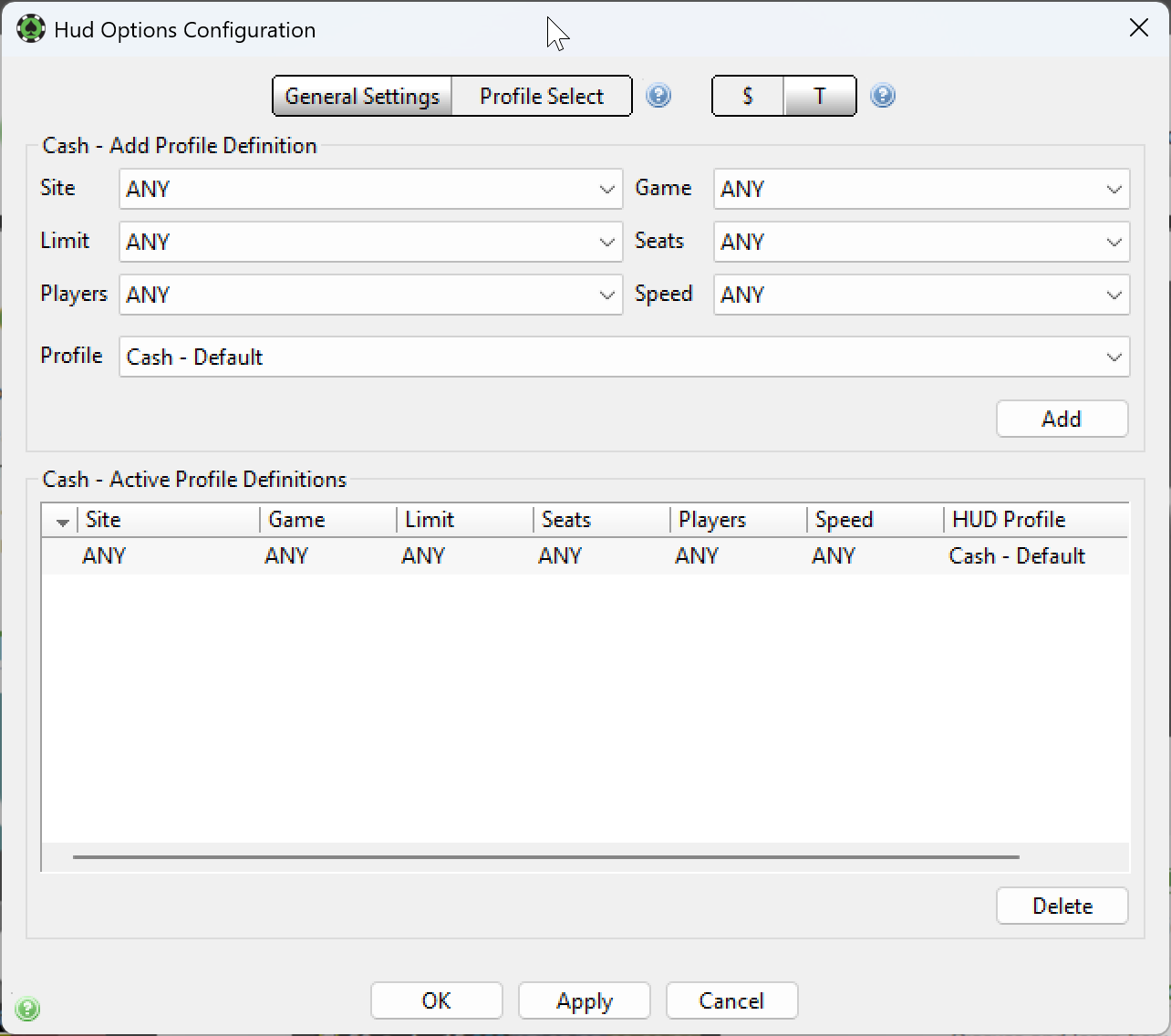
Elige $ para cash games o T para torneos, y luego define qué parámetros deben cumplirse para que se use un perfil.
Por ejemplo, podrías usar el Cash - Default HUD para cash games NL short-handed en PokerStars, el Cash - Professional HUD al reproducir manos en el PokerTracker Replayer y el Cash - Omaha HUD para cash games PL Omaha en cualquier sitio.

Usa los menús desplegables para hacer tus selecciones, elige el perfil del HUD que se usará para esas definiciones y luego haz clic en Agregar.
Para configurar un perfil para el Replayer, selecciona PokerTracker Hand Replayer en el desplegable Sitio. Asientos es el número de asientos en la mesa (lo que no cambia durante una sesión), y Jugadores es el número de jugadores que están actualmente en la mesa (lo que sí puede cambiar). La opción Jugadores (agregada en la v4.15.7) permite que el perfil cambie automáticamente; por ejemplo, al pasar de 3-handed a 2-handed en un torneo lotería, o cuando una mesa de cash full ring se vuelve short-handed.
Tus definiciones de perfil activas se muestran abajo. Para eliminar una, selecciónala y haz clic en Eliminar; esto elimina solo la definición, no el perfil real del HUD. Haz clic en OK para guardar los cambios.