Comment mettre à jour manuellement les principales versions de PostgreSQL (Mac)
Introduction
Ce guide est destiné aux utilisateurs qui doivent effectuer manuellement une mise à niveau vers une autre version majeure de PostgreSQL.
Cela ne s’applique que lors d’une mise à niveau entre versions majeures, par exemple de 9.3 à 9.6 ou de 9.6 à 16. Les mises à jour mineures comme de 16.0 à 16.1 ne nécessitent pas cette procédure, car elles n’impliquent pas de mise à jour de la base de données.
Vue d’ensemble
Le processus de mise à niveau comprend les étapes suivantes, détaillées ci-dessous.
- Sauvegardez vos bases de données (à l’aide de l’ancien service PostgreSQL)
- Installez la nouvelle version de PostgreSQL
- Configurez PT4 pour utiliser la nouvelle version de PostgreSQL
- Restaurez vos bases de données à l’aide de la nouvelle version de PostgreSQL
Veuillez noter que si vos bases de données sont volumineuses, ce processus prendra un temps considérable. Prévoir de le faire lorsque vous disposez du temps nécessaire pour le terminer.
C’est tout ce qui est nécessaire, mais une fois que vos bases de données fonctionnent avec la nouvelle version de PostgreSQL et que vous êtes certain d’avoir toutes vos données, vous pouvez vouloir désinstaller l’ancienne version de PostgreSQL et supprimer les anciennes bases de données afin de récupérer de l’espace disque.
Comment vérifier quelle version de PostgreSQL est utilisée par PT4
La façon la plus simple de vérifier quelle version de PostgreSQL PokerTracker 4 utilise est d’aller dans Database > Database Management dans le menu de PT4. Dans la fenêtre Database Management, la version actuelle de PostgreSQL est affichée dans le coin inférieur droit.
Vous pouvez également voir le numéro de port utilisé dans la liste des bases de données.
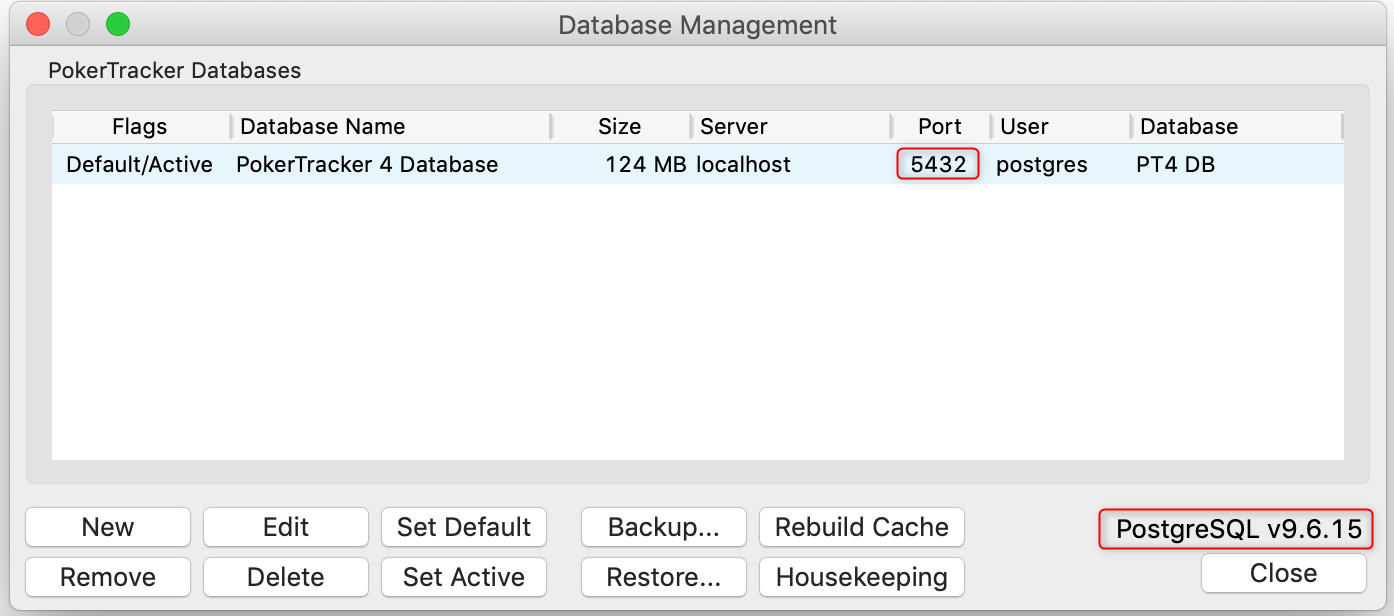
Si vous ne pouvez pas exécuter PT4, vous pouvez vérifier la version de PostgreSQL comme décrit ici.
Sauvegarder vos bases de données à l’aide de l’ancien service PostgreSQL
La première étape consiste à faire une sauvegarde de toutes vos bases de données PokerTracker 4.
Cela peut être fait dans PT4 en allant dans File > Backup dans le menu.
Pour plus d’informations sur les processus Backup et Restore, veuillez consulter ce guide.
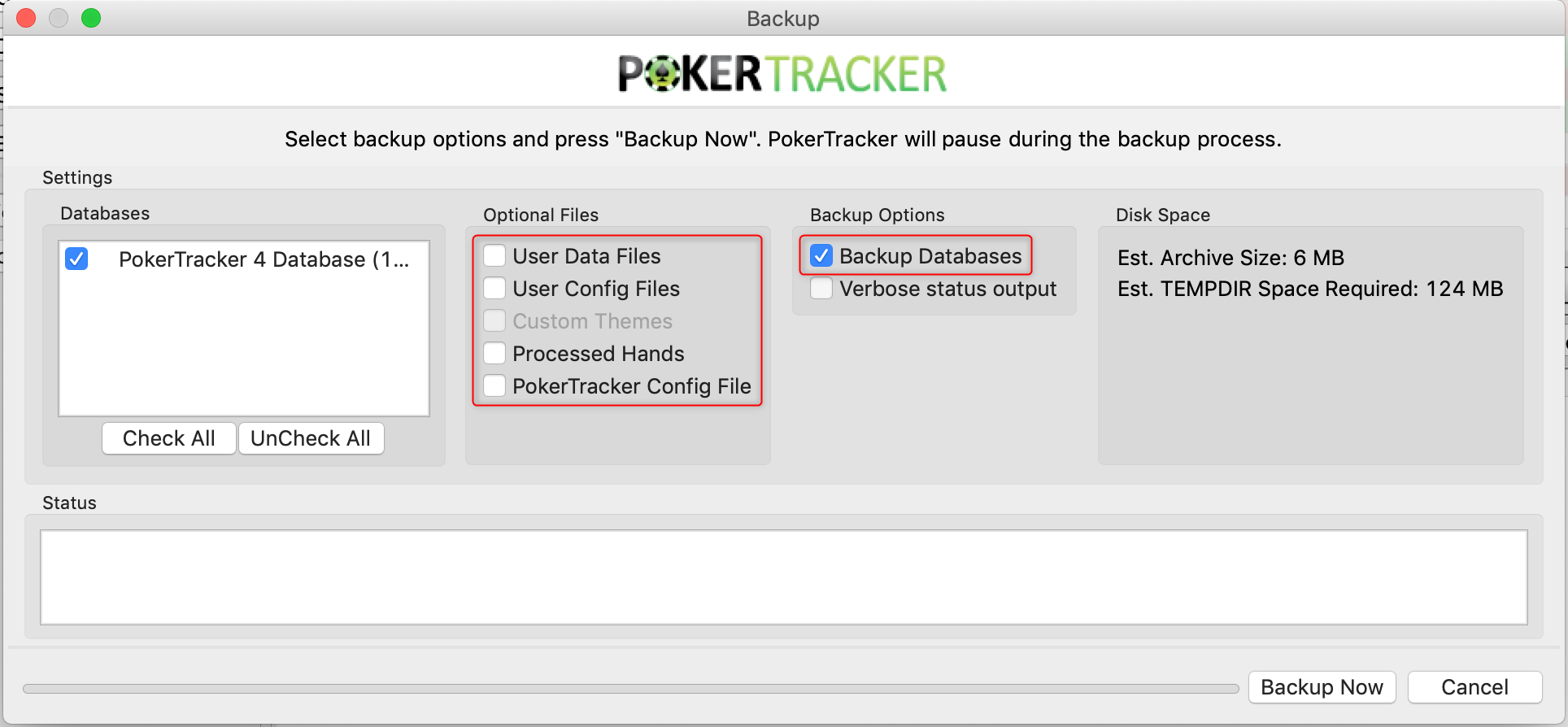
Dans ce cas, nous devons sauvegarder toutes les bases de données, mais aucun autre fichier. (Nous recommandons d’effectuer des sauvegardes régulières incluant les Optional Files, mais ce n’est pas nécessaire ici et cela peut rallonger un peu le processus.)
Pour cela :
- Décochez toutes les cases dans la section Optional Files.
- Assurez-vous que Backup Databases est coché.
- Cochez toutes les bases de données sur la gauche.
Installer la nouvelle version de PostgreSQL
Au moment de la rédaction, la version de PostgreSQL que nous recommandons est la v9.6.
Veuillez visiter cette page pour télécharger l’installateur de la version 9.6.x actuelle pour macOS.
Si vous avez une ancienne version de macOS qui ne prend pas en charge la v9.6 alors vous pouvez installer la v9.3 à la place.
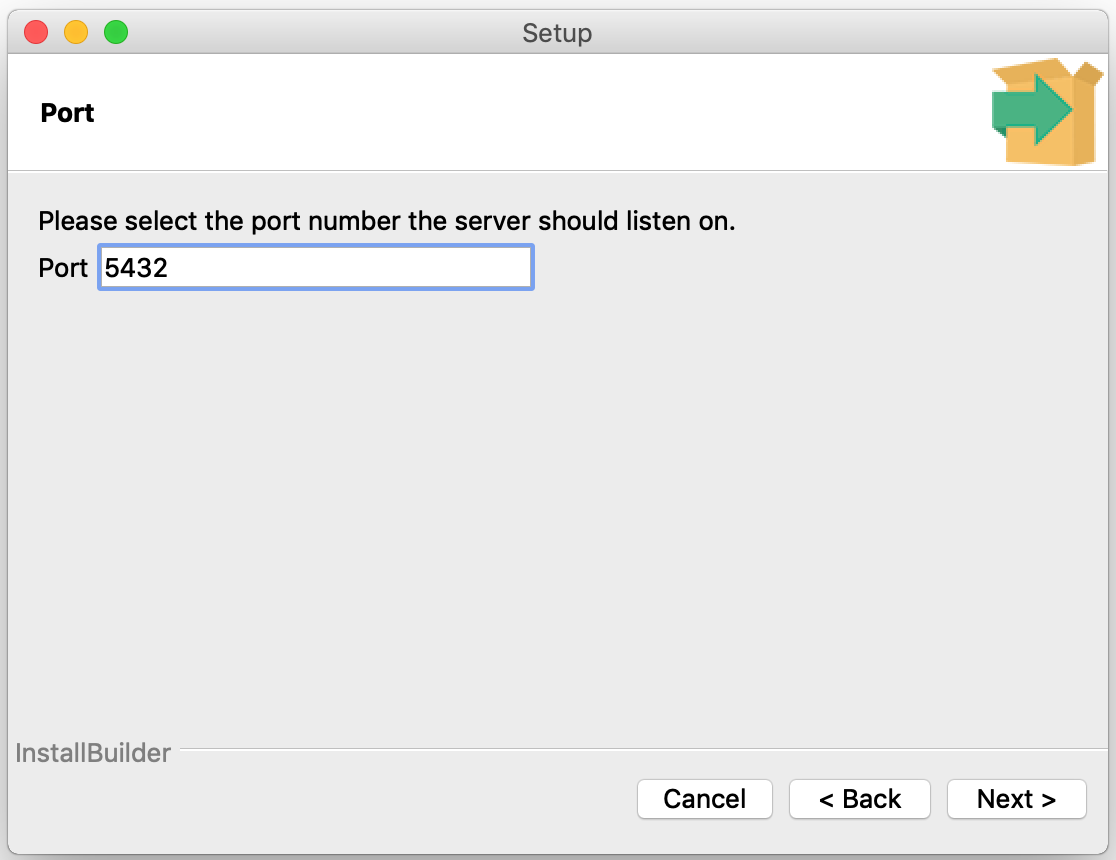
Une fois le téléchargement terminé, lancez l’installateur et suivez les étapes d’installation. Définissez le mot de passe sur 'dbpass' (sans guillemets) pour correspondre à celui utilisé par PT4, et notez le numéro de port utilisé.
Configurer PokerTracker 4 pour utiliser le nouveau service PostgreSQL
Pour configurer PokerTracker 4 afin d’utiliser la nouvelle version de PostgreSQL, nous devons modifier le fichier de configuration pour y saisir le numéro de port noté lors de l’installation à l’étape précédente.
Pour ce faire, ouvrez une fenêtre Finder et allez dans ~/Library/Application Support/PokerTracker 4/Config. (Dans Finder, appuyez sur Cmd-Shift-g et tapez ou collez ce chemin.) Double-cliquez sur PokerTracker.cfg, cliquez sur Choose Application et sélectionnez TextEdit.
Trouvez la section intitulée [Database], qui devrait se trouver près du début du fichier. Modifiez la ligne suivante pour changer le numéro de port et le remplacer par celui défini lors de l’installation de la nouvelle version de PostgreSQL :
Default.Postgres.Port=5432
Très probablement, le nouveau numéro de port sera :
Default.Postgres.Port=5433
Appuyez sur Cmd-s pour enregistrer la modification, puis quittez TextEdit.
Pour confirmer la modification, lancez PT4 et allez dans Database > Database Management dans le menu. Vous devriez voir le nouveau numéro de version de PostgreSQL (v9.6.x) affiché dans le coin inférieur droit.
Assurez-vous de voir ici la nouvelle version de PostgreSQL avant de continuer.
Restaurer vos bases de données vers le nouveau service PostgreSQL
Maintenant que la nouvelle version de PostgreSQL est installée et configurée pour être utilisée dans PokerTracker 4, nous pouvons restaurer les bases de données sauvegardées.
Lancez PokerTracker 4 et allez dans File > Restore dans le menu.
Sélectionnez votre fichier de sauvegarde et cliquez sur Open, puis cliquez sur Restore Now.
(Si vous avez fait des sauvegardes séparées de plusieurs bases de données, répétez cette étape pour chaque sauvegarde.)
Pour les grandes bases de données, cela prendra un certain temps, donc assurez-vous de le lancer lorsque vous avez le temps d’attendre la fin du processus.
Définir la nouvelle base de données par défaut dans PokerTracker 4
Une fois vos bases de données restaurées, vous pouvez utiliser Database > Database Management pour définir la base de données par défaut que PT4 utilisera désormais.
Sélectionnez votre base de données préférée et cliquez sur le bouton Set Default. La base de données par défaut est celle qui sera Active lors de la première ouverture de PT4.
Les bases de données restaurées auront les mêmes noms que les originales, mais un numéro de port différent, et seront affichées en bas de la liste par défaut.
Désinstaller l’ancienne version de PostgreSQL
La désinstallation de l’ancienne version de PostgreSQL et la suppression des anciennes bases de données ne sont pas obligatoires, et nous recommandons de NE PAS le faire tant que vous n’êtes pas absolument sûr que tout fonctionne comme prévu avec les bases de données mises à niveau et que vous disposez de toutes vos données.
Une fois que vous êtes certain que tout est à niveau et fonctionne correctement, vous pouvez récupérer de l’espace sur le disque dur en supprimant l’ancienne version de PostgreSQL et les anciennes bases de données.
Veuillez lire le guide How to Uninstall/Reinstall PostgreSQL (Mac) pour les instructions, et veillez à ne supprimer que l’ancienne version de PostgreSQL.
PokerTracker 4 ne saura pas que les anciennes bases de données ont été supprimées et les affichera toujours dans Database > Database Management. Pour les retirer de cette liste, sélectionnez les anciennes bases de données une par une et cliquez sur le bouton Remove.
Contacter le support
Si vous avez des questions concernant l’une de ces étapes ou si vous avez suivi les étapes de ce guide mais rencontrez des difficultés, veuillez contacter notre équipe d’assistance technique conviviale.
Dans votre message au support, veuillez nous fournir les informations suivantes afin que nous puissions vous aider le plus rapidement possible :
- Indiquez que vous suivez le "How to Manually Update Major PostgreSQL Versions (Mac) Guide" et que vous avez une question ou rencontrez un problème.
- Si vous rencontrez des difficultés, veuillez nous indiquer chaque étape que vous avez effectuée et celle qui vous pose problème.
- Décrivez précisément le problème que vous rencontrez.
Des captures d’écran de votre problème et/ou montrant les étapes que vous avez effectuées sont un plus et nous aideront à mieux comprendre le problème et, au final, à le résoudre plus rapidement.