Comment mettre à jour manuellement PostgreSQL
PostgreSQL 9.6 ou plus récent est requis pour les dernières versions de PokerTracker 4.
Introduction
Ce guide est destiné aux utilisateurs qui doivent effectuer manuellement une mise à niveau vers une autre version majeure de PostgreSQL.
Cela ne s’applique que lors d’une mise à niveau entre versions majeures, par exemple de 9.6 à 12 ou de 12 à 16. Les mises à jour mineures comme de 9.6.x à 9.6.y ne nécessitent pas cette procédure, car elles n’impliquent pas de mise à jour de la base de données.
Vue d’ensemble
Le processus de mise à niveau comprend les étapes suivantes, détaillées ci-dessous.
- Sauvegardez vos bases de données (à l’aide de l’ancien service PostgreSQL)
- Désinstallez l’ancien service PostgreSQL
- Installez la nouvelle version de PostgreSQL
- Restaurer vos bases de données (en utilisant le nouveau service PostgreSQL)
Veuillez noter que si vous avez de grandes bases de données, cela prendra beaucoup de temps ; prévoyez donc de le faire lorsque vous avez le temps de terminer le processus.
Comment vérifier la version de PostgreSQL utilisée par PT4
Le moyen le plus simple de vérifier quelle version de PostgreSQL est utilisée par PokerTracker 4 est d’aller dans Database > Database Management dans le menu PT4.
Dans la fenêtre Database Management, la version actuelle de PostgreSQL est affichée dans le coin inférieur droit. C’est cette version que vous désinstallerez ensuite, après avoir effectué une sauvegarde.
Vous pouvez également voir le numéro de port utilisé dans la liste des bases de données. Notez-le. Vous utiliserez le même numéro de port lors de l’installation de la nouvelle version de PostgreSQL.
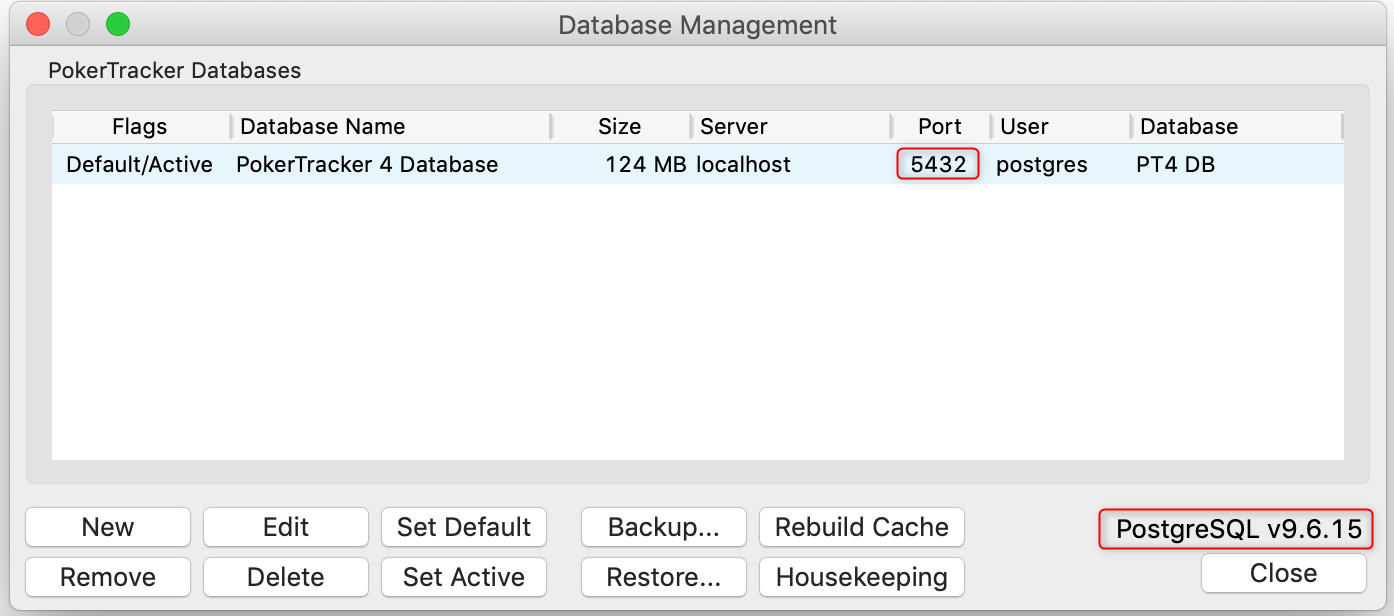
Si vous ne pouvez pas exécuter PT4, vous pouvez vérifier la version de PostgreSQL comme décrit ici pour macOS.
Sauvegarder vos bases de données à l’aide de l’ancien service PostgreSQL
La première étape consiste à effectuer une sauvegarde de toutes vos bases de données PokerTracker 4.
Cela peut être fait dans PT4 en allant dans File > Backup dans le menu.
Pour plus d’informations sur les processus de sauvegarde et de restauration, veuillez consulter ce guide.
Dans ce cas, nous devons sauvegarder toutes les bases de données, mais aucun autre fichier. (Nous recommandons d’effectuer des sauvegardes régulières incluant les Optional Files, mais ce n’est pas nécessaire ici et cela peut rallonger le processus.)
Pour ce faire :
- Supprimez toutes les coches dans la section Optional Files.
- Assurez-vous que Backup Databases est coché.
- Cochez toutes les bases de données dans la colonne de gauche.
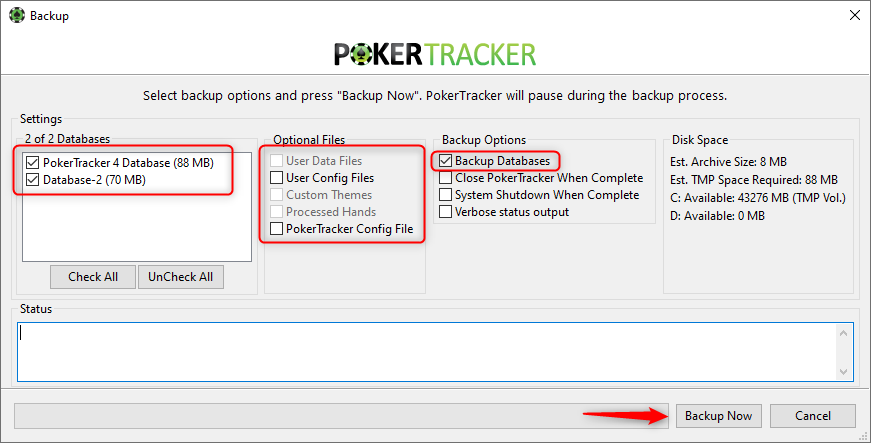
Assurez-vous que la sauvegarde se termine avec succès avant de continuer.
Désinstaller l’ancienne version de PostgreSQL
Une fois que vous avez une sauvegarde de vos bases de données PT4, vous pouvez désinstaller l’ancienne version de PostgreSQL.
- Windows
- macOS
Pour désinstaller l'ancien service PostgreSQL sous Windows, accédez à Applications et fonctionnalités dans le Panneau de configuration.
Cliquez sur le bouton Démarrer dans Windows et tapez 'remove', puis sélectionnez Ajouter ou supprimer des programmes pour accéder à Applications et fonctionnalités.
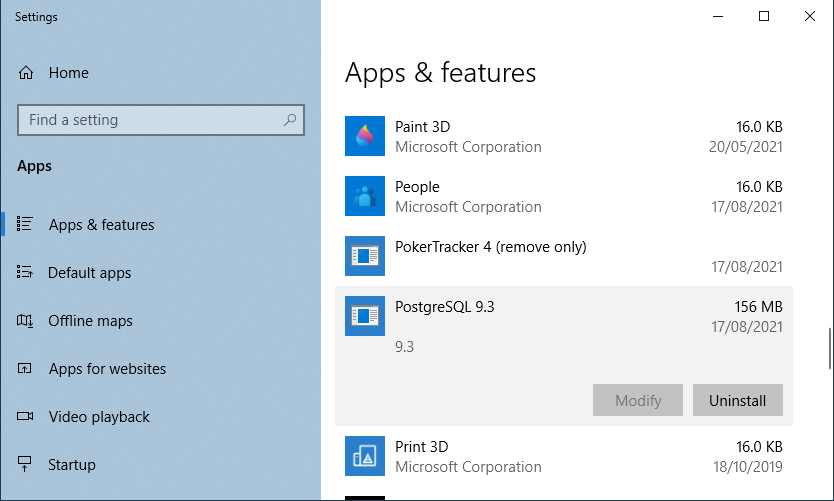
Recherchez PostgreSQL 9.3 (ou la version que vous avez actuellement installée) dans la liste et cliquez pour la sélectionner. Cliquez sur Désinstaller et suivez les invites pour terminer le processus de désinstallation.
Pour désinstaller l'ancien service PostgreSQL sous macOS, suivez ces instructions.
- Ouvrez une fenêtre du Finder et sélectionnez Aller > Aller au dossier dans le menu.
- Accédez à
/Library/PostgreSQL/9.3, où 9.3 est le numéro de version PostgreSQL actuel. - Ouvrez l’application uninstall-postgresql, puis saisissez le mot de passe administrateur macOS si demandé.
- Suivez les invites pour désinstaller PostgreSQL.
Ancien dossier de données PostgreSQL
Le répertoire de données PostgreSQL ne sera pas supprimé par le processus de désinstallation.
Nous vous suggérons de ne pas supprimer ce dossier tant que tout n’est pas configuré et opérationnel dans le nouveau service PostgreSQL, car cela vous permettra de récupérer vos anciennes bases de données si vous rencontrez des problèmes en cours de route.
Consultez Suppression du dossier de données pour l’ancienne version de PostgreSQL ci-dessous pour savoir comment supprimer le dossier de données, ou comment l’utiliser si vous devez récupérer votre ancienne version de PostgreSQL.
Installer la nouvelle version de PostgreSQL
PokerTracker 4 prend en charge PostgreSQL jusqu’à la version 18.
Veuillez consulter cette page pour télécharger l’installateur PostgreSQL 18.x 64 bits pour votre ordinateur.
Une fois l’installateur téléchargé, lancez-le.
Vous pouvez cliquer sur « Next » pour la plupart des étapes, mais :
- Sur la page Select Components, décochez « Stack Builder ».
- Sur la page Password, saisissez « dbpass » comme mot de passe.
- Sur la page Port, le numéro de port devrait par défaut être le même que celui affiché précédemment dans votre fenêtre PT4 Database Management ; modifiez-le pour qu’il corresponde si ce n’est pas le cas. Il s’agit très probablement de 5432.
Restaurer vos bases de données vers le nouveau service PostgreSQL
Une fois la nouvelle version de PostgreSQL installée, relancez PokerTracker 4.
Au démarrage de PT4, il ne pourra pas se connecter à vos bases de données, et la fenêtre suivante s’affichera.
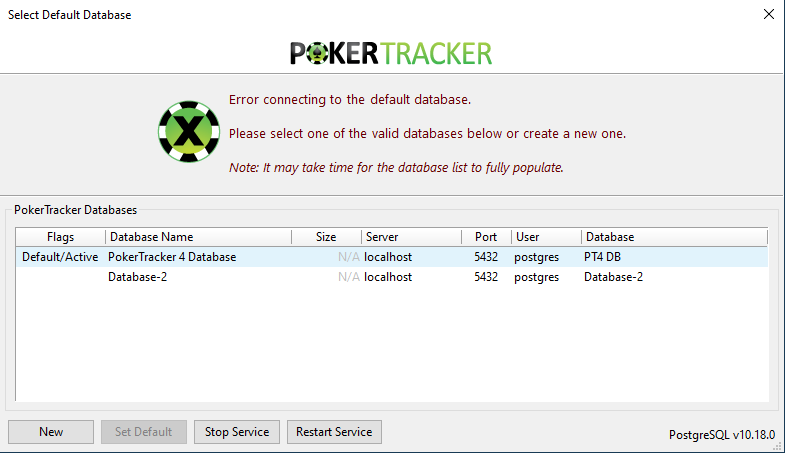
Cliquez sur New pour créer une base de données temporaire. Le nom n’a pas d’importance, car vous pourrez supprimer cette base de données une fois vos propres bases restaurées — cliquez simplement sur Create. Une fois la nouvelle base de données créée, PT4 démarre.
Pour restaurer vos bases de données, suivez ces étapes :
-
Allez dans File > Restore
-
Sélectionnez le fichier de sauvegarde créé précédemment, puis cliquez sur Open
Si votre sauvegarde inclut des Optional Files, désactivez ces options. Ici, vous devez uniquement restaurer les bases de données.
-
Cliquez sur Restore Now
-
Attendez la fin du processus, puis fermez la fenêtre Restore
-
Ouvrez Database > Database Management
-
Sélectionnez votre base de données principale puis cliquez sur Set Active et Set Default
-
Sélectionnez la base de données temporaire puis cliquez sur Delete
Si vous avez effectué une sauvegarde séparée pour chaque base de données, vous pouvez répéter les étapes 1 à 4 pour restaurer les autres bases de données à tout moment.
Réimporter au lieu de restaurer (facultatif)
La méthode normale consiste à restaurer la base de données sauvegardée, comme décrit ci-dessus. En alternative, vous pouvez réimporter vos hand histories d’origine dans une nouvelle base de données.
Envisagez de réimporter si :
- Vous voulez les données les plus précises. La réimportation peut corriger les mains qui ont été affectées par des problèmes d’importation lors de leur importation initiale.
- Vous avez une grande base de données et souhaitez utiliser PT4 plus rapidement. Une restauration doit être effectuée en une seule opération, ce qui peut prendre beaucoup de temps pour les grandes bases de données. La réimportation prend plus de temps au total, mais peut être divisée en sections plus petites, ce qui vous permet de réutiliser PT4 entre les imports.
La réimportation ne conserve pas les modifications manuelles. Si vous avez des notes manuelles dans votre base de données, ou si vous avez modifié manuellement certains résultats de tournoi, restaurez plutôt la sauvegarde — la réimportation ne conservera pas ces modifications.
Suppression du dossier de données pour l’ancienne version de PostgreSQL
Lorsque vous désinstallez l’ancien service PostgreSQL, le dossier de données n’est pas supprimé automatiquement. Ne le supprimez pas tant que vous n’avez pas entièrement restauré vos bases de données dans le nouveau service PostgreSQL et confirmé que tout fonctionne correctement.
Si quelque chose se passe mal pendant la mise à niveau et que vous ne pouvez pas accéder à vos bases de données dans le nouveau service PostgreSQL, téléchargez et réinstallez l’ancienne version de PostgreSQL que vous utilisiez à l’origine depuis cette page. Cela devrait permettre à PT4 d’accéder à nouveau à vos anciennes bases de données. Contactez le support si vous avez besoin d’aide.
Une fois que vous avez confirmé que vos bases de données fonctionnent correctement dans le nouveau service PostgreSQL, vous pouvez supprimer l’ancien dossier de données pour libérer de l’espace disque. Il se trouve à l’emplacement suivant :
- Windows
- macOS
C:\Program Files\PostgreSQL\9.3\data
/Library/PostgreSQL/9.3/data
Ici, « 9.3 » correspond au numéro de version de l’ancien service PostgreSQL et peut différer selon la version à partir de laquelle vous avez effectué la mise à niveau.
Supprimez uniquement le dossier data de votre ancien service PostgreSQL. S’il y a d’autres fichiers ou dossiers à côté, cela signifie que cette version de PostgreSQL est toujours installée — ne supprimez rien.