Comment soumettre un rapport de bug
Aperçu
Si vous rencontrez un problème avec PokerTracker 4, il est recommandé de soumettre un ticket au support.
Cela permet à l’équipe de support PokerTracker 4 de prendre connaissance de votre problème et de vous proposer une solution.
Pour faciliter la consultation de toutes les réponses à vos demandes d’assistance, nous vous suggérons de vous connecter à votre compte PokerTracker.com avant de soumettre un ticket au support.
Si PokerTracker 4 plante, veuillez envoyer votre rapport de crash au redémarrage. Si cela se produit régulièrement, ouvrez également un ticket au support et mentionnez que vous avez envoyé des rapports de crash. Cliquez ici pour plus d’informations sur les rapports de crash
Avant de soumettre un rapport de bug
Si vous avez un problème avec PokerTracker 4, voici quelques points à vérifier :
- Mettez à jour vers la dernière version de PT4 pour voir si votre problème a déjà été corrigé. Page de téléchargement de PT4
- Consultez les forums PokerTracker, car votre problème a souvent déjà été traité et vous y trouverez peut-être une solution. Utilisez la fonction de recherche en haut à droite du forum.
- Parcourez les autres guides, tutoriels et documents de FAQ de ce site. En particulier, les guides Dépannage de l’importation et Dépannage du HUD aideront à résoudre un grand nombre de problèmes.
Si vous ne trouvez pas de solution, publiez votre question dans le forum approprié - TOUS les problèmes de PokerTracker 4 doivent être postés dans la section PokerTracker 4, y compris les problèmes de HUD.
Si vous avez un problème spécifique, ou si le support vous l’a demandé, vous devez le signaler via le système de support PokerTracker.
Soumettre un ticket au support
Lorsque vous créez un ticket au support, veuillez fournir autant d’informations détaillées que possible sur votre problème.
Assurez-vous d’indiquer votre système d’exploitation et le numéro exact de version de PokerTracker 4 que vous utilisez - vous pouvez le voir dans la barre de titre de PokerTracker 4.

Les informations et pièces jointes à inclure dans le ticket dépendent précisément du problème, mais veuillez expliquer clairement en quoi il consiste et quelles étapes vous suivez pour le reproduire (si le problème se produit systématiquement) ou ce que vous faisiez juste avant de le rencontrer.
Incluez autant de détails que possible sur le problème, notamment l’heure, les numéros de main ou les noms de table, ou encore le rapport exact que vous utilisez, etc.
Fichiers à joindre
Joignez des fichiers à votre ticket pour illustrer le problème. Les fichiers à joindre dépendent du problème :
- Un Support Bundle — dans la plupart des cas. Il regroupe tous les fichiers journaux pertinents de PokerTracker 4 dans un seul zip et constitue la manière la plus simple et la plus complète d’envoyer les logs.
- Des fichiers d’historique de mains — si votre problème concerne l’importation des mains.
- Une capture d’écran — lorsque le problème est plus facile à montrer qu’à décrire.
- Des fichiers journaux PostgreSQL — pour les problèmes liés à PostgreSQL.
Si PokerTracker 4 ne démarre pas et que vous ne pouvez pas créer de Support Bundle, accédez plutôt aux fichiers journaux manuellement.
Il existe une limite de taille par fichier pour les pièces jointes, qui accepte la plupart des fichiers. Compressez/zippez les fichiers très volumineux, ou tout groupe de plusieurs fichiers, avant de les joindre.
Voir Joindre des fichiers à un ticket au support pour savoir comment téléverser des fichiers dans le ticket.
Gestion des tickets au support
Une fois votre ticket soumis, vous recevrez une confirmation par e-mail. Vous pourrez ensuite soit suivre le lien vers votre ticket sur le site PokerTracker, soit répondre directement à l’e-mail.
Vous pouvez également retrouver à tout moment vos tickets existants en vous connectant au site de support PokerTracker.
Pour mettre à jour un ticket, ouvrez-le sur le site et répondez de la même manière que lors de sa création. (C’est la méthode recommandée pour mettre à jour votre ticket.)
Quelques règles pour garder les tickets bien organisés :
- Restez dans le même ticket pour le même problème. Pour ajouter des informations ou faire un suivi d’un problème existant, continuez à utiliser le ticket d’origine plutôt que d’en ouvrir un nouveau.
- Ouvrez un ticket séparé pour un autre problème. Il est beaucoup plus facile pour tout le monde de suivre un seul problème par ticket.
- Ajoutez le lien de votre message sur le forum si applicable. Si l’on vous a demandé d’ouvrir un ticket après avoir posté sur le forum, incluez un lien vers votre message sur le forum dans le ticket.
Exemple — Problème de HUD
Si vous rencontrez des problèmes avec le HUD, activez la journalisation et redémarrez PokerTracker 4 avant de reproduire le problème.
Ensuite, suivez ces étapes :
- Jouez une courte session (environ 20 à 30 mains) à une seule table, en utilisant le minimum de tables et de mains nécessaire pour montrer le problème.
- Lorsque le problème se produit, prenez une capture d’écran incluant la fenêtre complète de la table ou votre écran entier.
- Avant de redémarrer PT4, créez le Support Bundle.
- Joignez le Support Bundle, le fichier d’historique de mains de la session et la capture d’écran à votre ticket au support.
Lorsque vous décrivez le problème, soyez aussi précis que possible — ce n’est pas toujours évident à partir d’une simple capture d’écran. Veillez à :
- Expliquer exactement ce qui ne va pas.
- Nous indiquer votre nom de joueur et identifier tout autre joueur concerné par le problème.
- Préciser l’heure à laquelle vous avez constaté le problème, ainsi que la ou les tables concernées si vous aviez plusieurs tables ouvertes.
Les détails suivants sont également utiles pour les problèmes de HUD :
- Savoir si le problème affecte tous les profils de HUD ou seulement un profil spécifique.
- Savoir si vous utilisez un siège préféré ou le centrage automatique.
- Savoir si le problème affecte plusieurs sites de poker.
Fichiers journaux de PokerTracker 4
Veillez à activer la journalisation avant de reproduire le problème.
Reproduisez votre problème de la manière la plus simple possible afin que les fichiers journaux ne contiennent pas plus d’informations que nécessaire.
Activer la journalisation
Pour générer les fichiers journaux, vous devez activer la journalisation.
Il existe deux façons d’activer la journalisation, indiquées ci-dessous : (Veuillez noter que l’activation de la journalisation peut affecter les performances de l’ordinateur, mais l’impact devrait être négligeable)
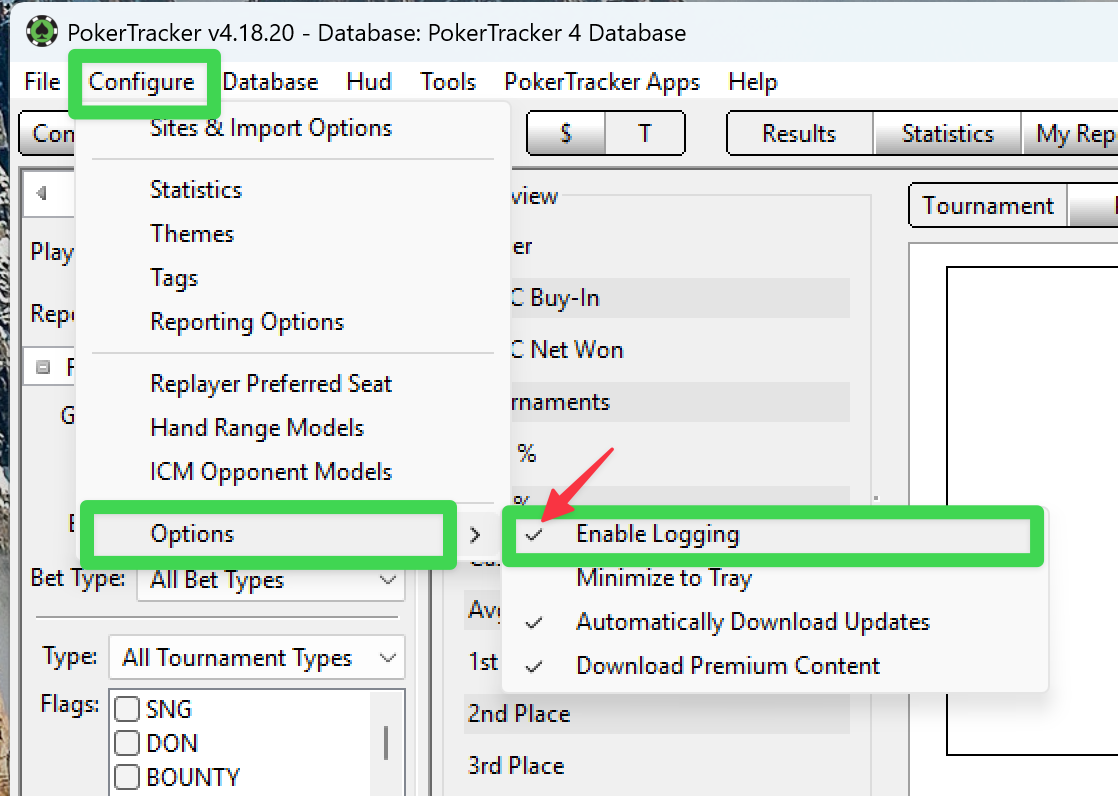
- Dans PokerTracker 4, allez dans Configure > Options > Enable Logging - assurez-vous qu’une coche est présente à côté de l’option. Cette méthode fonctionne dans les versions Windows et macOS de PokerTracker 4. Redémarrez PokerTracker 4 pour que la journalisation démarre.
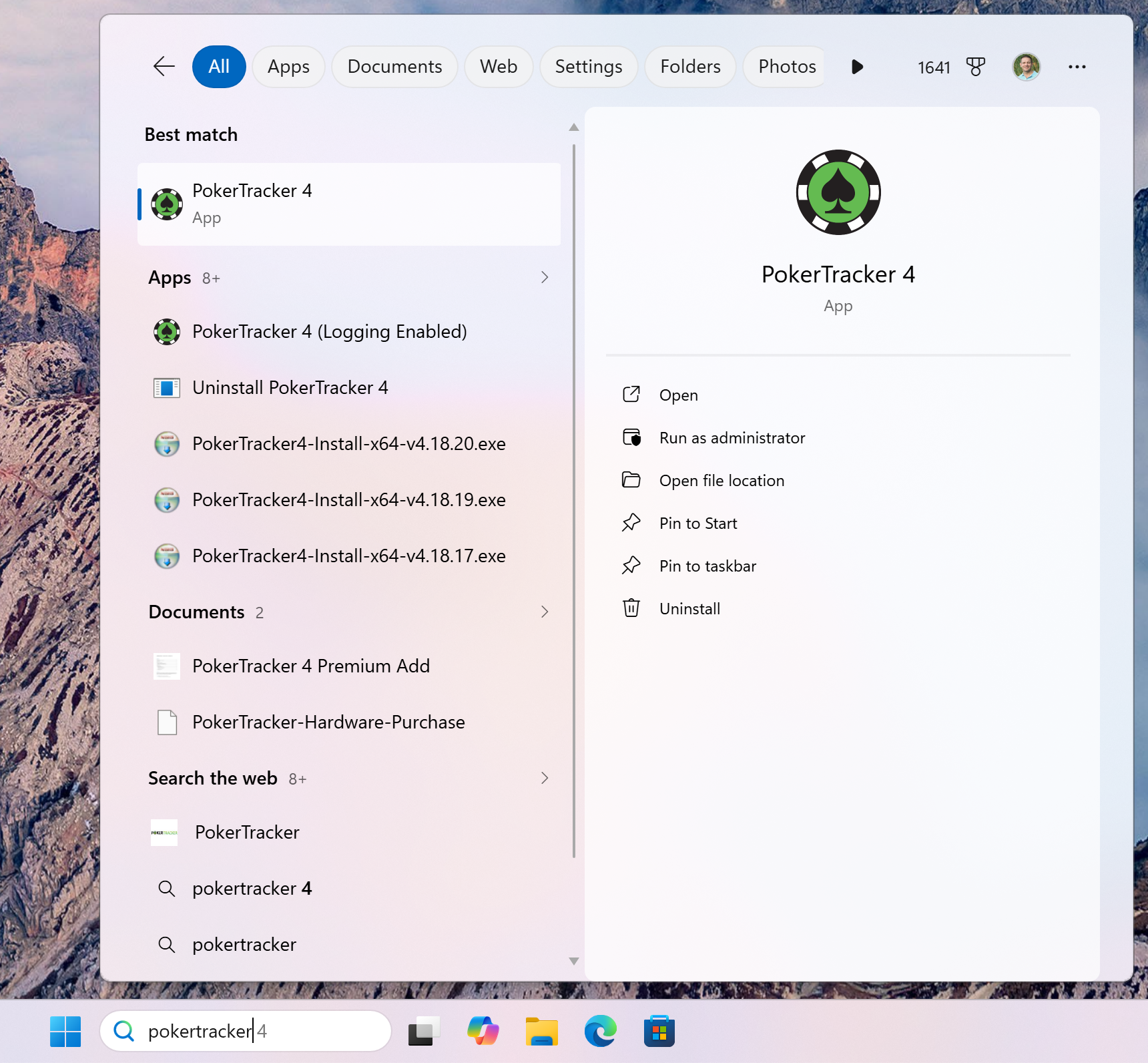
- Vous pouvez démarrer temporairement PokerTracker 4 avec la journalisation activée. Cela n’activera pas la journalisation pour une utilisation future - cela s’applique uniquement à chaque démarrage de PT4 avec cette option.
- Windows
- macOS
Utilisez l’option PokerTracker 4 (Logging Enabled) dans le menu Démarrer de Windows. Cliquez ou appuyez sur le bouton Démarrer, ou appuyez sur la touche Windows de votre clavier, puis commencez à taper 'pokertracker' pour effectuer une recherche.
Maintenez la touche Option enfoncée sur le clavier de votre Mac lorsque vous démarrez PokerTracker 4 pour activer temporairement la journalisation.
Créer un Support Bundle
Le moyen le plus simple d’accéder aux fichiers journaux de PokerTracker 4 est de créer un Support Bundle, qui contient tous les fichiers journaux pertinents.
Pour créer un Support Bundle après que le problème se soit produit, veuillez utiliser le menu PokerTracker 4 File > Create Support Bundle.
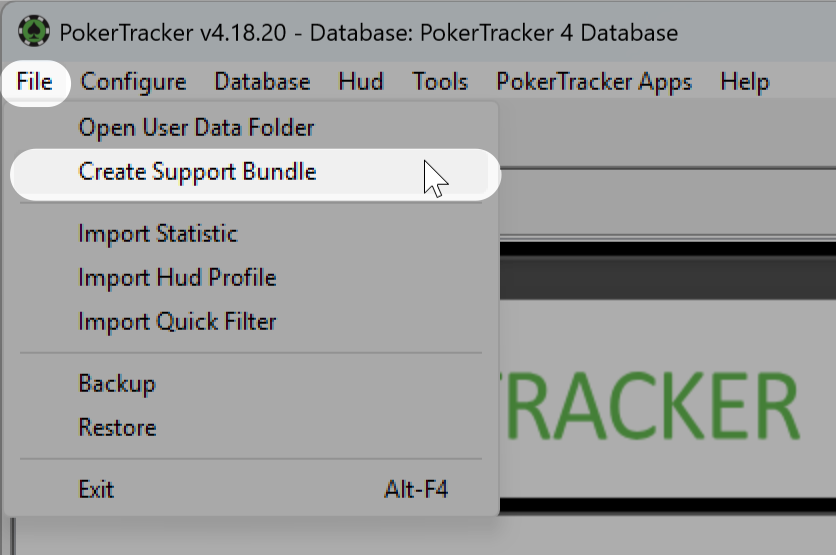
Cela créera un fichier zip et ouvrira le dossier dans lequel vous avez choisi de l’enregistrer.
Vous pouvez joindre le Support Bundle directement à un ticket de support. Si vous avez déjà un ticket existant, veuillez joindre votre Support Bundle au même ticket, avec toute information pertinente sur ce qui s’est passé durant cette session précise de PT4.
Accéder manuellement aux fichiers journaux
Si vous ne pouvez pas utiliser l’option Create Support Bundle depuis le menu (si PT4 ne répond pas, par exemple), vous pouvez alors accéder directement aux fichiers journaux.
- Windows
- macOS
Ouvrez l’Explorateur de fichiers et saisissez ce qui suit dans la barre d’adresse :
%localappdata%\PokerTracker 4\Logs
Ouvrez le Finder et, dans le menu, choisissez Aller > Aller au dossier, puis saisissez ce qui suit :
~/Library/Application Support/PokerTracker 4/Logs
Les fichiers journaux de votre session actuelle se trouvent dans le dossier appelé "Logs" dans le 'User Data Folder' de PokerTracker 4. PokerTracker 4 conserve également les journaux des 7 derniers jours, et ces journaux sont stockés dans le dossier "Logs\Archive". Vous pouvez accéder au User Data Folder via le menu PokerTracker 4 File > Open User Data Folder.
Fichiers d’historique des mains
Si votre problème concerne des erreurs d’importation de mains ou si vous soumettez un ticket pour un problème de HUD et que vous avez joué une courte session, vous devriez joindre le ou les fichiers d’historique des mains au ticket.
Vous pouvez normalement trouver vos fichiers d’historique des mains dans le dossier d’historique des mains du site, mais après avoir cliqué sur 'Stop Getting Hands', ils seront déplacés vers le dossier 'Processed'.
Pour accéder à l’emplacement par défaut du dossier Processed, utilisez le menu PokerTracker 4 File > Open User Data Folder, ou naviguez-y directement. L’emplacement par défaut est :
- Windows
- macOS
%localappdata%\PokerTracker 4\Processed
~/Library/Application Support/PokerTracker 4/Processed
Pour plus d’informations sur l’option 'Move Processed Files To' et pour voir où les fichiers sont déplacés, consultez le Tutoriel : Importation automatisée des historiques de mains.
Lorsque vous avez trouvé le ou les fichiers d’historique des mains pertinents, vous pouvez les joindre directement au ticket, ou s’il y a plusieurs fichiers, les zipper/compresser et joindre le fichier zip au ticket.
Prendre une capture d’écran
Une capture d’écran aidera à expliquer le problème à notre équipe de support.
Pour créer une capture d’écran :
- Windows
- macOS
Le moyen le plus simple de faire une capture d’écran sous Windows 11 est l’Outil Capture d’écran :
- Appuyez sur Windows + Maj + S. L’écran s’assombrira et une petite barre d’outils de capture apparaîtra en haut.
- Choisissez le type de capture souhaité — rectangle, forme libre, fenêtre ou plein écran — puis sélectionnez la zone à capturer.
- Une miniature de la capture s’affiche dans le coin inférieur droit. Cliquez dessus pour ouvrir l’Outil Capture d’écran, où vous pouvez recadrer l’image ou ajouter des surlignages et des flèches pour indiquer le problème.
- Cliquez sur l’icône Enregistrer (ou appuyez sur Ctrl + S), donnez un nom au fichier et assurez-vous qu’il est enregistré au format .png. Notez l’emplacement d’enregistrement afin de pouvoir le retrouver pour le joindre à votre ticket.
Vous pouvez aussi appuyer sur Windows + Impr. écran pour enregistrer une capture de tout l’écran directement dans votre dossier Images > Captures d’écran, ou appuyer sur Alt + Impr. écran pour copier uniquement la fenêtre active dans le presse-papiers afin de pouvoir la coller dans une autre application.
- Assurez-vous que la fenêtre que vous souhaitez capturer est active (cliquez dessus), puis appuyez sur
CMD-SHIFT-4. Un curseur en croix apparaîtra ; vous pouvez alors cliquer-glisser pour sélectionner la zone à capturer. Lorsque vous relâchez le bouton de la souris, la capture d’écran sera enregistrée au format .PNG sur votre bureau. - Notez le nom du fichier .PNG que vous venez d’enregistrer sur votre bureau afin de pouvoir le retrouver pour joindre le fichier à votre ticket.
Veuillez ne pas inclure vos fichiers image dans des documents Word ou autre chose - joignez simplement le fichier image brut, ou des fichiers image zippés.
Fichiers journaux PostgreSQL
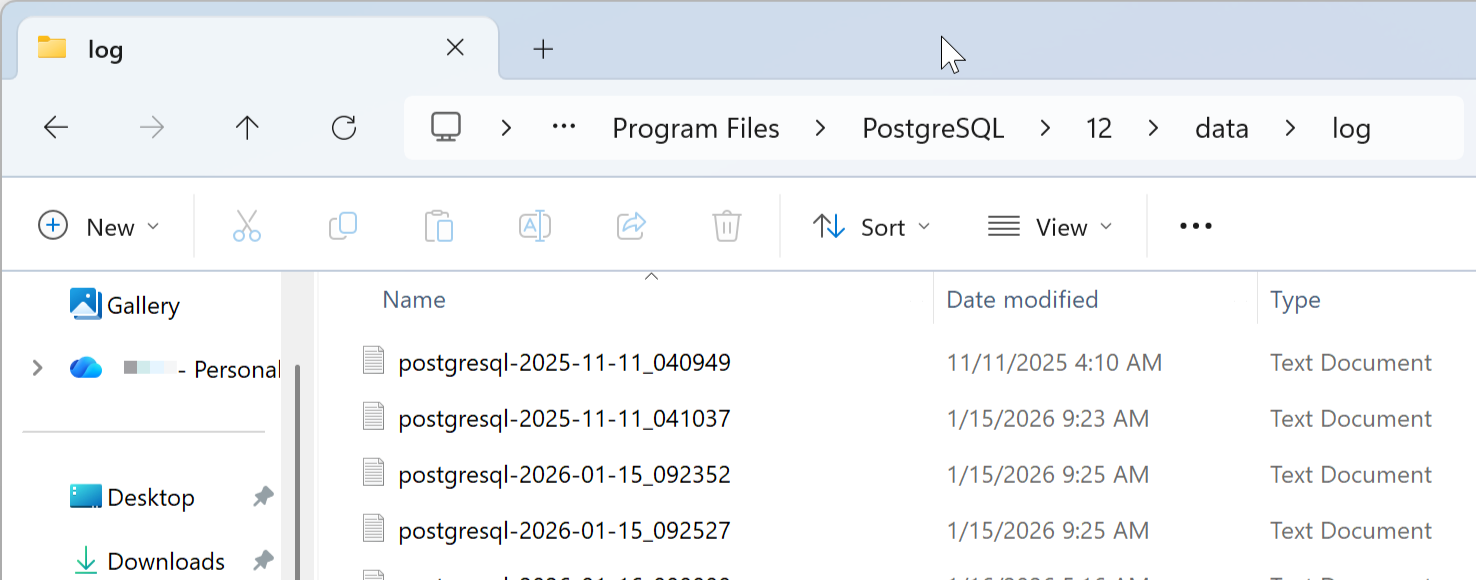
Si vous avez un problème lié à PostgreSQL, comme des difficultés à démarrer ou à vous connecter au service, à créer des bases de données, etc., vous devriez également joindre quelques fichiers journaux datant de la période appropriée depuis le dossier de journaux PostgreSQL :
- Windows
- macOS
Les journaux PostgreSQL sous Windows se trouvent à l’emplacement suivant : C:\Program Files\PostgreSQL\[VERSION]\data\log
([VERSION] correspond à la version de PostgreSQL installée sur votre ordinateur)
Les journaux PostgreSQL sous macOS se trouvent à l’emplacement suivant : /Library/PostgreSQL/[VERSION]/data/log/
([VERSION] correspond à la version de PostgreSQL installée sur votre ordinateur)
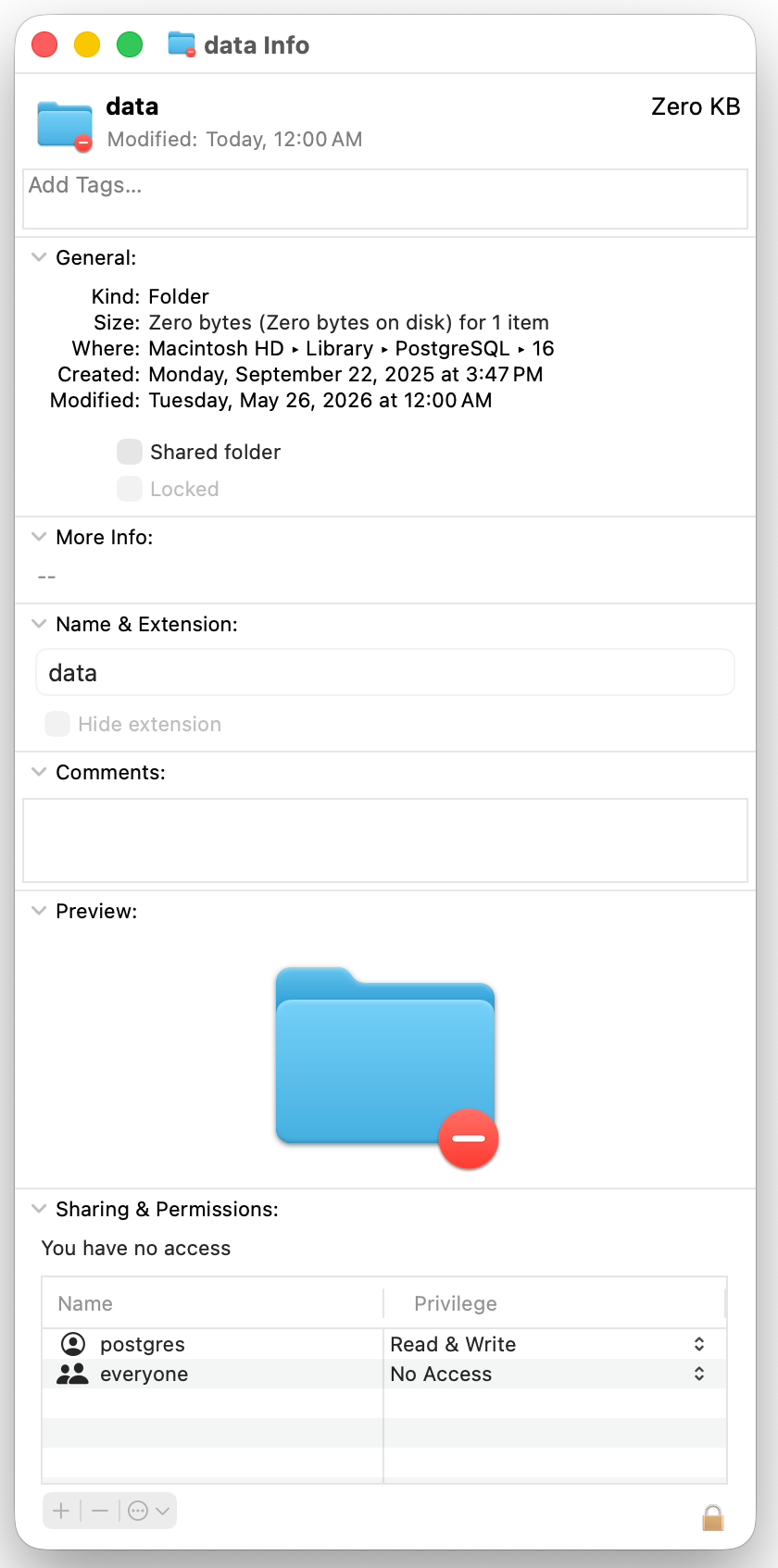
Les autorisations de ce dossier sont définies de manière à n’autoriser l’accès qu’à l’utilisateur 'postgres'. Pour accéder à ces fichiers, vous devez accorder temporairement l’autorisation de lecture à 'everyone'.
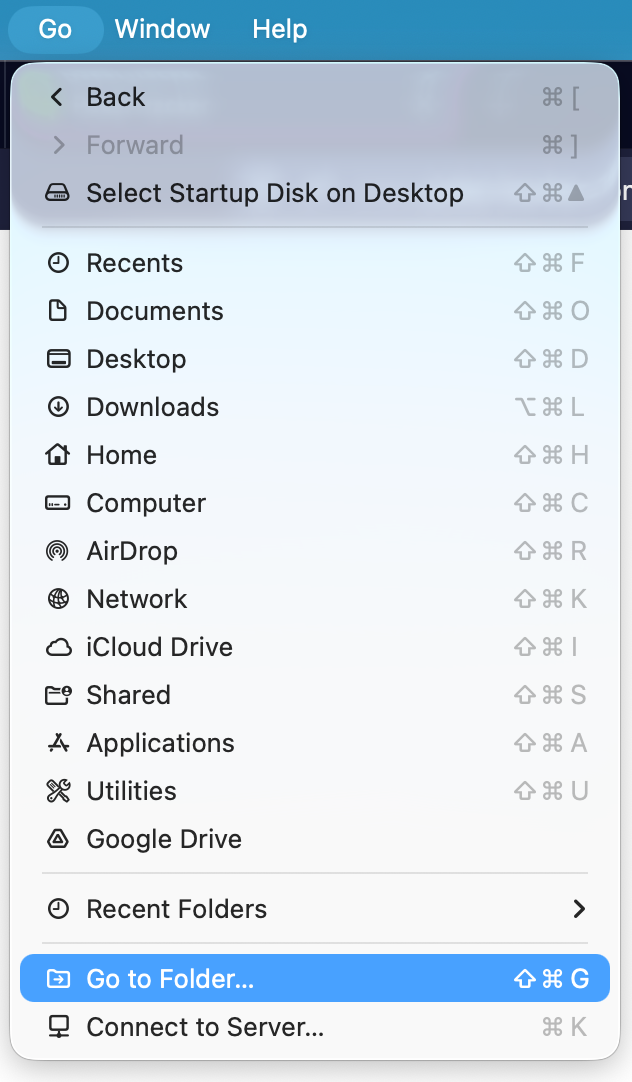
- Dans le menu Finder de macOS, cliquez sur Aller> Aller au dossier (
SHIFT-CMD-G)
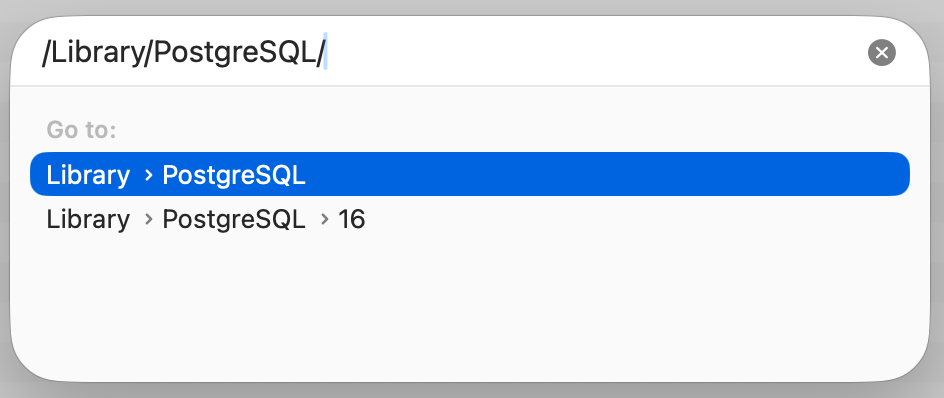
- Tapez /Library/PostgreSQL/ puis appuyez sur la touche
RETURN
-
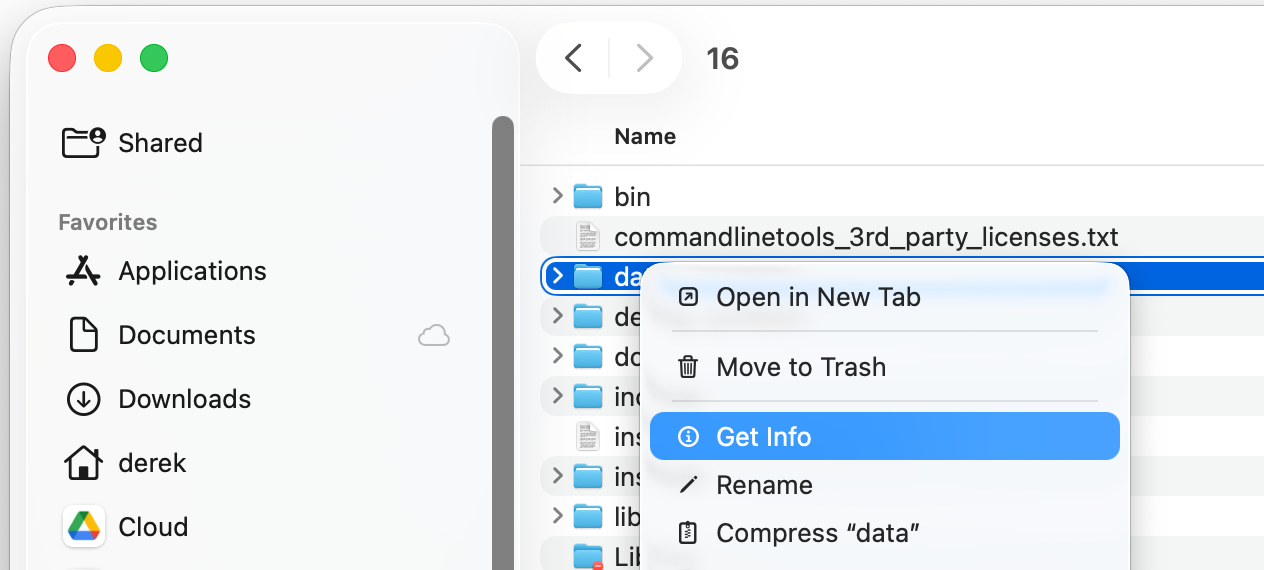
Double-cliquez sur le dossier qui correspond à votre numéro de version de PostgreSQL. L’exemple ci-dessous montre PostgreSQL 16 installé.
-
Cliquez avec le bouton droit sur le dossier Data, puis sélectionnez Lire les informations.
- Cliquez sur l’icône de verrouillage en bas à droite de la fenêtre Infos sur data, puis saisissez votre mot de passe utilisateur macOS ; cela est nécessaire pour vous permettre de modifier les autorisations de ce dossier. Sous Partage et permissions, remplacez les privilèges du groupe everyone de Aucun accès à Lecture seule. Laissez la fenêtre Infos sur data ouverte jusqu’à ce que nous ayons terminé la collecte des fichiers journaux Postgres ; nous devrons rétablir les autorisations à Aucun accès à l’étape finale.
- Ouvrez le dossier Data, puis double-cliquez sur le dossier
logpour l’ouvrir.
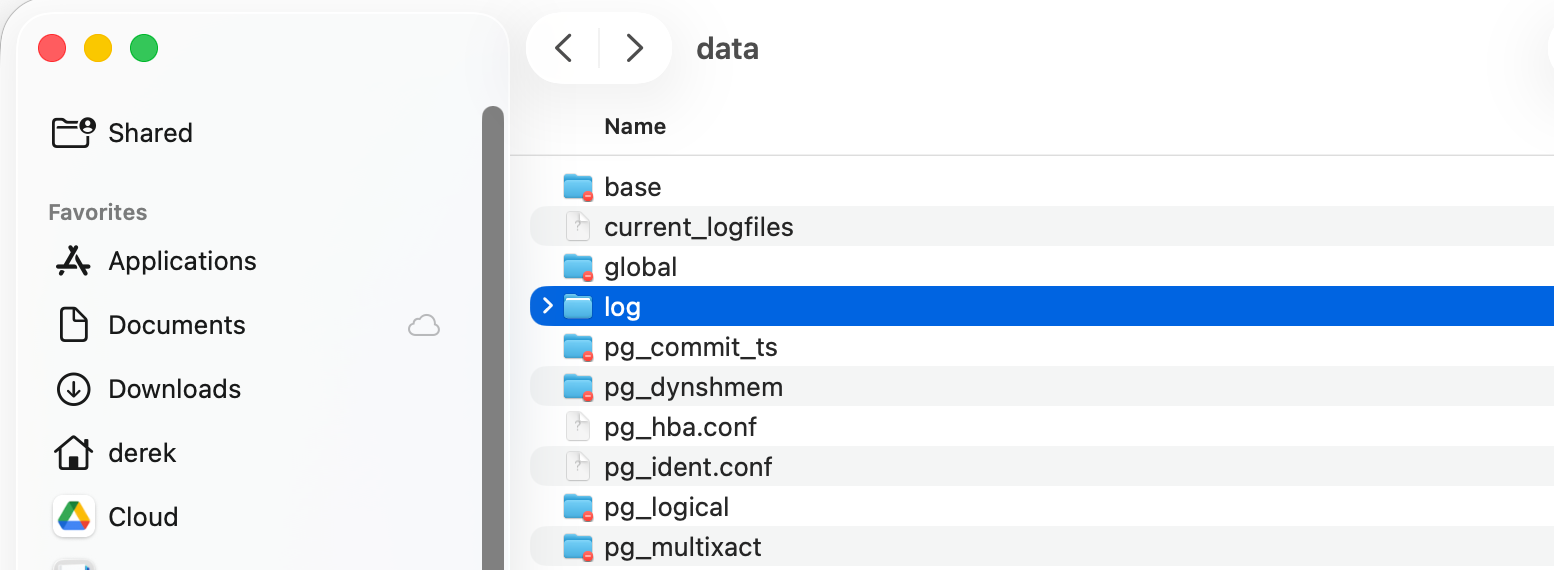
- Passez à l’affichage en liste dans le Finder, puis triez par Date de modification. Copiez les fichiers journaux correspondant à la date du problème sur votre bureau en sélectionnant les fichiers, cliquez sur CMD-C pour les copier, puis cliquez sur votre bureau et cliquez sur CMD-V pour les coller sur votre bureau (il se peut que vous deviez saisir à nouveau votre mot de passe utilisateur macOS)
- Retournez au dossier d’informations de data. Sous Partage et permissions, remplacez les privilèges du groupe everyone de Lecture seule à nouveau par Aucun accès. Vous pouvez maintenant fermer en toute sécurité la fenêtre Infos sur data.
Une fois que vous avez modifié les autorisations du dossier data de PostgreSQL et récupéré les fichiers à envoyer au support PokerTracker, vous devez remettre les autorisations dans leur état d’origine afin de pouvoir utiliser PostgreSQL. Le serveur de base de données ne démarrera pas tant que ces autorisations n’auront pas été rétablies dans leur état d’origine ; PostgreSQL est nécessaire pour accéder à la base de données PokerTracker 4.
Veuillez zipper/compresser les fichiers journaux PostgreSQL avant de les joindre à votre ticket de support.
Compresser des fichiers
Avant de joindre des fichiers à un ticket de support, il est utile de les compresser (ou de les 'zipper'). Il existe une limite de taille par fichier pour les pièces jointes des tickets, suffisamment large pour accepter la majorité des fichiers, donc la compression est particulièrement importante si vos fichiers sont très volumineux ou s’ils sont nombreux.
- Windows
- macOS
Sous Windows, vous pouvez le faire sans logiciel tiers. Sélectionnez les fichiers que vous souhaitez compresser en les faisant glisser avec le bouton gauche de la souris ou en cliquant sur chacun d’eux tout en maintenant la touche Ctrl enfoncée. Une fois les fichiers sélectionnés, faites un clic droit et choisissez Envoyer vers Dossier compressé. Cela créera un nouveau fichier .zip dans le même dossier. Notez l’emplacement de ce fichier zip afin de pouvoir le retrouver pour le joindre à votre ticket.
Si vous avez un très gros fichier à compresser, vous constaterez probablement qu’une application tierce comme Winzip offrira une meilleure compression.
Windows: Envoyer vers Dossier compressé (zippé)
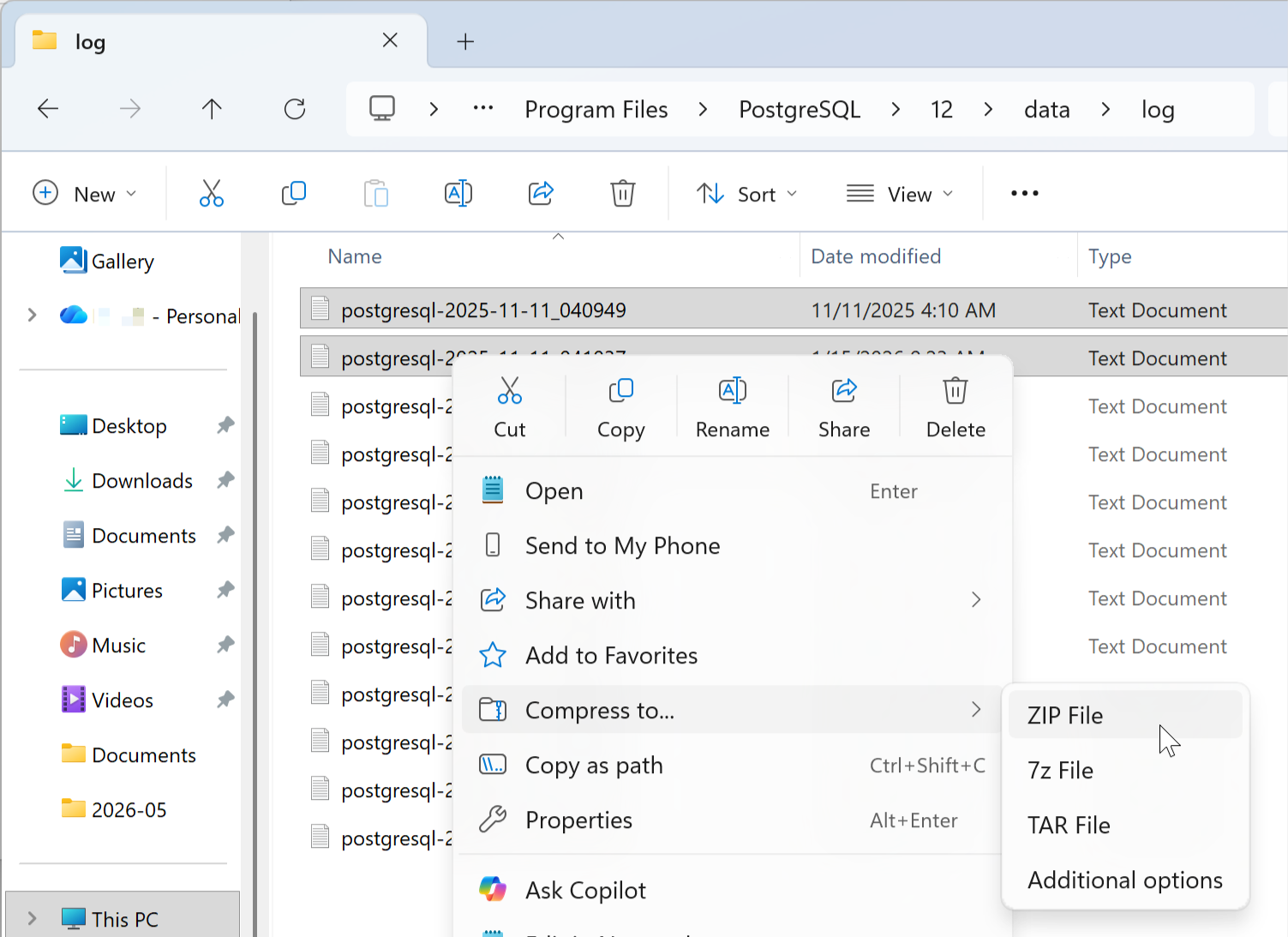
Sélectionnez les fichiers que vous souhaitez compresser, puis cliquez avec le bouton droit (ou cliquez secondairement) dessus et choisissez Compresser.
macOS: Compresser 2 éléments
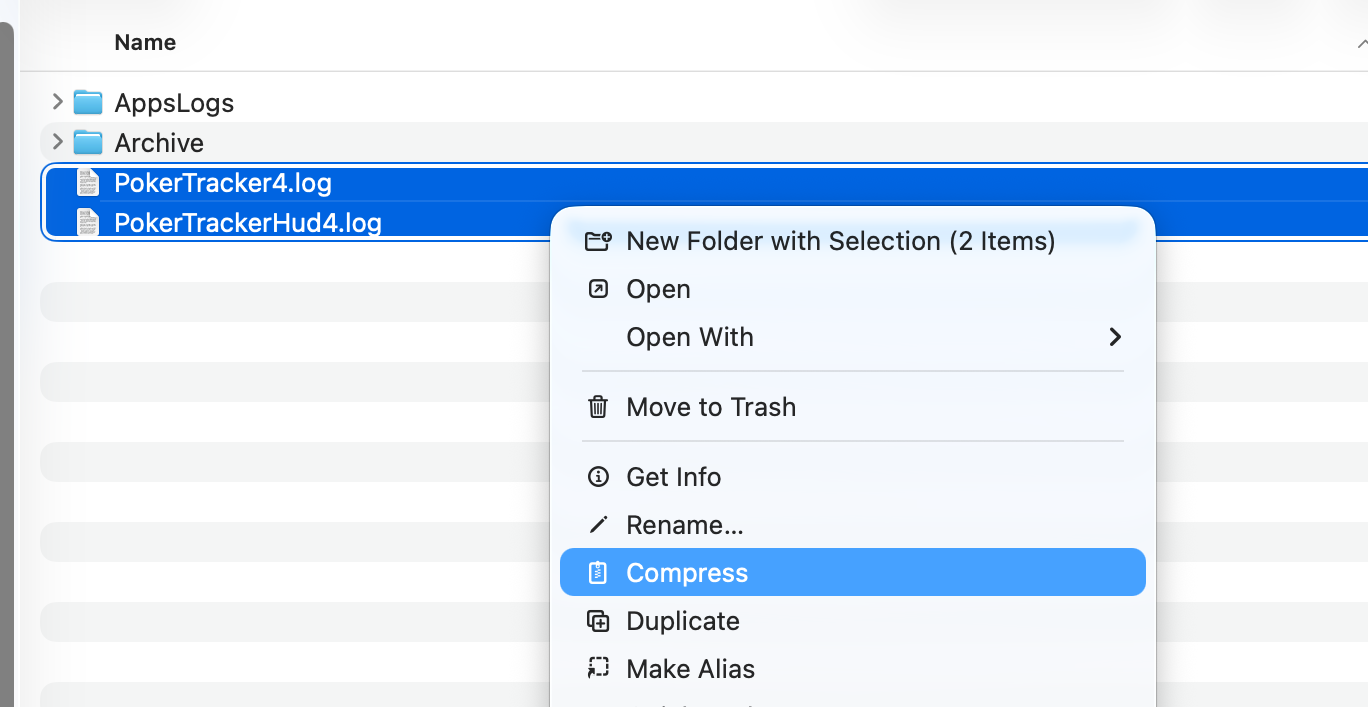
Si vous souhaitez ajouter d’autres fichiers au .zip après sa création, vous pouvez glisser-déposer d’autres fichiers dessus et ils seront ajoutés - c’est utile si, par exemple, vous créez un fichier zip des deux principaux fichiers journaux de PokerTracker 4 puis souhaitez ajouter un fichier d’historique des mains ou une capture d’écran provenant d’un autre dossier.
Joindre des fichiers à un ticket de support
Il est souvent utile de joindre des fichiers à un ticket de support, qu’il s’agisse de fichiers journaux PokerTracker 4, de fichiers journaux PostgreSQL, de historiques de mains ou de captures d’écran, ou de tout autre élément que vous devez partager pour aider notre équipe de support à trouver une solution à votre problème.
Il existe une limite de taille par fichier pour les pièces jointes des tickets. Elle est suffisamment élevée pour accepter la majorité des fichiers, mais les fichiers très volumineux doivent d’abord être zippés/compressés.
La plupart des fichiers que vous devez joindre à un ticket ne devraient pas être aussi volumineux, mais si vous devez joindre un fichier volumineux ou plusieurs fichiers, la meilleure méthode consiste d’abord à les zipper/compresser, puis à joindre le seul fichier zip.
Pour joindre des fichiers à téléverser avec votre ticket, vous pouvez utiliser ce champ situé sous le champ de saisie du texte sur la page du ticket.

Vous pouvez soit :
- Faire glisser les fichiers directement depuis l’Explorateur Windows, ou Finder sur macOS, et les déposer dans la zone de votre navigateur ;
- Cliquer sur la zone puis, dans la fenêtre qui s’ouvre, sélectionner les fichiers que vous souhaitez joindre, puis cliquer sur Open ;
Si l’un des fichiers que vous avez essayé d’ajouter ne peut pas être téléversé (par exemple parce qu’il s’agit d’un type de fichier non pris en charge ou qu’il dépasse la limite de taille des pièces jointes), un message d’erreur comme celui-ci s’affichera :

Les fichiers qui peuvent être téléversés seront affichés, avec la possibilité de les retirer à nouveau de votre ticket en cliquant sur le bouton Delete.
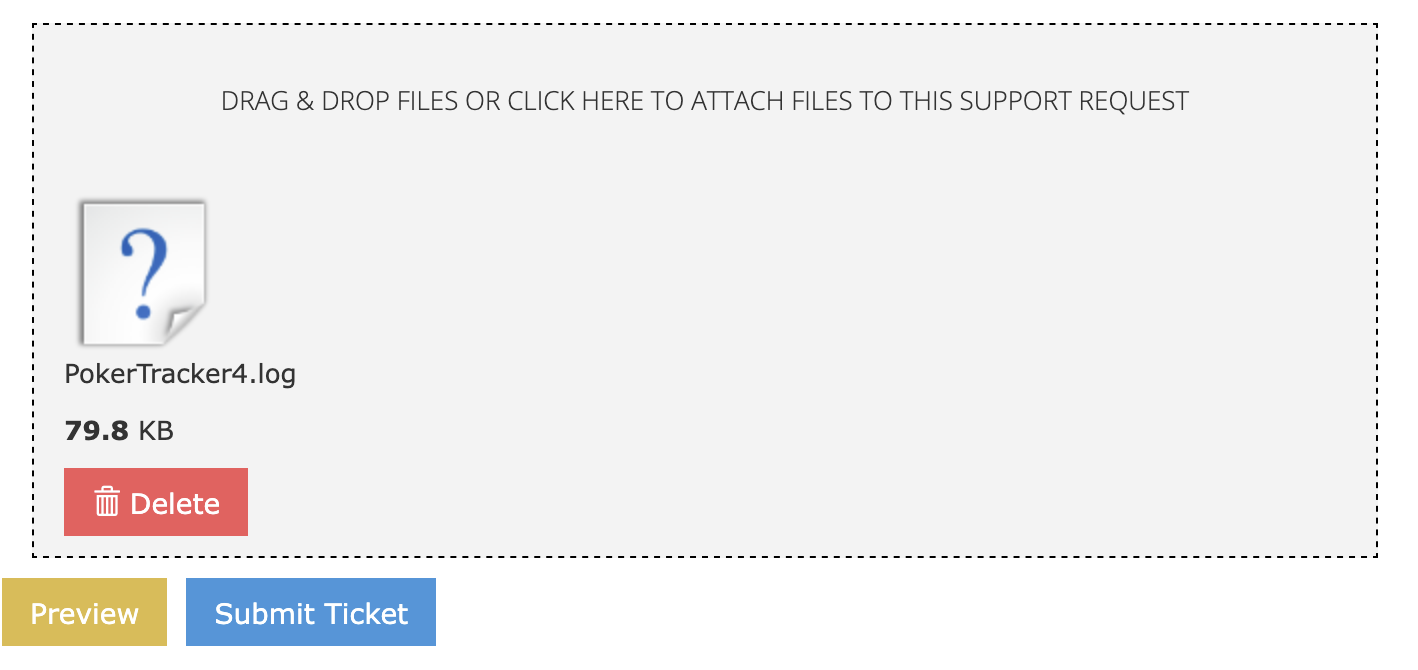
Vous pouvez ajouter plusieurs fichiers en une seule fois, ou en ajouter d’autres par la suite de la même manière.
Il y a une limite de 10 fichiers dans un seul message, donc si vous devez joindre plus de fichiers que cela, veuillez d’abord les zipper/compresser, puis joindre le fichier compressé unique.
Si vous souhaitez joindre un autre fichier, répétez les étapes ci-dessus, sinon terminez votre message et relisez-le pour vous assurer qu’il explique bien votre problème avant de cliquer sur Submit Ticket.
Rapports de crash
Si vous avez subi un crash, l’application PokerTracker 4 devrait afficher le Crash Reporter lors du prochain lancement.
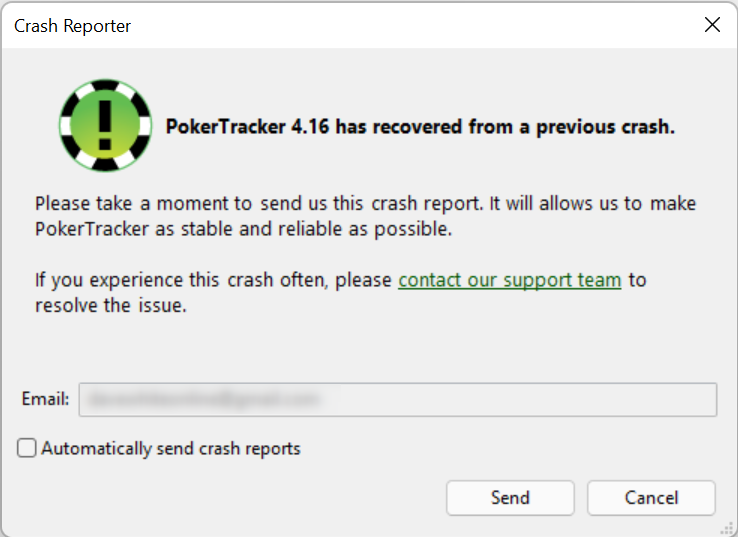
Veuillez nous envoyer votre rapport de crash.
Cela inclura automatiquement toutes vos données de journalisation du crash et est extrêmement utile à l’équipe de développement pour identifier et résoudre les crashs. Aucune information personnelle n’est incluse dans cet envoi.