PokerTracker 4 Premium Add-Ons (For Developers)
Présentation
Les Premium Add-Ons sont disponibles dans PokerTracker 4.10 et versions ultérieures. Ils vous permettent de créer des personnalisations telles que des HUD Profiles, Statistics et Reports, protégées afin d’empêcher les utilisateurs de modifier ou de partager votre Add-On avec d’autres. Un Premium Add-On est installé automatiquement sur le client PokerTracker 4 enregistré de l’utilisateur. Toute modification que vous enregistrez est publiée immédiatement, et chaque utilisateur la reçoit lors de son prochain lancement de PokerTracker 4.
Seuls les développeurs d’add-ons premium préapprouvés peuvent accéder aux outils nécessaires pour publier et protéger un add-on premium. La direction de PokerTracker se réserve le droit de choisir quels développeurs sont acceptés dans le programme des développeurs d’add-ons premium ou en sont retirés.
Fonctionnement
- Faites une demande d’autorisation pour devenir Premium Add-On Developer.
- Créez le contenu personnalisé que vous souhaitez vendre ou partager avec la communauté PokerTracker 4.
- Téléchargez le contenu sur le tableau de bord développeur en tant qu’add-on premium.
- Définissez les permissions par défaut reçues par chaque client de l’add-on, et définissez les niveaux de groupes de mises que vous souhaitez pouvoir attribuer.
- Regroupez plusieurs add-ons dans un package si vous souhaitez les distribuer comme un seul produit.
- Donnez l’accès aux clients, soit un par un, soit en leur attribuant un groupe de clients.
- Attribuez un groupe de mises et remplacez les permissions pour les clients qui ont besoin de quelque chose de différent.
- Lorsque le client redémarre PokerTracker 4, l’add-on est téléchargé et installé automatiquement avec les permissions que vous avez configurées.
Contenu pouvant être protégé
La liste déroulante Addon Type propose les types de contenu suivants :
- HUD
- Reports
- Stats
- Replayer Themes
Product propose actuellement uniquement PokerTracker 4.
Comment postuler
Pour demander à devenir PokerTracker Premium Add-On Developer, envoyez un e-mail à merchants@pokertracker.com avec pour objet « PokerTracker 4 Premium Add-On Developer Application ». Dans votre e-mail, indiquez les informations suivantes :
- Votre compte utilisateur PokerTracker.com enregistré.
- Si vous postulez en tant que particulier ou entreprise, avec une adresse postale et un numéro de téléphone. Indiquez le nom de l’entreprise si vous postulez en tant qu’entreprise.
- L'URL de votre site web où vous proposerez des modules complémentaires Premium PokerTracker.
- Une brève description de vous-même ou de l’entreprise.
- Une brève description du type de premium add-ons que vous fournirez.
PokerTracker répond généralement sous deux jours ouvrables.
Concepts clés
Quatre objets composent le tableau de bord développeur — les add-ons, les packages, les clients et les groupes de clients — et les permissions ainsi que les groupes de stakes sont les paramètres que vous leur appliquez. Chaque tâche sur cette page est une opération sur l’un de ces éléments.
Permissions
Les permissions sont des interrupteurs de fonctionnalités activés/désactivés exposés par le type d’un add-on — par exemple, qu’un client puisse ajouter ou supprimer des stats dans l’un de vos rapports. Chaque type possède sa propre liste, donc les cases à cocher que vous voyez dépendent de Addon Type et de Product que vous avez choisis. HUD expose 15 permissions, Reports en expose 6 et Replayer Themes en expose 1.
Tant qu’un type et un produit n’ont pas été sélectionnés, le formulaire affiche « Select an addon type and product to load available permissions. » au lieu d’afficher une grille vide.
Stake groups
Un groupe de stakes est une limite de mise maximale et inclusive. Chacun contient une seule valeur par type de jeu :
| Champ | Signification | Exemple d’entrée |
|---|---|---|
| NL & PL Stakes | Plus grosse cave no-limit ou pot-limit | 0.25 |
| Limit Stakes | Plus gros niveau fixed-limit | 0.50 |
| Max Tourn./SNG Buyin | Plus gros buy-in de tournoi ou de SNG | 22.00 |
Définissez autant de groupes de stakes que nécessaire et traitez-les comme des paliers. Chaque client est affecté à un palier, ou à aucun.
Les paliers sont identifiés par leurs valeurs plutôt que par un nom que vous choisissez. Dans l’exemple ci-dessus, ils apparaissent dans les menus déroulants des clients sous la forme 0.25 NL, 0.50 FL & 22.00 buyin. Les valeurs sont normalisées à deux décimales lors de l’enregistrement, donc 5 est stocké comme 5.00.
Packages
Un package regroupe plusieurs add-ons. Lorsqu’un client est ajouté à un package, il obtient automatiquement l’accès à tous les add-ons qu’il contient, ce qui vous permet de distribuer une collection d’add-ons comme un seul produit.
Un package définit ses propres permissions et groupes de stakes, un ensemble pour chaque type d’add-on qu’il contient. Ces paramètres remplacent ceux des add-ons membres, qui n’apportent rien d’autre que leur contenu — ainsi, un client dont l’accès provient du package suit les restrictions du package, et non celles de l’add-on. Voir Packages.
Customers and customer groups
Un customer correspond à une licence PokerTracker 4, identifiée par l’adresse e-mail et le code d’enregistrement utilisés lors de son enregistrement. Un customer group est un ensemble nommé de customers : attribuez le groupe à un add-on ou à un package et chaque membre obtient immédiatement l’accès.
Un client dispose d’un seul accès par add-on, et cet accès indique d’où il provient — de vous, d’un package ou d’un groupe.
Création d’un premium add-on
Le tableau de bord développeur n’est disponible que pour les comptes approuvés pour le programme PokerTracker Premium Add-On. Consultez How to apply.
- Connectez-vous au tableau de bord développeur PokerTracker avec votre compte PokerTracker.
- Dans la barre latérale gauche, sélectionnez Premium Addons > Manage Addons.
- Cliquez sur NEW ADDON.
- Choisissez Addon Type et Product, puis saisissez un Addon Name.
- Saisissez une Trial Length (Days) si les nouveaux clients doivent commencer par une période d’essai limitée dans le temps.
- Sous Upload Your Files, sélectionnez le fichier de l’add-on.
- Sous Permissions, cochez les fonctionnalités dont chaque client de cet add-on bénéficie par défaut.
- Sous Stake Groups, cliquez sur ADD STAKE GROUP et saisissez les paliers que vous souhaitez pouvoir attribuer plus tard.
- Cliquez sur CREATE ADDON.
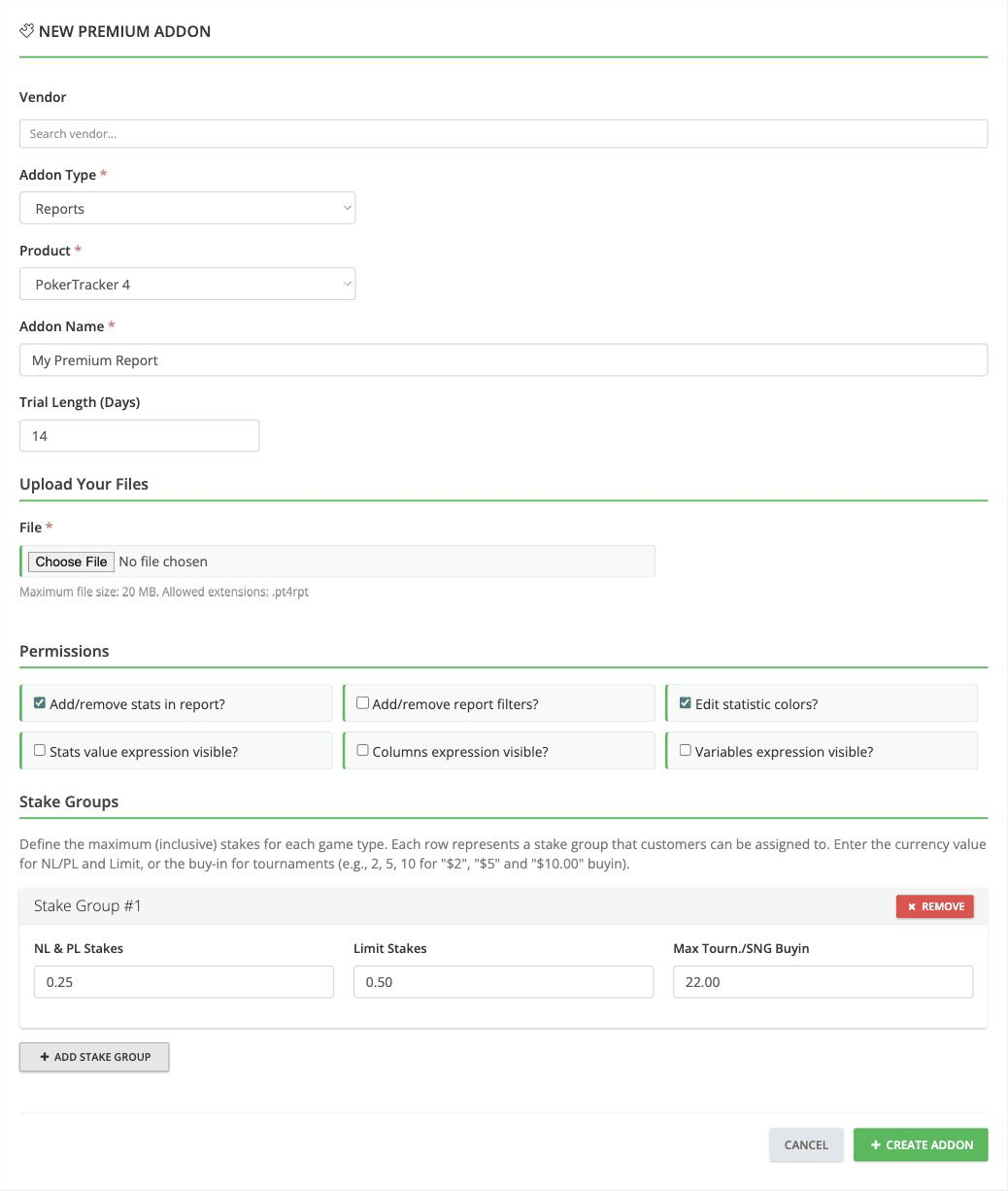
Le champ d’import indique la limite de taille et les extensions acceptées par le type choisi :
| Type d’addon | Taille maximale | Extensions |
|---|---|---|
| HUD | 20 Mo | .cfg, .pt4hud |
| Reports | 20 Mo | .pt4rpt |
| Replayer Themes | 25 Mo | .zip, .pt4theme |
Certains types demandent également des images sous Addon Images — une Screenshot et une Thumbnail, ainsi qu’un HUD Logo pour les add-ons HUD. Fournissez-les lorsque le formulaire les affiche, car l’enregistrement sans elles échoue avec le संदेश « Please upload required files: Screenshot, Thumbnail ».
Votre add-on premium a maintenant été téléversé dans la boutique et est prêt à être partagé. L’étape suivante consiste à donner l’accès à vos clients.
Modification d’un add-on existant
- Connectez-vous au tableau de bord développeur PokerTracker et sélectionnez Premium Addons > Manage Addons.
- Localisez l’add-on que vous souhaitez modifier.
- Cliquez sur EDIT sur sa ligne.
- Apportez vos modifications.
- Cliquez sur SAVE CHANGES.
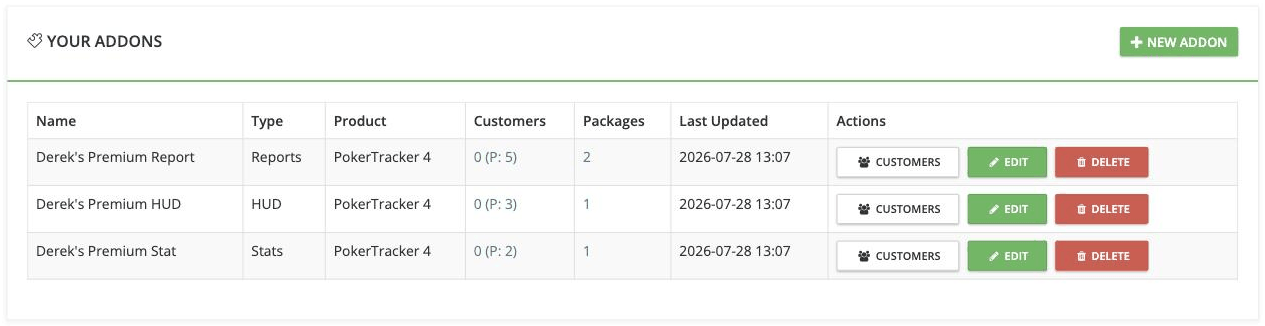
Chaque ligne propose les trois mêmes boutons : CUSTOMERS ouvre la liste des clients de l’add-on, EDIT ouvre l’add-on en modification et DELETE le supprime. La colonne Customers utilise la notation 0 (P: 5), où le premier nombre compte les clients que vous avez ajoutés directement à l’add-on et le nombre entre parenthèses compte ceux qui y accèdent via un package.
Toute modification enregistrée est publiée immédiatement, et chaque client que vous avez attribué à l’add-on la recevra au prochain démarrage de PokerTracker 4.
Si un client est autorisé à modifier ou personnaliser votre add-on, toutes les modifications qu’il a apportées sont supprimées lorsque vous mettez l’add-on à jour. Prévoyez cela afin que la perte de ces changements n’ait pas d’impact sur vos clients.
Définition des valeurs par défaut de l’add-on
Les permissions et les groupes de stakes sont tous deux définis sur la page de modification de l’add-on, accessible depuis Manage Addons > EDIT, mais leur fonctionnement diffère. Les permissions sont de véritables valeurs par défaut : chaque client de l’add-on les suit, sauf si vous remplacez une permission pour ce client. Les groupes de stakes sont un menu de paliers que vous définissez ici afin de pouvoir les attribuer plus tard — en définir un ne restreint personne tant que vous ne l’avez pas sélectionné pour un client ou un groupe.
Permissions par défaut
Cochez les permissions que chaque client doit recevoir, puis cliquez sur SAVE CHANGES.
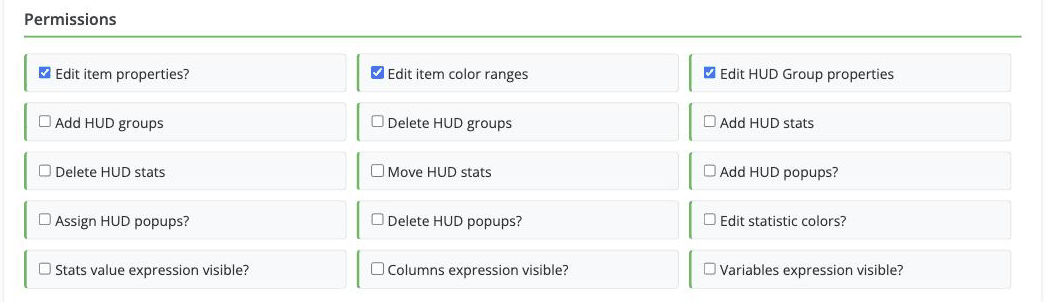
Seules les différences par rapport à ces valeurs par défaut sont enregistrées pour un client. Ainsi, lorsque vous modifiez une valeur par défaut plus tard, tous les clients récupèrent la modification pour les autorisations qu’ils n’ont pas remplacées, tandis que leurs propres remplacements restent inchangés. Pour donner quelque chose de différent à un client, voir Remplacement des autorisations.
Définition des groupes de mises
- Faites défiler jusqu’à Stake Groups sur la page de modification de l’add-on.
- Cliquez sur ADD STAKE GROUP pour ajouter une ligne numérotée.
- Saisissez les valeurs pour NL & PL Stakes, Limit Stakes et Max Tourn./SNG Buyin.
- Répétez l’opération pour chaque palier que vous souhaitez proposer.
- Cliquez sur SAVE CHANGES.
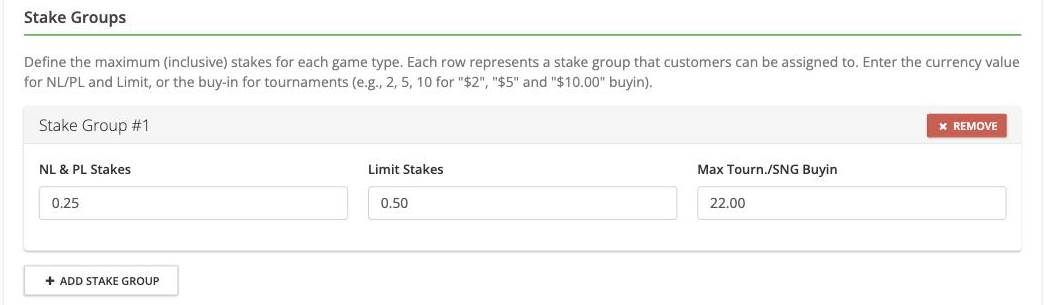
Laissez un champ vide pour que ce type de jeu reste sans restriction par le palier. Une ligne entièrement vide n’est pas enregistrée. Lorsqu’aucun groupe de cave n’est défini, la section affiche « Aucun groupe de cave configuré. »
Modification des valeurs d’un groupe de mises
Modifiez les valeurs directement, puis cliquez sur SAVE CHANGES. Chaque client déjà affecté à ce groupe de cave suit immédiatement les nouvelles valeurs — un client est affecté au groupe de cave lui-même, et non à une copie de ses chiffres, il n’y a donc rien à réaffecter.
Suppression d’un groupe de mises
Cliquez sur REMOVE sur la ligne du groupe de cave, puis sur SAVE CHANGES. Il n’y a pas de demande de confirmation, et la ligne n’est supprimée qu’au moment de l’enregistrement — jusque-là, CANCEL annule la suppression ainsi que toute autre modification non enregistrée.
La suppression d’un groupe de limites le supprime également pour chaque client qui lui est attribué. Ces clients reviennent à -- No Stake Restrictions --, ce qui supprime entièrement leur limite de buy-in ; réattribuez-les donc à un autre palier si ce n’est pas ce que vous souhaitez.
Packages
Les packages se trouvent sous Premium Addons > Addon Packages, et NEW PACKAGE en crée un. Un package comporte un Package Name et sa propre Trial Length (Days), exactement comme un add-on.
Restrictions des packages
Un package utilise uniquement ses propres autorisations et groupes de cave. Les paramètres des add-ons membres sont ignorés tant que l’accès d’un client provient du package ; configurez donc les restrictions directement sur le package.
Package Restrictions affiche une section pour chaque type d’add-on du package, chacune avec sa propre grille Permissions et ses propres lignes Stake Groups. Un package contenant un add-on Reports et un add-on HUD comporte donc deux sections à renseigner, et chacune fonctionne exactement comme les paramètres par défaut de l’add-on ci-dessus.
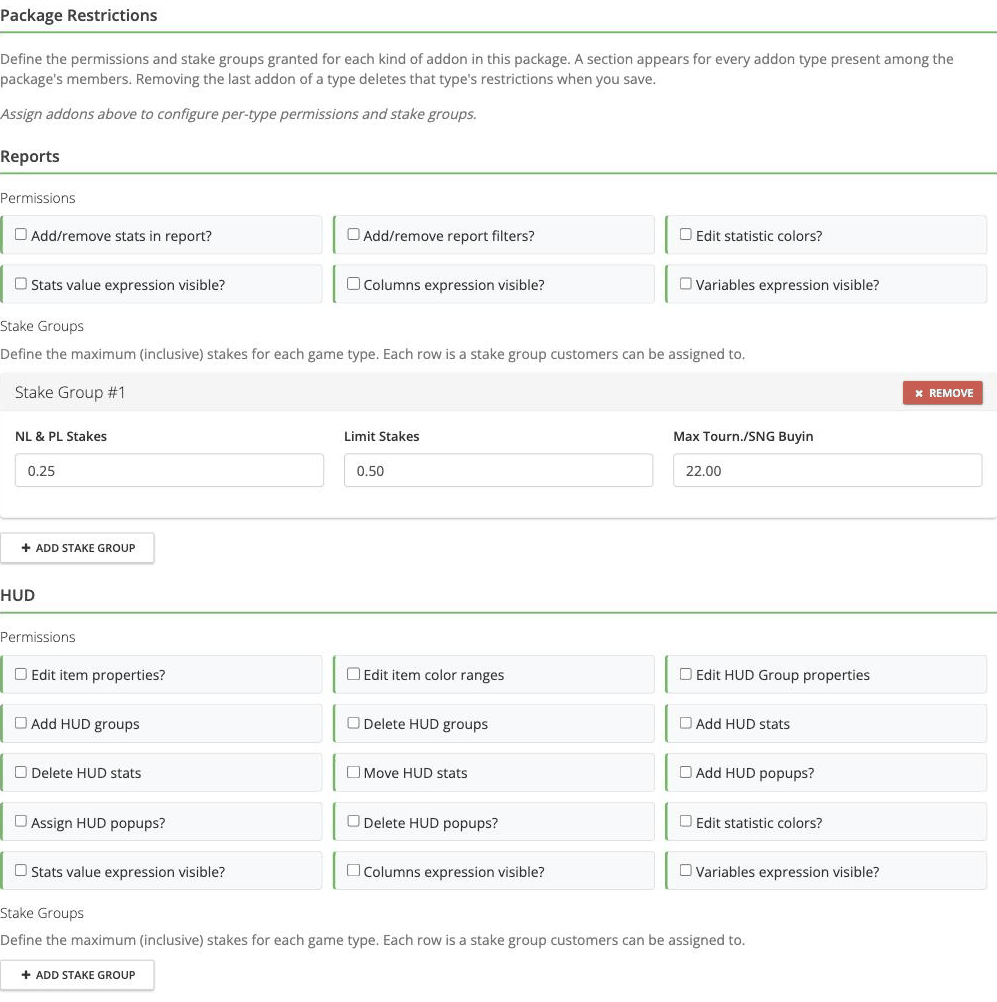
Ajout ou suppression d’add-ons membres
- Ouvrez le package et faites défiler jusqu’à Package Addons.
- Choisissez un add-on dans la liste déroulante, puis cliquez sur ASSIGN.
- Cliquez sur UNASSIGN sur une ligne pour retirer cet add-on du package.
- Cliquez sur SAVE CHANGES.
La suppression du dernier add-on d’un type donné supprime les restrictions de ce type lors de l’enregistrement.
Gestion des clients
Un client accède à votre add-on de l’une des trois façons suivantes :
- Vous l’avez ajouté directement à l’add-on.
- Il appartient à un groupe de clients assigné à l’add-on.
- Il dispose d’un accès à un package qui contient l’add-on.
Pour voir les clients d’un add-on, allez dans Manage Addons et cliquez sur CUSTOMERS sur la ligne de l’add-on.
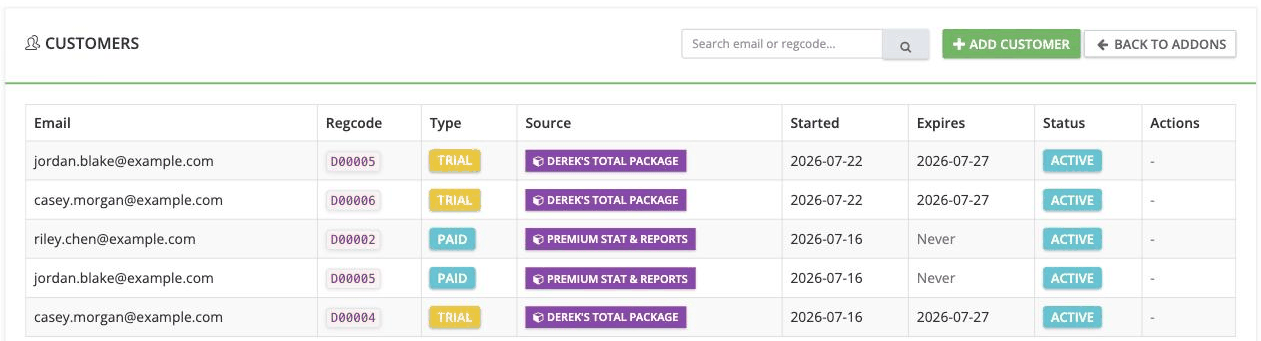
La colonne Source indique d’où provient chaque accès. Les lignes issues d’un package ou d’un groupe de clients affichent un badge à cet endroit et un - dans Actions, car leurs autorisations et leur groupe de cave sont gérés au niveau du package ou du groupe, et non du client individuel. Les lignes ajoutées directement à l’add-on n’ont pas de badge et proposent des actions par ligne.
Au-dessus du tableau, le panneau CUSTOMER GROUPS répertorie les groupes assignés à cet add-on. Voir Groupes de clients.
Ajout d’un client
- Cliquez sur ADD CUSTOMER dans la liste des clients de l’add-on pour accorder l’accès à cet add-on, ou allez dans Premium Addons > Customers > ADD CUSTOMER pour créer un client sans lui accorder encore d’accès.
- Choisissez le Product et saisissez l’Email du client.
- Saisissez les six derniers caractères du Code d’enregistrement du client.
- Cochez les Customer Groups que le client doit rejoindre.
- Cliquez sur ADD CUSTOMER.
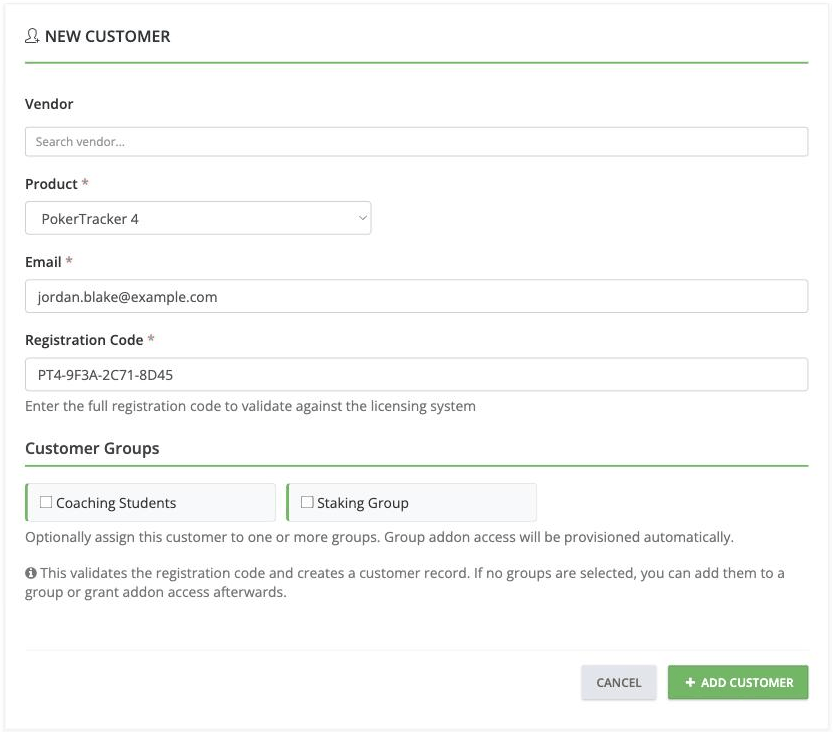
L’adresse e-mail et le code d’enregistrement doivent être ceux avec lesquels le client a enregistré PokerTracker 4. Ils se trouvent tous deux dans PokerTracker 4 sous Aide > À propos. Le formulaire n’a besoin que des six derniers caractères du code d’enregistrement, pas du code complet. Si Aide > À propos n’affiche pas ces valeurs, demandez au client de passer à la dernière version de PokerTracker 4 avant de continuer.
Le code est validé par le système de licence au moment de la création du client. Si la paire ne correspond à aucune licence, le formulaire affiche « Aucune licence trouvée pour l’adresse e-mail et le code d’enregistrement fournis. » et aucun client n’est créé.
La sélection de groupes dans ce formulaire provisionne automatiquement l’accès à l’add-on de ces groupes. Si vous n’en sélectionnez aucun, vous pourrez ajouter le client à un groupe ou lui accorder l’accès à l’add-on par la suite.
Modification d’un client
Ouvrez la liste des clients de l’add-on ou du package, localisez le client, puis cliquez sur l’action de modification sur sa ligne.
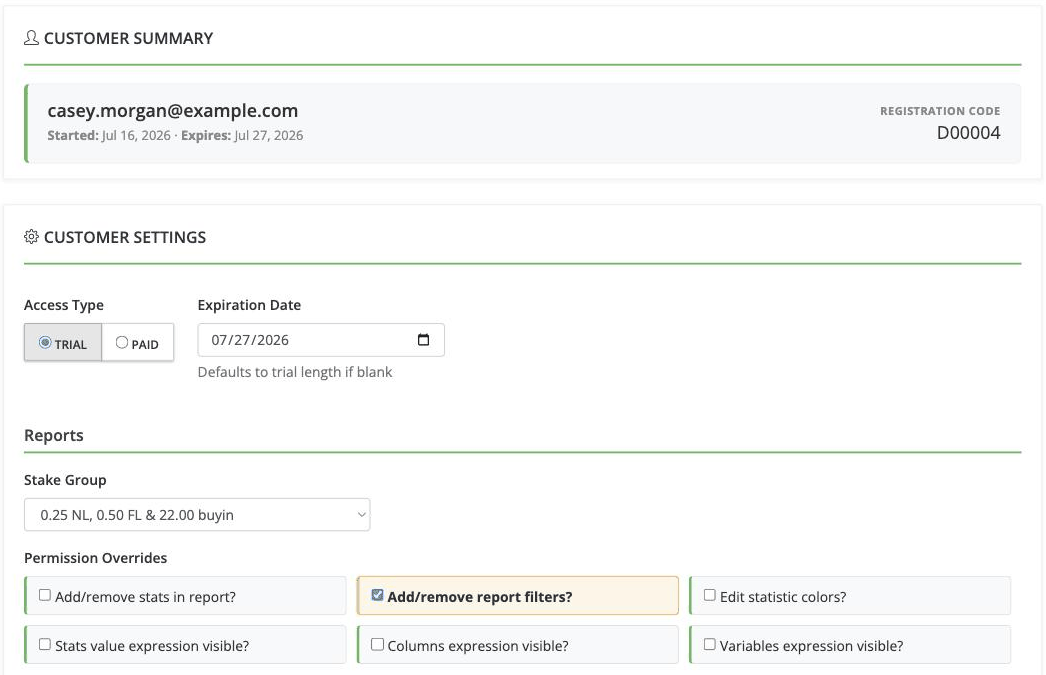
CUSTOMER SUMMARY affiche l’adresse e-mail, les dates d’accès et le code d’enregistrement. CUSTOMER SETTINGS contient Access Type et Expiration Date. En dessous, chaque type d’add-on fournit une liste déroulante Stake Group et une grille Permission Overrides. Cliquez sur SAVE CHANGES lorsque vous avez terminé ; vous reviendrez alors à la liste des clients d’où vous venez.
Remplacement des autorisations
Sous Permission Overrides, activez les fonctionnalités que vous souhaitez modifier pour ce client, puis cliquez sur SAVE CHANGES. Les autorisations surlignées sont celles qui diffèrent de la valeur par défaut de l’add-on ou du package — dans l’image ci-dessus, Add/remove report filters? a été activé pour ce client uniquement.
Un remplacement s’applique uniquement à ce client et ne modifie aucun autre client de l’add-on ou du package. Seules les autorisations que vous modifiez réellement sont enregistrées ; les autres continuent de suivre la valeur par défaut et évoluent avec elle.
Définition d’un groupe de cave
Contrairement aux autorisations, un groupe de cave ne vous est jamais attribué automatiquement. Un nouvel accès commence sur -- No Stake Restrictions -- sans rien de sélectionné, quel que soit le nombre de paliers définis par l’add-on ou le package, donc un client joue à n’importe quelle cave jusqu’à ce que vous lui choisissiez un palier.
Sous Stake Group, sélectionnez l’un des paliers définis sur l’add-on ou le package, puis cliquez sur SAVE CHANGES. Sélectionnez -- No Stake Restrictions -- pour lever à nouveau la restriction. Un package propose une liste déroulante par type d’add-on, et un type sans groupe de cave défini affiche « Aucun groupe de cave assigné ». En rouvrant l’accès plus tard, vous verrez le palier enregistré.
Recherche d’un client dans tous les add-ons
Premium Addons > Customers ouvre la vue transversale des add-ons. Recherchez par adresse e-mail ou code d’enregistrement, filtrez par produit ou limitez la liste aux clients disposant d’un accès actif, puis cliquez sur FILTER. CLEAR réinitialise les filtres.
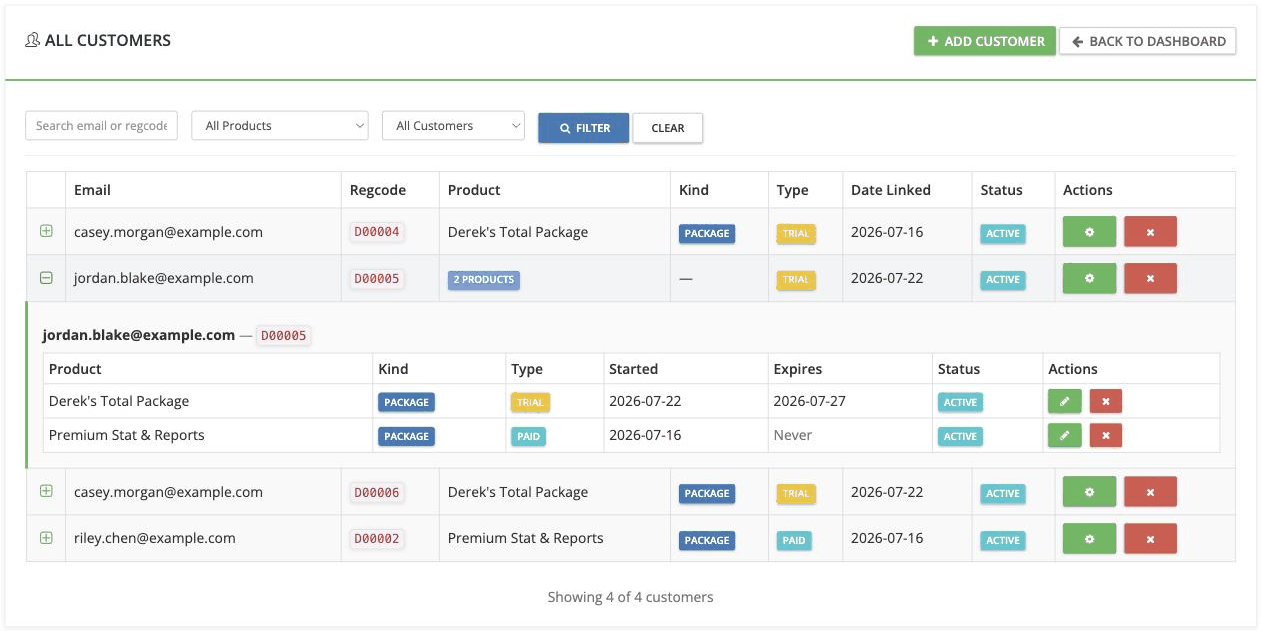
Cliquez sur le + à côté d’une ligne pour afficher les accès individuels de ce client, une ligne par produit. Un Kind de — sur la ligne de niveau supérieur signifie que les accès du client sont répartis entre plusieurs produits plutôt que d’un seul type, donc développez la ligne pour voir ce qu’il possède. Un accès payant affiche une valeur Expires de Never, tandis qu’un essai affiche une date.
Chaque niveau a ses propres actions. Sur une ligne de niveau supérieur, l’icône verte en forme d’engrenage ouvre la page de détails du client et la croix rouge supprime entièrement le client. Sur une ligne d’accès développée, le crayon vert modifie uniquement cet accès et la croix rouge supprime uniquement cet accès.
La page de détails du client regroupe toutes les informations d’un client dans quatre panneaux :
- CUSTOMER INFORMATION — l’adresse e-mail, le code d’enregistrement et le nombre d’add-ons. DELETE CUSTOMER supprime le client et tous ses accès.
- CUSTOMER GROUPS — les groupes dont ce client fait partie, avec ADD TO GROUP pour en rejoindre un autre.
- PRODUCT ACCESS — tous les accès détenus par le client.
- ADD TO ADDON — tous les add-ons et packages que vous proposez, chacun avec un bouton ADD ACCESS.
Groupes de clients
Les groupes de clients vous permettent d’organiser les clients en collections nommées. Assignez un groupe à un add-on ou à un package pour accorder l’accès à tous ses membres en une seule fois. Les groupes se trouvent sous Premium Addons > Customer Groups, et NEW CUSTOMER GROUP en crée un. Un groupe comporte un Group Name et une Description facultative, et MANAGE MEMBERS permet d’ajouter et de supprimer des clients.
Assignation d’un groupe
Deux chemins mènent au même résultat :
- Dans la liste des clients de l’add-on ou du package, choisissez le groupe dans le panneau CUSTOMER GROUPS et cliquez sur ASSIGN.
- Dans Customer Groups > EDIT, choisissez la cible dans le panneau ASSIGNED ADDONS et cliquez sur ASSIGN. Cette liste déroulante affiche aussi bien les packages que les add-ons individuels.
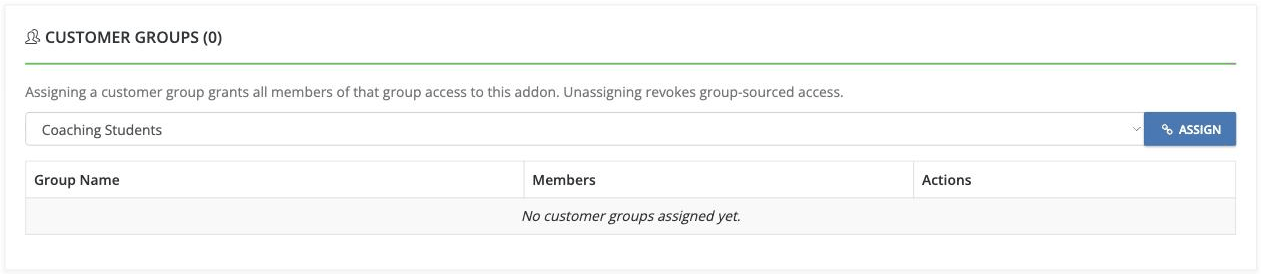
Les membres obtiennent immédiatement l’accès du groupe, et toute personne que vous ajoutez au groupe plus tard le reçoit également.
Permissions de groupe et groupes de limites de mise
Les restrictions d’un groupe se configurent par add-on ou package, sur la page Settings du groupe plutôt que sur le groupe lui-même. La modification d’un groupe dans Customer Groups change uniquement son nom, sa description et son appartenance — cela ne pousse jamais les restrictions. L’attribution d’un add-on unique accorde l’accès immédiatement, sans formulaire à remplir ; ouvrez donc Settings ensuite si ce groupe a besoin d’autre chose que des paramètres par défaut de l’add-on.
L’enregistrement de ces paramètres les réapplique à tous les accès actifs issus d’un groupe pour cet add-on, aussi bien aux membres qui ont déjà accès qu’à toute personne ajoutée au groupe plus tard. Effacer les paramètres remet ces membres aux valeurs par défaut de l’add-on. Les paramètres de groupe se superposent à ces valeurs par défaut au lieu de les remplacer ; une permission que le groupe n’a jamais modifiée suit donc toujours la valeur par défaut de l’add-on et évolue lorsque vous la modifiez.
Les accès accordés individuellement, les accès provenant d’un autre groupe et les accès que vous avez convertis en accès individuel sont tous ignorés et signalés comme tels. Enregistrer les paramètres de groupe ne peut donc jamais écraser quelqu’un que vous avez configuré manuellement.
Un membre dont l’accès provient d’un groupe n’a aucun contrôle individuel sur les permissions ni sur les limites de mise, car ces paramètres appartiennent au groupe. Pour attribuer quelque chose de différent à un seul membre, utilisez Convert to Individual Access. Cela convertit un seul accès, pas le client : il reste dans le groupe, ses permissions actuelles et son groupe de limites de mise sont conservés comme point de départ et deviennent modifiables, et les futurs changements du groupe n’affectent plus cet accès. Cela survit également à un UNASSIGN ultérieur, qui ne révoque que l’accès encore issu du groupe. Un membre d’un groupe assigné à trois add-ons doit être converti une fois par add-on.
Désassigner un groupe
Cliquez sur UNASSIGN dans la ligne du groupe. L’accès issu de ce groupe est révoqué. Supprimer un seul membre du groupe révoque l’accès issu du groupe pour ce membre de la même manière et laisse tous les autres intacts.
Quel paramètre l’emporte
| Source | S’applique à |
|---|---|
| Paramètres par défaut de l’add-on ou du package | Tous les clients de cet add-on ou de ce package |
| Paramètres du groupe client | Accès actifs issus d’un groupe pour cet add-on, superposés aux paramètres par défaut |
| Paramètres individuels du client | Un accès, superposé aux paramètres par défaut |
Un client ne détient qu’un seul accès par add-on, donc exactement l’une des deux dernières lignes le régit — jamais les deux. Convert to Individual Access est ce qui fait passer un accès de la deuxième ligne à la troisième.
Les deux lignes inférieures ne stockent que leurs différences par rapport aux paramètres par défaut ; la ligne supérieure n’est donc jamais contournée : tout ce qu’un groupe ou un client n’a pas modifié explicitement continue de suivre la valeur par défaut de l’add-on ou du package, et évolue chaque fois que vous la modifiez.
Un package utilise ses propres permissions et ses propres groupes de limites de mise, et non ceux des add-ons qu’il contient ; configurez donc les restrictions sur le package lui-même. Les clients dont l’accès provient d’un package sont gérés depuis la propre liste de clients de ce package : sur la liste de clients d’un add-on, leur colonne Source indique le package et leur cellule Actions affiche -.
Trials and access
Trial Length (Days) sur un add-on ou un package définit la durée par défaut d’un nouveau trial. L’accès de chaque client porte ensuite un Access Type TRIAL ou PAID, ainsi qu’une Expiration Date.
Convertir un client en trial en client payant
Deux contrôles convertissent un client en trial en client payant :
- Sur la page de détail du client, accessible depuis Premium Addons > Customers en cliquant sur l’engrenage vert de sa ligne, cliquez sur SWITCH TO PAID sur l’accès que vous souhaitez convertir.
- Sur la page de modification de l’accès, définissez Access Type sur PAID puis cliquez sur SAVE CHANGES.
L’accès payant affiche Expires: Never sauf si vous définissez une date d’expiration.
Définir une date d’expiration
Ouvrez l’accès du client en modification et saisissez une nouvelle Expiration Date. Ce champ remplace la date telle quelle au lieu d’y ajouter des jours ; pour prolonger un trial d’une semaine, saisissez donc une date située une semaine après celle déjà présente. Laissez le champ vide pour revenir à la durée de trial de l’add-on, comme l’indique son texte d’aide : “Defaults to trial length if blank”.
Supprimer l’accès
La suppression de l’accès empêche un client d’utiliser un add-on que vous lui aviez précédemment accordé.
Deux contrôles suppriment l’accès, avec une portée différente :
- Remove sur une seule ligne d’accès supprime cet accès uniquement et laisse intacts les autres accès du client. Votre navigateur vous demande de confirmer.
- Remove All, la croix rouge sur une ligne de niveau supérieur de la liste de clients inter-add-ons, supprime l’enregistrement du client ainsi que tous les accès qu’il détient.
Aucun de ces deux contrôles ne supprime un accès provenant d’un groupe de clients. Retirez le client du groupe, ou désassignez le groupe de l’add-on.
Statistiques personnalisées Premium et colonnes personnalisées
Toute statistique personnalisée ou colonne personnalisée que vous distribuez doit porter un nom unique, afin d’éviter tout conflit avec des colonnes personnalisées tierces ou des noms de statistiques personnalisées créés par la communauté d’utilisateurs ou par d’autres Premium Add-On Developers.
Ajoutez un préfixe au nom de toutes les colonnes et statistiques personnalisées pour réduire le risque de conflit de noms. Par exemple, si le nom de votre produit Premium Add-On est LASVEGASHUD et que le produit contient des statistiques et colonnes personnalisées, le préfixe de chaque nom de statistique ou colonne personnalisée pourrait être lvh_. Cette norme de développement a pour effet secondaire de faciliter la recherche de toutes les statistiques ou colonnes personnalisées associées à votre Premium Add-On.
Foire aux questions
Pourquoi rien n’apparaît sous Permissions ou Stake Groups ?
Soit aucun Addon Type ni Product n’est encore sélectionné, soit la combinaison choisie n’offre aucune option de ce type. Dans les deux cas, le formulaire l’indique au lieu d’afficher une grille vide.
Dois-je réassigner les clients après avoir modifié les valeurs d’un stake group ?
Non. Chaque client assigné à ce stake group suit ses nouvelles valeurs.
Que signifie “No Stake Restrictions” ?
Aucune limite de mise n’est appliquée pour ce type d’add-on ; le client peut donc utiliser l’add-on à n’importe quelle limite.
Pourquoi une ligne de client n’a-t-elle pas de bouton EDIT ou DELETE ?
Son accès provient d’un package ou d’un customer group, indiqué dans la colonne Source. Gérez-le dans le package ou le groupe, ou ouvrez le client depuis Premium Addons > Customers.
Pourquoi l’ajout d’un client a-t-il échoué avec “No license found” ?
L’adresse e-mail et le code d’enregistrement ne correspondent pas à une licence. Vérifiez les deux dans PokerTracker 4 Aide > À propos, et saisissez uniquement les six derniers caractères du code d’enregistrement.