Guide de démarrage rapide de PokerTracker 4
Vue d'ensemble
Les sites de poker en ligne écrivent des hand histories sur votre ordinateur, détaillant chaque action d'une main. PokerTracker 4 analyse ces hand histories et stocke les statistiques ainsi que les informations sur les mains dans une base de données PostgreSQL pour une consultation ultérieure.
Ce guide vous accompagne dans l’installation et la configuration de PokerTracker 4 et de PostgreSQL, puis couvre les bases : importer des historiques de mains, revoir les mains et utiliser le heads-up display (HUD) qui affiche les statistiques directement sur les tables où vous jouez.
Ce guide s’applique à PokerTracker 4 sur Microsoft Windows et Apple macOS.
Installation
Pour installer PokerTracker 4 :
- Téléchargez la dernière version depuis le site de PokerTracker.
- Exécutez PT-Install.exe téléchargé. Si vous effectuez une mise à niveau, fermez PokerTracker et tous vos sites de poker avant de lancer le programme d’installation.
- Lisez le contrat de licence et cliquez sur I Agree pour continuer.
- Choisissez un emplacement d’installation et cliquez sur Install. Nous recommandons l’emplacement par défaut.
- Cliquez sur Close pour terminer. Si l’installation ne se termine pas, contactez le support PokerTracker.
Si c’est la première fois que vous installez PokerTracker 4, passez à Installing the PostgreSQL Database Server. Si PostgreSQL est déjà installé, passez à Configuring PostgreSQL in PokerTracker 4.
Installation du serveur de base de données PostgreSQL
PokerTracker 4 stocke les historiques de mains importés et les statistiques dans PostgreSQL, un serveur de base de données open source qui doit être installé pour que PokerTracker 4 puisse fonctionner. Pour en savoir plus, consultez postgresql.org.
Lors du premier lancement de PokerTracker, si PostgreSQL n’est pas installé, vous serez invité à l’installer. Cliquez sur Yes pour continuer, puis configurez les paramètres PostgreSQL.
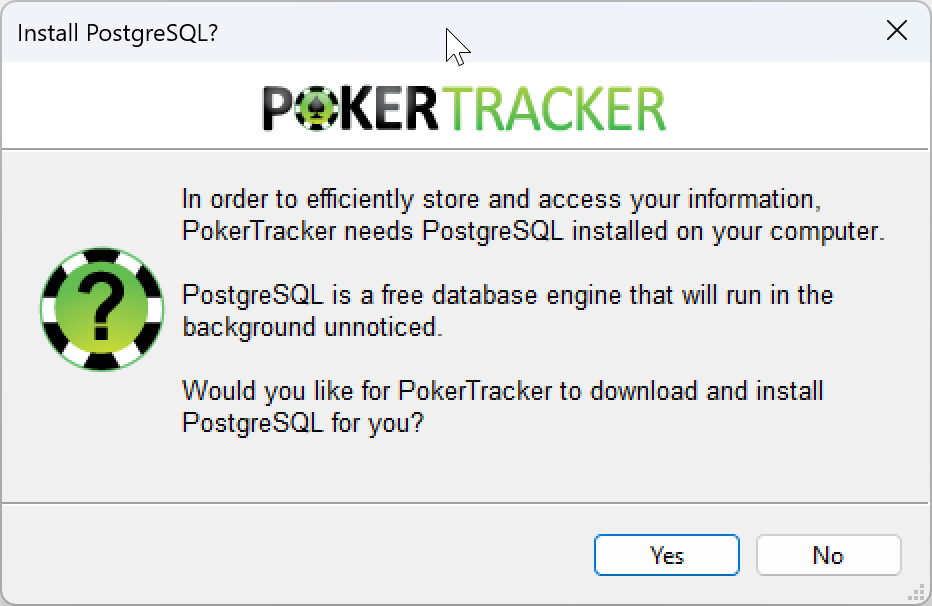
Paramètres PostgreSQL par défaut
Sauf si vous êtes un utilisateur avancé, nous recommandons les paramètres par défaut :
| Paramètre | Default Value |
|---|---|
| Server | localhost |
| Port | 5432 |
| Service User | postgres |
| Service User Password | svcPASS83 |
| Database User | postgres |
| Database User Password | dbpass |
- Windows
- macOS
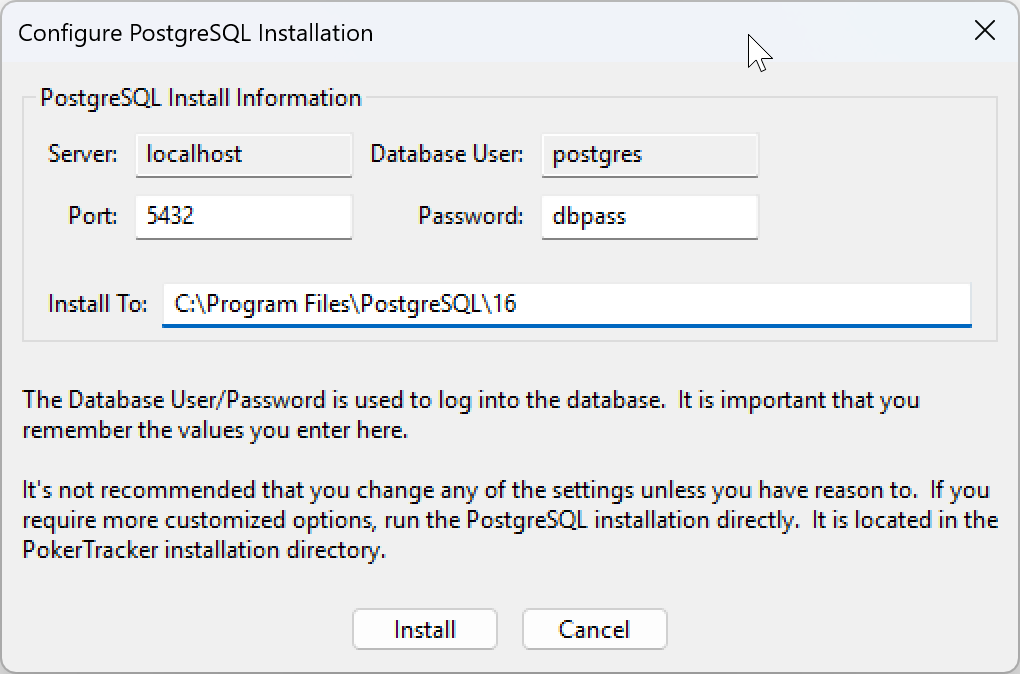
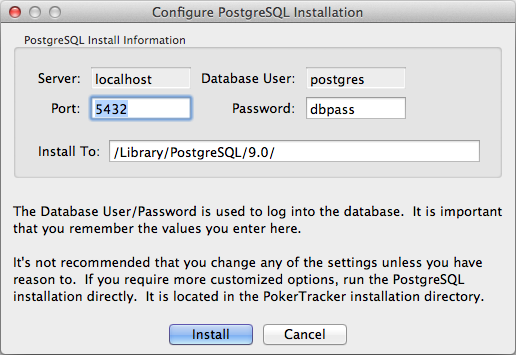
IMPORTANT : Si vous modifiez les mots de passe par défaut, notez-les. Le support PokerTracker ne peut pas récupérer vos mots de passe PostgreSQL ; nous vous recommandons donc de conserver les valeurs par défaut.
Cliquez sur Install et PokerTracker installera PostgreSQL sur votre ordinateur.
Configuration de PostgreSQL dans PokerTracker 4
Une fois PostgreSQL installé, vous serez invité à saisir les informations du serveur afin que PokerTracker puisse se connecter à la base de données. Si PokerTracker 4 a installé PostgreSQL pour vous, les paramètres par défaut sont déjà renseignés. Cliquez sur Connect pour vous connecter au serveur de base de données. Si c’est votre première base de données, passez à Creating Your First Database. Si vous avez déjà créé une base de données, passez à Connecting to an Existing Database.
Création de votre première base de données PokerTracker 4
Une fois connecté au serveur de base de données PostgreSQL, vous serez invité à créer votre première base de données PokerTracker 4. Dans le champ Name, saisissez un nom pour la base de données (ou conservez celui par défaut). PokerTracker 4 fournit les paramètres de base de données par défaut ; si vous les avez modifiés lors de l’installation de PostgreSQL, saisissez-les ici. Cliquez sur Create pour créer votre première base de données, puis passez à Setup Assistant.
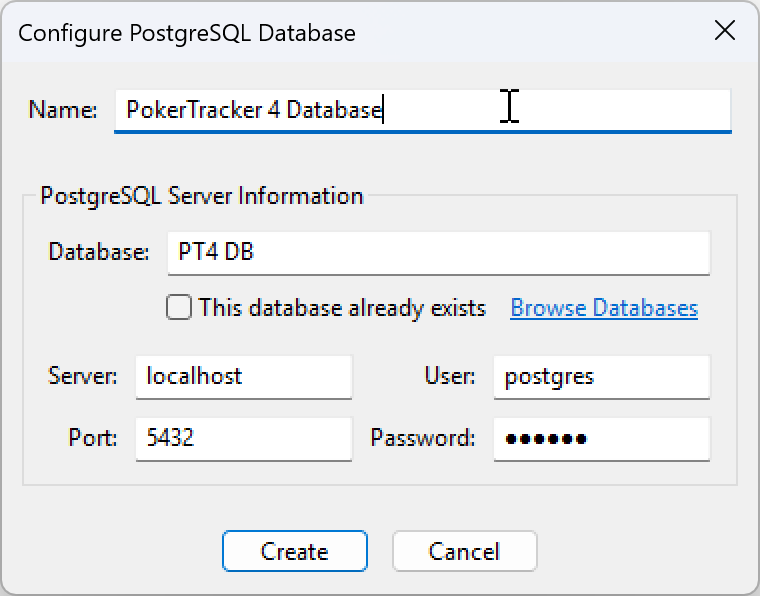
Connexion à une base de données existante
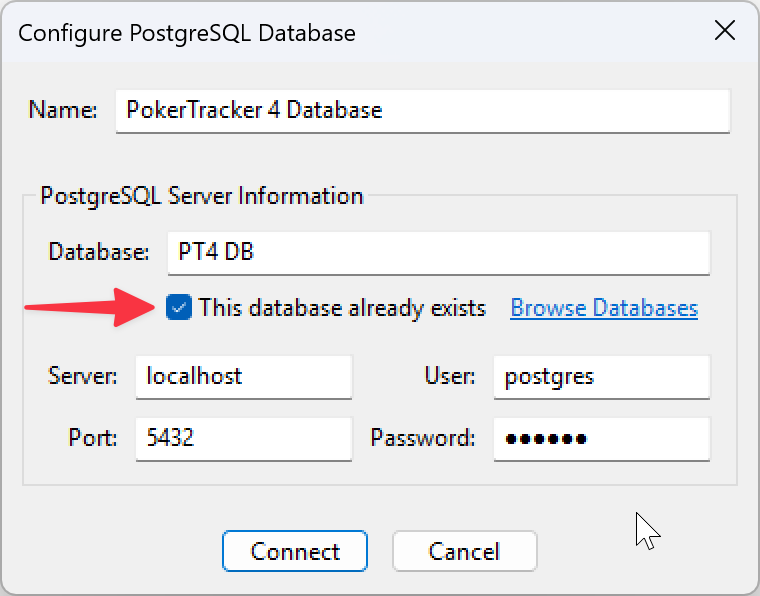
Si vous avez déjà une base de données PokerTracker 4, cliquez sur Browse Databases pour afficher toutes les bases de données sur votre ordinateur. Sélectionnez celle que vous souhaitez utiliser et cliquez sur OK. Si aucune base de données n’est सूचीée, vous n’avez pas de base de données PokerTracker 4 existante — revenez à Creating Your First Database.
Cochez l’option This database already exists lors de la connexion à une base de données existante.
Assistant de configuration
L’assistant de configuration vous aide à configurer PokerTracker 4 avec le ou les sites de poker sur lesquels vous jouez.
L’assistant de configuration comporte quatre parties, décrites ci-dessous. Utilisez-le pour :
- Configurer PokerTracker 4 lors du premier lancement du programme
- Configurer plus tard de nouveaux sites, thèmes ou bases de données
- Convertir les bases de données Holdem Manager et PokerTracker 3
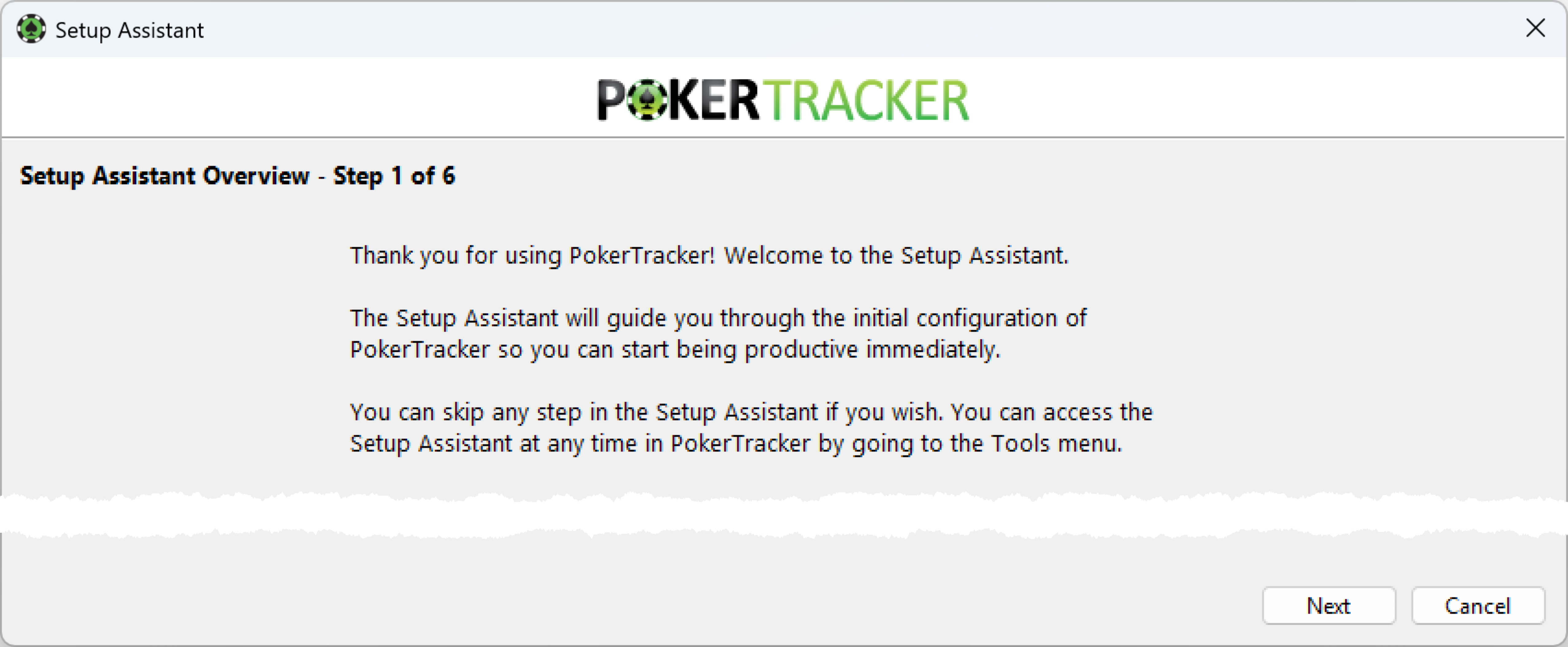
Lors du premier lancement de PokerTracker 4, l’assistant de configuration démarre automatiquement. Vous pouvez le lancer à tout moment depuis Tools > Setup Assistant.
Configuration de votre devise
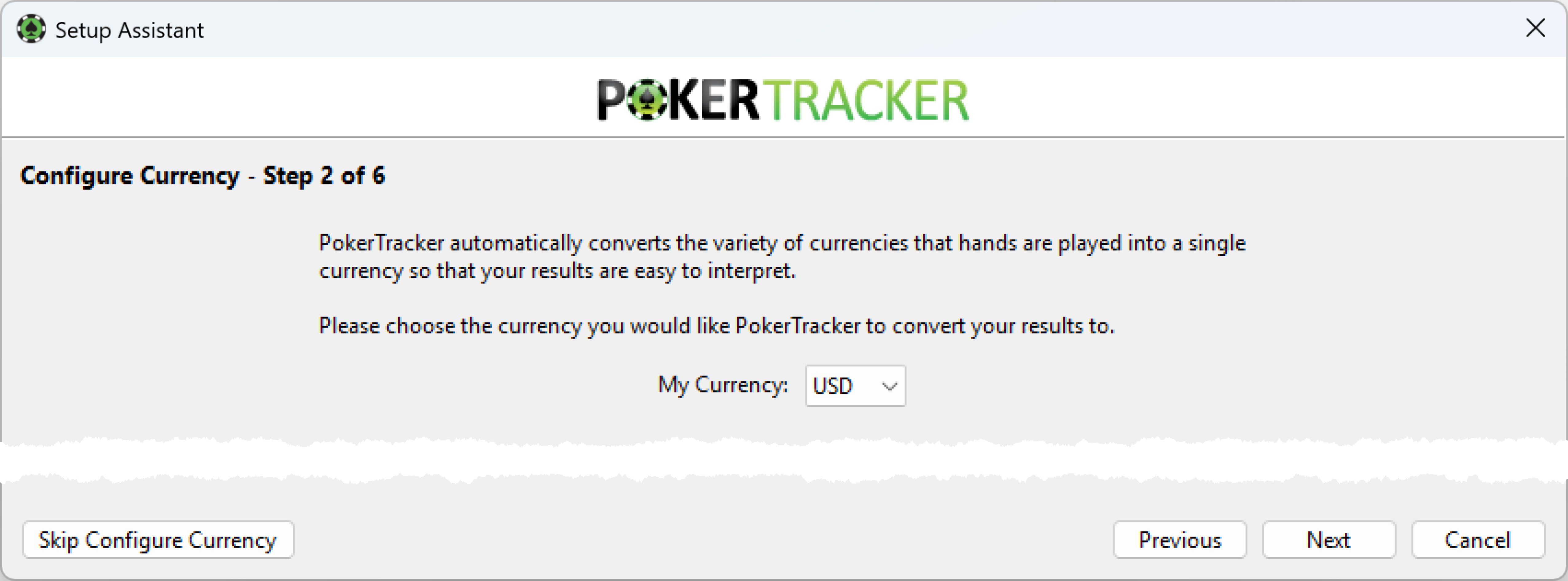
La première étape configure votre devise. PokerTracker 4 convertit différentes devises en une seule afin de faciliter la lecture de vos résultats. Sélectionnez votre devise dans la liste déroulante, puis cliquez sur Next. Pour ignorer cette étape, cliquez sur Skip Currency Conversion.
Configuration de vos sites de poker
Cette étape configure les sites sur lesquels vous jouez. Activez chaque site de poker auquel vous jouez sur YES, puis cliquez sur Next. Pour ignorer cette étape, cliquez sur Skip Configure Sites.
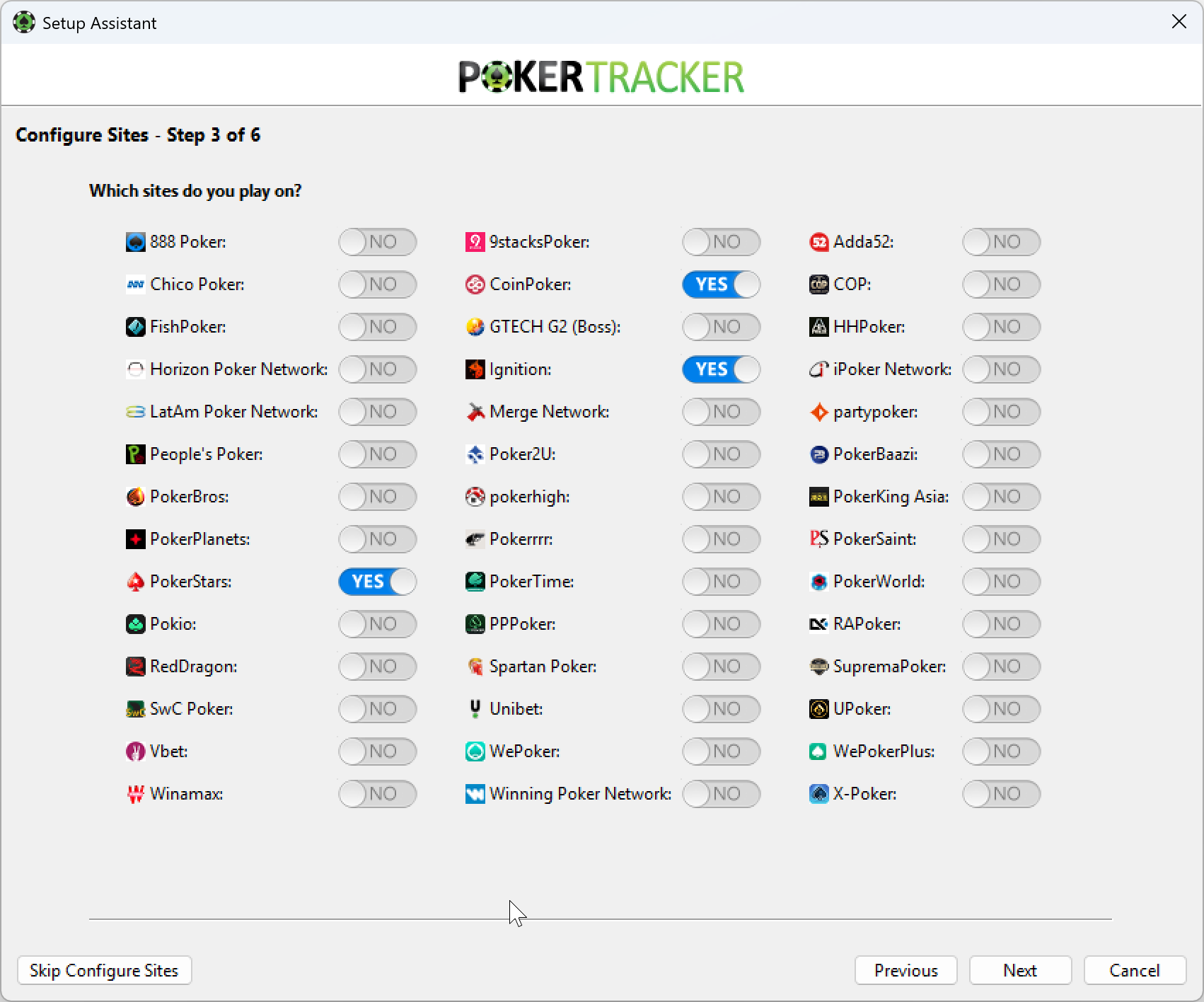
Chaque site doit être configuré pour un fonctionnement correct du HUD et de l’importation. Pour une aide spécifique à un site, trouvez-le dans le PokerTracker 4 Poker Site Configuration Guide. Après avoir configuré chaque site, vous pouvez importer tous les historiques de mains existants.
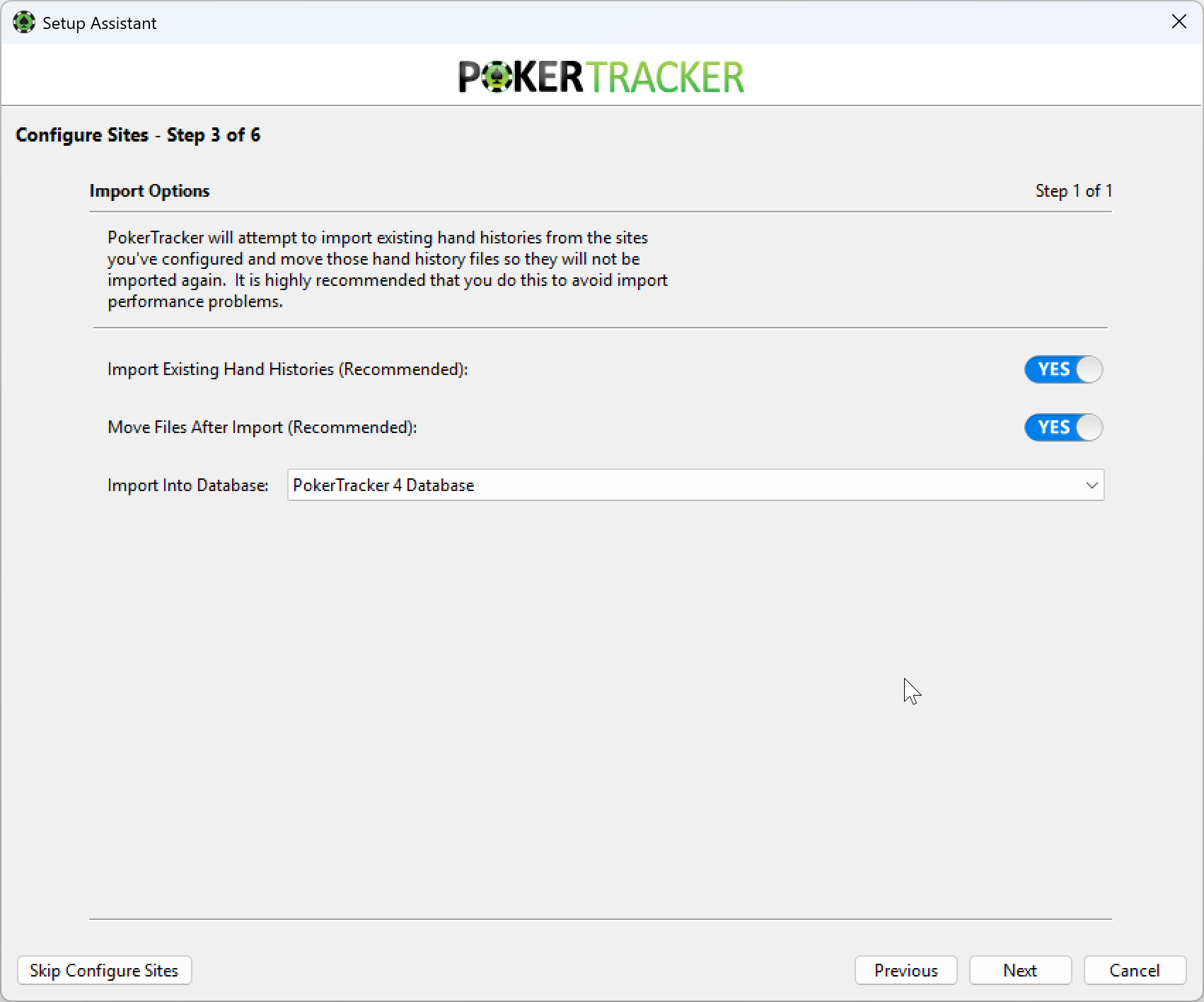
PokerTracker 4 tente d’importer toutes les mains existantes dans le dossier d’historiques de mains de votre site. Dans la liste déroulante, choisissez la base de données dans laquelle importer. Nous recommandons de sélectionner YES pour Import Existing Hand Histories et Move Files After Import. Cliquez sur Next pour continuer.
Configuration des thèmes
Cette étape configure les thèmes du deck et du replayer pour une expérience personnalisée. Cliquez sur un thème à gauche pour l’aperçu, puis cliquez sur Make Active pour l’appliquer. Pour obtenir davantage de thèmes, cliquez sur Download New Themes, puis ajoutez-les avec Import New Theme. Cliquez sur Next pour continuer. Pour ignorer cette étape, cliquez sur Skip Configure Themes.
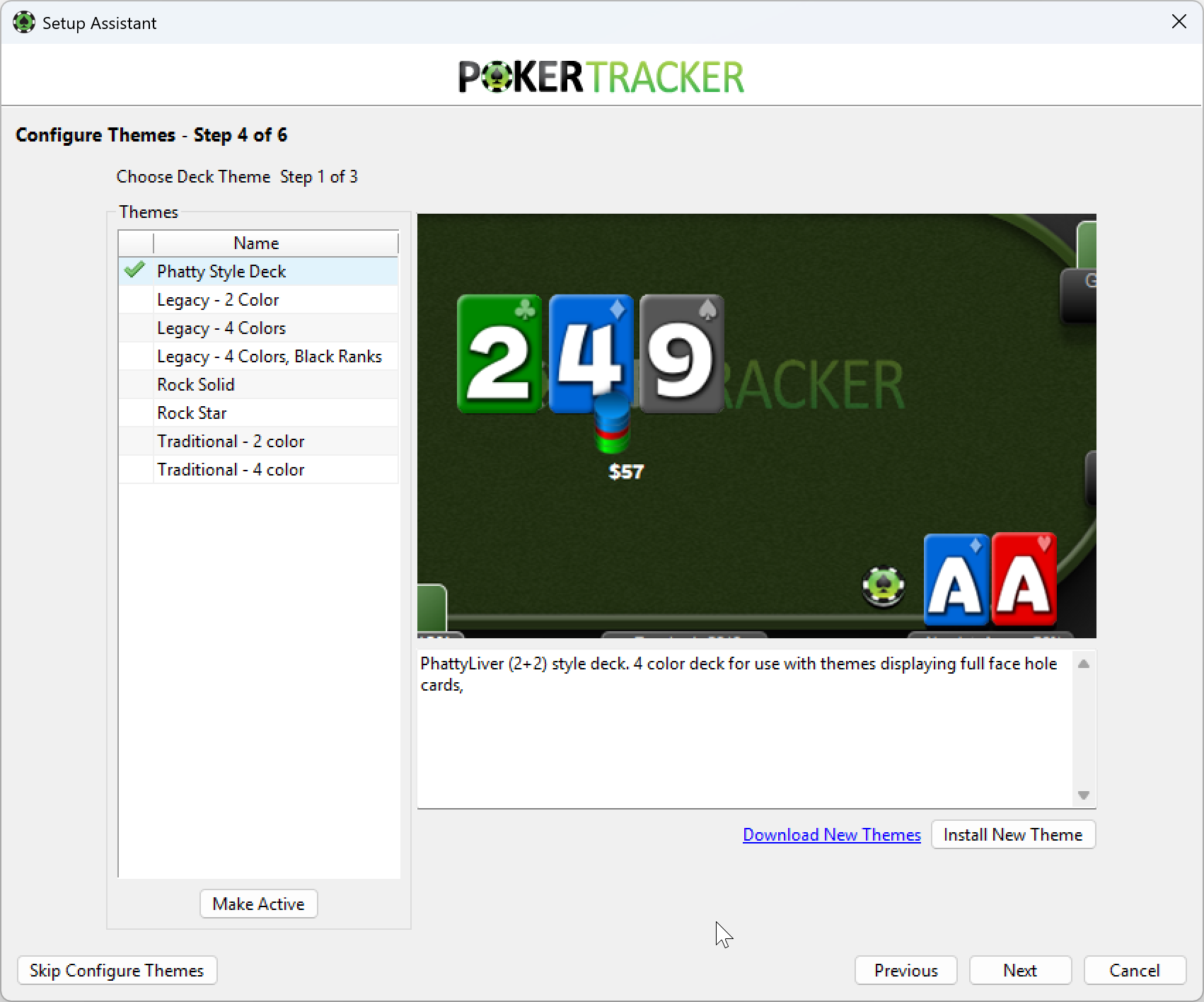
Pour créer un thème personnalisé, consultez le guide de personnalisation des thèmes.
Finalisation de votre configuration
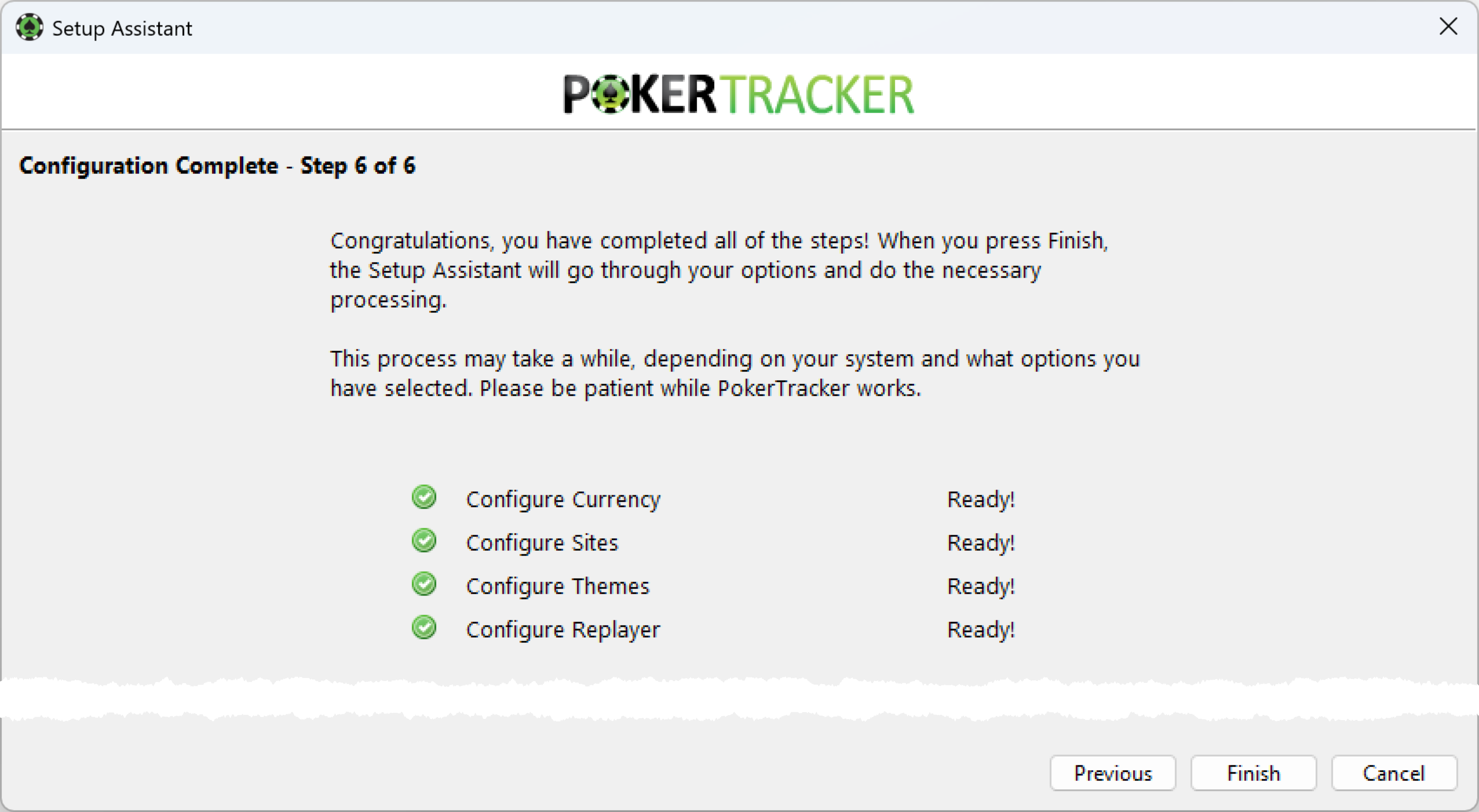
Cliquez sur Finish pour appliquer vos options et importer les historiques de mains sélectionnés. Cela peut prendre un certain temps selon votre système et vos choix, alors laissez PokerTracker 4 terminer pour obtenir les meilleurs résultats. Pour revenir en arrière et modifier des paramètres, cliquez sur Previous.
Commencer à utiliser PokerTracker 4
Une fois PostgreSQL et vos sites de poker configurés, vous êtes prêt à commencer à utiliser le programme. Cette section couvre les bases : importer des historiques de mains et analyser vos statistiques.
Importation des historiques de mains
À chaque session, lancez PokerTracker 4 et ouvrez la page Play Poker. Vous avez trois options d’importation :

- Get Hands While Playing : Importer les historiques de mains et lancer le HUD en temps réel pendant que vous jouez.
- Get Hands From Disk : Importer manuellement des mains depuis votre disque dur — fichiers individuels ou dossiers entiers.
- Get Hands From Email : Fonction destinée à un usage spécifique pour certaines rooms de poker (par exemple, les résumés de tournois Party Poker envoyés par e-mail).
Vous pouvez également accéder à ces options en cliquant sur l’icône située dans le coin inférieur droit de PokerTracker 4.
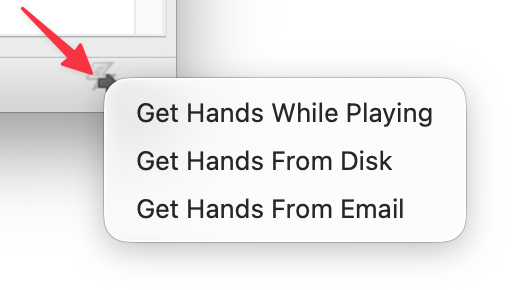
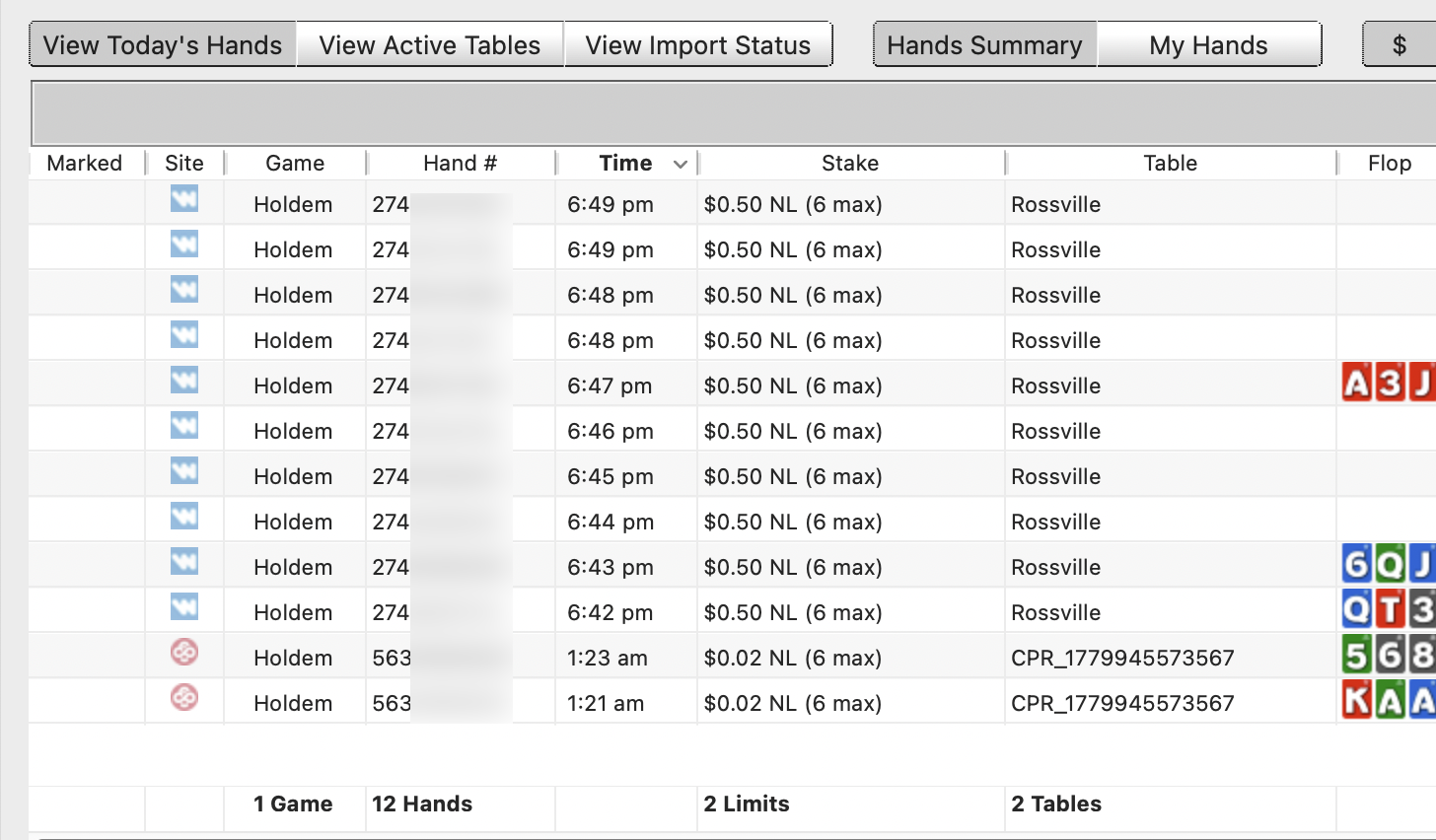
Pour importer en temps réel, cliquez sur Get Hands While Playing et PokerTracker 4 commencera l’importation automatiquement. Au fur et à mesure de l’importation des mains, les informations s’affichent en dessous dans l’une des trois vues :

- View Today's Hands : Toutes les mains importées aujourd’hui.
- View Active Tables : Chaque table sur laquelle vous jouez actuellement.
- View Import Status : Détails de l’importation en cours, y compris les éventuelles erreurs.
Vous pouvez affiner davantage la liste : afficher uniquement les mains marquées, les mains taguées, un certain nombre de mains, ou les Cash Games par rapport aux tournois. Voici un exemple d’importation en temps réel utilisant Get Hands While Playing avec la vue View Today's Hands :
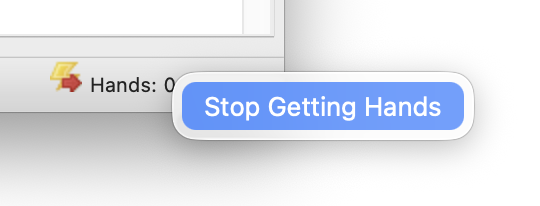
Lorsque vous avez terminé de jouer, cliquez sur Stop Getting Hands. Vous pouvez également arrêter depuis le coin inférieur droit de PokerTracker 4 en cliquant sur Stop Getting Hands.
Lancement du HUD
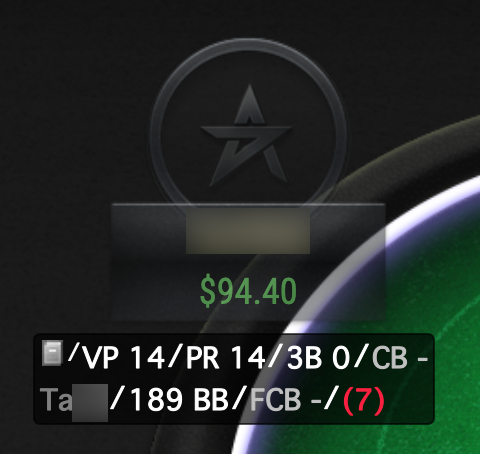
Le heads-up display (HUD) démarre automatiquement lorsque vous cliquez sur Get Hands While Playing — la seule option d’importation pour le jeu en temps réel. Les autres méthodes d’importation ne lanceront pas le HUD. Une fois démarré, le HUD apparaît sur votre table après une ou deux mains. Voici le HUD par défaut affiché correctement :
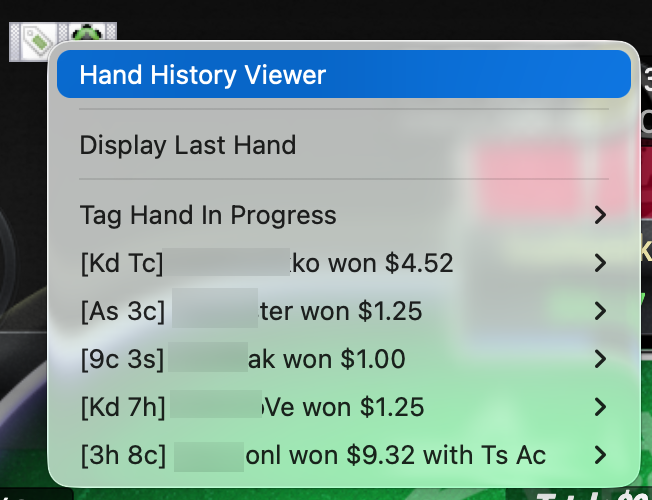
Deux boutons apparaissent en haut de chaque table lorsque le HUD est actif. Cliquez sur le bouton d’étiquette à gauche pour afficher les historiques de mains et les marquer pour révision.
Cliquez sur le jeton PokerTracker 4 à droite pour ouvrir plusieurs options. Depuis cet endroit, vous pouvez déverrouiller le HUD pour déplacer les statistiques d’un joueur, modifier l’affichage des statistiques, changer le profil HUD, et plus encore.
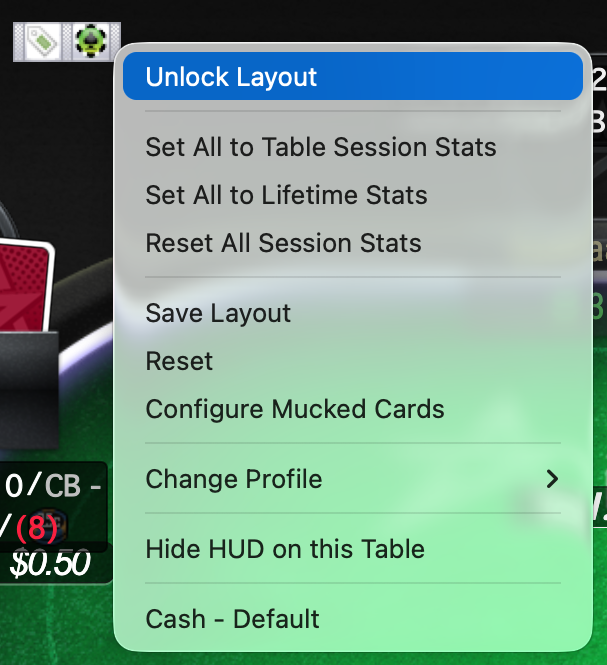
Le HUD cesse de s’afficher lorsque vous arrêtez l’importation des mains. Pour le personnaliser, consultez notre tutoriel sur la configuration du HUD.
Changer le joueur actif
Le joueur actif est le joueur utilisé dans les rapports, les graphiques et les stats. Le conserver identique sur chaque onglet simplifie la consultation. Pour changer de joueur actif, faites un clic droit sur n’importe quelle zone où des informations sont affichées, puis choisissez Change Active Player. Par exemple :
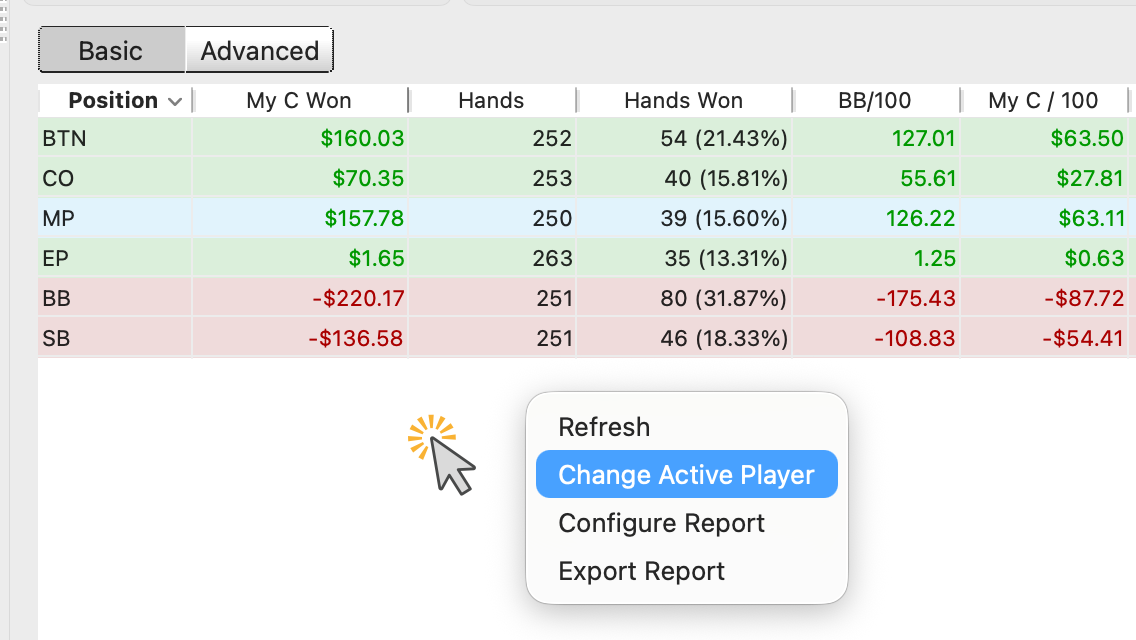
Vous pouvez aussi changer le joueur actif depuis n’importe quel onglet View Stats : cliquez sur la liste déroulante Player à gauche et choisissez un joueur. Pour rechercher un pseudo, cliquez sur Choose New Player dans la liste déroulante. Le joueur actif reste le même dans tous les onglets View Stats.
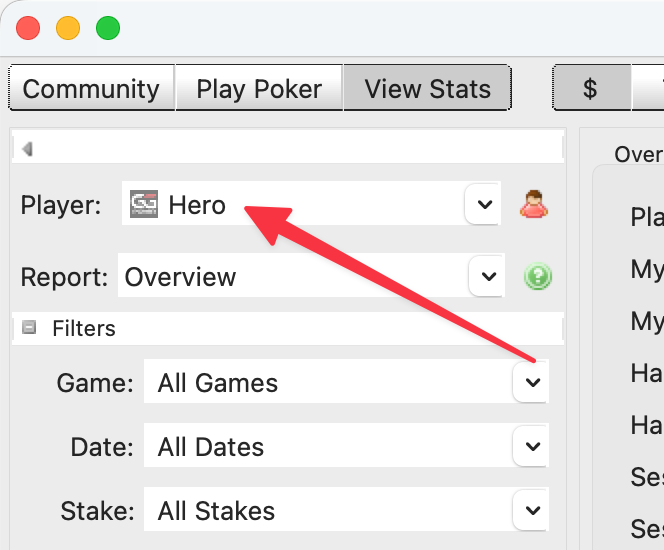
Si vous jouez sur plusieurs sites, créez un alias pour regrouper tous vos pseudos, vos stats et vos résultats sous un seul nom. Consultez le tutoriel de configuration d’un alias PokerTracker 4.
Consulter les statistiques et les mains
Une fois les mains importées, vous pouvez consulter vos stats et celles de vos adversaires. Cliquez sur View Stats et choisissez les cash games ($) ou les tournois (T). Vous verrez cinq onglets : Results, Statistics, LeakTracker, My Reports et Graphs.

Chaque onglet offre plusieurs façons d’explorer les résultats, les mains et les leaks. Utilisez les filtres et les menus déroulants à gauche de chaque onglet pour affiner et personnaliser votre analyse.
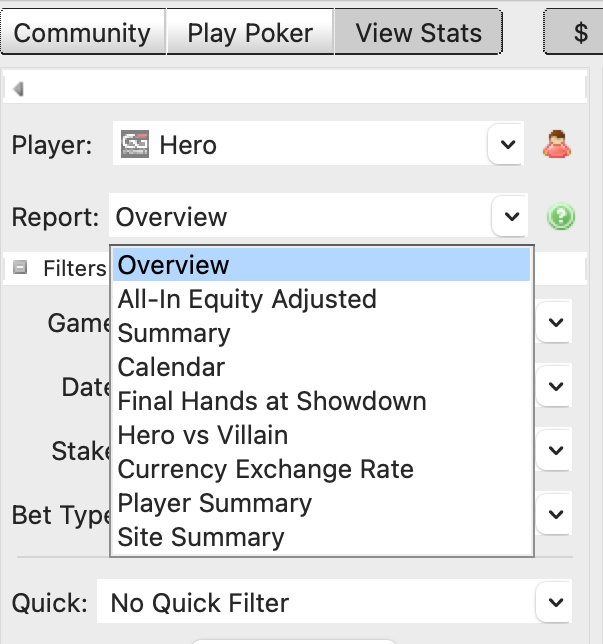
Vous pouvez aussi personnaliser le rapport de chaque onglet : faites un clic droit sur n’importe quelle zone où des informations sont affichées, puis cliquez sur Configure Report pour ajouter, supprimer ou modifier les stats affichées.
Après toute modification — configuration d’un rapport, modification d’un filtre ou changement de joueur actif — actualisez le rapport en cliquant sur Refresh dans le coin supérieur droit.
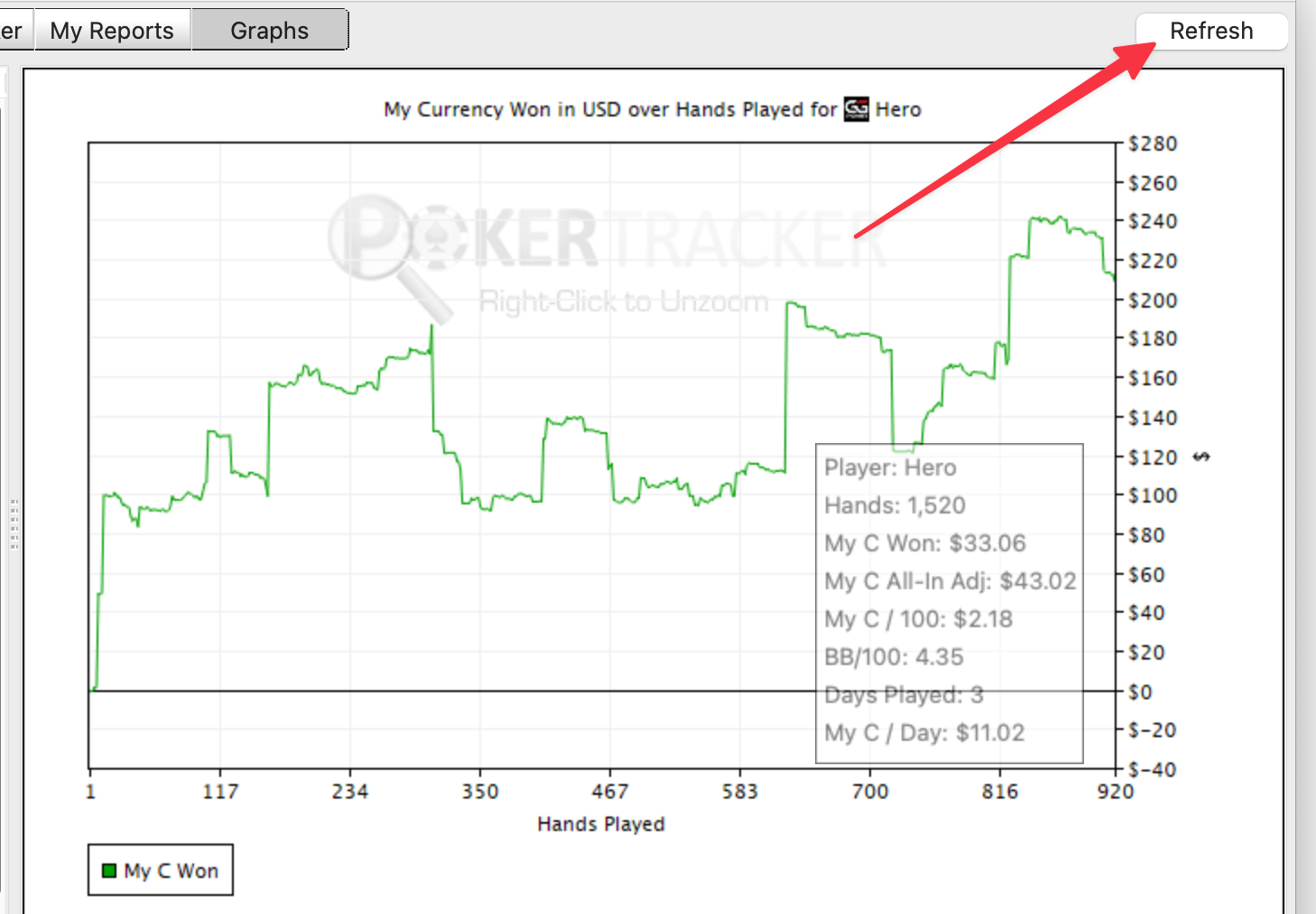
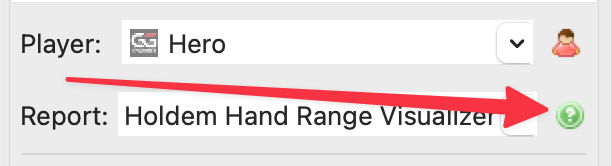
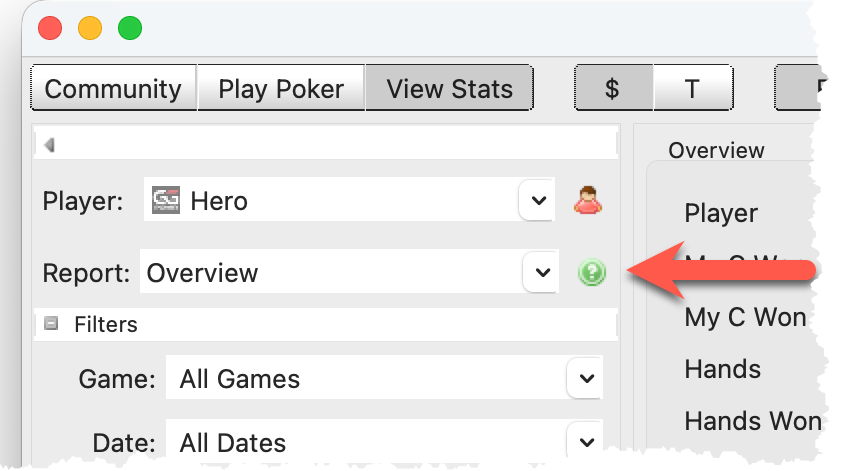
PokerTracker 4 offre d’innombrables façons de représenter les données sous forme de graphiques, de repérer les leaks, de suivre les résultats et d’analyser les mains. Explorez chaque onglet et chaque rapport, et personnalisez au fur et à mesure avec les filtres et les paramètres de rapport. Pour savoir à quoi sert un rapport, cliquez sur l’icône TV pour regarder une courte vidéo explicative.
Apprendre la signification de chaque stat dans PokerTracker 4
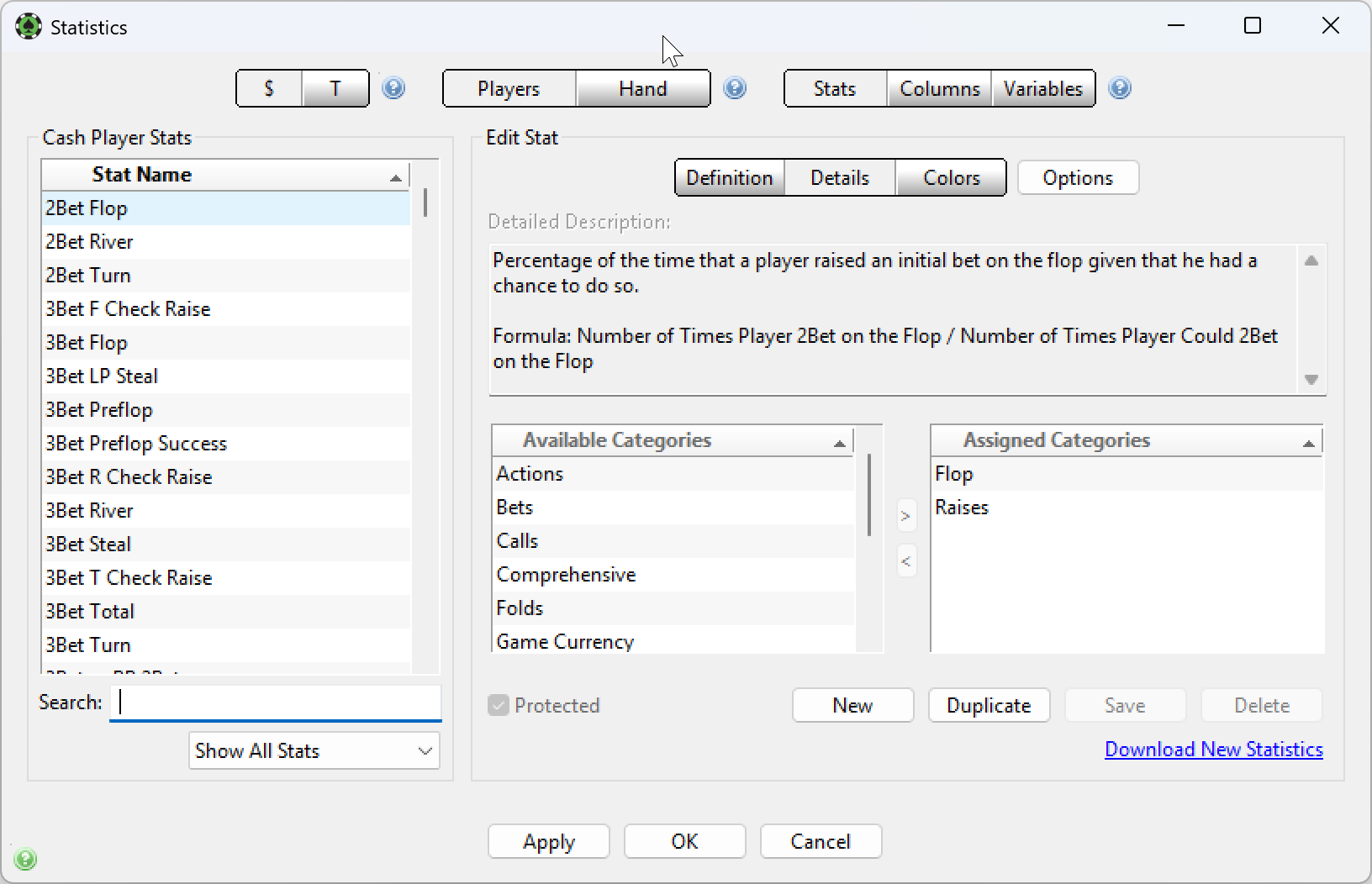
La définition de chaque stat PokerTracker 4 est disponible dans le programme. Ouvrez la fenêtre Statistics en cliquant sur Configure > Statistics, puis :
- Choisissez Cash Games ou Tournaments.
- Choisissez une catégorie de stats :
- Les Player Stats enregistrent les actions d’un joueur. Presque toutes les stats utilisées dans le HUD et les rapports de résultats sont des Player Stats.
- Les Hand Stats enregistrent des données sur une main précise, utilisées principalement dans les Hand Reports.
- Dans le champ de recherche, saisissez n’importe quel mot-clé pour trouver la stat recherchée.
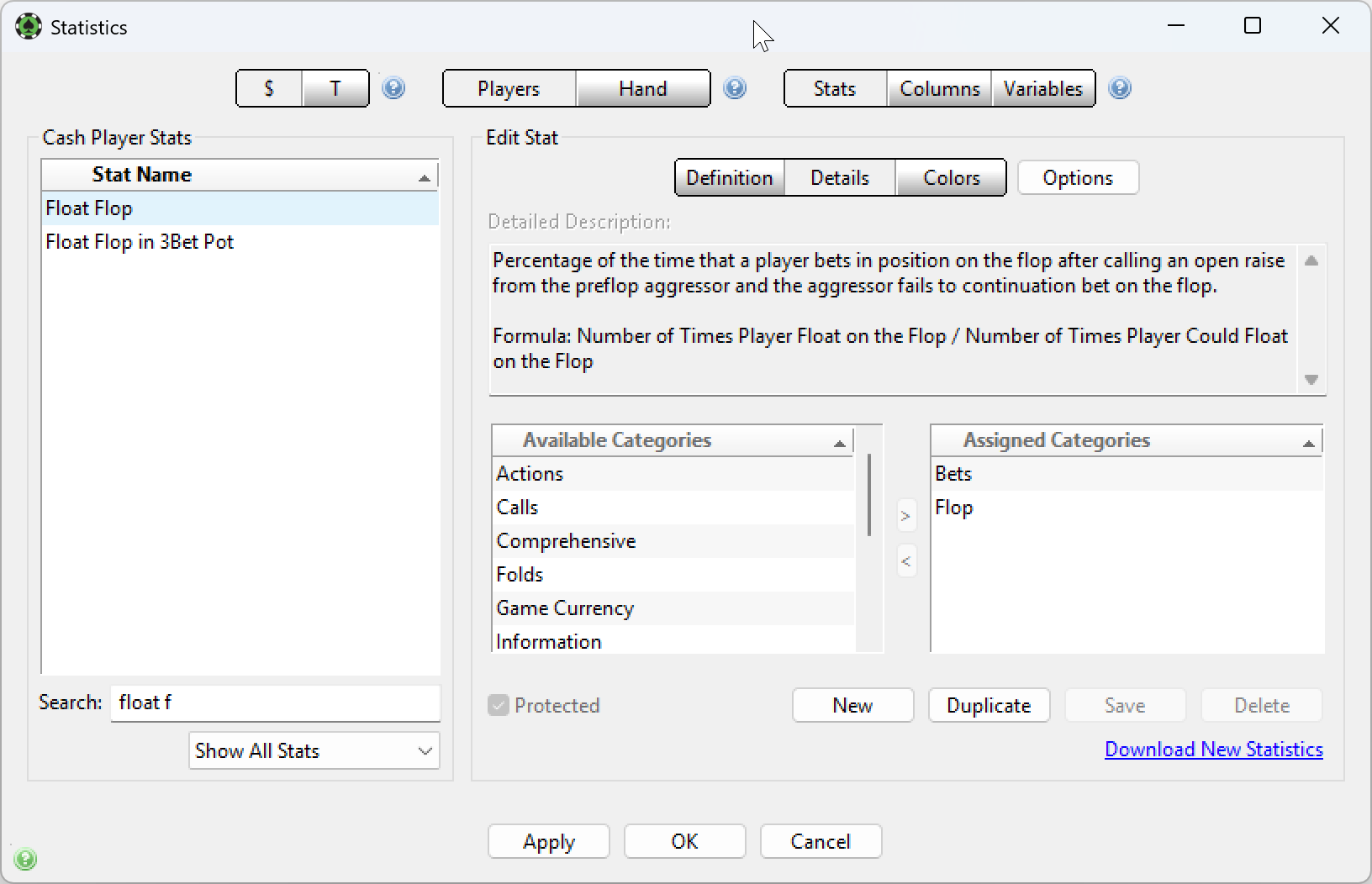
Par exemple, pour savoir ce que signifie Float, tapez « Float » dans la zone de recherche afin d’afficher toutes les stats contenant ce mot. Affinez la liste en ajoutant « F » pour n’afficher que les stats où le floating a eu lieu au flop. Sélectionnez Float Flop dans la colonne Stat Name à gauche ; sa définition et sa formule apparaissent dans la page Details sous Detailed Description.
Vidéos de tutoriel PokerTracker 4
PokerTracker 4 inclut plus de 3,5 heures de vidéos de tutoriel. Chaque vidéo dure de 3 à 5 minutes et couvre un sujet précis.
Pour regarder une vidéo de tutoriel :
- Ouvrez le rapport ou la fenêtre sur lequel vous souhaitez en apprendre plus dans PokerTracker 4.
- Cliquez sur le bouton vidéo vert
 pour ouvrir la vidéo de tutoriel correspondant à ce sujet.
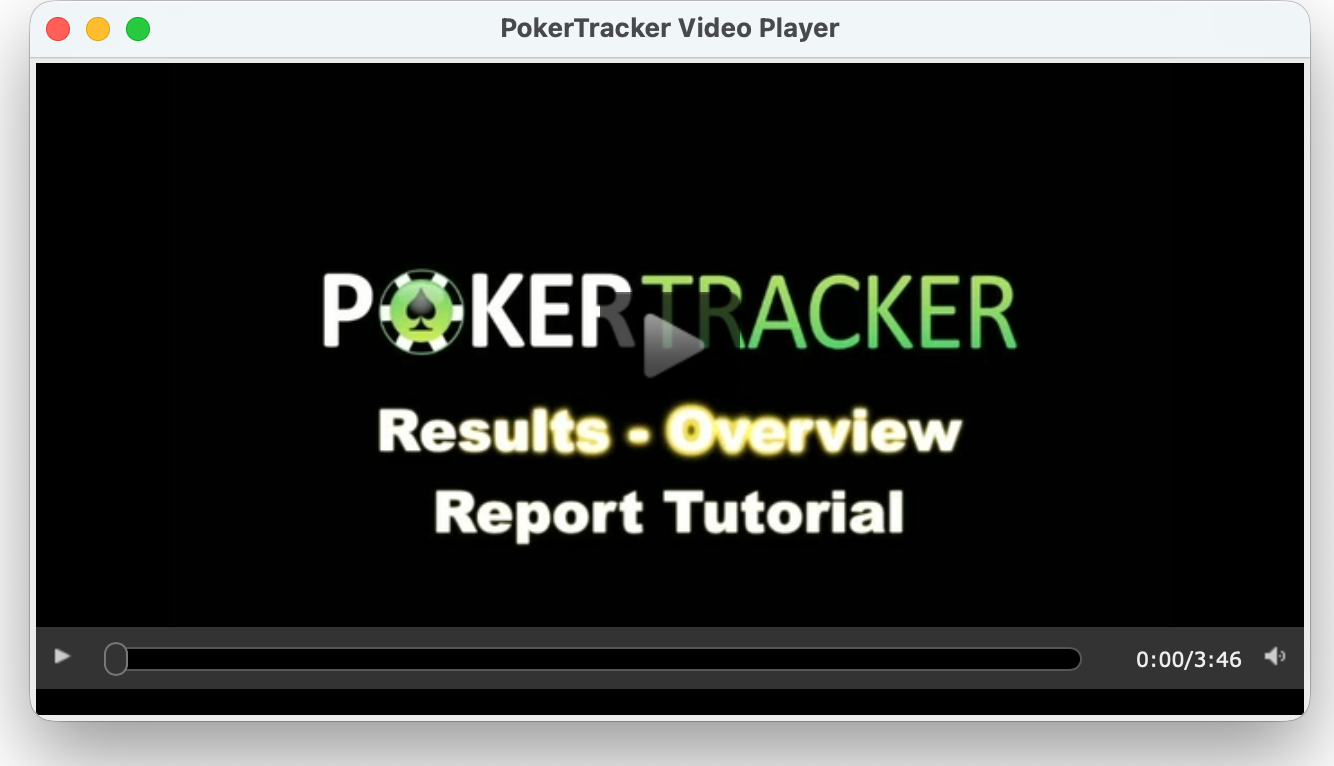
Vous pouvez aussi regarder toutes les vidéos de tutoriel intégrées en un seul endroit via le lien PT4 Videos dans le pied de page de n’importe quelle page de notre site web.