Guide de configuration de GTECH G2 (Boss/IPN)
Aperçu
Le client poker GTECH G2 porte plusieurs noms. Les joueurs de longue date l’appellent souvent Boss Media ou simplement « Boss », son ancien nom.
GTECH G2 fonctionnait autrefois sur le International Poker Network (IPN), aujourd’hui dissous. Le client fonctionne désormais sur des réseaux régionaux tels que International.ca (Canadian Poker Network) et International Poker Network Italy.
PokerTracker 4 importe les historiques de mains texte enregistrés sur votre ordinateur par le client poker GTECH G2. Une fois importées, les mains sont stockées dans PostgreSQL et disponibles pour l’analyse et la consultation dans votre base de données PT4. Configurez-le correctement afin que PokerTracker 4 puisse récupérer ces historiques de mains et afficher le Heads Up Display (HUD) sur vos tables GTECH G2.
Ce guide explique comment configurer manuellement PokerTracker 4 pour importer les historiques de mains du client GTECH G2 ; vous pouvez aussi utiliser l’Assistant de configuration automatisé. Pour la configuration générale, consultez le Guide de démarrage rapide de PokerTracker 4.
Assistant de configuration
Pour la plupart des utilisateurs, l’Assistant de configuration est la méthode la plus efficace pour préparer PokerTracker 4. Il automatise la configuration afin que vous n’ayez pas à paramétrer manuellement votre environnement de poker. Cliquez sur Tools > Setup Assistant dans la barre d’outils principale, choisissez Configure Sites, puis mettez GTECH G2 (Boss) sur Yes.
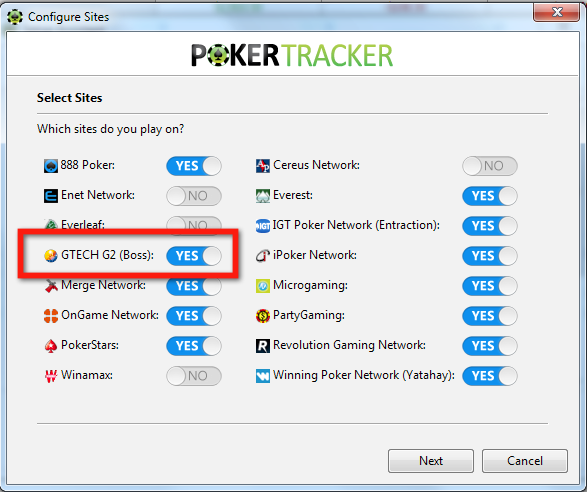
Pour configurer GTECH G2 (Boss) avec l’Assistant de configuration :
- Assurez-vous que votre client poker GTECH G2 est configuré pour enregistrer les historiques de mains sur votre disque dur.
- Indiquez à PokerTracker 4 où le client GTECH G2 enregistre ses historiques de mains. Cliquez sur Auto Detect pour trouver le chemin automatiquement, ou cliquez sur Add pour indiquer manuellement à PT4 le dossier des historiques de mains, puis cliquez sur Next.
- À l’étape finale, choisissez d’importer les historiques de mains existants : sélectionnez Yes, choisissez la base de données de destination, puis cliquez sur OK.
Si vous avez beaucoup d’historiques de mains enregistrés dans votre dossier d’historiques de mains GTECH G2, l’importation peut prendre un certain temps. Laissez PokerTracker 4 terminer l’importation de toutes les mains pour obtenir les meilleurs résultats.
Configuration de GTECH G2
Les sections ci-dessous couvrent les réglages nécessaires pour importer les mains et afficher le HUD depuis le client GTECH G2.
Historiques de mains
Le logiciel GTECH G2 enregistrera automatiquement les fichiers d’historiques de mains au fur et à mesure de votre jeu, et PokerTracker 4 devrait détecter automatiquement le dossier dans lequel ils sont écrits.
Langue
Le client GTECH G2 doit être installé en anglais. PokerTracker 4 ne prend en charge que l’anglais ; une autre langue entraînera des problèmes d’importation.
Si le client est installé dans une autre langue, désinstallez-le et réinstallez-le en anglais.
Place assise préférée
GTECH G2 a récemment ajouté la place assise préférée, et PokerTracker 4 la prend en charge. Ce guide sera mis à jour prochainement avec les détails de configuration.
Configuration manuelle de l’importation pour GTECH G2
PokerTracker 4 nécessite une configuration préalable pour importer les historiques de mains GTECH G2 et afficher le HUD en temps réel.
- Cliquez sur Configure > Site & Import Options dans le menu de l’application.
- Dans l’onglet Site Configuration, choisissez GTECH G2 dans la liste Poker Network à gauche.
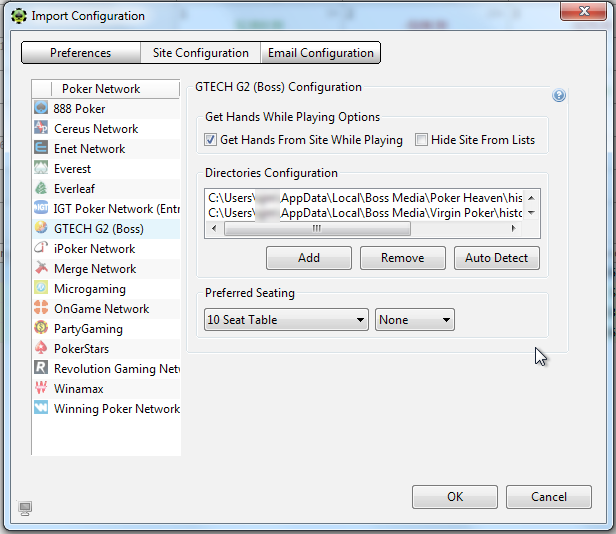
- Sélectionnez Get Hands From Site While Playing. Si vous ne jouez pas sur GTECH G2, sélectionnez plutôt Hide Site From Lists pour le masquer.
- Cliquez sur Auto Detect pour renseigner le chemin des répertoires d’historiques de mains GTECH G2.
Pour plus d’aide, consultez le tutoriel Importation des historiques de mains.