Guide de configuration iPoker
Aperçu
PokerTracker 4 importe les hand histories au format texte que le client iPoker enregistre sur votre ordinateur. Une fois importées, les mains sont stockées dans PostgreSQL et mises à disposition pour la consultation et l’analyse dans votre base de données PT4.
Une configuration correcte permet à PokerTracker 4 de faire deux choses :
- Importer vos hand histories iPoker dans la base de données.
- Afficher le Heads-Up Display (HUD) sur vos tables iPoker en temps réel.
Ce guide couvre la configuration manuelle. La plupart des utilisateurs devraient plutôt utiliser l’Setup Assistant automatisé. Pour la première configuration de PT4, consultez le Guide de démarrage rapide de PokerTracker 4.
iPoker est pris en charge sur Windows, et sur macOS à partir de PT4 v4.17.14 pour les sites/skins où il a été déployé — voir macOS Compatibility.
Setup Assistant
Pour la plupart des utilisateurs, le Setup Assistant est la manière la plus rapide de préparer PokerTracker 4 pour iPoker. Ouvrez-le via Tools > Setup Assistant, cliquez sur Configure Sites, puis passez iPoker à Yes.
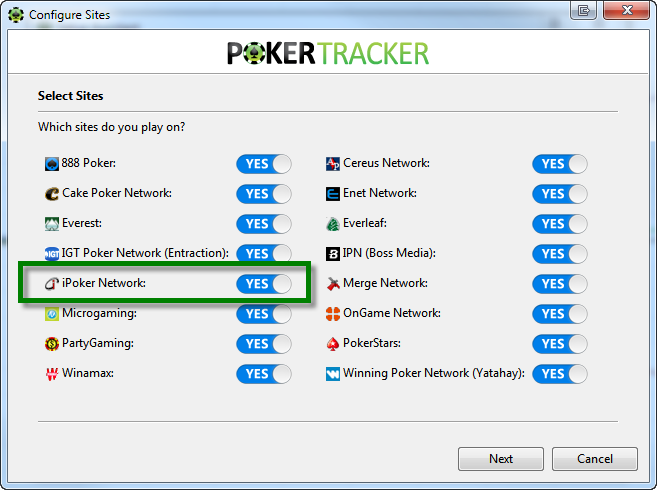
Puis suivez les trois étapes :
- Enregistrer les hand histories. Assurez-vous que iPoker est configuré pour enregistrer les hand histories sur votre disque dur.
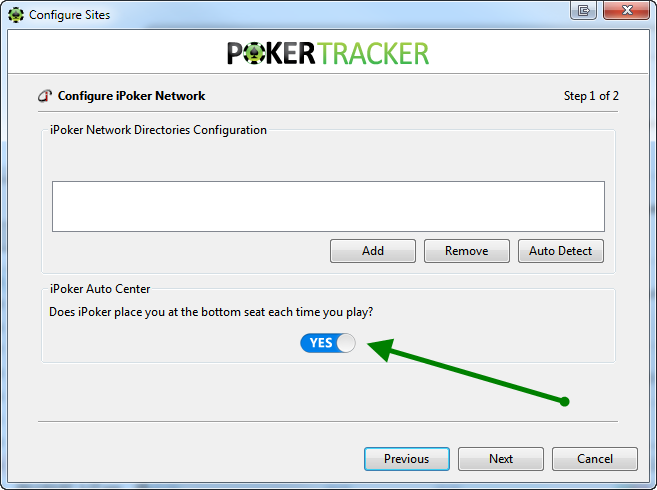
- Localiser les hand histories. Indiquez à PT4 où iPoker enregistre ses hand histories. Utilisez Auto Detect pour trouver automatiquement le dossier, ou cliquez sur Add pour indiquer le dossier vous-même à PT4.
- Définir la position du siège. Pour un placement correct du HUD, indiquez à PT4 si iPoker vous place en bas de la table. Si vous utilisez Auto Center sur iPoker, réglez cette option sur Yes ; sinon, réglez-la sur No. Cliquez sur Next.
La dernière étape vous permet d’importer vos hand histories existantes. Nous recommandons de sélectionner Yes, de choisir la base de données de destination, puis de cliquer sur OK.
Si vous avez beaucoup de mains enregistrées dans votre dossier iPoker, l’import peut prendre un certain temps. Laissez PokerTracker 4 terminer l’import de toutes les mains pour obtenir les meilleurs résultats.
Configuration d’iPoker
Si vous préférez tout configurer manuellement, suivez les sections ci-dessous : configurez l’enregistrement des hand histories, vérifiez la langue du client, activez éventuellement Auto Center, puis terminez la configuration d’import dans PT4.
Hand Histories
Vous devez configurer le client iPoker pour enregistrer les hand histories dans un dossier sur votre disque dur. C’est nécessaire pour que PT4 importe les mains et affiche le HUD.
-
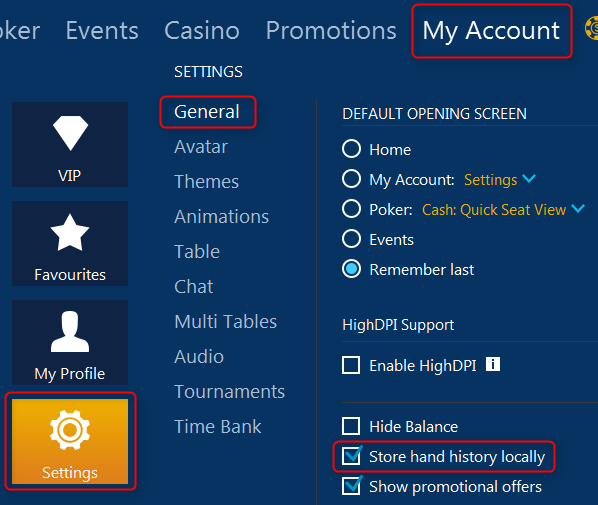
Depuis le lobby iPoker, ouvrez My Account > Settings et allez dans la section General.
-
Cochez Store Hand History Locally.
-
Notez l’emplacement où iPoker enregistre vos hand histories. La valeur par défaut est :
%appdata%\Local\<iPoker Client>\data\<Screenname>\History\Dataoù
<iPoker Client>est le client que vous avez installé et<Screenname>est votre pseudo dans ce client.
Langue
Le client iPoker doit être installé en anglais. PokerTracker 4 ne prend en charge que les hand histories en anglais ; toute autre langue entraînera des problèmes d’import.
Si le client est installé dans une autre langue, désinstallez-le et réinstallez-le en anglais.
Centre automatique
Le Centre automatique vous place toujours au bas de la table. Si vous l’utilisez, activez-le dans le client iPoker et dans PokerTracker 4 afin que le placement du HUD reste correct :
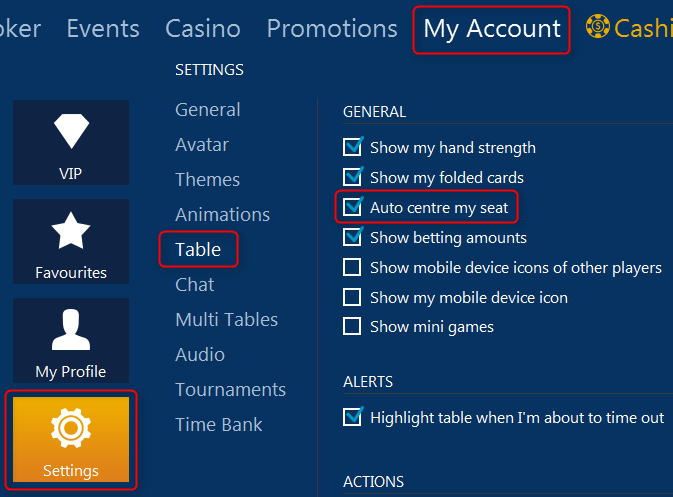
- Dans le lobby iPoker, ouvrez Mon compte > Paramètres et sélectionnez la section Table.
- Activez Placer automatiquement ma place.
- Dans PT4, activez le Centre automatique sous Configurer > Options des sites et de l’importation > iPoker (Options du client).
Activer le HUD Speed Poker
Les tables Speed Poker ne sont pas activées par défaut. Si vous y jouez avec un HUD, ouvrez Configurer > Options des sites et de l’importation, sélectionnez iPoker Network, cochez Activer le HUD Speed Poker, puis cliquez sur OK. (Si vous devez encore configurer le site, consultez Configuration de l’importation manuelle pour iPoker.)
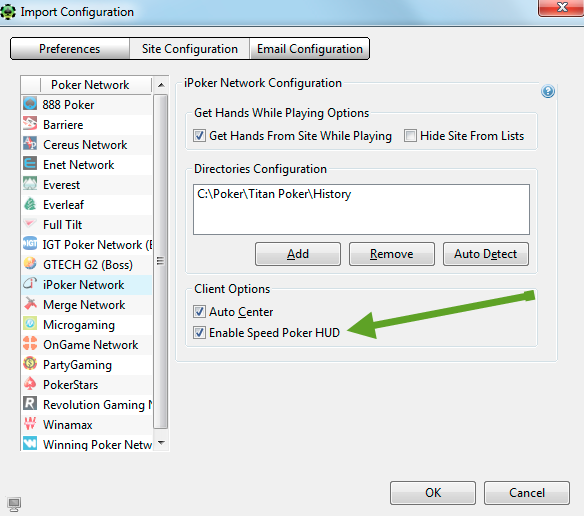
Une fois cette option activée, suivez ces étapes dans l’ordre à chaque fois — sinon le HUD ne fonctionnera pas :
- Lancez PokerTracker 4.
- Lancez iPoker et connectez-vous.
- Cliquez sur Get Hands While Playing dans PokerTracker 4.
- Rejoignez une table Speed Poker.
Si le HUD fonctionne mal, fermez PokerTracker 4 et iPoker, puis recommencez à partir de l’étape 1.
- Le HUD commence à fonctionner après l’import de la première main (et non après qu’elle a été jouée).
- Les joueurs sans siège préféré sont placés en seat 3 (6-max) ou seat 5 (9-max).
- Laissez l’importateur terminer l’importation des mains existantes avant de jouer, afin que le HUD démarre plus vite.
- Assurez-vous qu’iPoker et PokerTracker 4 ne sont pas ouverts avant de mettre PT4 à jour — redémarrer d’abord peut aider.
- Certains pare-feu personnels peuvent bloquer le HUD Speed Poker ; consultez le Guide de dépannage du pare-feu pour obtenir de l’aide.
Erreurs de mains Speed Poker
Certains joueurs voient des erreurs "Invalid Stack/Pot Size" lors de l’importation des mains Speed Poker, causées par une erreur dans les fichiers de hand history écrits pendant le jeu. Pour corriger cela :
-
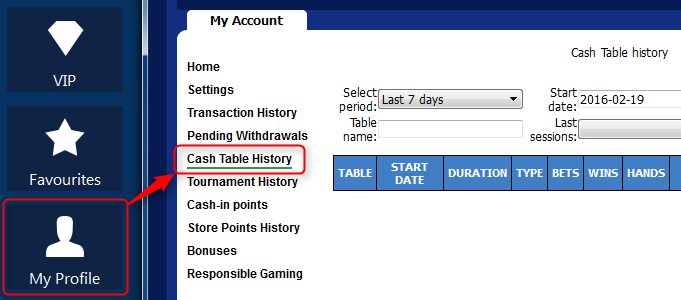
Dans le logiciel iPoker, allez dans Mon profil > Historique des tables Cash.
-
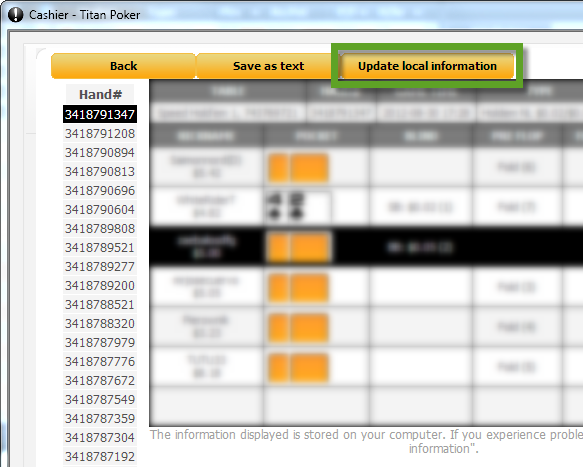
Ouvrez une session dont les mains n’ont pas été importées correctement, puis cliquez sur Mettre à jour les informations locales. Cela enregistre des fichiers de hand history corrigés dans votre dossier habituel.
-
Dans PT4, allez dans Play Poker et cliquez sur Get Hands From Disk pour importer les fichiers corrigés.
Configuration de l’importation manuelle pour iPoker
PokerTracker 4 ne peut pas importer les mains iPoker ni afficher le HUD tant qu’il n’a pas été configuré. Ouvrez Configurer > Options des sites et de l’importation, sélectionnez l’onglet Configuration du site, puis choisissez iPoker dans la liste Poker Network à gauche.
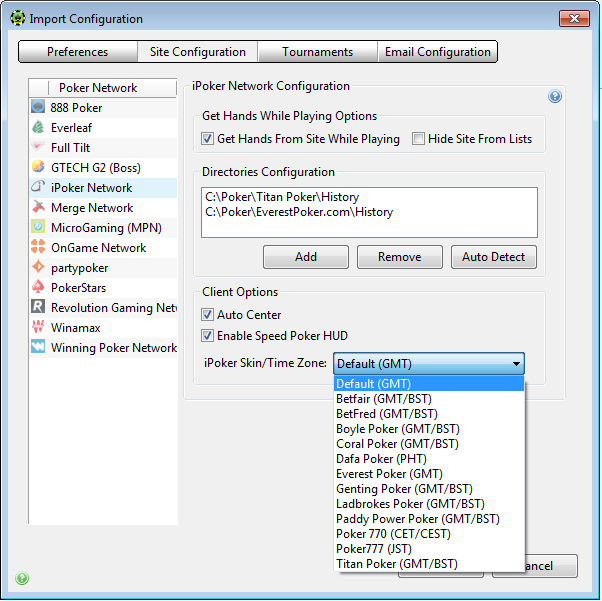
Ensuite :
- Sélectionnez Get Hands From Site While Playing (ou, si vous ne jouez pas sur iPoker, Hide Site From Lists pour le masquer).
- Cliquez sur Auto Detect pour renseigner automatiquement le chemin du répertoire des hand histories iPoker.
- Cochez Auto Center le cas échéant.
Pour plus d’aide, consultez le tutoriel Importation des hand histories.
Fuseau horaire
Le réseau iPoker n’utilise pas d’horloge unifiée — chaque skin enregistre les hand histories avec son propre fuseau horaire par défaut, et iPoker ne propose aucune option pour l’aligner sur votre heure locale. Pour enregistrer l’heure locale correcte, définissez l’option iPoker Skin/Time Zone dans la configuration du site iPoker : sélectionnez le skin sur lequel vous jouez, puis cliquez sur OK.

Compatibilité macOS
PokerTracker 4 v4.17.14 introduit la prise en charge de la version macOS d’iPoker, déployée pour certains sites/skins iPoker.
Si Auto Detect (sous Configurer > Options des sites et de l’importation > iPoker) ne trouve pas le dossier de hand history de votre site, veuillez nous envoyer le chemin complet du dossier afin que nous puissions ajouter le site à notre configuration. Pour le trouver et l’envoyer :
-
Ouvrez une nouvelle fenêtre Finder.
-
Accédez à
/Users/[username]/Library/Containers.astuceAppuyez sur Command-Shift-G et saisissez
~/Library/Containers. -
Trouvez votre site de poker dans la liste des dossiers et double-cliquez dessus pour l’ouvrir.
-
Ouvrez Data/Library/Application Support.
-
Trouvez le dossier portant le nom de votre site de poker, faites un clic droit dessus, maintenez la touche Option enfoncée et choisissez Copier "…" en tant que chemin.
-
Ouvrez un ticket d’assistance intitulé macOS iPoker configuration et collez le chemin copié dans le message.
-
Une fois envoyé, vous pouvez configurer le chemin manuellement sur la page de configuration iPoker en cliquant sur Add.
Ne tapez pas le chemin tel qu’il s’affiche à l’écran — le chemin réel est différent de celui affiché. Vous devez le copier et le coller comme indiqué ci-dessus afin que nous recevions les bonnes informations.