Guide de configuration Merge
Aperçu
PokerTracker 4 importe les hand histories texte enregistrées sur votre ordinateur par le client de poker du réseau Merge. Une fois importées, ces mains sont stockées dans PostgreSQL et mises à disposition pour la consultation et l’analyse dans votre base de données PT4. Ce processus doit être correctement configuré afin que PokerTracker 4 puisse récupérer ces hand histories et afficher correctement le Heads Up Display (HUD) sur vos tables du réseau Merge.
Ce guide est destiné aux utilisateurs qui souhaitent configurer manuellement PokerTracker 4 pour importer les hand histories du réseau Merge ; vous pouvez également choisir d’utiliser l’Assistant de configuration automatisé. Pour des informations générales sur la configuration initiale de PokerTracker 4, veuillez consulter le Guide de démarrage rapide de PokerTracker 4.
Assistant de configuration
Pour la plupart des utilisateurs, configurer Merge Network à l’aide de l’Assistant de configuration sera la méthode la plus efficace pour préparer PokerTracker 4 à une utilisation avec Merge Network. L’Assistant de configuration a été créé pour aider les utilisateurs à automatiser la configuration de PokerTracker 4 sans avoir à configurer manuellement leur environnement de poker. Pour lancer l’Assistant de configuration, cliquez simplement sur Outils > Assistant de configuration dans la barre d’outils principale. Cliquez sur l’option Configurer les sites et passez Merge Network sur Oui.
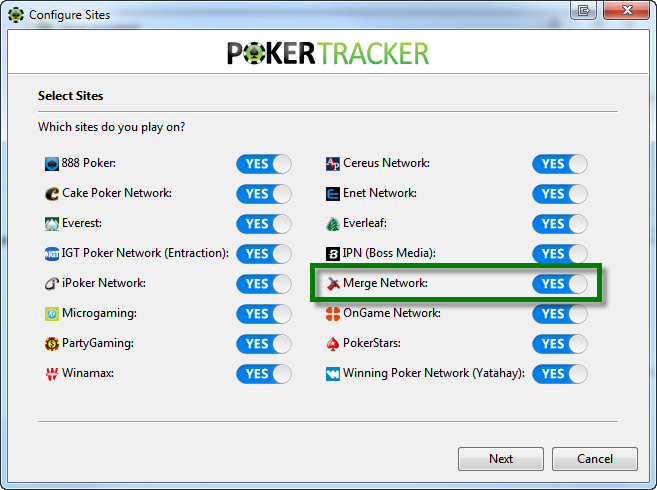
La configuration de Merge Network via l’Assistant de configuration comporte quelques étapes.
-
Étape 1 : si ce n’est pas déjà fait, assurez-vous que Merge Network est configuré pour enregistrer les hand histories sur votre disque dur.
-
Étape 2 : vous devez indiquer à PokerTracker 4 où Merge Network enregistre ses hand histories. Vous pouvez utiliser l’option Auto Detect pour laisser PokerTracker 4 trouver automatiquement l’emplacement d’écriture des hand histories. Vous pouvez aussi le faire manuellement en allant sur « Add » et en pointant PT4 vers le dossier de hand history de Merge Network sur votre ordinateur. Une fois la configuration correcte, cliquez sur Next.
-
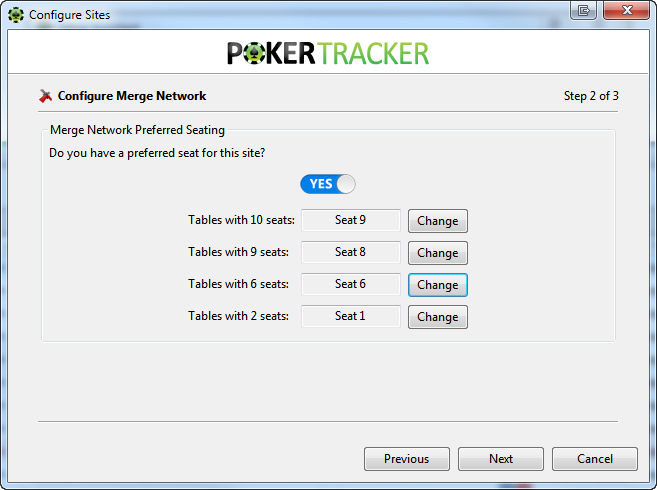
Étape 3 : pour garantir un bon placement du HUD, vous devez également configurer dans PokerTracker 4 vos préférences de siège afin qu’elles correspondent à vos préférences de siège sur Merge Network. Un siège préféré est la position à laquelle vous vous asseyez automatiquement lorsque vous prenez place à une table. PokerTracker 4 doit connaître votre siège préféré pour afficher correctement le HUD pendant que vous jouez. Si vous avez un siège préféré sur Merge Network, assurez-vous que le bouton indique « Yes ». (Si ce n’est pas le cas, réglez cette option sur « No » et cliquez sur Next). Si possible, PokerTracker importera pour vous la sélection du siège préféré depuis Merge Network ; sinon, cliquez simplement sur Change à côté de chaque type de table et sélectionnez, dans l’interface graphique, le siège où vous vous asseyez automatiquement lorsque vous jouez.
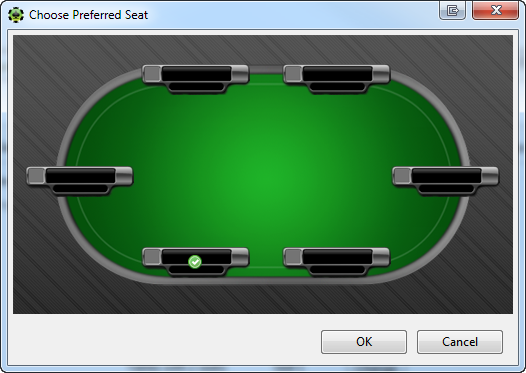
Cliquez simplement sur Change à côté de chaque type de table et sélectionnez, dans l’interface graphique, le siège où vous vous asseyez automatiquement lorsque vous jouez. Une fois vos préférences de siège configurées correctement pour chaque taille de table, cliquez sur Next
La dernière étape vous permet d’importer les hand histories existantes. Il est recommandé de choisir oui, de sélectionner la base de données dans laquelle vous souhaitez que PokerTracker 4 importe les hand histories existantes, puis de cliquer sur OK
Si vous avez beaucoup de hand histories enregistrées dans votre dossier Merge Network, le processus d’importation peut prendre un certain temps. Veuillez être patient et laisser PokerTracker 4 importer toutes vos mains pour un résultat optimal.
Configuration de Merge Network
Hand Histories
Vous devez configurer le client Merge Network pour enregistrer les hand histories dans un répertoire désigné sur votre disque dur. Cette étape est nécessaire pour permettre à PokerTracker 4 d’importer les hand histories dans la base de données et d’afficher le HUD.
Pour enregistrer vos Hand Histories sur Merge Network, procédez comme suit :
-
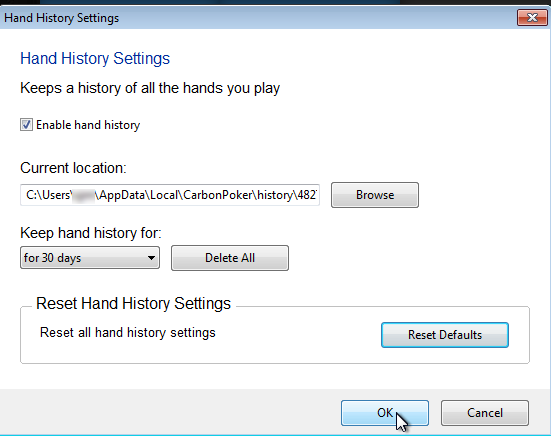
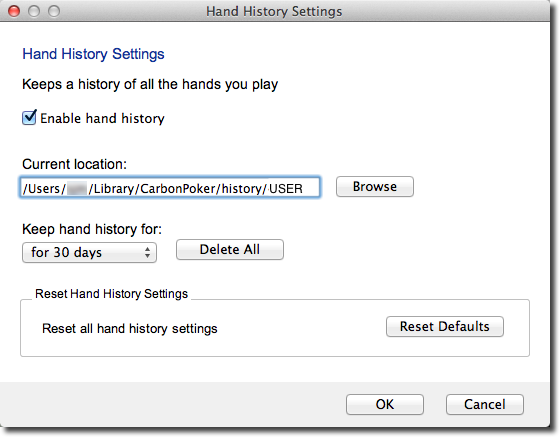
Depuis le lobby Merge Network, cliquez sur Settings-> Hand History Settings.
-
Cochez Enable Hand History.
-
L’emplacement par défaut où les historiques de mains sont enregistrés est généralement :
- Windows : "C:\Users\USERNAME\AppData\Local[Site Name]\history" où [Site Name] est le skin Merge que vous utilisez.
- macOS : /Users/USERNAME/Library/[Site Name]/history/[Screen Name] où [Site Name] est le skin Merge que vous utilisez, et [Screen Name] est le nom du compte du joueur.
-
Cliquez sur OK pour enregistrer les paramètres.
Paramètres des historiques de mains sous Windows
Paramètres des historiques de mains sous macOS
Langue
Le client du réseau Merge doit être configuré pour utiliser la langue anglaise. L’importeur d’historiques de mains de PokerTracker 4 ne prend en charge que l’anglais ; PokerTracker 4 ne peut pas lire les historiques de mains enregistrés dans une autre langue. Pour configurer la langue dans Merge Network, procédez comme suit :
- Dans le lobby de Merge Network, choisissez l’option de menu Language et sélectionnez English.
Siège préféré
Vous pouvez choisir d’utiliser l’option de siège préféré dans votre client Merge Network (afin d’être toujours placé au même siège à chaque table). Pour configurer cela, procédez comme suit :
-
Dans le client Merge, cliquez sur Settings > Preferred Seating Settings...
-
Cochez Enable Preferred Seating
-
Sélectionnez les types de tables dans le menu déroulant et choisissez votre siège préféré pour chacune dans le graphique ci-dessous.
-
Sélectionnez dans PT4 le paramètre de siège préféré correspondant à cette taille de table (Configure > Sites & Import Options).
-
Cliquez sur OK
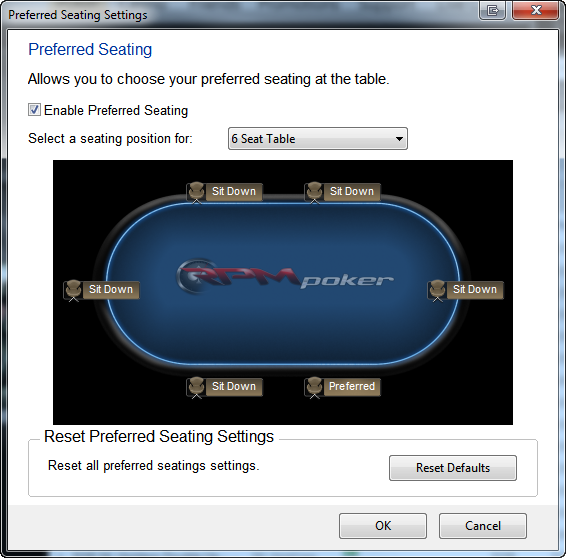
Comme Merge écrit les historiques de mains pendant que vous êtes assis et en attente des blinds (c’est-à-dire sans cartes) le HUD apparaîtra, mais ne s’ajustera pas à votre siège préféré tant que vous n’aurez pas joué une main et qu’elle n’aura pas été importée. Si vous repositionnez les statistiques pendant ce temps, elles seront incorrectes une fois votre première main jouée importée - vous devez positionner les statistiques soit avec le siège préféré désactivé, soit après avoir joué au moins une main à la table.
Reportez-vous au Guide du siège préféré pour plus d’informations.
Fuseau horaire
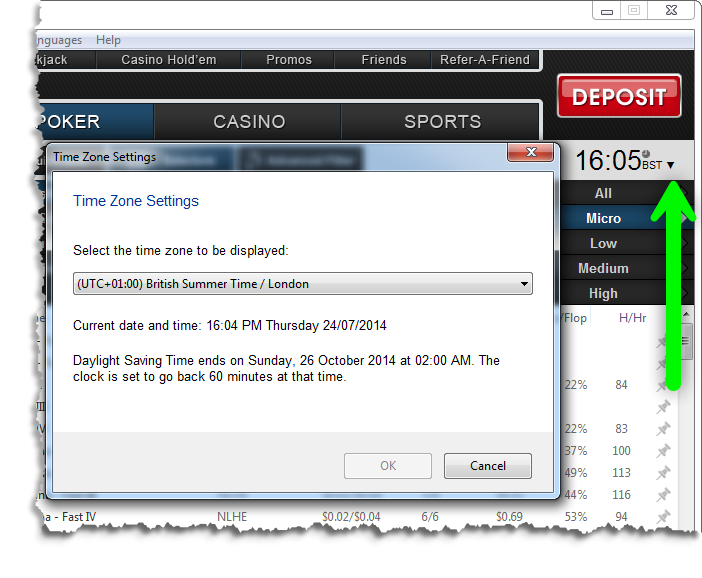
Lorsque les historiques de mains sont importés, PokerTracker utilise le fuseau horaire de votre ordinateur pour enregistrer l’heure à laquelle la main a été jouée. Pour garantir l’exactitude de l’heure de chaque main importée, vous devez configurer les paramètres de fuseau horaire du client Merge Poker afin qu’ils correspondent au fuseau horaire utilisé par votre ordinateur local.
Pour ouvrir la fenêtre des paramètres, cliquez sur la flèche vers le bas à droite de l’heure dans le lobby de poker en haut à droite, juste sous le bouton Dépôt
Configuration de l’import manuel pour Merge Network
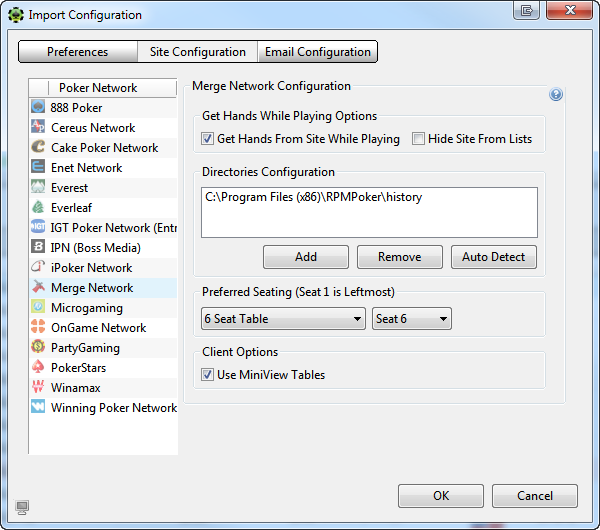
PokerTracker 4 ne peut pas importer les historiques de mains de Merge Network ni afficher le Heads Up Display (HUD) en temps réel pendant le jeu sans configuration préalable. Vous pouvez le faire facilement en cliquant sur Configure dans le menu de l’application, puis en sélectionnant Site & Import Options. Consultez l’onglet Site Configuration et choisissez Merge Network dans la liste Poker Network à gauche.
Configuration du site sous Windows
Configuration du site sous macOS
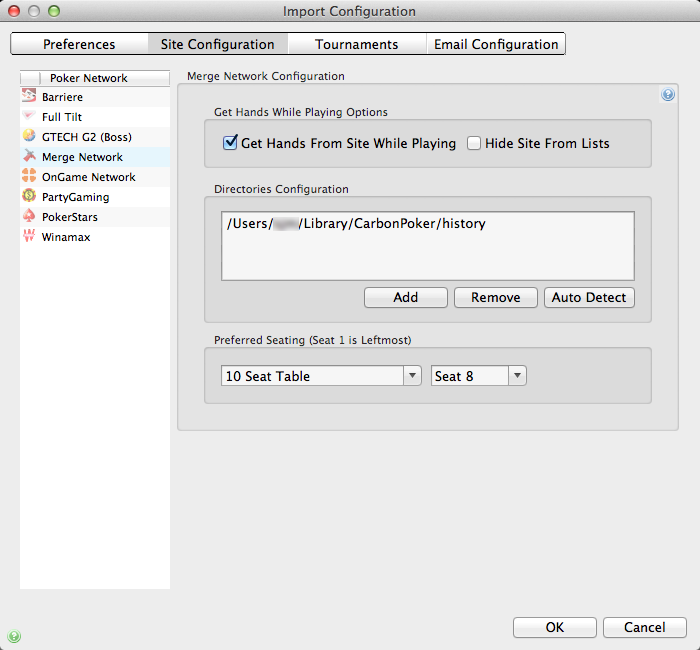
Assurez-vous que Get Hands From Site While Playing est sélectionné, ou, si vous ne jouez pas sur Merge Network, vous pouvez sélectionner Hide Site From Lists pour le masquer. Ensuite, cliquez sur Auto Detect pour renseigner le chemin des répertoires d’historiques de mains Merge Network. Enfin, configurez votre siège préféré si nécessaire. Cliquez sur OK pour enregistrer vos sélections.
Si vous avez besoin de plus d’aide, consultez le tutoriel sur l’importation des historiques de mains pour plus d’informations.