Guide de configuration MicroGaming (MGN)
Aperçu
PokerTracker 4 importe les historiques de mains texte enregistrés sur votre ordinateur par le client de poker MicroGaming Network. Une fois importées, ces mains sont stockées dans PostgreSQL et deviennent disponibles pour la consultation et l’analyse dans votre base de données PT4. Ce processus doit être correctement configuré pour que PokerTracker 4 puisse récupérer ces historiques de mains et afficher correctement le Heads Up Display (HUD) sur vos tables MicroGaming Network dans la version Windows de PokerTracker 4. MicroGaming ne propose pas de client macOS à ce jour.
Ce guide s’adresse aux utilisateurs qui souhaitent configurer manuellement PokerTracker 4 pour importer les historiques de mains depuis MicroGaming Network ; vous pouvez également utiliser l’Assistant de configuration automatisé. Pour des informations générales sur la configuration initiale de PokerTracker 4, veuillez consulter le Guide de démarrage rapide de PokerTracker 4.
Veuillez noter que PokerTracker 4 ne peut pas prendre en charge les tables MicroGaming Blaze ou Quickfire, car le réseau ne fournit pas les historiques de mains lorsque le joueur perd. De plus, la prise en charge des tables anonymes pour le jeu multitable peut ne pas être possible si la table sur laquelle vous jouez ne possède pas d’identifiant unique dans le nom de la fenêtre ; il s’agit d’un défaut connu du logiciel client MicroGaming.
Assistant de configuration
Pour la plupart des utilisateurs, configurer MicroGaming Network à l’aide de l’Assistant de configuration sera la méthode la plus efficace pour préparer PokerTracker 4 à une utilisation avec MicroGaming Network. L’Assistant de configuration a été conçu pour aider les utilisateurs à automatiser la configuration de PokerTracker 4 sans avoir à configurer manuellement leur environnement de poker. Pour lancer l’Assistant de configuration, cliquez simplement sur Tools > Setup Assistant dans la barre d’outils principale. Cliquez sur l’option Configure Sites et réglez MicroGaming Network sur Yes.
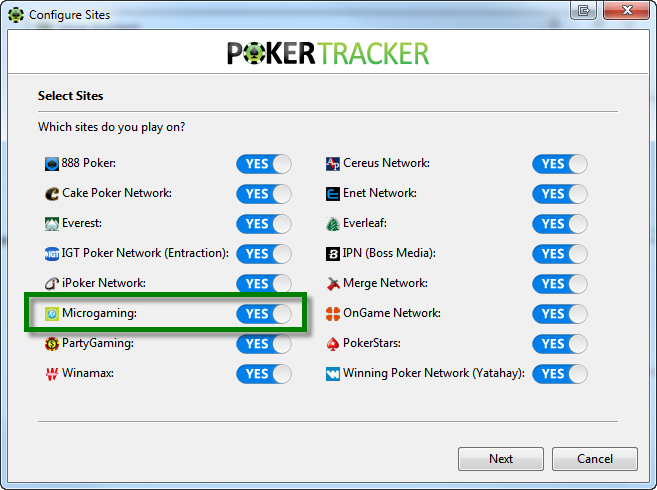
La configuration de MicroGaming Network via l’Assistant de configuration comporte quelques étapes.
-
Étape 1 : si ce n’est pas déjà fait, assurez-vous que MicroGaming Network est configuré pour enregistrer les historiques de mains sur votre disque dur.
-
Étape 2 : vous devez indiquer à PokerTracker 4 où MicroGaming Network enregistre ses historiques de mains. Vous pouvez utiliser l’option Auto Detect pour laisser PokerTracker 4 localiser automatiquement l’emplacement où les historiques de mains sont écrits. Cela peut également être fait manuellement en allant sur « Add » et en pointant PT4 vers le dossier des historiques de mains MicroGaming Network sur votre ordinateur. Une fois la configuration correcte, cliquez sur Next.
-
Étape 3 : pour garantir un placement correct du HUD, vous devez également configurer vos préférences de siège dans PokerTracker 4 afin qu’elles correspondent à vos préférences de siège sur MicroGaming Network. Un siège préféré est l’emplacement où vous vous asseyez automatiquement lorsque vous prenez place à une table. PokerTracker 4 doit connaître votre siège préféré pour s’assurer que le HUD s’affiche correctement pendant que vous jouez. Si vous avez un siège préféré sur MicroGaming Network, vérifiez que le bouton indique « Yes ». (Si ce n’est pas le cas, réglez cette option sur « No » et appuyez sur Next). Lorsque cela est possible, PokerTracker importera pour vous la sélection de siège préféré depuis MicroGaming Network ; si cela n’est pas possible, cliquez simplement sur Change à côté de chaque type de table et sélectionnez dans l’interface graphique le siège où vous vous asseyez automatiquement pendant le jeu.
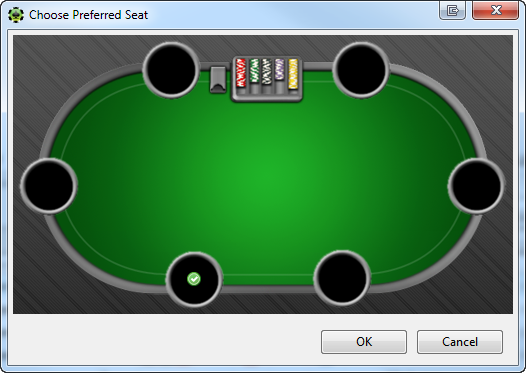
Cliquez simplement sur Change à côté de chaque type de table et sélectionnez dans l’interface graphique le siège où vous vous asseyez automatiquement pendant le jeu. Une fois vos préférences de siège correctement configurées pour chaque taille de table, cliquez sur Next
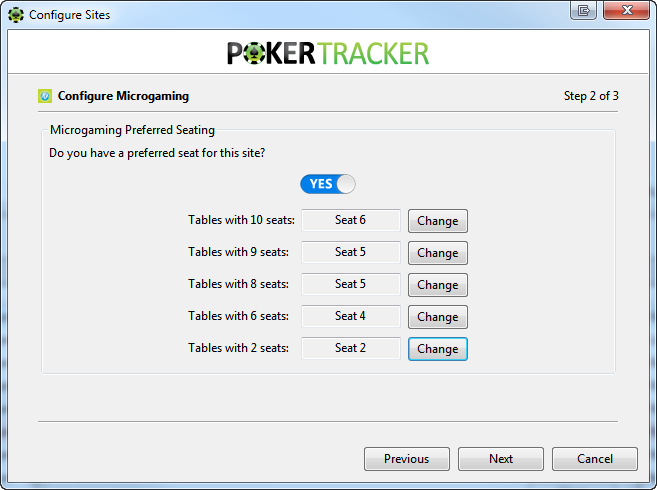
La dernière étape vous permet d’importer les historiques de mains existants. Il est recommandé de choisir yes, de sélectionner la base de données dans laquelle vous souhaitez que PokerTracker 4 importe les historiques de mains existants, puis de cliquer sur OK
Si vous avez un grand nombre d’historiques de mains enregistrés dans votre dossier MicroGaming Network, le processus d’importation peut prendre du temps. Veuillez patienter et laisser PokerTracker 4 importer toutes vos mains pour obtenir des résultats optimaux.
Configuration de MicroGaming Network
Historiques de mains
Vous devez configurer le client MicroGaming Network pour enregistrer les historiques de mains dans un répertoire dédié sur votre disque dur. Cette étape est nécessaire pour permettre à PokerTracker 4 d’importer les historiques de mains dans la base de données et d’afficher le HUD.
Pour enregistrer vos historiques de mains sur MicroGaming Network, procédez comme suit :
- Depuis le lobby de MicroGaming Network, cliquez sur Menu -> My Account -> Hand History -> Configuration
- Cochez Store Hands History for the Last 30 days.
- Cliquez sur Save Settings.
Langue
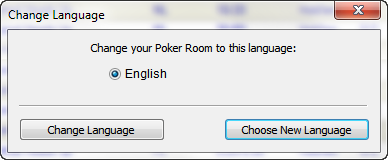
Le client MicroGaming Network doit être configuré pour utiliser la langue anglaise. L’importeur d’historiques de mains de PokerTracker 4 ne prend en charge que l’anglais ; PokerTracker 4 ne peut pas lire les historiques de mains enregistrés dans une autre langue. Pour configurer la langue sur MicroGaming Network, procédez comme suit :
- Depuis le lobby de MicroGaming Network, cliquez sur Menu -> Options -> Change Language.
- Le cas échéant, changez la langue en English.
Siège préféré
Vous pouvez choisir d’utiliser l’option de siège préféré dans votre client MicroGaming Network (afin d’être toujours placé au même siège à chaque table). Pour configurer cela, procédez comme suit :
-
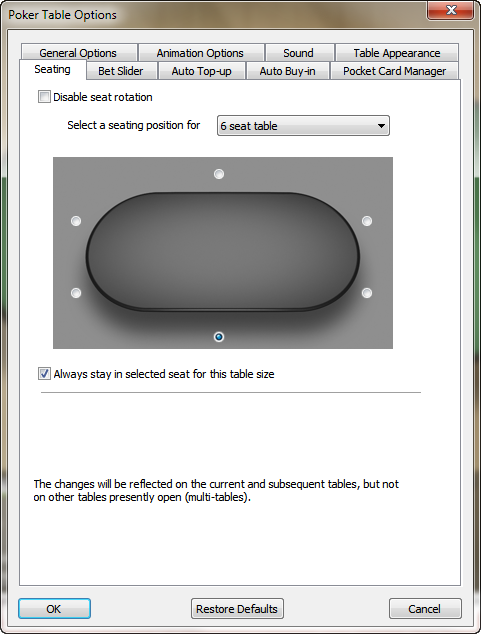
Depuis une table de poker MicroGaming Network, cliquez sur Menu -> Options -> Seating
-
Sélectionnez le ou les types de tables auxquels vous jouez le plus souvent dans la liste déroulante
-
Cliquez sur votre ou vos sièges préférés et cochez "Always stay in selected seat for this table size"
-
Cliquez sur OK pour enregistrer vos paramètres
Effacer les bases de données maintenant
Le réseau MicroGaming enregistre ses historiques de mains d'une manière très particulière. Toutes les mains sont écrites dans un seul fichier SQL que PokerTracker 4 peut importer. Avec la plupart des autres rooms de poker, PokerTracker 4 peut déplacer les historiques de mains traités vers un dossier séparé afin d'améliorer les performances. Avec MicroGaming, PT4 ne peut pas déplacer le fichier SQL, ce qui peut entraîner des problèmes de performances lors de l'import des historiques de mains.
Pour éviter cela, vous devez vider le fichier SQL une fois que PokerTracker 4 a importé toutes vos mains. Si vous ne le faites pas, PT4 tentera d'importer les mêmes mains lors du prochain import. Et si le fichier SQL de MicroGaming est très volumineux, cela peut créer un délai entre le lancement de l'import et l'import des nouvelles mains/le démarrage du HUD.
Pour des résultats optimaux, nous vous conseillons de vider la base de données après chaque session terminée. Pour cela, suivez simplement ces étapes à la lettre :
- Arrêtez votre session MicroGaming
- Quittez le logiciel MicroGaming
- Arrêtez l'import de PokerTracker 4
- Allez dans Play Poker puis double-cliquez sur MicroGaming dans la colonne de gauche, sous "Poker Sites & Networks"
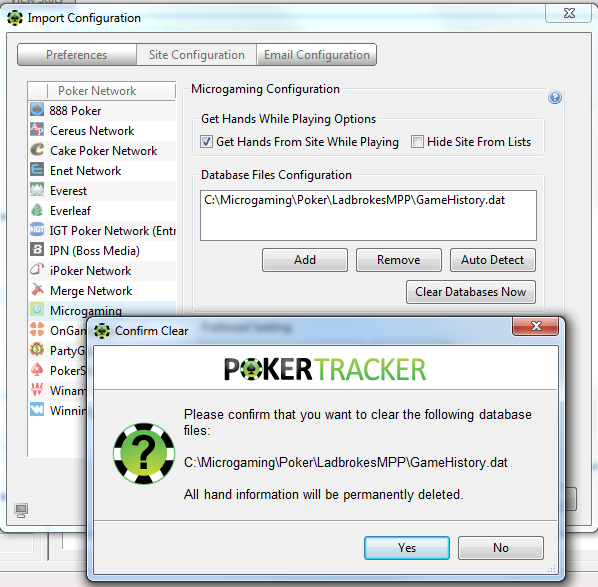
- Cliquez sur Clear Databases Now
- Cliquez sur Yes dans la fenêtre.
Configuration de l'import manuel pour MicroGaming
PokerTracker 4 ne peut pas importer les historiques de mains du réseau MicroGaming ni afficher le Heads Up Display (HUD) en temps réel pendant le jeu sans configuration préalable. Vous pouvez le faire facilement en cliquant sur Configure dans le menu de l'application, puis en sélectionnant Site & Import Options. Ouvrez l'onglet Site Configuration et choisissez MicroGaming dans la liste Poker Network à gauche.
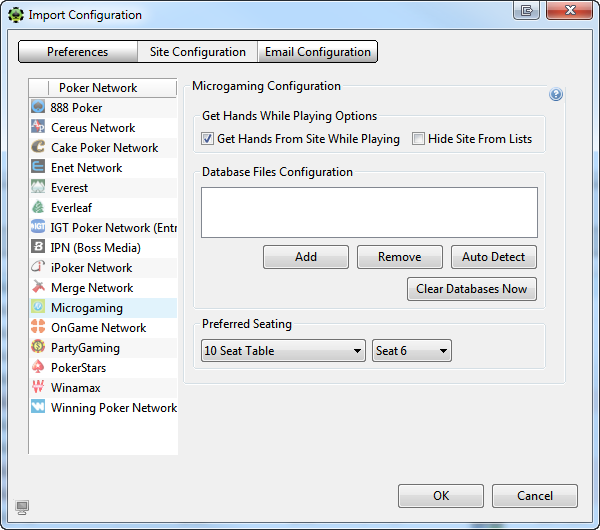
Assurez-vous que l'option Get Hands From Site While Playing est sélectionnée, ou si vous ne jouez pas sur le réseau MicroGaming, vous pouvez sélectionner Hide Site From Lists pour le masquer. Ensuite, cliquez sur Auto Detect pour renseigner le chemin des répertoires d'historiques de mains du réseau MicroGaming. Enfin, configurez votre position préférée si nécessaire.
Si vous avez besoin de plus d'aide, veuillez consulter le tutoriel d'import des historiques de mains pour plus d'informations.
Compatibilité macOS
MicroGaming (MPN) ne dispose pas d'un client compatible macOS, mais la version macOS de PokerTracker 4 peut importer les historiques de mains du client de poker Windows, pour le confort de nos utilisateurs qui utilisent à la fois Windows et macOS.