Guide de configuration de partypoker
Aperçu
PokerTracker 4 importe les hand histories textuelles que le client partypoker enregistre sur votre ordinateur. Les mains importées sont stockées dans votre base de données pour être examinées et analysées, et PokerTracker 4 les utilise pour afficher le Heads Up Display (HUD) sur vos tables.
Ce guide couvre la configuration manuelle de partypoker. Vous pouvez aussi utiliser l'Assistant de configuration automatisé. Pour la configuration initiale, consultez le Guide de démarrage rapide de PokerTracker 4.
Ici, « partypoker » désigne tous les clients régionaux utilisant le logiciel partypoker ou ses dérivés de bwin.party.
Dans la plupart des régions, partypoker n'enregistre plus les fichiers de hand history sur votre ordinateur pendant que vous jouez, donc l'importation automatique et le HUD ne sont pas disponibles. Si cela concerne votre client, consultez Téléchargement des hand histories depuis « My Game ».
Assistant de configuration
Pour la plupart des utilisateurs, l'Assistant de configuration est la manière la plus simple de préparer PokerTracker 4 pour partypoker. Cliquez sur Tools > Setup Assistant dans la barre d'outils principale, choisissez Configure Sites, puis réglez PartyGaming sur Yes.
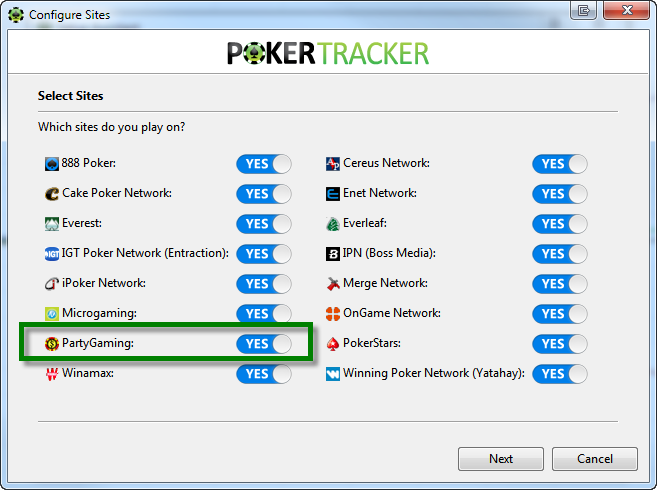
Étape 1 — Assurez-vous que partypoker est configuré pour enregistrer les hand histories sur votre disque dur.
Étape 2 — Indiquez à PokerTracker 4 où partypoker enregistre ses hand histories. Cliquez sur Auto Detect pour trouver le dossier automatiquement, ou sur Add pour le sélectionner manuellement. Cliquez ensuite sur Next.
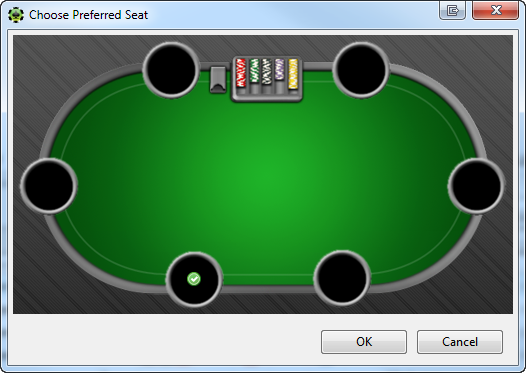
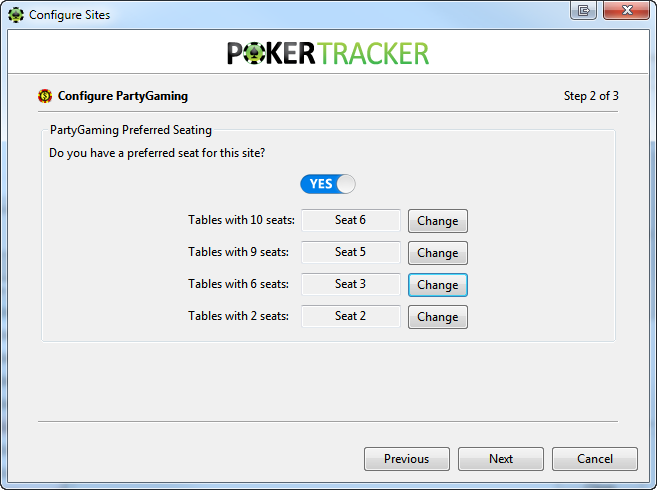
Étape 3 — Définissez vos préférences de siège afin que le HUD se place sur les bons sièges. Un siège préféré est le siège auquel vous êtes automatiquement placé lorsque vous vous asseyez à une table ; PokerTracker 4 doit le connaître pour positionner correctement le HUD.
- Si vous utilisez un siège préféré sur partypoker, réglez cette option sur Yes. PokerTracker 4 importera votre sélection lorsque cela sera possible.
- Si ce n'est pas possible, cliquez sur Change à côté de chaque type de table et sélectionnez votre siège dans l'interface graphique.
- Si vous n'utilisez pas de siège préféré, réglez cette option sur No et cliquez sur Next.
Dernière étape — Vous pouvez importer vos hand histories existantes. Nous vous recommandons de sélectionner Yes, de choisir la base de données cible, puis de cliquer sur OK.
Si vous avez enregistré beaucoup de hand histories, l'importation peut prendre un certain temps. Laissez PokerTracker 4 terminer l'importation de toutes les mains pour obtenir les meilleurs résultats.
Configuration de partypoker
Si vous préférez ne pas utiliser l'Assistant de configuration, configurez partypoker manuellement à l'aide des sections ci-dessous.
Hand Histories
partypoker doit être configuré pour enregistrer les hand histories sur votre disque dur. C'est nécessaire pour que PokerTracker 4 importe les mains et affiche le HUD.
Pour enregistrer les hand histories sur partypoker :
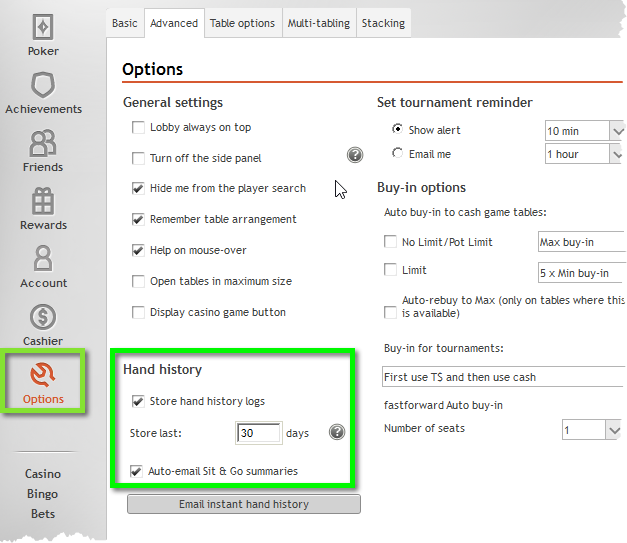
- Depuis le lobby partypoker, sélectionnez Options > Advanced.
- Assurez-vous que les journaux d'hand history sont stockés localement sur la machine.
- Cliquez sur Save.
Langue
partypoker doit être réglé en anglais. PokerTracker 4 ne prend en charge que l'anglais, et les autres langues poseront problème. Si partypoker est installé dans une autre langue, désinstallez-le puis réinstallez-le en anglais.
Siège préféré
L'option Preferred Seat sur partypoker vous place sur le même siège à chaque table. Pour la configurer :
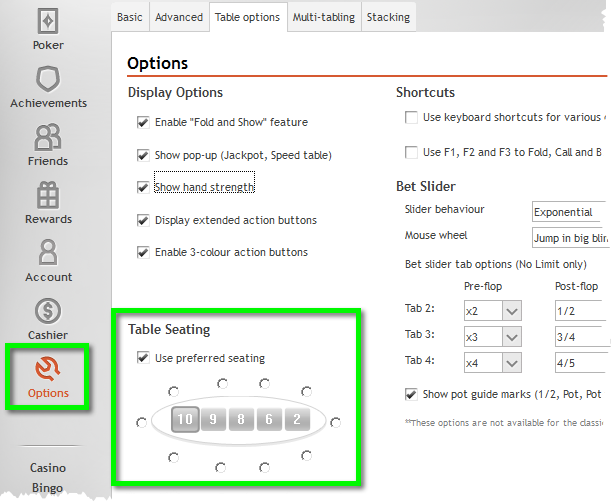
- Depuis le lobby partypoker, sélectionnez Options > Advanced > Table Options.
- Cochez la case Use preferred seating.
- Sélectionnez le ou les types de tables auxquels vous jouez en cliquant sur le numéro affiché sur la table.
- Cliquez sur votre siège préféré pour chaque type de table, puis cliquez sur Save.
macOS
PokerTracker 4 détecte automatiquement le dossier des hand histories s'il se trouve à l'emplacement par défaut :
- /Users/USERNAME/partypoker/HandHistory
Avant de configurer, assurez-vous que toutes les tables sont fermées. Dans le menu de configuration du site, sélectionnez partypoker > Preferences (raccourci : CMD + ,) puis cliquez sur General. Cochez Store Hand History logs, puis fermez la fenêtre des préférences pour que la modification prenne effet. Vous pouvez maintenant commencer à jouer.
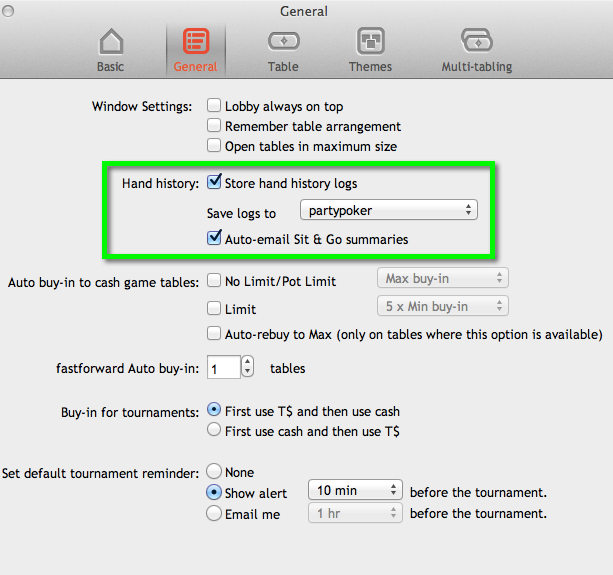
Si vous jouez des Sit & Go, nous vous recommandons d'activer Auto-email Sit & Go summaries. Ces résumés peuvent être importés dans PokerTracker 4 à l'aide de la fonction d'importation Get Hands From Email.
Activer le HUD Fast Forward Poker
Les tables fastforward ne sont pas activées par défaut et ne sont pas disponibles dans l'Assistant de configuration, vous devez donc les configurer manuellement. Dans le menu principal, cliquez sur Configure > Site & Import Options, sélectionnez partypoker (voir configuration manuelle de partypoker si vous avez besoin d'aide), cochez Enable fastforward HUD, puis cliquez sur OK.
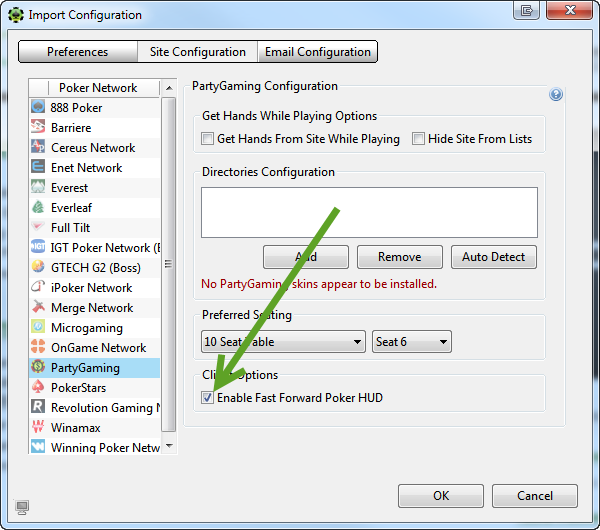
Une fois la configuration terminée, suivez exactement ces étapes pour faire fonctionner votre HUD sur les tables fastforward :
- Démarrez PokerTracker 4.
- Démarrez partypoker et connectez-vous à votre compte.
- Cliquez sur "Get Hands While Playing" dans PokerTracker 4.
- Rejoignez une table fastforward et commencez à jouer.
Si vous rencontrez des problèmes de HUD, fermez PokerTracker 4 et partypoker, puis recommencez à partir de l'étape 1.
Quelques remarques sur les tables fastforward :
- Le HUD ne fonctionnera pas tant que la première main n'aura pas été importée (et non jouée).
- Sans siège préféré activé, le siège par défaut est le siège 3 (6-max) ou le siège 5 (9-max).
- Pour de meilleurs résultats, laissez l'importateur terminer l'importation des hand histories existantes avant de jouer — cela réduit le temps nécessaire au démarrage du HUD.
- Fermez à la fois partypoker et PokerTracker 4 avant de mettre PokerTracker 4 à jour. Redémarrer d'abord peut aider.
- Certains pare-feu personnels peuvent bloquer le HUD fastforward — voir le Guide de dépannage du pare-feu. Le pare-feu Comodo est connu pour être incompatible ; nous vous recommandons de le remplacer si vous jouez sur des tables fastforward.
Le HUD fastforward n'est pas pris en charge dans la version macOS de PokerTracker 4.
Configuration manuelle de l'importation sur partypoker
PokerTracker 4 doit être configuré avant de pouvoir importer les hand histories de partypoker ou afficher le HUD en temps réel. Dans le menu de l'application, cliquez sur Configure > Site & Import Options, ouvrez l'onglet Site Configuration, puis choisissez partypoker dans la liste Poker Network à gauche.
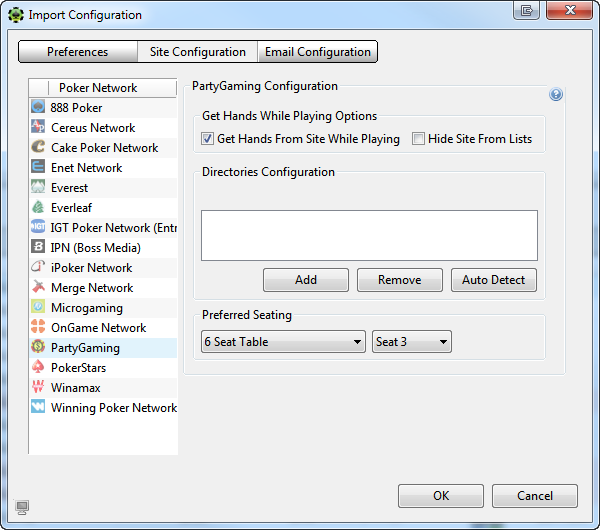
Assurez-vous que Get Hands From Site While Playing est sélectionné. (Si vous ne jouez pas sur partypoker, sélectionnez plutôt Hide Site From Lists.) Cliquez sur Auto Detect pour renseigner automatiquement les répertoires de hand history partypoker, puis configurez votre siège préféré si applicable.
Pour plus d'aide, consultez le tutoriel Importing Hand Histories.
Téléchargement des hand histories depuis « My Game »
Dans la plupart des régions, partypoker n'enregistre plus les fichiers de hand history sur votre ordinateur pendant que vous jouez. Si cela vous concerne, téléchargez vos hand histories depuis le site partypoker « My Game » et importez-les manuellement dans PokerTracker 4.
Pour télécharger des hand histories depuis « My Game » :
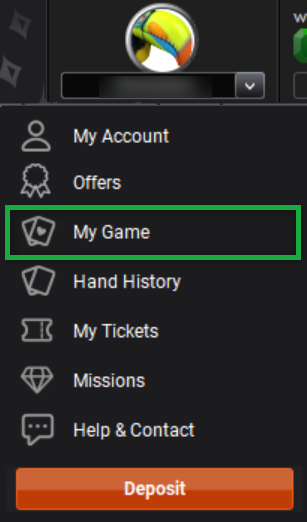
- Dans le lobby partypoker, cliquez sur votre nom pour ouvrir le menu et choisissez My Game.
- Sur la page web qui s'ouvre, cliquez sur Export Hands en haut.
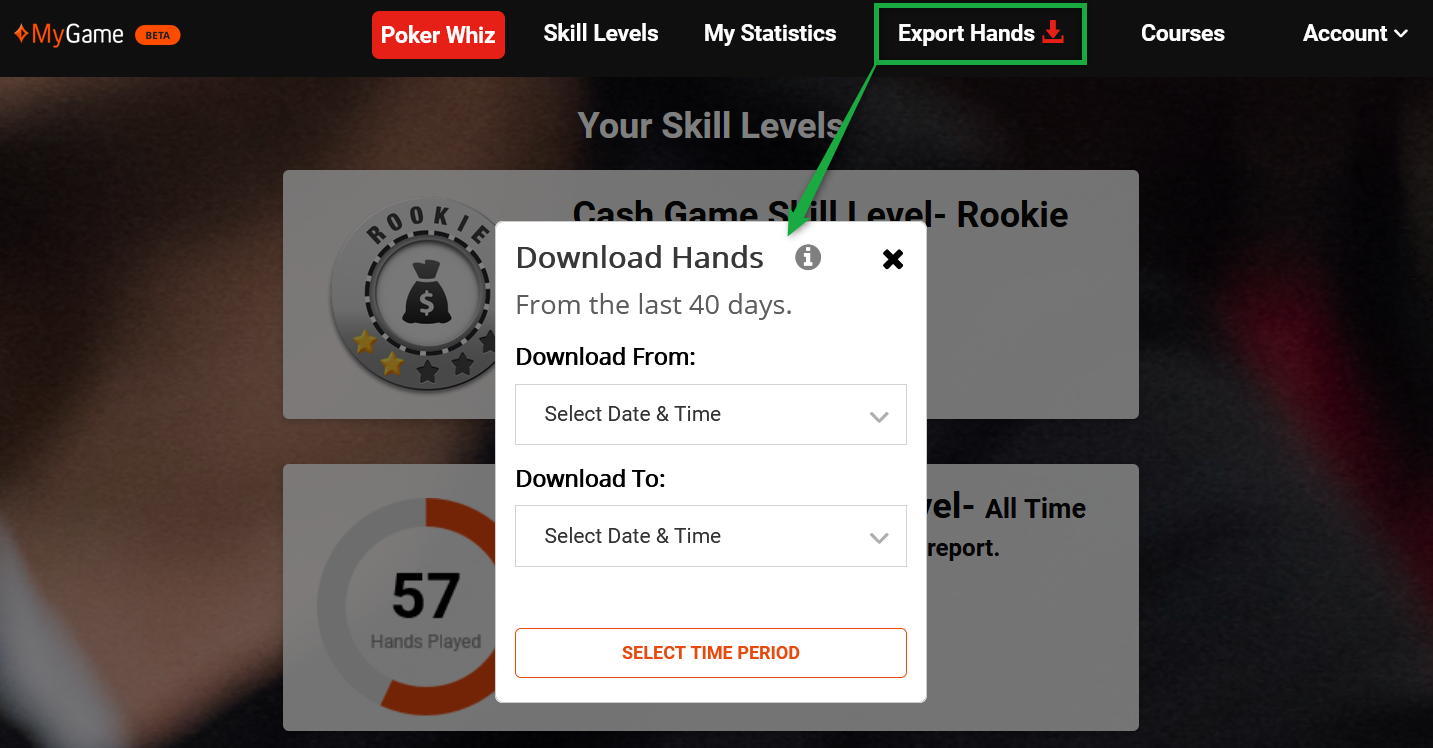
- Entrez la plage de dates souhaitée, puis cliquez sur Télécharger.
- Sélectionnez Enregistrer le fichier puis cliquez sur OK. Le fichier est téléchargé dans l’emplacement de téléchargement habituel de votre navigateur.
Pour importer le fichier, ouvrez l’onglet Play Poker dans PokerTracker 4, cliquez sur Get Hands From Disk, choisissez Select Files, puis parcourez jusqu’au fichier téléchargé.
Les historiques de mains de My Game sont anonymisés : votre nom apparaît comme « Hero » et les adversaires comme « PlayerX ». Pour combiner ces données avec vos mains partypoker précédentes sous votre pseudo, associez le joueur « Hero » comme alias. Guide : Alias