Guide de configuration de PokerStars
Présentation
PokerTracker 4 importe les historiques de mains texte que le client PokerStars enregistre sur votre ordinateur. Les mains importées sont stockées dans votre base de données pour la consultation et l’analyse, et PokerTracker 4 les utilise pour afficher le Heads Up Display (HUD) sur vos tables.
Ce guide couvre la configuration manuelle de PokerStars. Vous pouvez également utiliser l’Assistant de configuration automatisé, que beaucoup d’utilisateurs préfèrent pour la configuration initiale. Pour la configuration initiale, consultez le Guide de démarrage rapide de PokerTracker 4.
Assistant de configuration
Pour la plupart des utilisateurs, l’Assistant de configuration est la méthode la plus simple pour préparer PokerTracker 4 pour PokerStars. Cliquez sur Tools > Setup Assistant dans la barre d’outils principale, choisissez Configure Sites, puis réglez PokerStars sur Yes. (Les joueurs de Zoom devront configurer PokerTracker 4 manuellement.)
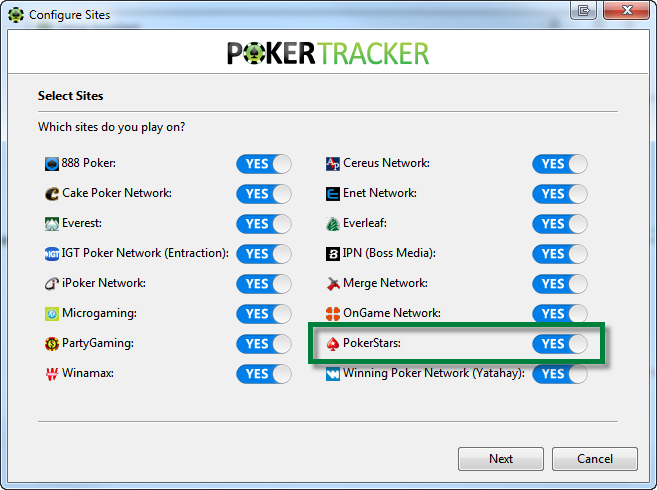
Étape 1 — Assurez-vous que PokerStars est configuré pour enregistrer les historiques de mains sur votre disque dur.
Étape 2 — Indiquez à PokerTracker 4 où PokerStars enregistre ses historiques de mains. Cliquez sur Auto Detect pour trouver automatiquement le dossier, ou cliquez sur Add pour le spécifier manuellement. Nous vous recommandons d’ajouter en même temps le dossier PokerStars Tournament Summary afin que les résultats de tournoi soient exacts. Cliquez ensuite sur Next.
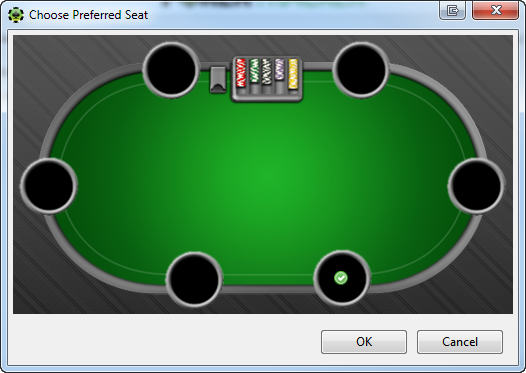
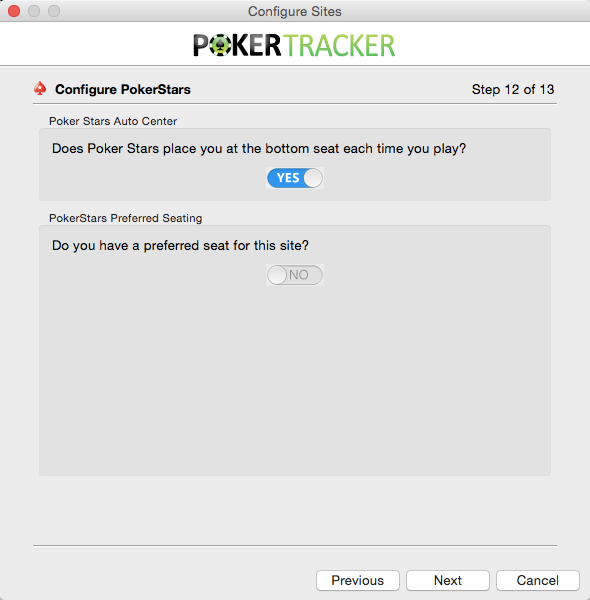
Étape 3 — Définissez vos préférences de siège afin que le HUD s’affiche sur les bons sièges. Un siège préféré est le siège auquel vous êtes automatiquement placé lorsque vous vous asseyez à une table ; PokerTracker 4 doit le connaître pour positionner correctement le HUD.
- Recommandé : utilisez l’auto-centrage, activé par défaut sur les nouvelles installations de PokerStars. Assurez-vous que PokerStars est configuré pour auto-centrer votre siège, puis réglez l’option Auto-Center sur Yes.
- Pour définir à la place votre propre siège préféré, réglez l’option de siège préféré sur Yes et Auto-Center sur No. PokerTracker 4 importe votre sélection depuis PokerStars lorsque cela est possible ; sinon, cliquez sur Change à côté de chaque type de table et sélectionnez votre siège dans l’interface graphique.
- Si vous ne voulez pas de siège préféré, réglez les deux options sur No.
Une fois chaque format de table configuré, cliquez sur Next.
Dernière étape — Vous pouvez importer vos historiques de mains existants. Nous vous recommandons de sélectionner Yes, de choisir la base de données cible, puis de cliquer sur OK.
Si vous avez beaucoup d’historiques de mains enregistrés, l’importation peut prendre un certain temps. Laissez PokerTracker 4 terminer l’importation de tous les fichiers pour obtenir les meilleurs résultats.
Configuration de PokerStars
Si vous préférez ne pas utiliser l’Assistant de configuration, configurez PokerStars manuellement en suivant les sections ci-dessous.
Historiques de mains
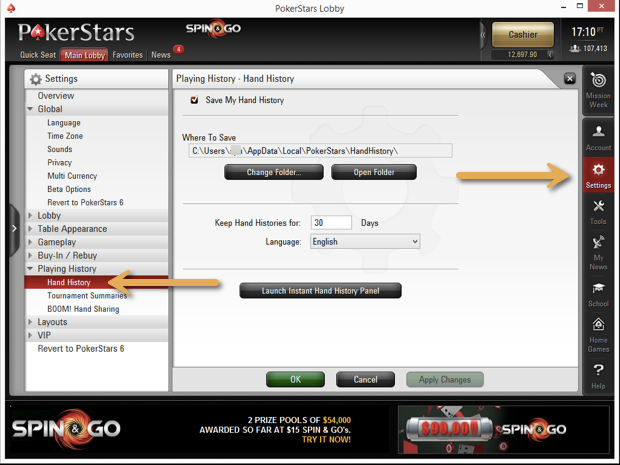
Le client PokerStars doit être configuré pour enregistrer les historiques de mains sur votre disque dur. C’est indispensable pour que PokerTracker 4 puisse importer les mains et afficher le HUD.
Pour enregistrer les historiques de mains sur PokerStars :
- Depuis le lobby PokerStars, cliquez sur Settings > Playing History > Hand History.
- Cochez Save My Hand History.
- Réglez Language sur English. Les mains dans d’autres langues ne seront pas importées dans PokerTracker 4.
- Notez le dossier par défaut affiché sous Where To Save.
- Cliquez sur OK.
- Assurez-vous que ce dossier est configuré dans PokerTracker 4.
Raccourcis clavier
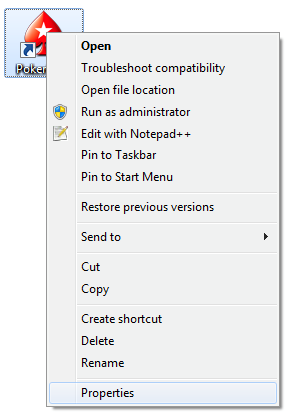
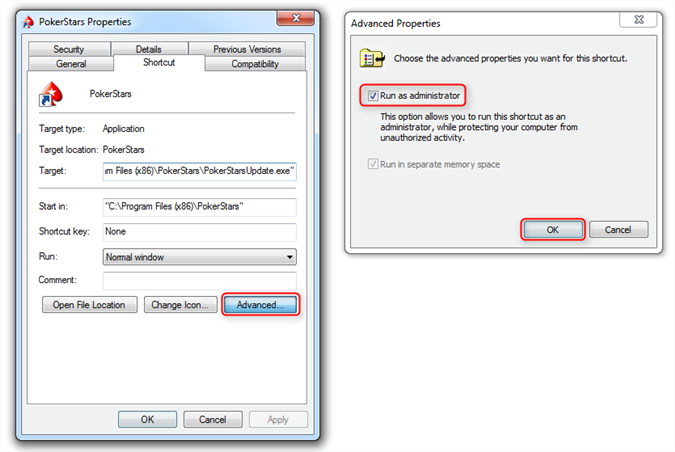
Pour utiliser les raccourcis clavier PokerStars pendant que le HUD de PokerTracker 4 est actif, vous devez exécuter PokerStars en tant qu'administrateur.
- Faites un clic droit sur le raccourci que vous utilisez pour lancer PokerStars et choisissez Propriétés.
- Cliquez sur Avancé, cochez Exécuter en tant qu'administrateur, puis cliquez sur OK.
Résumés de tournoi
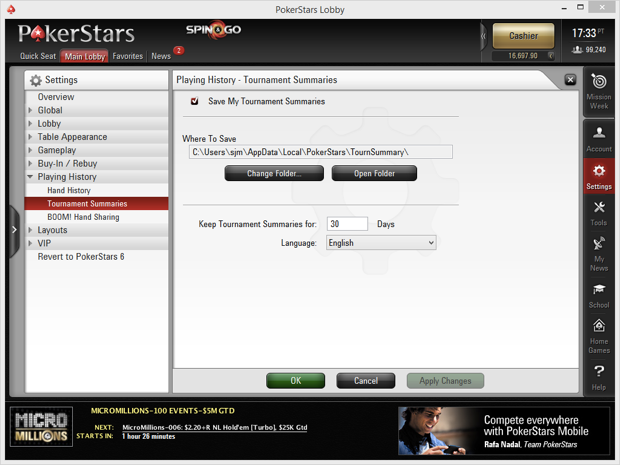
Le client PokerStars doit être configuré pour enregistrer les résumés de tournoi sur votre disque dur. Sans résumés, vos résultats de tournoi dans PokerTracker 4 seront incomplets.
Pour enregistrer les résumés de tournoi sur PokerStars :
- Depuis le lobby PokerStars, cliquez sur Options > Historique des parties > Résumés de tournoi.
- Cochez Enregistrer mes résumés de tournoi.
- Réglez Langue sur English. Les résumés dans d'autres langues ne seront pas importés dans PokerTracker 4.
- Notez le dossier par défaut affiché sous Emplacement d'enregistrement.
- Cliquez sur OK.
- Assurez-vous que ce dossier est configuré dans PokerTracker 4.
Langue
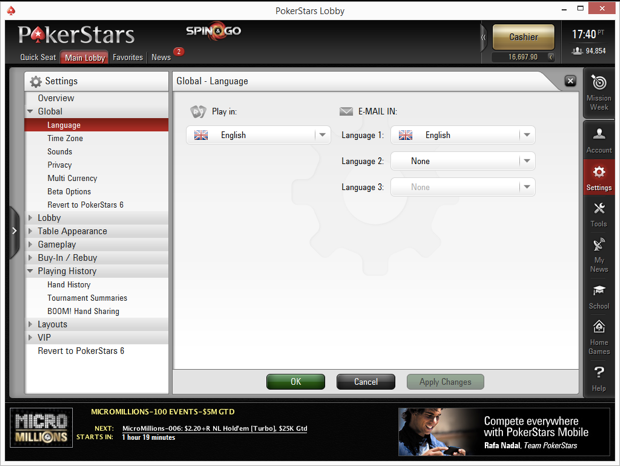
Le client PokerStars doit être configuré en English. L'importateur de PokerTracker 4 ne prend en charge que l'anglais et ne peut pas lire les hand histories enregistrées dans une autre langue.
Pour définir la langue dans PokerStars :
- Depuis le lobby PokerStars, sélectionnez Options > Global > Langue et définissez Play in sur English.
- Si vous jouez des tournois, définissez également Email in sur English sous Options > Global > Langue.
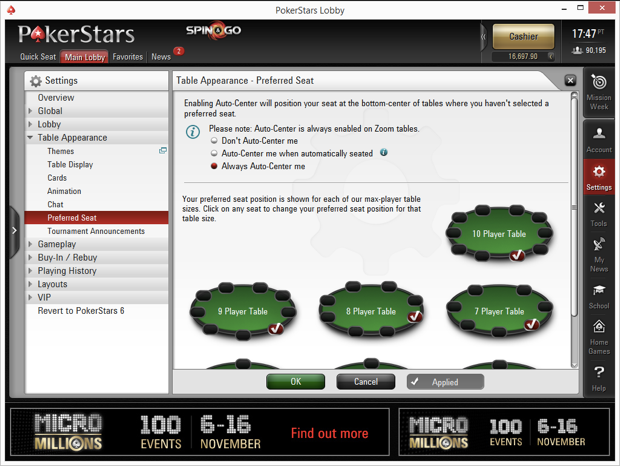
Position préférée
L'option Preferred Seat de PokerStars vous place au même siège à chaque table.
Pour la configurer :
- Depuis le lobby PokerStars, cliquez sur Options > Apparence des tables > Position préférée.
- Pour de meilleures performances, sélectionnez Toujours me centrer automatiquement. Sinon, sélectionnez Ne pas me centrer automatiquement, puis choisissez chaque type de table et cliquez pour définir votre ou vos sièges préférés.
- Cliquez sur OK.
Activation du HUD Zoom Poker
Les tables Zoom ne sont pas activées par défaut, vous devrez donc peut-être les configurer manuellement. Depuis le menu principal, cliquez sur Configurer > Options du site et d'importation, sélectionnez PokerStars (voir configuration manuelle de PokerStars si vous avez besoin d'aide), cochez Activer le HUD Zoom, puis cliquez sur OK.

Assurez-vous également que PokerStars est installé en anglais, et pas seulement configuré pour écrire les hand histories en anglais.
Utilisateurs de macOS
Pour que le HUD Zoom fonctionne, PokerTracker 4 doit créer un fichier de configuration PokerStars. Si ce message s'affiche lorsque vous lancez PokerTracker, saisissez le mot de passe de votre système pour autoriser la création du fichier :
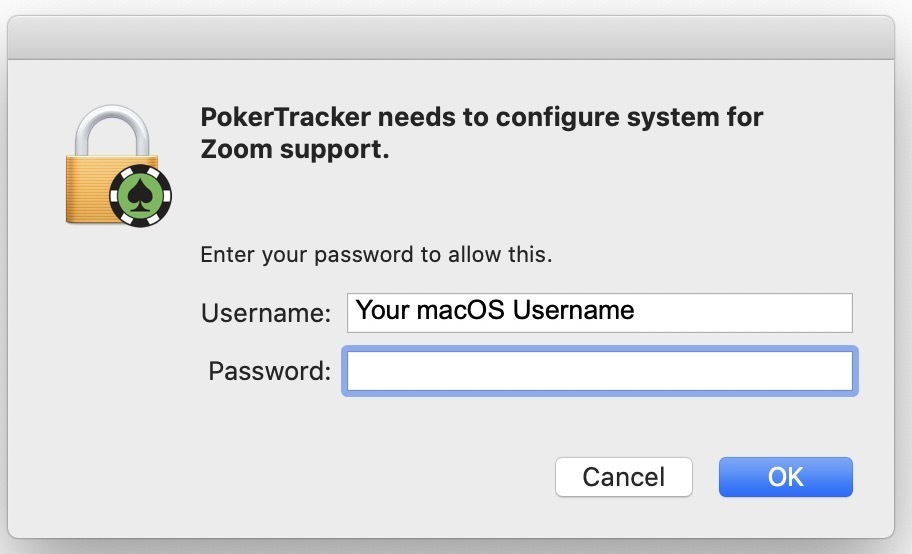
Si le HUD ne fonctionne toujours pas sur vos tables Zoom :
- Supprimez l'application PokerStars du dossier Applications.
- Téléchargez un nouvel installateur depuis le site Web de PokerStars et installez-le.
- Sous macOS 14 et versions ultérieures, ajoutez PokerTracker 4 à Confidentialité et sécurité > Gestion des apps.
- Lancez d'abord PokerTracker 4 afin qu'il puisse ajouter la configuration à PokerStars, puis lancez PokerStars.
Remarques sur les tables Zoom :
- Pour de meilleurs résultats, laissez l'importateur terminer l'importation des hand histories existantes avant de jouer en Zoom — cela réduit le temps nécessaire au démarrage du HUD.
- Fermez PokerStars et PokerTracker 4 avant d'installer toute mise à jour de PokerTracker 4. Redémarrer d'abord peut aider.
- Certains pare-feu personnels peuvent bloquer le HUD Zoom — consultez le Guide de dépannage du pare-feu.
Configuration d'importation manuelle pour PokerStars
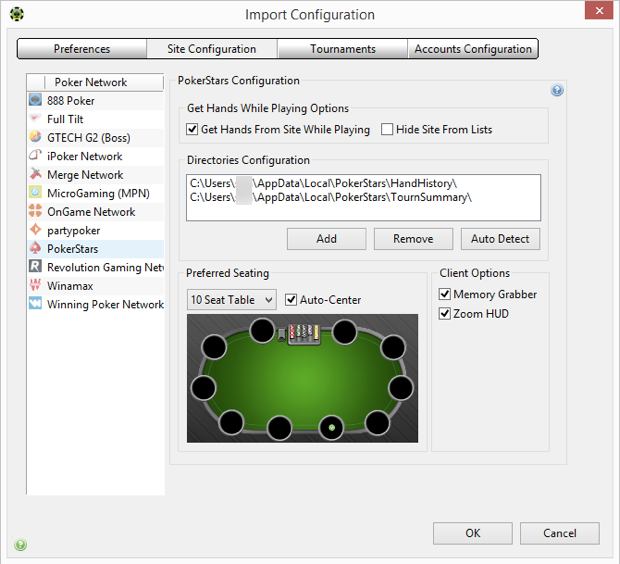
PokerTracker 4 doit être configuré avant de pouvoir importer les hand histories PokerStars ou afficher le HUD en temps réel. Depuis le menu de l'application, cliquez sur Configurer > Options du site et d'importation, ouvrez l'onglet Configuration du site, puis choisissez PokerStars dans la liste Poker Network à gauche.
Configuration d'importation sur Windows :
Configuration d'importation sur Mac :
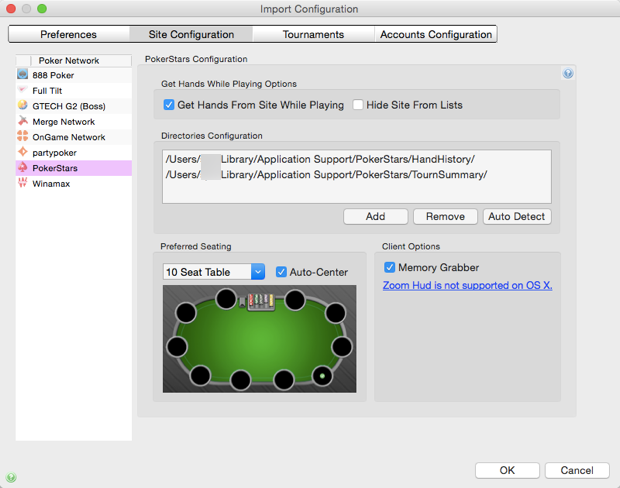
Assurez-vous que Get Hands From Site While Playing est sélectionné. (Si vous ne jouez pas sur PokerStars, sélectionnez plutôt Hide Site From Lists.) Cliquez sur Auto Detect pour renseigner les répertoires des hand histories PokerStars. Puis, le cas échéant :
- Configurez votre position préférée, ou sélectionnez Auto-Center pour afficher toujours le Hero en bas au centre de la table.
- Activez le HUD Zoom (Windows uniquement).
- Activez le Memory Grabber pour précharger les hand histories.
Pour plus d'aide, consultez le tutoriel Importation des hand histories.
Memory Grabber
Le Memory Grabber s'intègre à PokerStars pour extraire un certain nombre de mains précédentes depuis la mémoire du client, afin que le HUD de PokerTracker 4 puisse s'afficher dès que vous vous asseyez à une table. Si vous constatez des problèmes de performances, désactivez le Memory Grabber.
Cette fonctionnalité ne fonctionne pas avec les tables Zoom.
Fichiers d'audit PokerStars
La meilleure façon d'importer tous vos résultats de tournoi est d'activer les résumés de tournoi, comme décrit dans la section Résumés de tournoi ci-dessus.
Pour les tournois joués avant que vous n'utilisiez PokerTracker — ou avant que vous n'ayez activé les résumés de tournoi — vous pouvez demander un fichier d'« audit » à PokerStars et l'importer. Les fichiers d'audit contiennent des informations limitées, mais peuvent aider à combler les lacunes dans vos résultats.
Pour demander un fichier d'audit, allez dans Tools > History & Stats > Playing History Audit dans le lobby PokerStars.
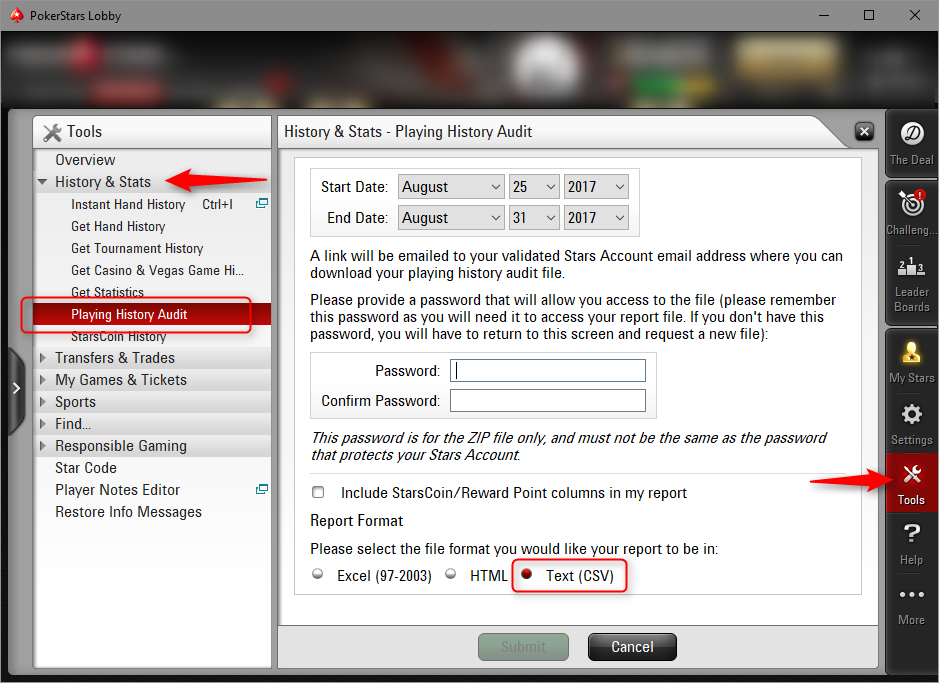
Sélectionnez Text (CSV) pour le format du fichier — c'est le format pris en charge par PokerTracker 4. Suivez les instructions pour télécharger le fichier, puis importez-le à l'aide de Get Hands From Disk sur la page Play Poker (Guide).
Importation des mains jouées sur PokerStars Mobile
Pour importer les mains que vous avez jouées sur PokerStars Mobile, demandez vos hand histories par e-mail depuis l'application PokerStars :
- Dans l'application, allez dans la section Account et touchez History.
- Touchez Hand History.
- Sélectionnez les mains que vous souhaitez demander.
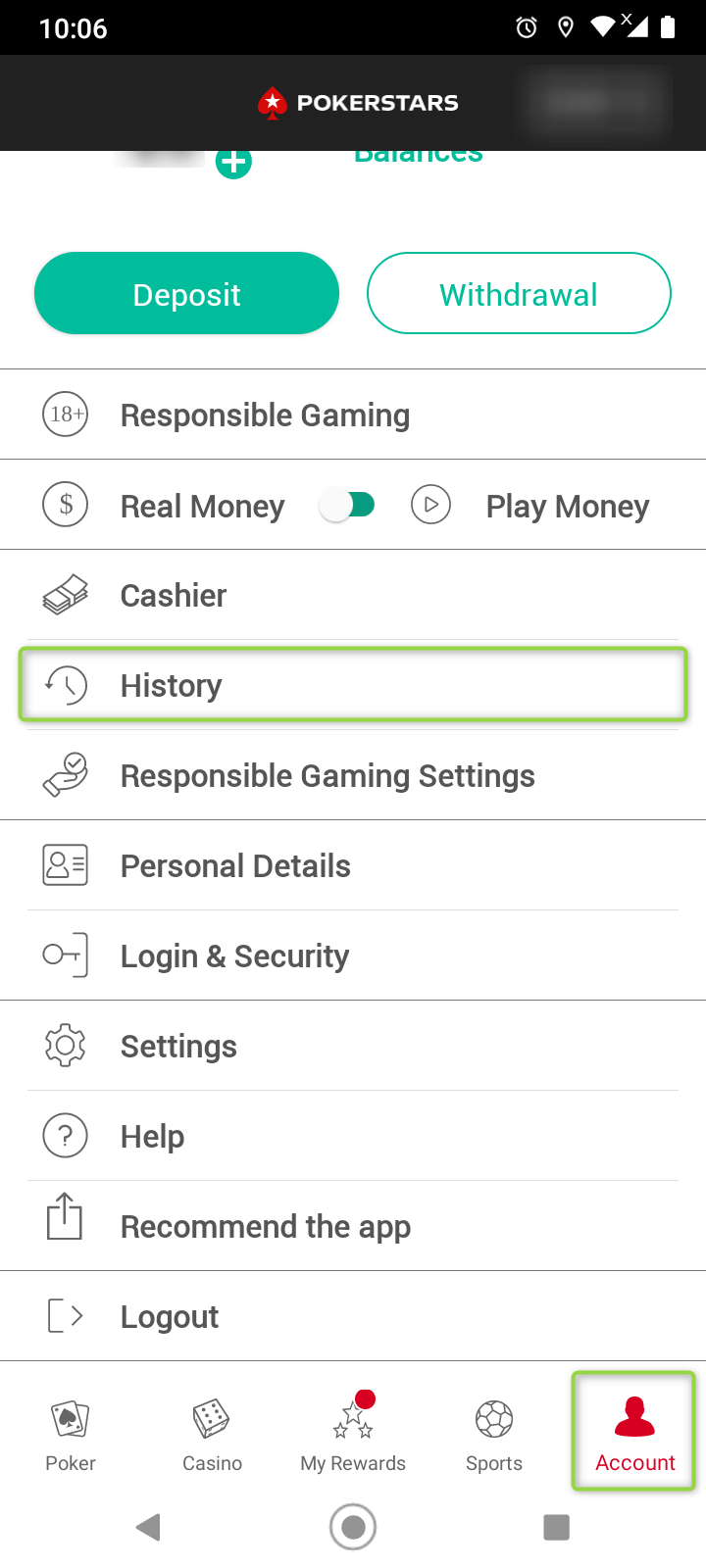
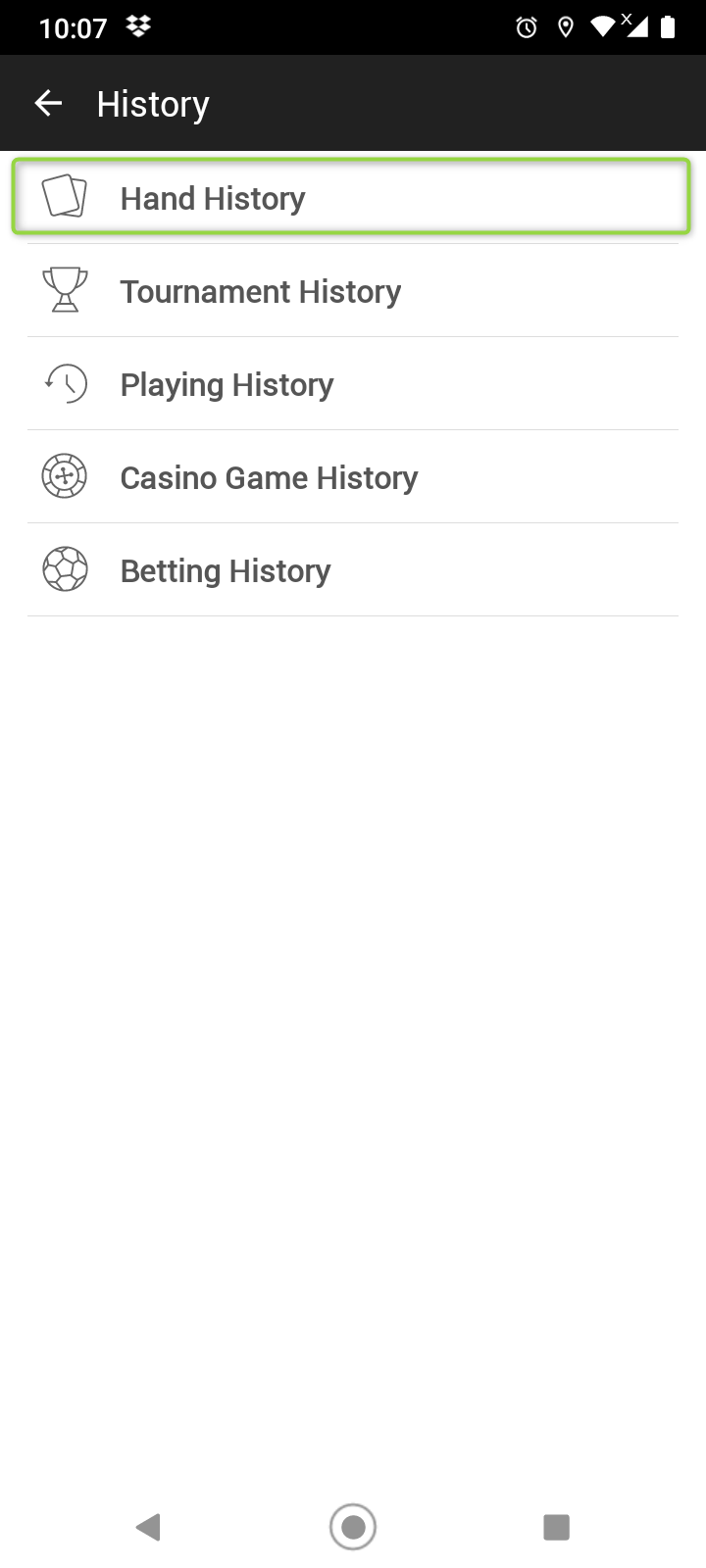
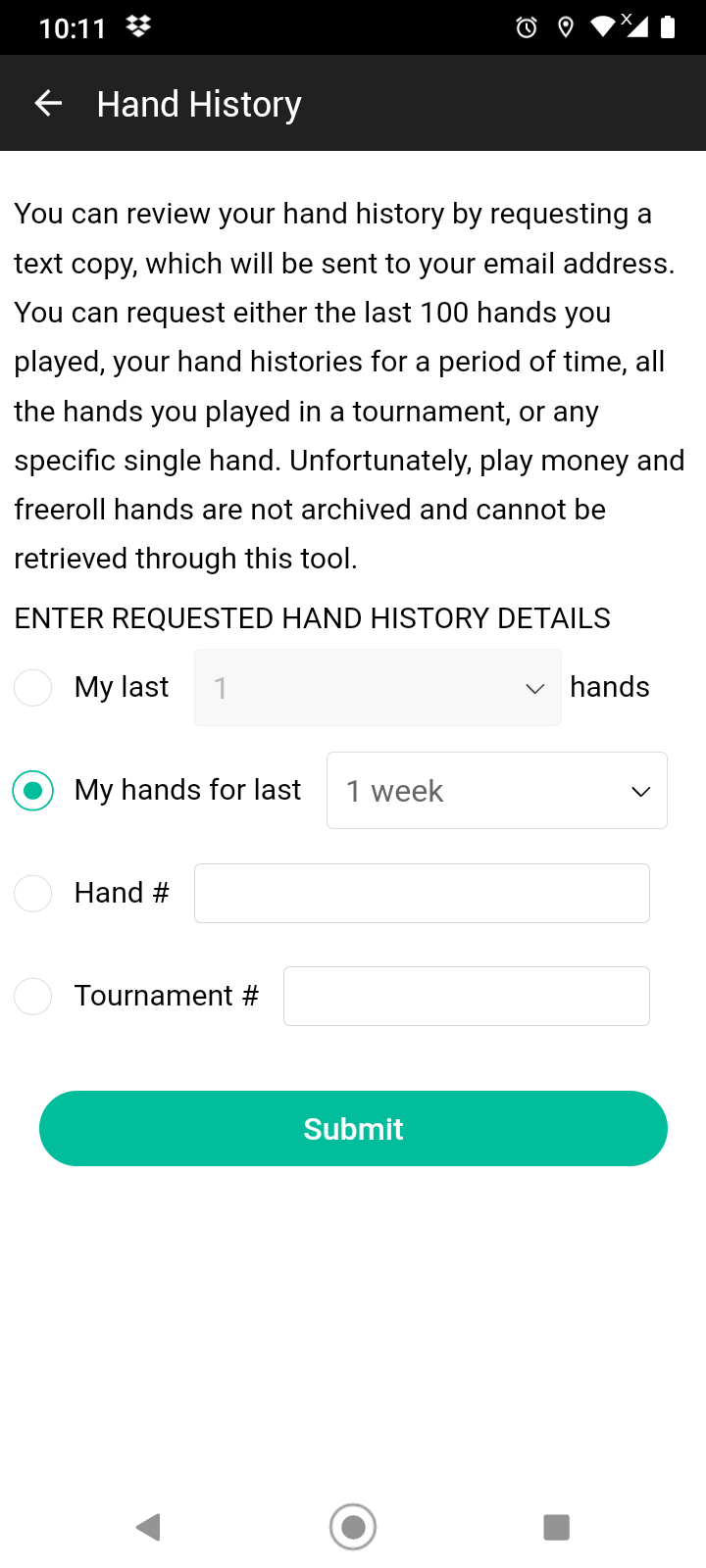
Lorsque vous recevez l'e-mail, importez-le directement à l'aide de Get Hands From Email, ou enregistrez le contenu de l'e-mail dans un fichier texte brut et importez-le à l'aide de Get Hands From Disk.
Lors de l'enregistrement dans un fichier, utilisez un éditeur de texte brut — le fichier ne doit contenir aucun formatage ni saut de ligne supplémentaire.
Pour plus d'aide, consultez le tutoriel Importation des hand histories.
Clignotement du HUD
Si PokerStars est configuré pour faire apparaître vos tables lorsqu’une action est requise, cela peut provoquer un léger clignotement du HUD que certains utilisateurs trouvent gênant. Cela ne se produit que lorsque les tables sont empilées.
Pour le désactiver, allez dans Settings > Gameplay > Multi-Tabling dans PokerStars et désactivez Popup table whenever user action is required. Cliquez sur Apply Changes, puis sur OK.
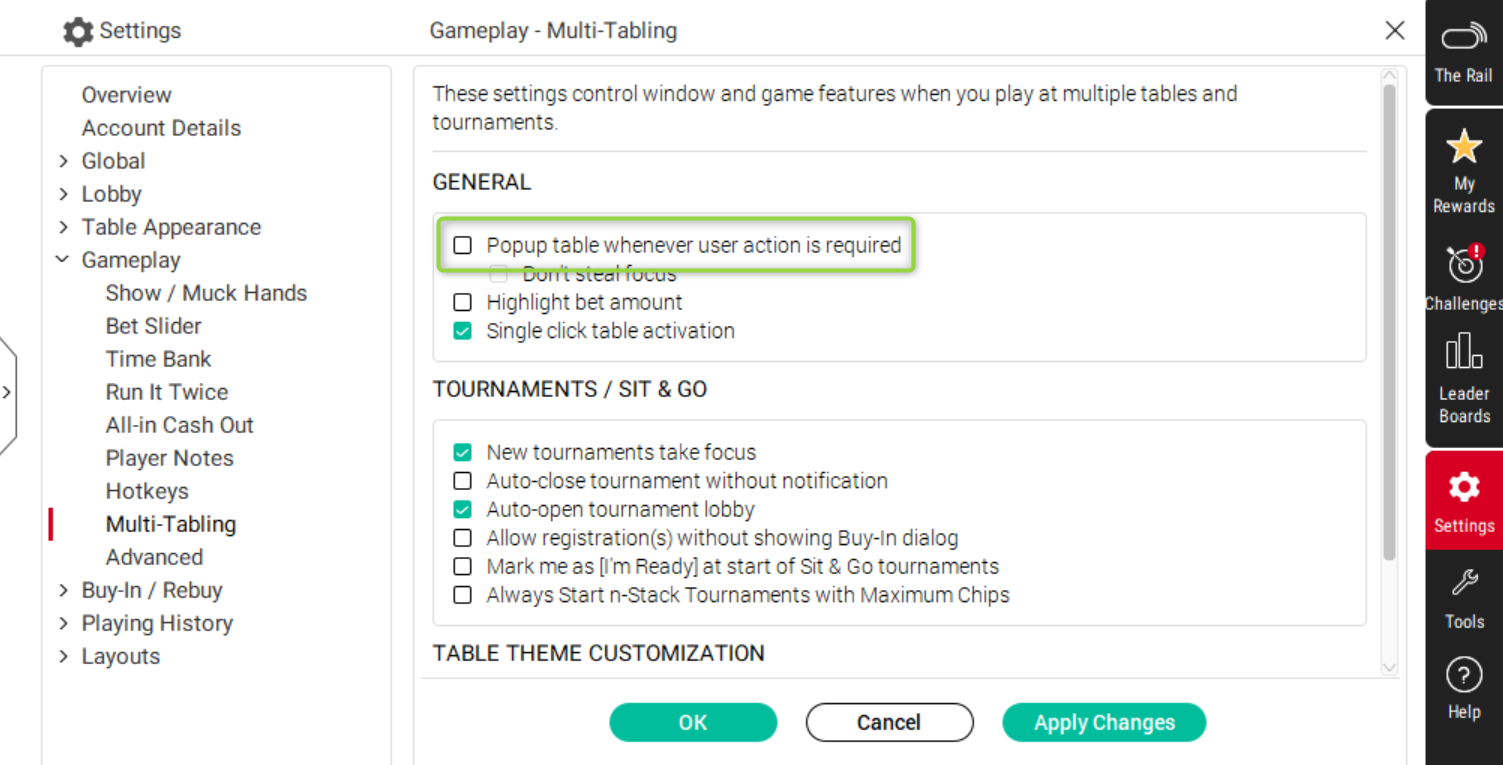
Cela se produit parce que la fenêtre PokerStars se place au-dessus du HUD, et le HUD doit sans cesse se remettre au premier plan.