Guide de configuration Unibet
Vue d'ensemble
PokerTracker 4 importe les hand histories texte que le client Unibet Poker enregistre sur votre ordinateur. Les mains importées sont stockées dans votre base de données pour la relecture et l'analyse, et PokerTracker les utilise pour afficher le Heads Up Display (HUD) sur vos tables.
Configurez Unibet en deux étapes : configurez le client Unibet Poker, puis configurez PokerTracker 4 pour lire ce qu'il enregistre — soit avec l'Assistant de configuration, soit manuellement. Pour la configuration initiale, consultez le Guide de démarrage rapide de PokerTracker 4.
Configuration de Unibet
Commencez par configurer le client Unibet Poker afin qu'il enregistre les hand histories avant de configurer PokerTracker 4.
Hand histories
Le client Unibet Poker doit être réglé pour enregistrer les hand histories sur votre disque dur. C'est indispensable pour que PokerTracker 4 puisse importer les mains et afficher le HUD.
- Dans le client Unibet Poker, cliquez sur l'icône Paramètres (engrenage) en bas à droite.
- Dans la page de paramètres Généraux, ակտիվez Stocker la hand history localement.
- Notez le dossier affiché sous l'interrupteur.
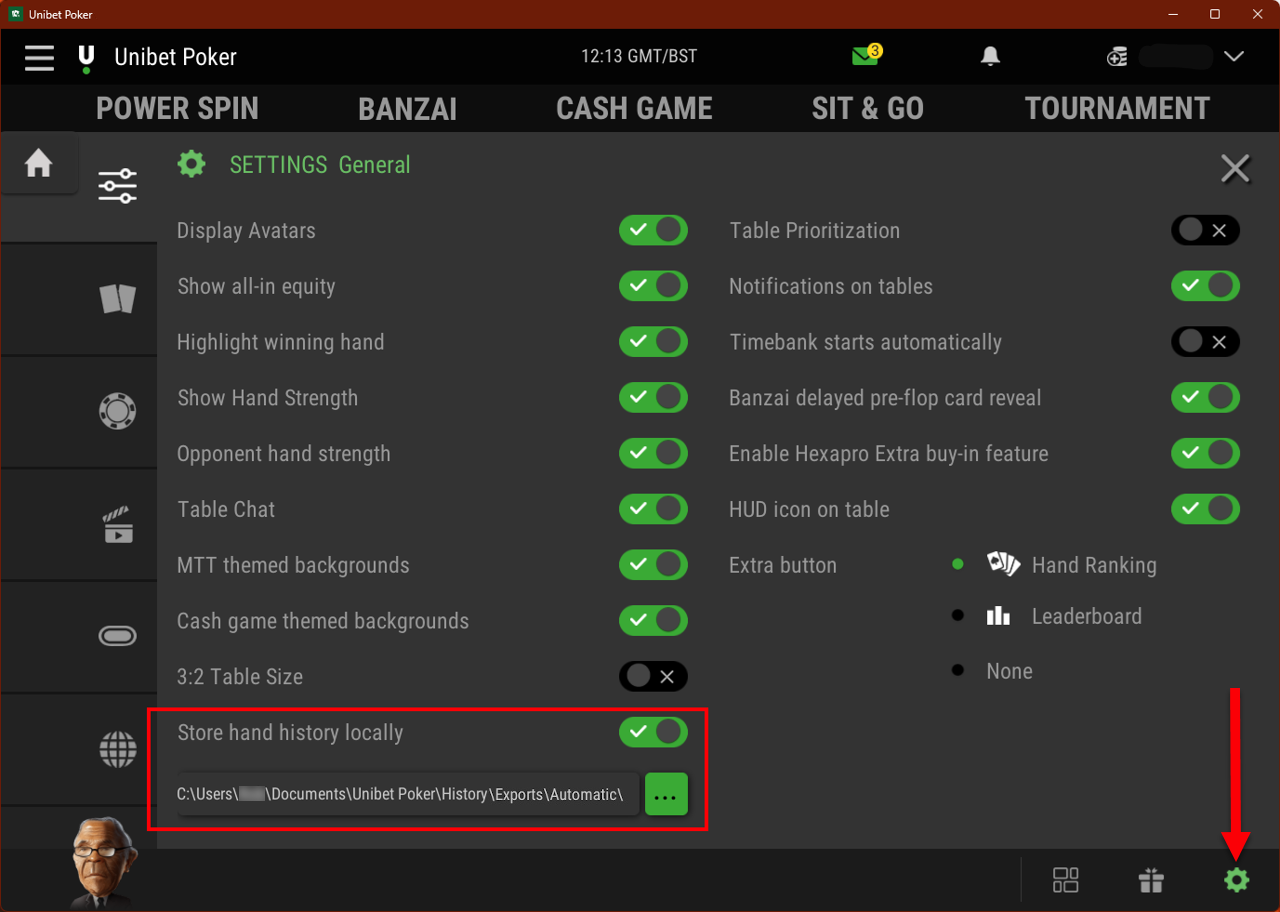
L'option Stocker la hand history localement n'est disponible que sur certains marchés Unibet. Si votre client Unibet n'affiche pas cette option, il n'enregistre pas de hand histories locales et ne peut pas être utilisé avec PokerTracker 4.
Par défaut, Unibet stocke les fichiers de hand histories dans :
C:\Users\USERNAME\Documents\Unibet Poker\History\Exports\Automatic\
Vous devez jouer au moins une main sur Unibet avec Stocker la hand history localement activé pour que le dossier de hand history existe. C'est important lors de la configuration de PokerTracker.
Langue
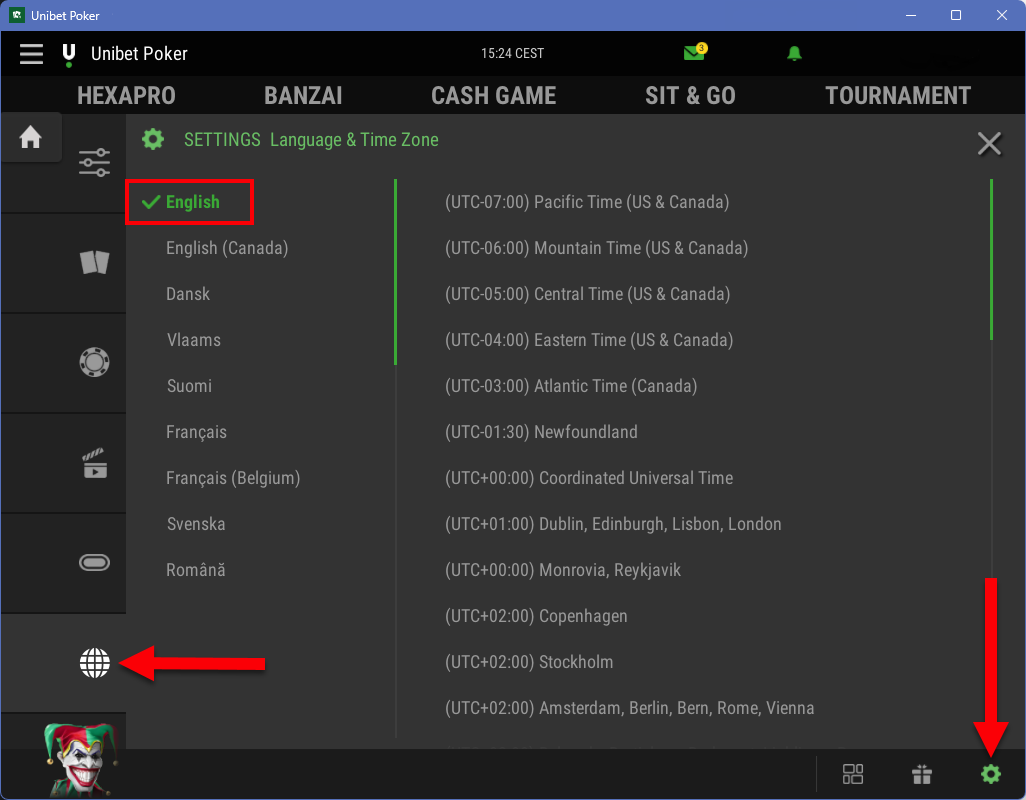
Le client Unibet Poker doit être réglé sur English. PokerTracker 4 ne prend en charge que l'anglais, et les autres langues provoqueront des problèmes d'importation.
- Dans le client Unibet Poker, cliquez sur l'icône Paramètres (engrenage) en bas à droite.
- Cliquez sur l'icône Langue et fuseau horaire (globe) à gauche.
- Sélectionnez English dans la liste des langues.
Configuration de PokerTracker 4
Une fois qu'Unibet enregistre les hand histories, indiquez à PokerTracker 4 où les trouver.
Assistant de configuration
Pour la plupart des utilisateurs, l'Assistant de configuration est la méthode recommandée pour préparer PokerTracker 4 pour Unibet. Cliquez sur Outils > Assistant de configuration dans la barre d'outils principale, choisissez Configurer les sites et réglez Unibet sur Oui.
Étape 1 — Assurez-vous qu'Unibet est configuré pour enregistrer les hand histories sur votre disque dur.
Étape 2 — Indiquez à PokerTracker où Unibet enregistre ses hand histories. Cliquez sur Détection auto pour trouver le dossier automatiquement, ou cliquez sur Ajouter pour l'indiquer manuellement. Cliquez ensuite sur Suivant.
Étape finale — Vous pouvez importer vos hand histories existantes. Sélectionnez Oui, choisissez la base de données cible et cliquez sur OK.
Si vous avez beaucoup de hand histories enregistrées, l'importation peut prendre un certain temps. Laissez PokerTracker terminer l'importation de toutes les mains pour obtenir les meilleurs résultats.
Configuration manuelle
Si vous préférez ne pas utiliser l'Assistant de configuration, configurez PokerTracker 4 manuellement. PokerTracker 4 doit être configuré avant de pouvoir importer les hand histories Unibet ou afficher le HUD en temps réel.
- Dans le menu de l'application, cliquez sur Configurer > Options du site et d'importation, puis ouvrez l'onglet Configuration du site.
- Choisissez Unibet dans la liste Réseau de poker à gauche.
- Sélectionnez Get Hands From Site While Playing. (Si vous ne jouez pas sur Unibet, sélectionnez plutôt Hide Site From Lists.)
- Cliquez sur Détection auto pour renseigner le répertoire de hand histories Unibet.
Unibet vous centre toujours automatiquement à la table. Il n'y a pas d'option de siège préféré ou de recentrage automatique à configurer.
Jouer sur Unibet
Avec vos tables Unibet ouvertes, cliquez sur Play Poker > Get Hands While Playing. Les mains sont importées automatiquement pendant que vous jouez, et le HUD apparaît sur votre table après une ou deux mains.
Get Hands While Playing est la seule option d'importation qui lance le HUD pour le jeu en temps réel. Pour l'ensemble des options d'importation automatique, consultez Importation automatisée des hand histories.
Importation manuelle des hand histories Unibet
Pour importer des hand histories Unibet que vous avez déjà sur le disque — téléchargées après la session, archivées ou issues de mains jouées sur un autre ordinateur — ouvrez l'onglet Play Poker et cliquez sur Get Hands From Disk. Vous avez alors deux options :
- Sélectionner des fichiers — choisissez et importez des fichiers individuels.
- Sélectionner un dossier — importez tous les fichiers d'un dossier et de ses sous-dossiers.
Pour plus d'aide, consultez le tutoriel Importation des hand histories.