Guide de configuration Winamax
Vue d’ensemble
PokerTracker 4 importe les historiques de mains texte que le client Winamax enregistre sur votre ordinateur. Les mains importées sont stockées dans votre base de données pour consultation et analyse, et PokerTracker 4 les utilise pour afficher le Heads Up Display (HUD) sur vos tables.
Ce guide explique comment configurer Winamax manuellement. Vous pouvez également utiliser l’Assistant de configuration automatisé. Pour la configuration initiale, consultez le Guide de démarrage rapide de PokerTracker 4.
Assistant de configuration
Pour la plupart des utilisateurs, l’Assistant de configuration est le moyen le plus simple de préparer PokerTracker 4 pour Winamax. Cliquez sur Tools > Setup Assistant dans la barre d’outils principale, choisissez Configure Sites, puis mettez Winamax sur Yes.
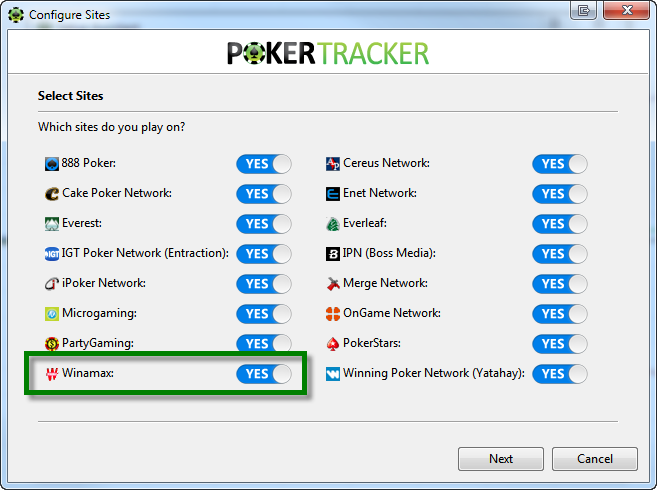
Étape 1 — Assurez-vous que Winamax est configuré pour enregistrer les historiques de mains sur votre disque dur.
Étape 2 — Indiquez à PokerTracker 4 où Winamax enregistre ses historiques de mains. Cliquez sur Auto Detect pour trouver automatiquement le dossier, ou sur Add pour le sélectionner manuellement. Puis cliquez sur Next.
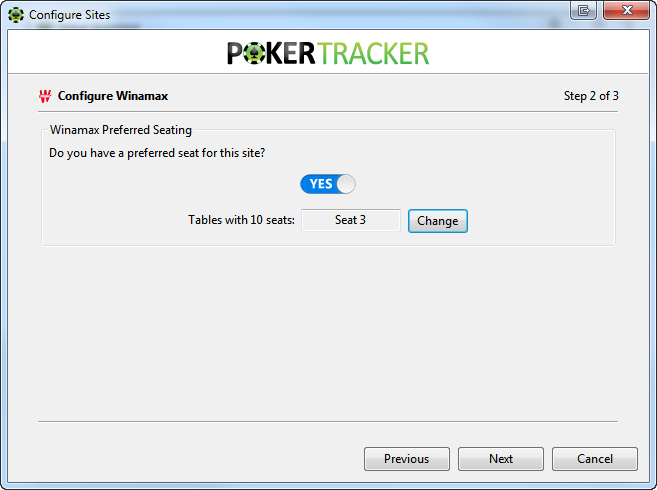
Étape 3 — Définissez votre préférence de siège. Winamax vous place toujours au siège du bas, donc configurez PokerTracker 4 en conséquence.
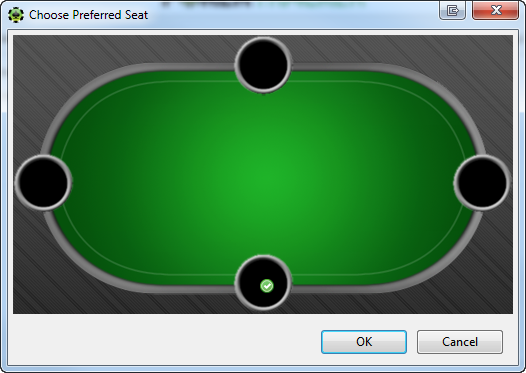
Une fois votre préférence de siège définie, cliquez sur Next.
Étape finale — Vous pouvez importer vos historiques de mains existants. Nous recommandons de sélectionner Yes, de choisir la base de données cible, puis de cliquer sur OK.
Si vous avez beaucoup d’historiques de mains enregistrés, l’importation peut prendre un certain temps. Laissez PokerTracker 4 terminer l’importation de toutes les mains pour obtenir les meilleurs résultats.
Configuration de Winamax
Si vous préférez ne pas utiliser l’Assistant de configuration, configurez Winamax manuellement à l’aide des sections ci-dessous.
Langue
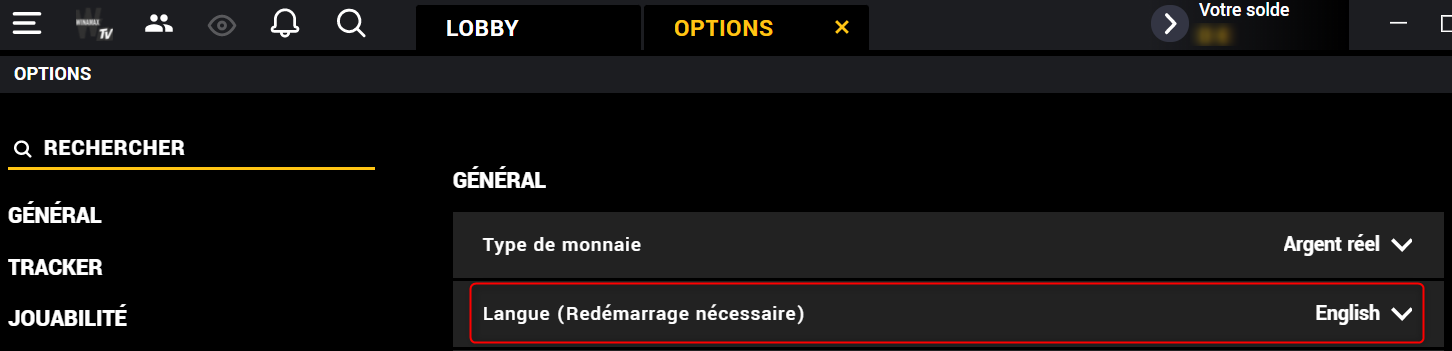
Le client Winamax doit être réglé en anglais. PokerTracker 4 ne prend en charge que l’anglais, et d’autres langues provoqueront des problèmes.
Pour changer la langue :
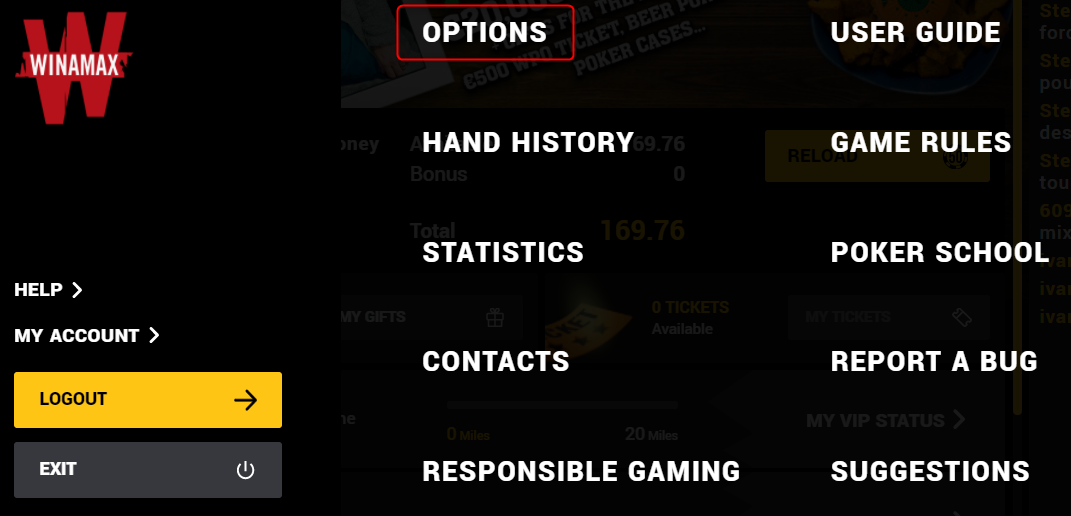
- Dans le lobby, cliquez sur le menu.
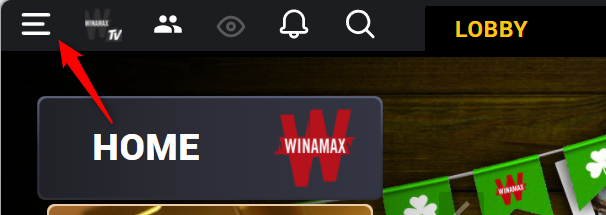
- Cliquez sur Options.
- Dans la section General / Général, définissez Language / Langue sur English.
Historiques de mains
Par défaut, Winamax stocke les fichiers d’historiques de mains dans le dossier indiqué ci-dessous. Si le dossier n’existe pas encore, il est créé après votre première main jouée.
- Windows
- macOS
C:\Users\USERNAME\AppData\Roaming\winamax\documents\accounts\WINAMAX USER NAME\History
/Users/USERNAME/Library/Application Support/Winamax/documents/accounts/WINAMAX USER NAME/history
Connexion au Tracker
PokerTracker 4 prend en charge la vue Playground en se connectant au logiciel Winamax, que vous utilisiez la vue multi-tables ou une fenêtre séparée pour chaque table.
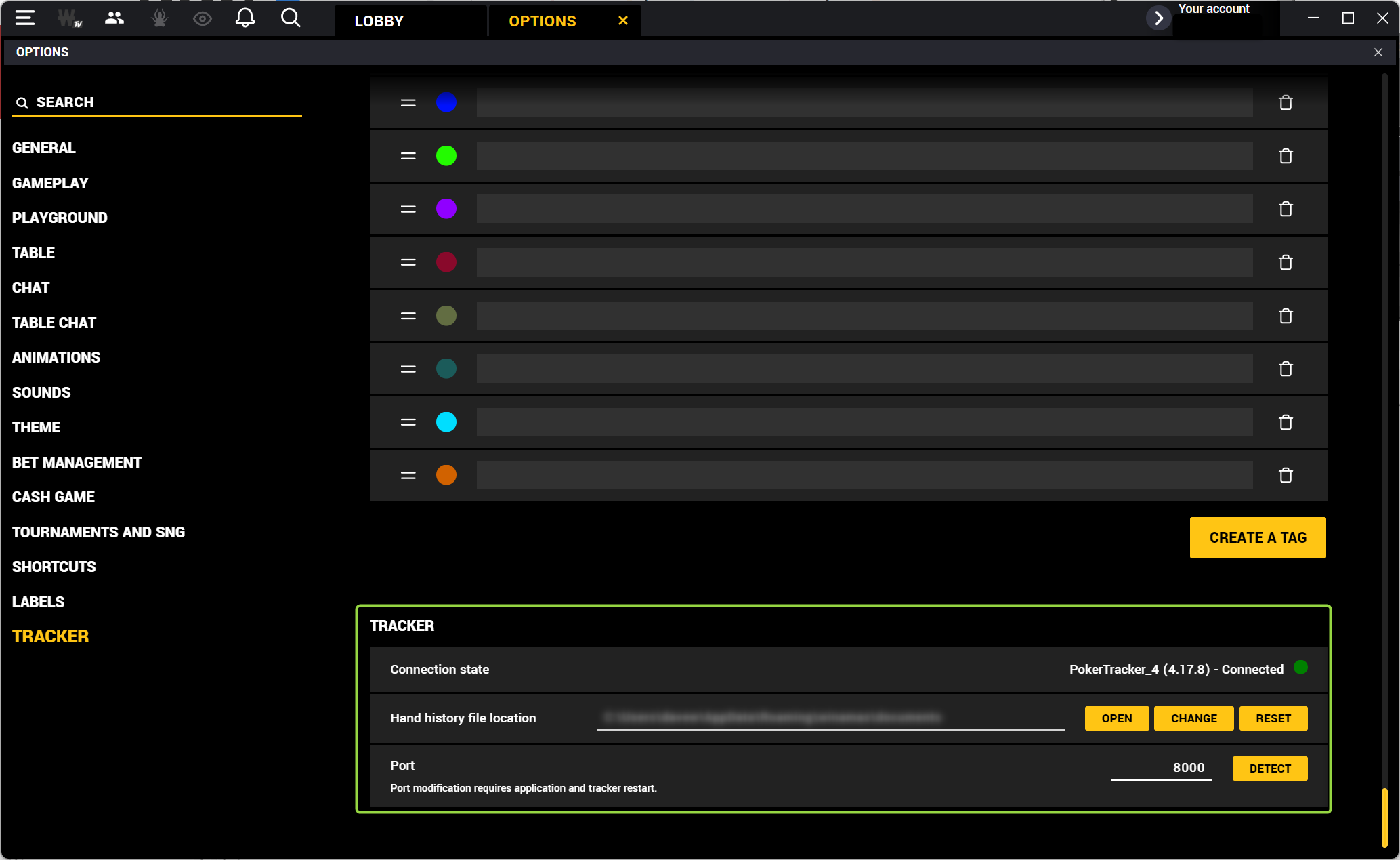
Aucune configuration n’est nécessaire dans Winamax — les paramètres par défaut conviennent à la plupart des utilisateurs. L’emplacement du fichier d’historique de mains et le numéro de port sont détectés automatiquement lorsque vous configurez l’importation dans PokerTracker 4.
La connexion s’affiche dans la section Tracker des options Winamax, où vous pouvez voir la version de PokerTracker 4 connectée, l’emplacement du fichier d’historique de mains et le numéro de port utilisé.
PokerTracker 4 ne se connecte que lorsque vous démarrez Get Hands While Playing.
Vous ne devriez pas avoir besoin de modifier le numéro de port, mais vous pouvez le faire si un autre programme utilise le même. Après toute modification de ces paramètres, redémarrez PokerTracker 4 pour qu’elles prennent effet.
Configuration manuelle de l’importation pour Winamax
PokerTracker 4 doit être configuré avant de pouvoir importer les historiques de mains Winamax ou afficher le HUD en temps réel.
-
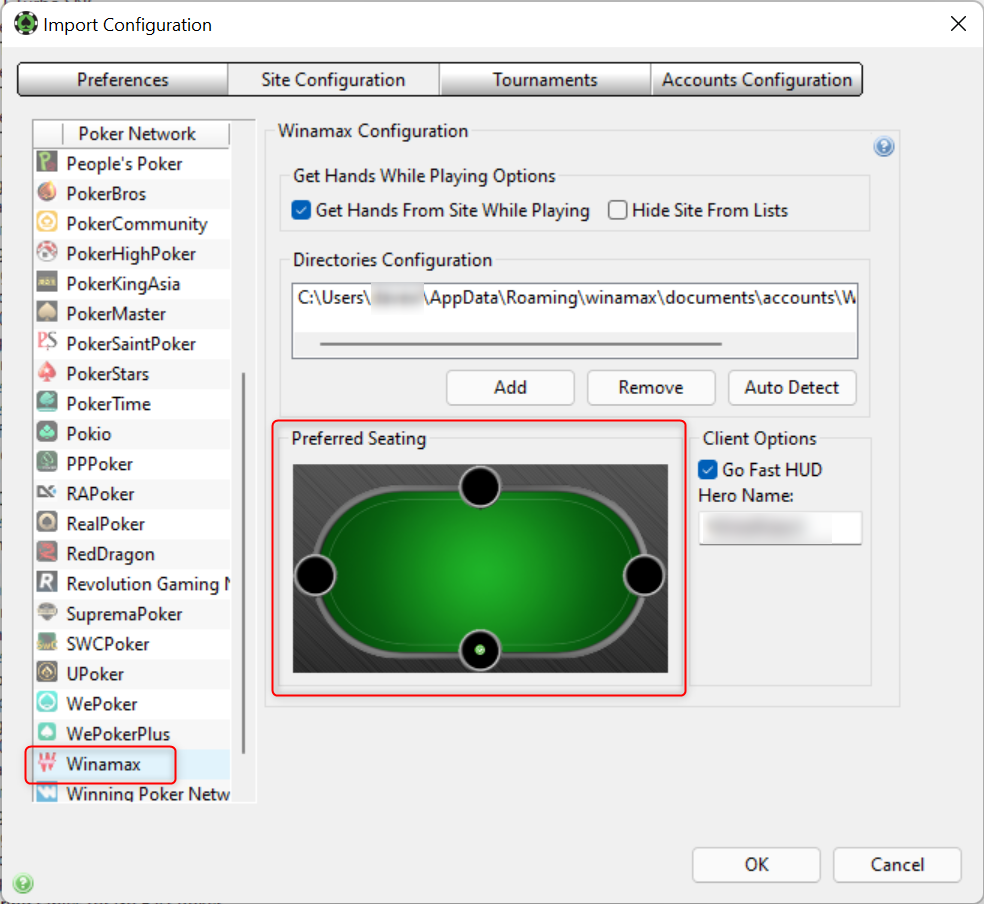
Dans le menu de l’application, cliquez sur Configure > Site & Import Options, puis ouvrez l’onglet Site Configuration.
-
Choisissez Winamax dans la liste Poker Network à gauche.
-
Sélectionnez Get Hands From Site While Playing. (Si vous ne jouez pas sur Winamax, sélectionnez plutôt Hide Site From Lists.)
-
Cliquez sur Auto Detect pour renseigner les répertoires d’historiques de mains Winamax.
astuceVous devez avoir joué au moins une main sur Winamax afin que le dossier d’historiques de mains existe avant d’utiliser Auto Detect.
-
Définissez votre siège préféré sur le siège du bas dans le sélecteur graphique. Le dernier logiciel Winamax ne propose pas d’option de siège préféré — vous êtes toujours affiché au siège central — ce qui permet de conserver le HUD à la bonne position.
-
Saisissez votre nom d’utilisateur Winamax dans le champ Hero Name.
Pour plus d’aide, consultez le tutoriel Importing Hand Histories.