Guide de configuration Winning Poker Network (WPN)
Vue d’ensemble
PokerTracker 4 importe les historiques de mains texte enregistrés sur votre ordinateur par le client Winning Poker Network (WPN). Les mains importées sont stockées dans PostgreSQL et rendues disponibles pour consultation et analyse dans votre base de données PT4. Une configuration correcte permet à PT4 de récupérer ces historiques de mains et d’afficher le Heads Up Display (HUD) sur vos tables WPN.
WPN propose des clients Windows et Mac, et PT4 prend en charge les deux.
Ce guide explique comment configurer PT4 pour WPN manuellement. Vous pouvez également utiliser l’Assistant de configuration automatisé. Pour la configuration générale, consultez le Guide de démarrage rapide de PokerTracker 4.
Assistant de configuration
Pour la plupart des utilisateurs, l’Assistant de configuration est le moyen le plus efficace de préparer PT4 pour WPN — il automatise la configuration afin que vous n’ayez pas à configurer votre environnement de poker manuellement. Cliquez sur Tools > Setup Assistant dans la barre d’outils principale, cliquez sur Configure Sites, puis mettez Winning Poker Network sur Yes.
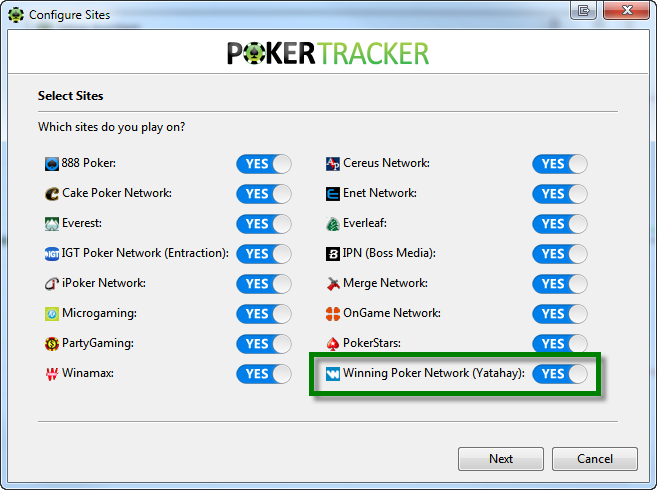
- Si ce n’est pas déjà fait, confirmez que WPN est configuré pour enregistrer les historiques de mains sur votre disque dur.
- Indiquez à PT4 où WPN enregistre ses historiques de mains. Utilisez Auto Detect pour que PT4 les trouve automatiquement, ou cliquez sur Add et indiquez vous-même le dossier d’historiques de mains WPN. Cliquez sur Next.
- L’étape finale propose d’importer les historiques de mains existants. Sélectionnez Yes, choisissez la base de données de destination, puis cliquez sur OK.
Si vous avez beaucoup d’historiques de mains enregistrés dans votre dossier WPN, l’importation peut prendre un certain temps. Laissez PT4 importer toutes vos mains pour obtenir des résultats optimaux.
Configuration de Winning Poker Network
Configurez à la fois le client WPN et PT4 comme décrit dans les sections ci-dessous.
Historiques de mains
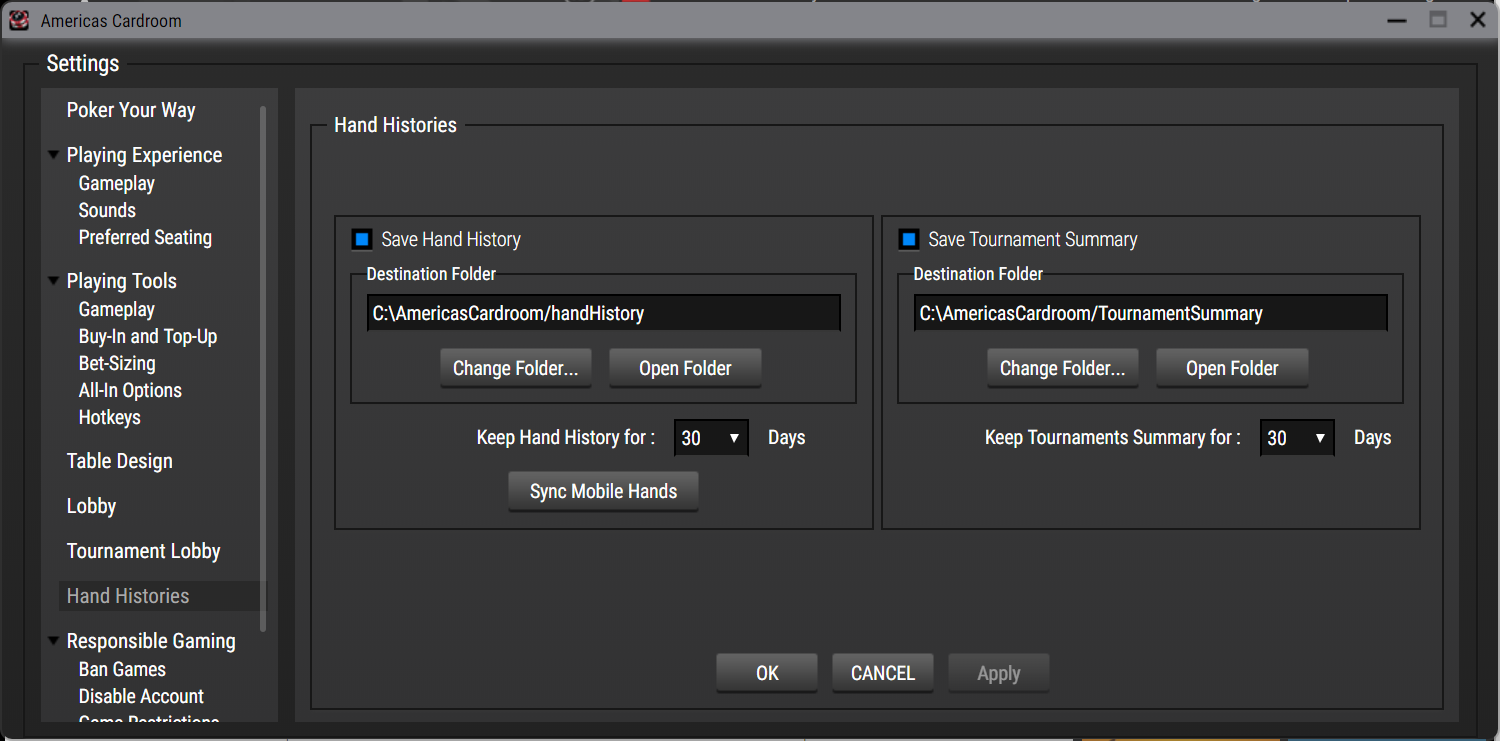
Le client WPN enregistre automatiquement les historiques de mains et les récapitulatifs de tournoi dans des répertoires définis sur votre disque dur, que PT4 lit pour les intégrer à la base de données.
Pour voir ou modifier leur emplacement de stockage :
- Dans le lobby WPN, cliquez sur Settings > Hand Histories.
- Notez l’emplacement sous Destination Folder. PT4 ne peut localiser automatiquement le dossier que si l’emplacement par défaut est utilisé, comme illustré ci-dessous (le nom de votre skin peut varier).
Langue
Le client WPN doit être installé en anglais. PT4 ne prend en charge que l’anglais, et un client dans une autre langue causera des problèmes.
Si votre client WPN est dans une autre langue, désinstallez-le puis réinstallez-le en choisissant l’anglais comme langue d’installation.
Siège préféré
Définissez un siège préféré dans le client WPN afin d’être toujours placé au même siège à chaque table.
- Depuis le lobby WPN, cliquez sur Settings > Preferred Seating.
- Sélectionnez les tailles de tables que vous souhaitez modifier et choisissez votre siège préféré pour chacune d’elles.
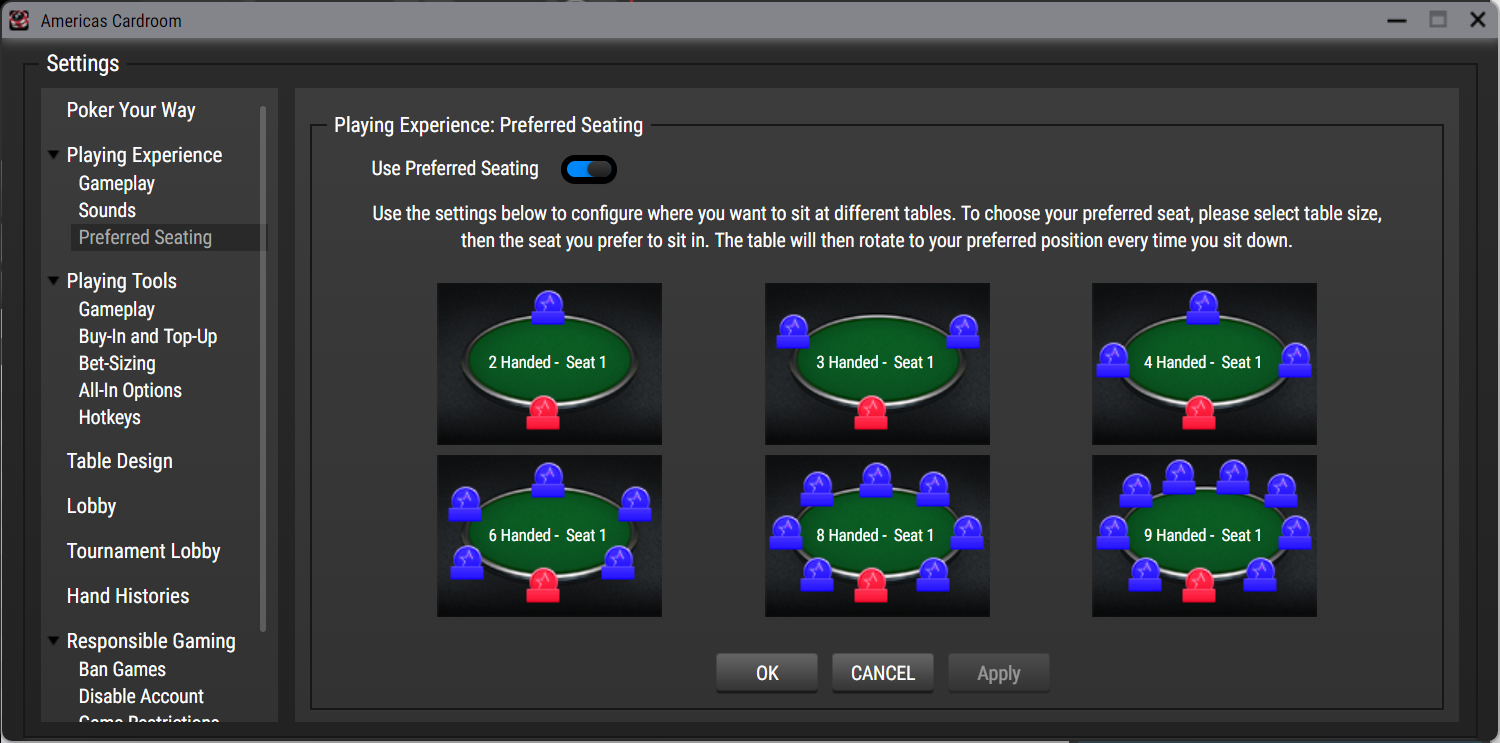
- Si vous ne choisissez pas de siège, WPN affiche Default et vous place au siège du bas au centre pour les tables de cette taille.
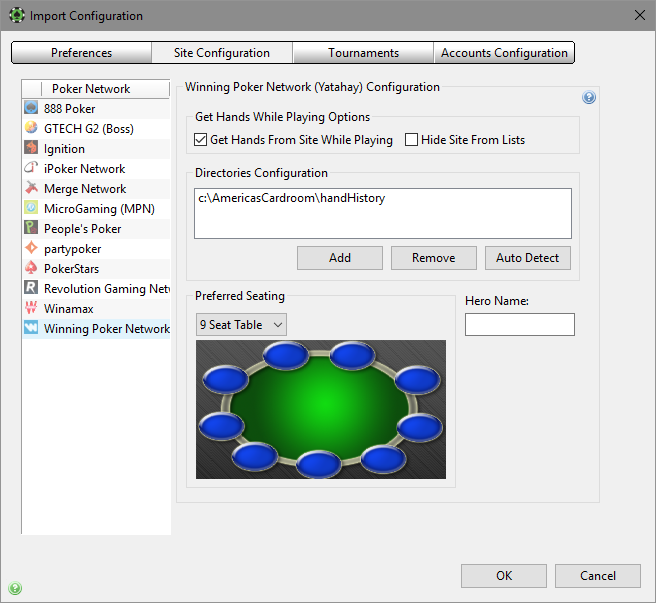
- Dans PT4, définissez le siège préféré correspondant pour chaque taille de table sous Configure > Sites & Import Options > Site Configuration > Winning Poker Network. Si vous laissez une taille de table non définie, PT4 utilise également par défaut le siège du bas au centre.
- Cliquez sur OK.
WPN n’écrit pas d’historiques de mains pendant que vous êtes assis et en attente des blinds (pas encore distribué), donc le HUD n’apparaîtra qu’après l’import de la première main.
Consultez le Preferred Seating Guide pour plus d’informations.
HUD pour Blitz Poker
Les tables Blitz peuvent nécessiter une configuration manuelle. Allez dans Configure > Site & Import Options, sélectionnez Winning Poker Network, puis cochez l’option Blitz HUD.

Remarques sur les tables Blitz et PT4 :
-
Le HUD commence à fonctionner après l’import de la première main (et non après l’avoir jouée).
-
Pour de meilleurs résultats, laissez l’importateur traiter tous les historiques de mains existants avant de jouer aux tables Blitz, afin que le HUD démarre plus rapidement.
-
Fermez WPN et PT4 avant d’installer une mise à jour de PT4. Redémarrer avant la mise à jour peut aider.
-
Si le HUD n’apparaît pas à vos tables Blitz, vérifiez si PT4 a détecté vos dossiers d’historiques de mains. Allez dans Configure > Site & Import Options et sélectionnez Winning Poker Network.

Si vous voyez « Winning Poker Network does not appear to be installed », fermez PT4, puis désinstallez et réinstallez votre logiciel WPN.
Configuration de l’import manuel pour Winning Poker Network
PT4 doit être configuré avant de pouvoir importer les historiques de mains WPN ou afficher le HUD en temps réel. Cliquez sur Configure > Site & Import Options, ouvrez l’onglet Site Configuration et choisissez Winning Poker Network dans la liste Poker Network à gauche.
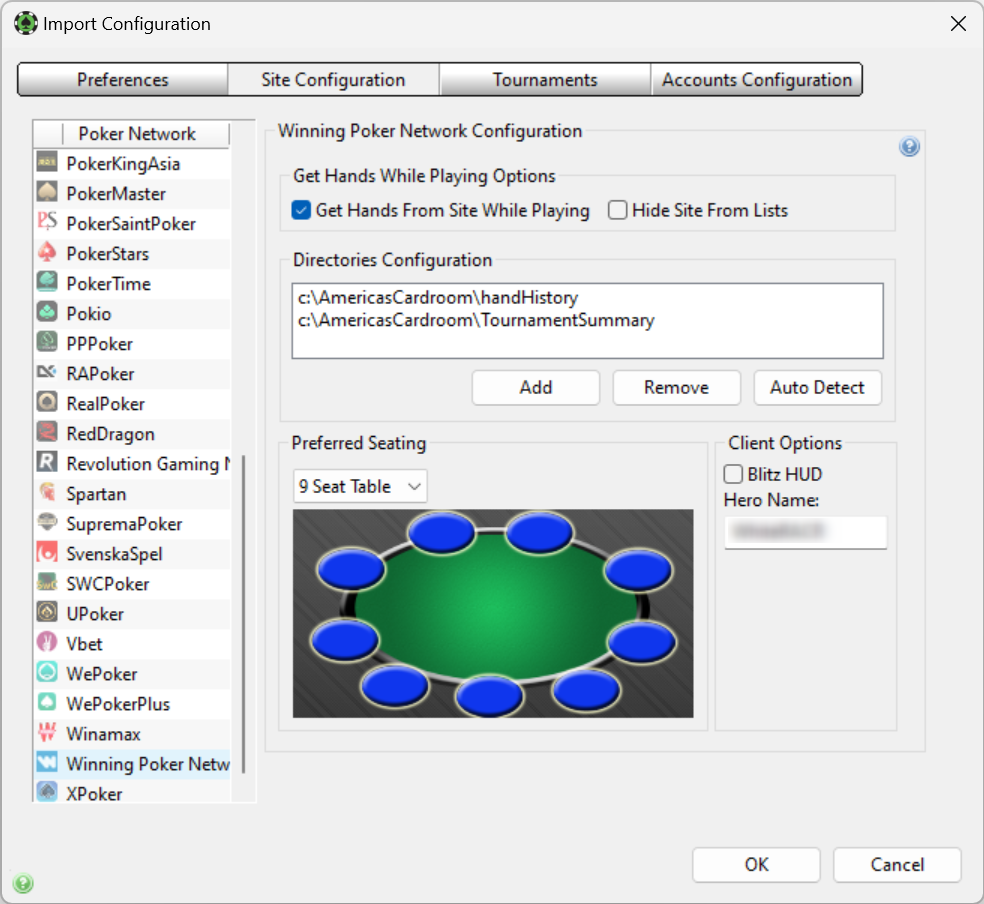
- Sélectionnez Get Hands From Site While Playing. Si vous ne jouez pas sur WPN, sélectionnez plutôt Hide Site From Lists pour le masquer.
- Cliquez sur Auto Detect pour renseigner automatiquement les chemins des dossiers d’historiques de mains et de résumés de tournois WPN.
- Si Auto Detect n’ajoute aucun dossier, cliquez sur Add et recherchez le bon dossier. Pour savoir où WPN enregistre les historiques de mains, vérifiez le client comme décrit dans la section Configuring Winning Poker Network ci-dessus.
- Si vous jouez en Blitz poker, activez l’option Blitz HUD et saisissez votre pseudo dans le champ Hero Name.
Pour plus d’aide, consultez le tutoriel Importing Hand Histories.
Problèmes connus pendant le jeu
Tous les utilisateurs de PT4 sur WPN doivent connaître ces problèmes :
- PT4 ne prend pas en charge la fonctionnalité « Sit Here » : le HUD ne fonctionne correctement que si vous occupez le même siège à toutes les tables. Restez à vos sièges attribués, ou choisissez un Preferred Seat global, afin de conserver le bon fonctionnement du HUD.
- Le logiciel client WPN est parfois sous licence pour des réseaux tiers distincts comme BetCoin. PT4 prend en charge le client WPN quel que soit le réseau sur lequel se déroule la partie. BetCoin et WPN sont des réseaux distincts avec leurs propres pools de joueurs et des identifiants joueurs uniques, mais les deux sociétés unifient leurs pools de tournois afin de créer des fields plus importants — un événement unifié est appelé un Network Tournament. Par exemple, un joueur BetCoin nommé « playerA » apparaît comme « bcp-playerA » dans les Network Tournaments, afin d’éviter les conflits avec des joueurs d’autres réseaux sur le même client ; les joueurs natifs WPN n’ont aucun préfixe. L’historique de main enregistre le nom de la même manière. Dans un tournoi ou une partie locale au sein de votre propre réseau, vous conservez votre nom habituel. PT4 traite chaque nom comme un joueur unique, donc le suivi de « playerA » et « bcp-playerA » reste séparé. Pour les regrouper, utilisez la fonction Alias de PT4.
Compatibilité macOS
Depuis mai 2019, WPN propose un client macOS identique à la version Windows. La version macOS de PT4 dispose d’une fonctionnalité WPN complète, équivalente à la version Windows, à partir de la v4.15.12.