Guide de démarrage rapide NoteCaddy (abandonné)
Qu’est-ce que NoteCaddy ?
La version bêta de NoteCaddy a été abandonnée avec la sortie de PokerTracker 4.18, qui ne prend en charge que les machines 64 bits.
Les statistiques et notes sur les adversaires peuvent parfois être écrasantes et nous disposons d’un temps limité pour les traiter. NoteCaddy résout ce problème en analysant en profondeur vos hand histories, puis en regroupant toutes les données dans un rendu très visuel. En somme, NoteCaddy vous aide à absorber beaucoup d’informations en peu de temps.
Par exemple :
Au lieu d’essayer de parcourir 45 notes pour savoir quelles mains cet adversaire a montrées au showdown lorsqu’il a 3bet en BB contre SB, NoteCaddy regroupe simplement toutes ces données dans une note concise détaillant sa range de cartes fermées (à gauche) et, à droite, le graphique CaddySpark indique à quel point sa main a des chances d’être forte ou faible lorsqu’il effectue cette action.

Exemple de note NoteCaddy avec graphique CaddySpark
Vous pouvez consulter la FAQ NoteCaddy pour plus d’informations sur l’interprétation de ces statistiques et graphiques.
Consultez la page produit NoteCaddy pour un aperçu de NoteCaddy.
Prise en main de NoteCaddy
Lorsque vous êtes enregistré pour NoteCaddy, il sera téléchargé et installé automatiquement au prochain lancement de PokerTracker 4.
Au premier lancement, l’assistant de configuration NoteCaddy s’affichera pour vous guider dans la configuration.
Étape 1 - Bienvenue dans NoteCaddy !
Étape 2 - Configurer la connexion à la base de données L’assistant devrait détecter automatiquement la version PostgreSQL utilisée par PokerTracker 4 et ne devrait être modifiée que si plusieurs versions de PostgreSQL sont installées et que la mauvaise a été présélectionnée.
Étape 3 - Choisir la base de données à utiliser L’assistant sélectionnera automatiquement votre base de données PokerTracker 4 par défaut, mais toutes les bases de données PokerTracker 4 seront listées afin que vous puissiez en choisir une autre pour NoteCaddy si vous le souhaitez.
Étape 4 - Fichiers de notes du client Si vous jouez sur PokerStars ou Full Tilt et avez pris des notes ou défini des couleurs de joueurs dans le logiciel PokerStars, alors NoteCaddy devrait détecter votre fichier de notes afin de faciliter le codage couleur automatique.
Étape 5 - Sélectionner les Ultimate Packs Si vous disposez d’une licence NoteCaddy Ultimate, l’assistant affichera toutes les définitions de notes et les packs HUD inclus dans votre abonnement. Sélectionnez ceux que vous souhaitez utiliser et ils seront installés automatiquement. Certains packs incluront des définitions de notes utilisées par NoteCaddy pour générer des notes et créer des stats que vous pouvez ajouter aux profils HUD dans PokerTracker 4, et d’autres contiendront des profils HUD préconfigurés qui seront ajoutés automatiquement à PokerTracker 4.
Étape 6 - Téléchargement des packs sélectionnés Tous les packs NoteCaddy Ultimate que vous avez sélectionnés à l’étape 5 seront installés au cours de cette étape ; les définitions de notes seront ajoutées à NoteCaddy et les stats seront disponibles dans PokerTracker 4 pour être incluses dans vos propres HUD, et les profils HUD seront ajoutés à PokerTracker 4.
Voir Où puis-je trouver les notes NoteCaddy pour savoir comment modifier et utiliser le ou les profils HUD disponibles dans vos packs NoteCaddy Ultimate, ou Comment puis-je ajouter une stat NoteCaddy au HUD ou à une popup ? pour savoir comment ajouter des notes à votre propre HUD.
Ouverture et fermeture de NoteCaddy
L’application NoteCaddy s’exécute automatiquement lorsque vous lancez PokerTracker 4 et se ferme automatiquement lorsque PokerTracker 4 est fermé. En utilisation normale, NoteCaddy s’exécute en arrière-plan pour créer des notes pendant que PokerTracker 4 est actif, et il n’a pas besoin d’être visible pour fournir des données au HUD.
Pour modifier les paramètres ou les définitions de notes dans NoteCaddy, ouvrez NoteCaddy via le menu PokerTracker+ : PokerTracker+ > NoteCaddy > Show NoteCaddy.

Menu NoteCaddy dans PT4
Où puis-je trouver les notes NoteCaddy ?
Une fois que vous avez des définitions de notes dans NoteCaddy et un profil HUD (fourni avec votre licence NoteCaddy Ultimate, ou créé par vous-même), vous pouvez sélectionner l’un de ces profils à la table comme n’importe quel autre profil HUD.
Cliquez sur l’icône PT à la table et choisissez Change Profile, puis sélectionnez le profil que vous souhaitez utiliser.
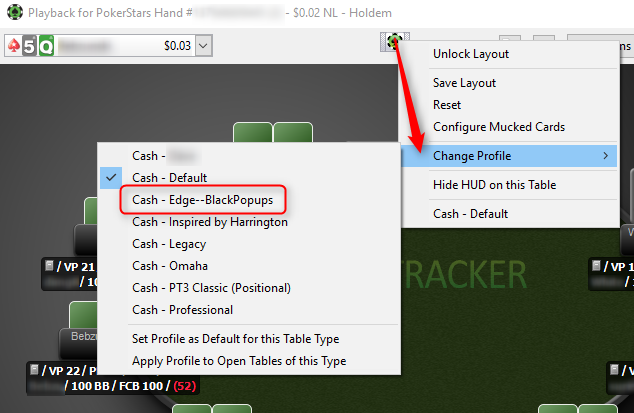
Si vous avez un profil que vous souhaitez utiliser sur toutes vos tables, vous pouvez utiliser l’option Set Profile as Default for this Table Type dans ce même menu, ou vous pouvez présélectionner des profils à l’aide de la section Profile Select de la page HUD Options.
À titre d’exemple, le profil « Edge » affiché ici présente plusieurs stats et badges NoteCaddy qui donnent un aperçu rapide d’un joueur.

Badges NoteCaddy dans le HUD (agrandi)
En cliquant sur des stats individuelles, vous ouvrirez des popups pertinentes contenant des stats NoteCaddy plus détaillées, comme celles-ci :
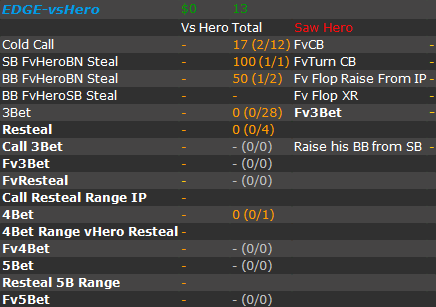
Popup HUD NoteCaddy

Popup HUD NoteCaddy par position
Pour savoir comment personnaliser vos propres profils avec les stats NoteCaddy, consultez la section suivante de ce guide.
Comment puis-je ajouter une stat NoteCaddy au HUD ou à une popup ?
Allez dans HUD > Edit HUD Profiles. Sélectionnez le profil que vous souhaitez mettre à jour, puis sélectionnez le groupe HUD ou Popup auquel vous voulez ajouter une stat. Cliquez sur le + et choisissez Add Statistic comme indiqué ci-dessous :
Ajout d’une stat NoteCaddy à un profil HUD
Faites défiler jusqu’à la catégorie NoteCaddy, ou filtrez les stats de tiers comme les stats NoteCaddy à l’aide du menu déroulant (comme indiqué ci-dessous). Si vous connaissez le nom de la stat que vous voulez ajouter, vous pouvez aussi le saisir dans le champ de recherche.
Choisissez les stats NoteCaddy que vous voulez ajouter en double-cliquant, comme pour n’importe quelle autre stat. Vous pouvez ensuite filtrer pour n’afficher que les stats de tiers, comme celles de NoteCaddy, en sélectionnant « Show 3rd Party Stats » comme mis en évidence dans la capture ci-dessous :
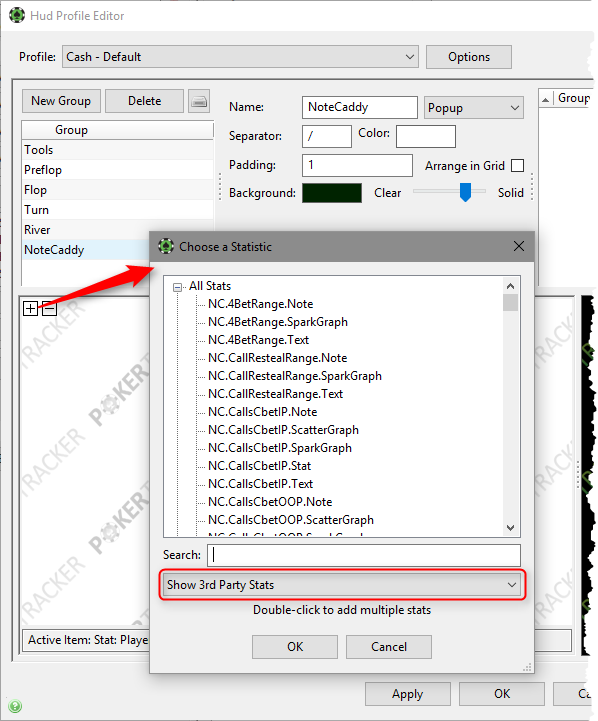
Localiser les stats NoteCaddy via le Stat Selector
Types de stats NoteCaddy
NoteCaddy propose différentes façons d’afficher les données pour chaque définition de note, et le choix dépend de vous et de la manière dont vous souhaitez organiser votre HUD.
Les différents types de stats peuvent être vus ici pour la définition de note CBetsInPosition.

Voici ces stats affichées dans un popup dans le même ordre.
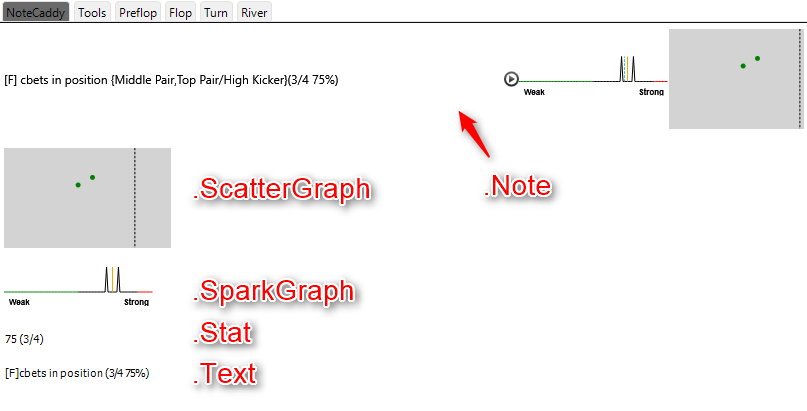
La Note combine un affichage textuel des informations de la note avec le spark graph et le scatter graph.
Le ScatterGraph et le SparkGraph affichent des interprétations graphiques des données et peuvent être inclus individuellement dans le HUD plutôt que comme partie d’une « Note ».
La Stat affiche les données sous forme de pourcentage, un peu comme la plupart des stats PT4 (l’affichage des times/opportunities est facultatif et se configure en définissant la propriété « Show Times/Opportunities » dans le HUD Editor).
Le Text correspond au texte de la note avec la street ([F] pour flop dans ce cas) ainsi que le nombre et le pourcentage d’actions effectuées (le cas échéant).
Dans PokerTracker 4, tous ces différents types sont appelés des « statistics » (ou « stats »), qu’ils affichent une note, une statistique ou un graphique.
Tous les types ne sont pas disponibles pour toutes les définitions de note, car ils dépendent du type de données généré par la note.
Vous pouvez mélanger des stats NoteCaddy et PokerTracker dans un même groupe HUD ou popup.
Consultez la NoteCaddy FAQ pour plus d’informations sur l’interprétation de ces stats et graphes, et pour en savoir plus sur la personnalisation de votre HUD dans PokerTracker 4, consultez le Advanced HUD Guide.
NoteCaddy n’utilise pas les paramètres « Number of Players Filtered » des HUD Options de PokerTracker 4, ni la propriété Position du HUD ; ils doivent donc être définis dans NoteCaddy même pour les stats NoteCaddy.
Comment importer des notes NoteCaddy ou des coaching packs ?
Les coaching packs contenant des définitions de notes ou des profils HUD inclus avec votre abonnement NoteCaddy Ultimate peuvent être installés via le Setup Wizard, et vous pouvez aussi les gérer plus tard à l’aide du lien du panneau Start dans NoteCaddy.
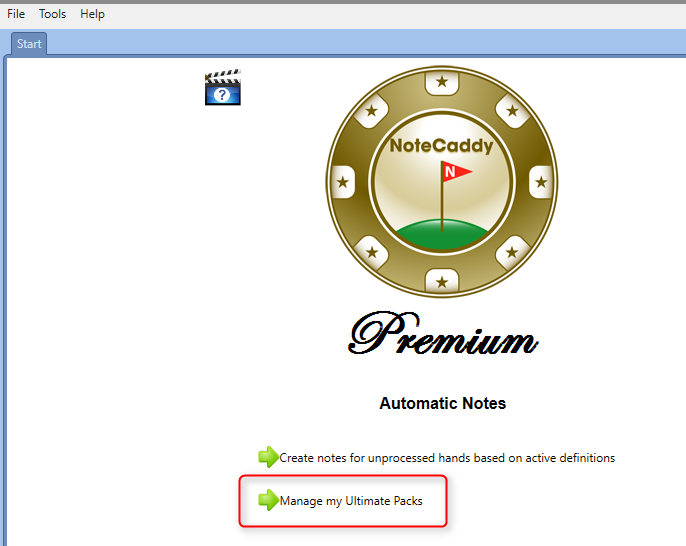
Si vous téléchargez d’autres définitions de notes ou coaching packs, vous pouvez les importer manuellement dans NoteCaddy.
Pour cela, ouvrez d’abord la fenêtre NoteCaddy depuis le menu de PokerTracker 4 : PokerTracker+ > NoteCaddy > Show NoteCaddy. Dans le menu NoteCaddy, sélectionnez Tools > Import, puis choisissez l’option appropriée pour importer vos Note Definitions, Color Definitions ou Coaching Package.
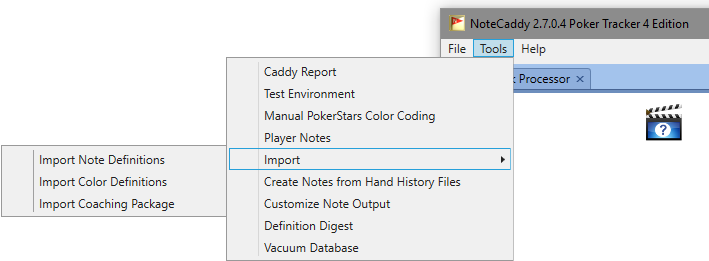
Importation des définitions de notes et des packs
L’importation des définitions créera des pending tasks qui devront être exécutées pour générer les notes réelles ; ces notes seront ensuite disponibles dans PokerTracker 4 pour être incluses dans vos propres HUDs. Tous les profils HUD inclus dans un coaching pack seront ajoutés à PokerTracker 4 pour être utilisés à la table.
Consultez Where Can I Find NoteCaddy Notes pour savoir comment modifier et utiliser le(s) profil(s) HUD disponible(s) dans vos NoteCaddy Ultimate Packs, ou How can I add a NoteCaddy Stat to the HUD or a Popup? pour savoir comment ajouter des notes à votre propre HUD.
Pour plus d’informations, consultez le NoteCaddy wiki.
Pourquoi NoteCaddy utilise-t-il autant de CPU ?
NoteCaddy peut être configuré pour utiliser un nombre différent de threads selon l’équilibre que vous préférez entre vitesse et performances.
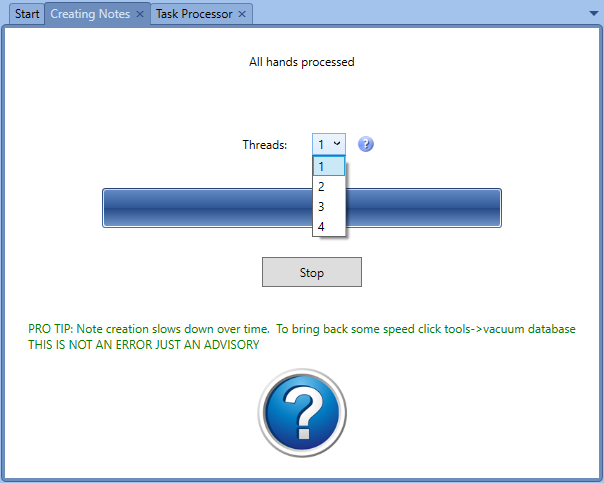
Pour réduire la charge CPU sur votre ordinateur, réduisez le nombre de threads utilisés par NoteCaddy dans le panneau « Creating Notes ».
Utiliser davantage de threads peut être utile lorsque vous avez un grand volume de mains à traiter en attente (par exemple si vous réinitialisez et recréez les notes), mais en usage normal, en utiliser moins fera consommer moins de ressources à NoteCaddy, et il suivra votre jeu en direct.
Comment faire pour que NoteCaddy crée les notes plus rapidement ?
NoteCaddy peut être configuré pour utiliser un nombre différent de threads selon l’équilibre que vous préférez entre vitesse et performances.
Pour créer les notes plus rapidement, augmentez le nombre de threads utilisés par NoteCaddy dans le panneau « Creating Notes ». (Voir la capture ci-dessus)
Utiliser davantage de threads peut être utile lorsque vous avez un grand volume de mains à traiter en attente (par exemple si vous réinitialisez et recréez les notes), mais en usage normal, en utiliser moins fera consommer moins de ressources à NoteCaddy, et il suivra votre jeu en direct.
Aide supplémentaire
Pour plus d’informations sur les stats, les notes et tout ce qui concerne NoteCaddy, veuillez consulter la NoteCaddy FAQ ou contacter l’équipe de support NoteCaddy.