Exigences de confidentialité et de sécurité de macOS (10.15 Catalina et versions ultérieures)
Introduction
macOS 10.15 Catalina introduit des exigences de sécurité supplémentaires qui affectent PokerTracker 4. Ces autorisations de sécurité sont nécessaires pour un import correct et le bon fonctionnement du HUD.
Pour pouvoir importer vos Hand Histories pendant que vous jouez, PokerTracker 4 a besoin d’accéder aux dossiers où elles sont enregistrées - en particulier les dossiers Documents et Téléchargements.
Pour que le HUD puisse suivre les fenêtres des sites de poker et y afficher un HUD, PokerTracker 4 a besoin d’accéder à l’enregistrement d’écran et à l’accessibilité.
PokerTracker 4 n’enregistre PAS réellement votre écran - cette autorisation est requise pour pouvoir localiser les fenêtres des tables du site de poker et superposer le HUD.
L’autorisation de gestion des apps est également requise pour que le HUD fonctionne correctement sur les tables PokerStars Zoom.
Activation des réglages de confidentialité et de sécurité lors du premier lancement de PT4 sur macOS
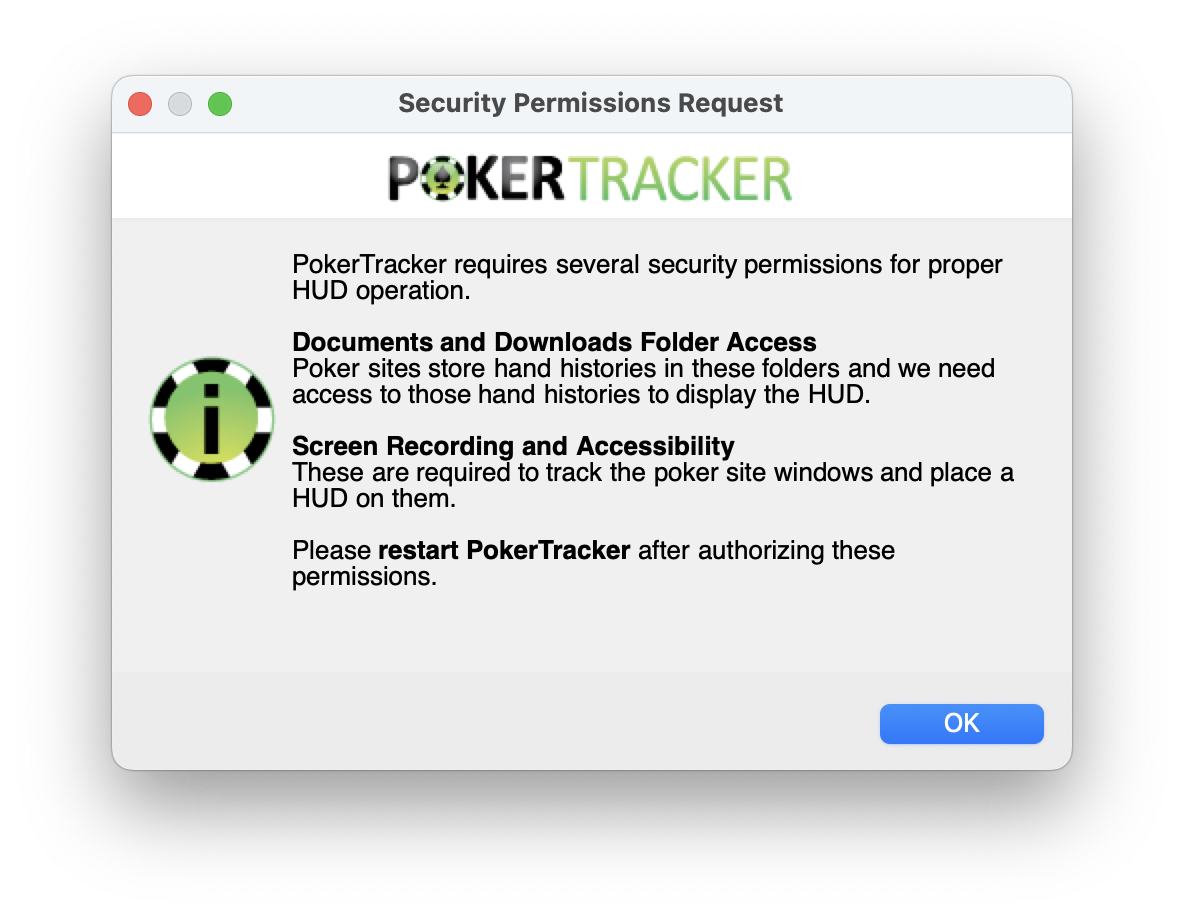
Lorsque PokerTracker 4 est lancé pour la première fois sur macOS 10.15 Catalina (ou supérieur), il affichera le message suivant, puis déclenchera les demandes de confidentialité et de sécurité requises avant de se fermer.
Une fois les autorisations requises activées, relancez PokerTracker 4.
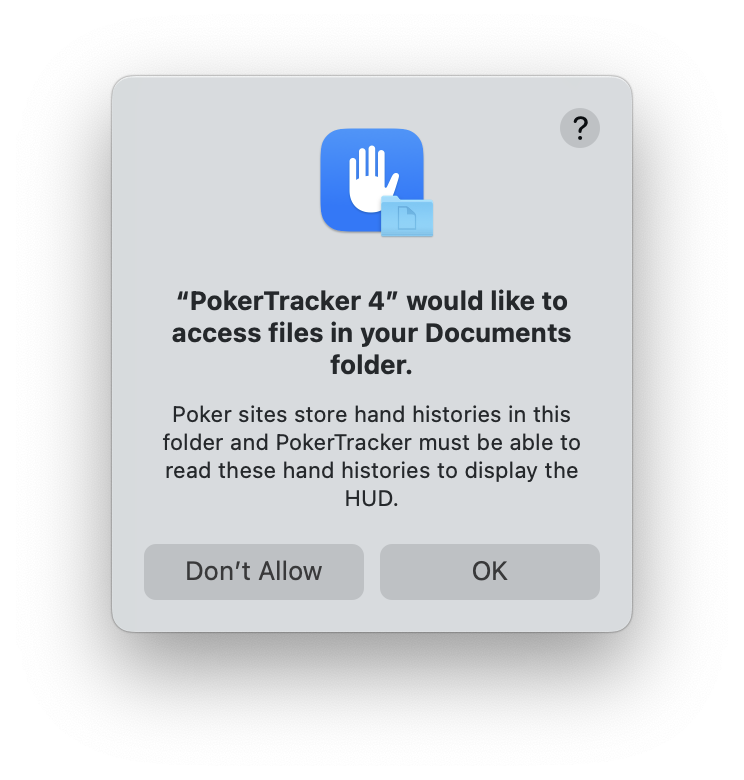
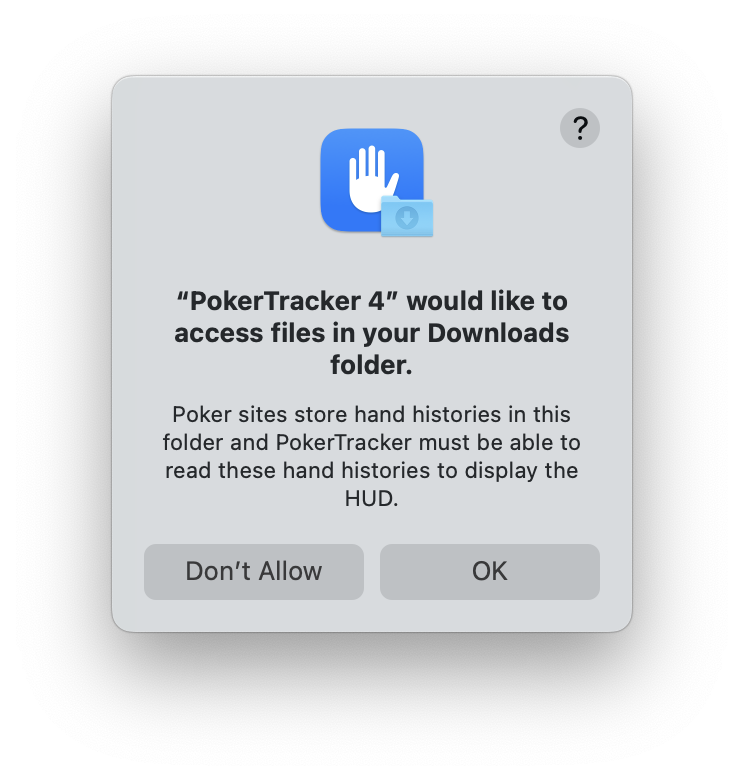
Il vous sera demandé d’autoriser l’accès aux dossiers Documents et Téléchargements, que les sites utilisent pour stocker les Hand Histories. Veuillez cliquer sur OK pour chacun d’eux.
Ensuite, il vous sera demandé d’autoriser l’enregistrement d’écran. (PokerTracker 4 n’enregistre PAS réellement votre écran - cette autorisation est requise pour pouvoir localiser les fenêtres des tables du site de poker et superposer le HUD.)
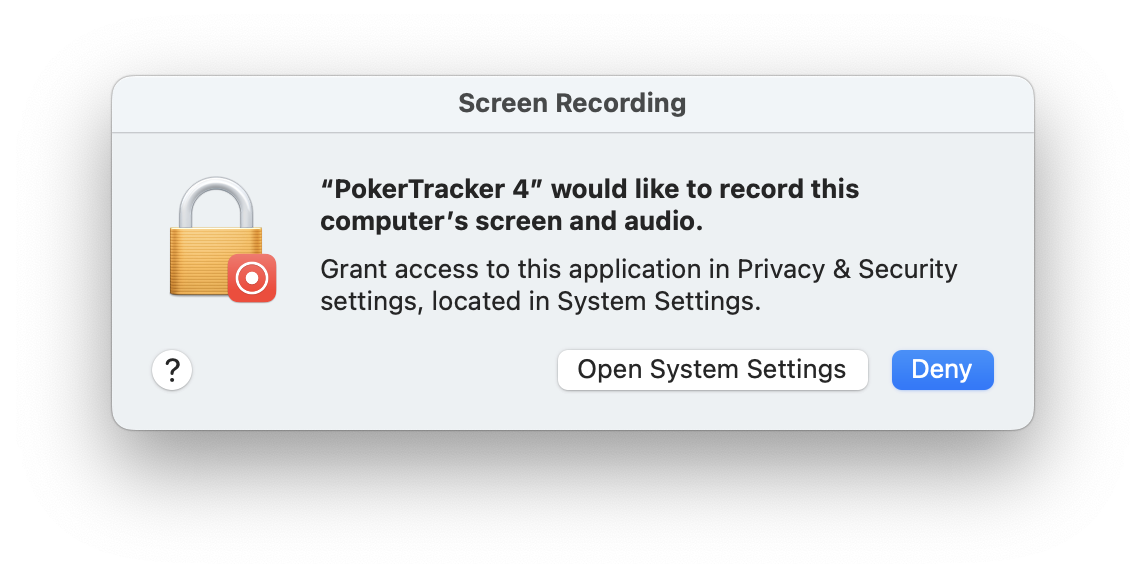
Veuillez cliquer sur Ouvrir les réglages système et activer la case à cocher à côté de PokerTracker 4 dans la fenêtre Confidentialité et sécurité lorsqu’elle s’ouvre.
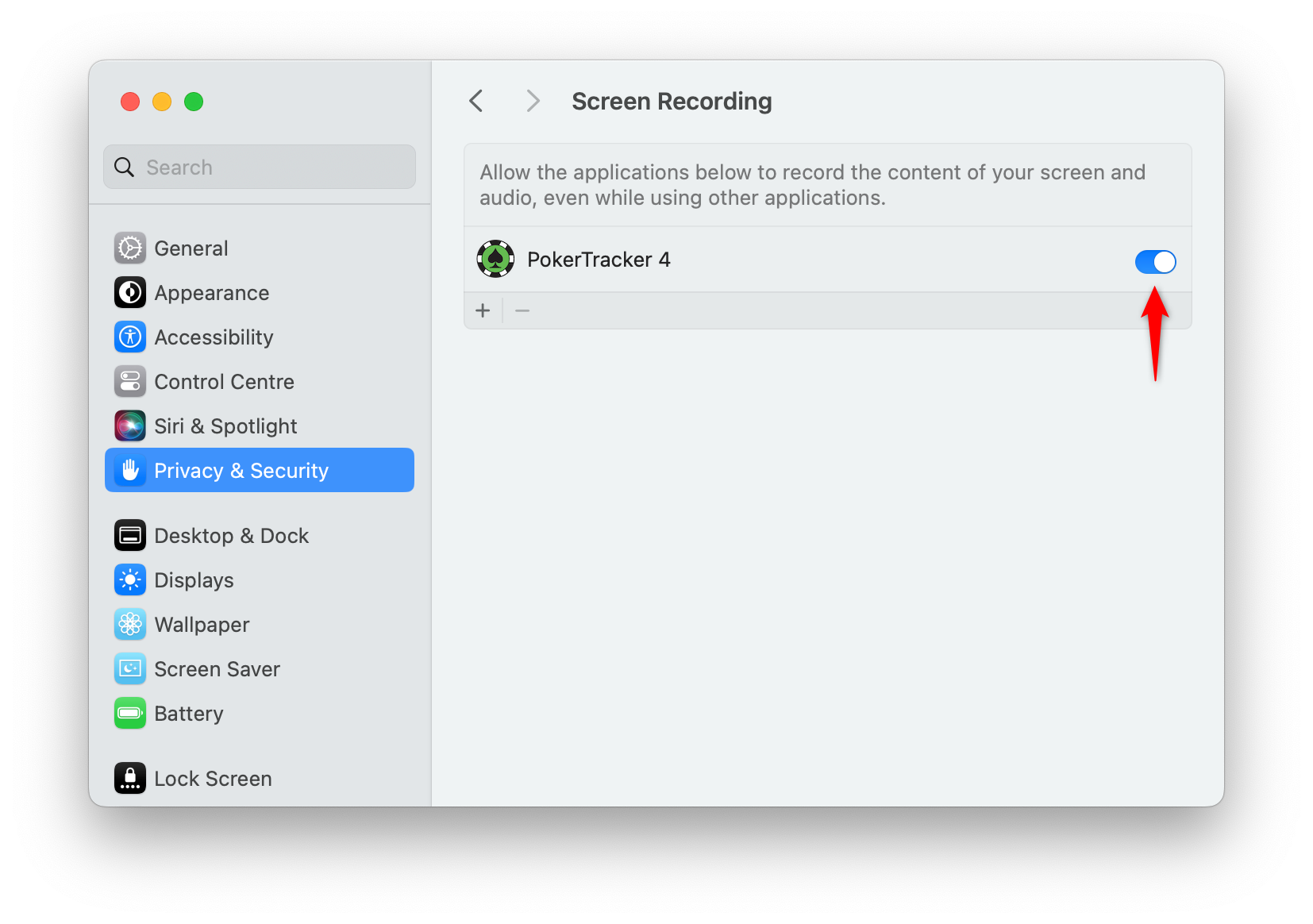
Faites de même pour l’autorisation Accessibilité et, si vous jouez au Zoom sur PokerStars, pour l’autorisation de gestion des apps également.
Une fois ces autorisations activées, relancez PokerTracker 4.
Réinitialisation des autorisations
Si vous rencontrez des problèmes avec PokerTracker 4, cela peut être dû à des autorisations incorrectes ; dans ce cas, les réinitialiser peut aider.
Pour réinitialiser les autorisations, commencez par retirer PokerTracker 4 de toutes les autorisations Confidentialité et sécurité qu’il possède. Assurez-vous de retirer chaque autorisation en sélectionnant PokerTracker 4 puis en cliquant sur le bouton moins (ne vous contentez pas de la désactiver).
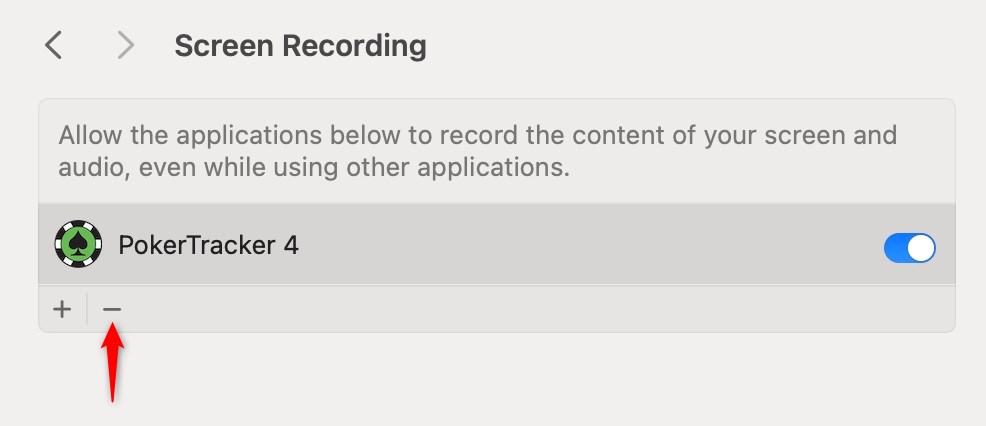
Il y a 5 sections dans Confidentialité et sécurité où PokerTracker 4 doit disposer d’une autorisation :
- Accessibilité
- Fichiers et dossiers
- Enregistrement d’écran
- Automatisation (il peut être impossible de retirer l’autorisation ici, ce qui est normal)
- Gestion des apps (uniquement requise si vous jouez sur PokerStars avec le HUD Zoom activé)
Après avoir supprimé ces autorisations, relancez PokerTracker 4. Il devrait maintenant vous demander d’autoriser ces accès. Cliquez sur OK pour autoriser l’accès aux dossiers Documents et Téléchargements. Pour les autorisations qui proposent d’ouvrir les Réglages système, cliquez sur ce bouton puis activez l’autorisation.
Lorsque vous activez la première autorisation, vous verrez deux messages - l’un est PokerTracker 4 qui demande l’autorisation suivante et l’autre sont les réglages de confidentialité qui demandent Quitter et rouvrir PokerTracker 4. Cliquez d’abord sur Quitter et rouvrir, puis activez l’autre ou les autres autorisations.
Si le HUD n’apparaît pas après la mise à jour de PT4
Si le HUD n’apparaît pas après votre mise à jour vers une nouvelle version de PokerTracker 4 sur macOS 10.15 Catalina ou supérieur, il peut être nécessaire de réactiver l’autorisation Enregistrement d’écran.
Pour ce faire, fermez PokerTracker 4 puis ouvrez la fenêtre Réglages système sur votre Mac. Cliquez sur l’onglet Confidentialité et sécurité et sélectionnez l’option Enregistrement d’écran. (PokerTracker 4 n’enregistre PAS réellement votre écran - cette autorisation est requise pour pouvoir localiser les fenêtres des tables du site de poker et superposer le HUD.)
Désactivez la case à cocher à côté de PokerTracker 4, puis réactivez-la.
Redémarrez PokerTracker 4.