Déplacement des fichiers traités : impossible de récupérer les mains pendant le jeu
Aperçu
Chaque fois que vous lancez le processus d’Auto Import dans PokerTracker 4, tous les fichiers de hand histories présents dans les dossiers de hand histories sont lus. Les fichiers déjà importés seront relus, reconnus comme des doublons, puis ne seront pas importés à nouveau.
Si vous voyez ce message d’erreur :
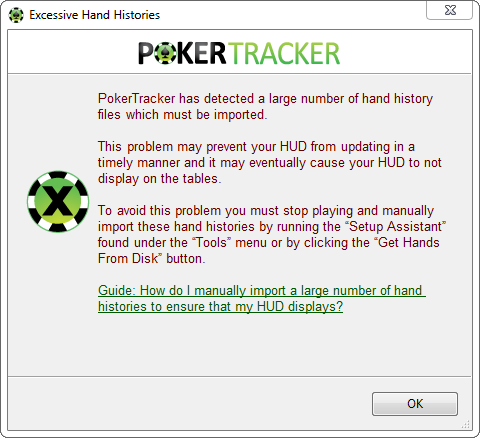
Allez dans Outils > Assistant de configuration et suivez le processus de configuration des sites, qui importe vos hand histories existantes et les déplace vers le dossier Processed.
Consultez le reste de ce guide pour éviter de revoir ce message.
Gestion des doublons
Les hand histories en double ralentissent l’Auto Import et retardent votre HUD. Les sections ci-dessous expliquent comment empêcher les fichiers traités de rester dans vos dossiers d’import et comment éliminer l’accumulation d’anciennes mains.
Déplacement des fichiers traités
Si beaucoup d’anciens fichiers de hand history s’accumulent, leur lecture et leur vérification prennent plus de temps, ce qui retarde l’import des nouvelles mains que vous jouez actuellement — et donc l’affichage et les mises à jour du HUD.
Si vous jouez sur un site du réseau MicroGaming, le reste de ce tutoriel ne vous concerne pas. MicroGaming écrit les hand histories dans un fichier de base de données qui souffre du même problème, mais la solution est différente. Voir la section « Configurer le réseau MicroGaming » du Guide de configuration MicroGaming pour savoir quoi faire à la place.
Pour éviter cela, laissez l’option Move Processed Files To activée. Pour y accéder, allez dans Configurer > Sites & Import Options et cliquez sur l’onglet Preferences.
Lorsque l’Auto Import est arrêté, PT4 déplace tous les fichiers qu’il a lus (« traités ») vers le dossier configuré. Par défaut, ce dossier « processed » est
- Windows
- macOS
C:\Users\xxx\AppData\Local\PokerTracker 4\Processed

/Users/USERNAME/Documents/PokerTracker/Processed
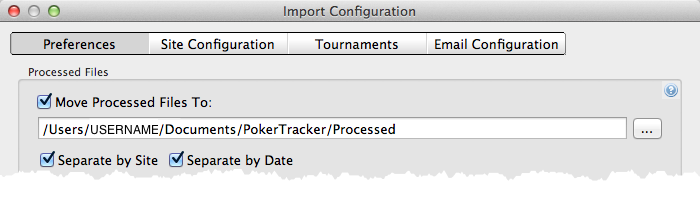
Vous pouvez modifier le dossier de destination des fichiers, mais il est très important que le dossier « processed » soit totalement séparé de tous les dossiers depuis lesquels vous faites l’auto-import. Si vous configurez PokerTracker 4 pour déplacer les fichiers vers un dossier depuis lequel il importe (y compris les sous-dossiers), les fichiers seront relus en boucle, déplacés à nouveau, puis relus encore.
- Ne définissez PAS Move Processed Files To sur un sous-dossier de votre dossier de hand histories.
- Ne configurez PAS l’Auto Import pour importer depuis le dossier « processed ».
Certains sites de poker verrouillent les fichiers de hand history lorsque les fenêtres des tables sont ouvertes, ce qui signifie qu’ils ne peuvent pas être déplacés. Vous devrez peut-être fermer toutes les tables avant d’arrêter l’Auto Import pour que les fichiers puissent être déplacés.
Si vous avez beaucoup de doublons
Si beaucoup de doublons sont signalés à chaque lancement de l’Auto Import, vous avez probablement d’anciens fichiers de hand history dans votre dossier de hand histories.
Commencez par vérifier que les dossiers d’« import » et le dossier « processed » sont correctement configurés, comme décrit ci-dessus.
Si vous avez besoin d’aide pour configurer PokerTracker 4 afin d’importer depuis votre site de poker, consultez les guides de configuration spécifiques aux sites.
Pour importer puis vider les anciens fichiers de hand history, suivez ces étapes :
- Assurez-vous que l’option Move Processed Files To est activée et définie sur un dossier approprié, comme décrit ci-dessus.
- Fermez toutes les applications de votre site de poker, puis redémarrez PokerTracker 4.
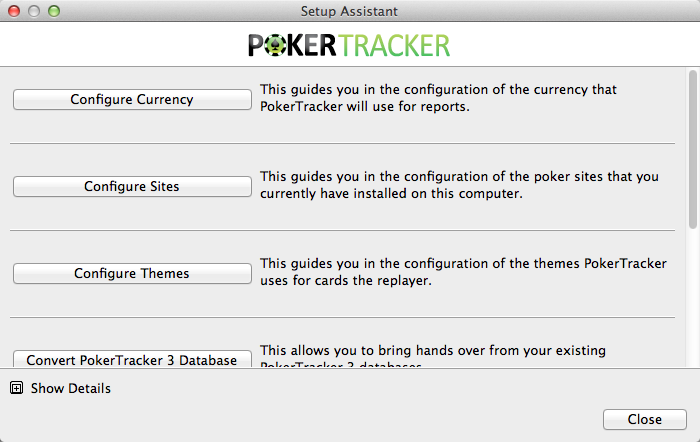
- Cliquez sur Outils > Assistant de configuration et sélectionnez Configurer les sites. Terminez l’assistant en choisissant les sites sur lesquels vous jouez et en confirmant que le dossier de hand history est correctement renseigné pour chaque site de poker.
- Sur la page Import Options à la fin de l’assistant Configure Sites, vérifiez que les interrupteurs sont réglés sur YES. Cliquez sur OK pour importer toutes les mains restantes dans les dossiers de hand histories. Une fois l’opération terminée, les mains sont déplacées vers le dossier Processed.
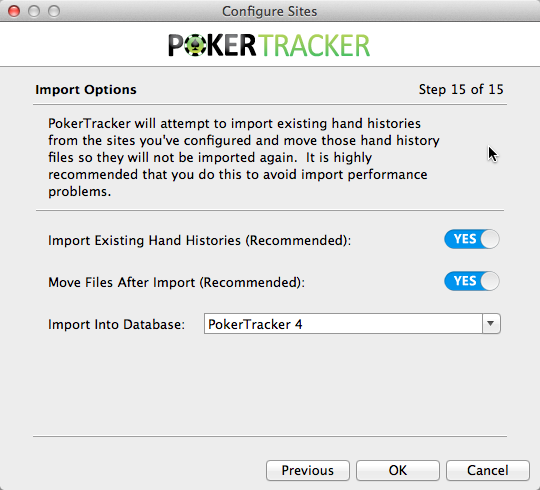
La prochaine fois que vous lancerez l’Auto Import, vous ne devriez plus voir de doublons signalés, et les performances de votre HUD seront nettement améliorées.